### 存储 URL 格式
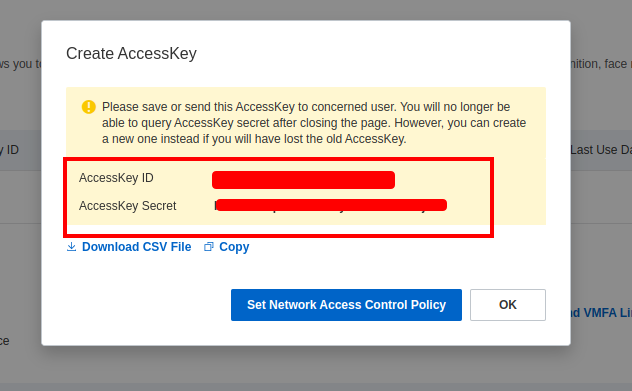
该 `storage_url` 必须使用你的 TOS 凭证和存储桶详细信息来构建。
```bash
https://access_key:secret_key@endpoint/bucket_name/path
```
| 组成部分 | 说明 |
| ------------- | --------------------------------------------- |
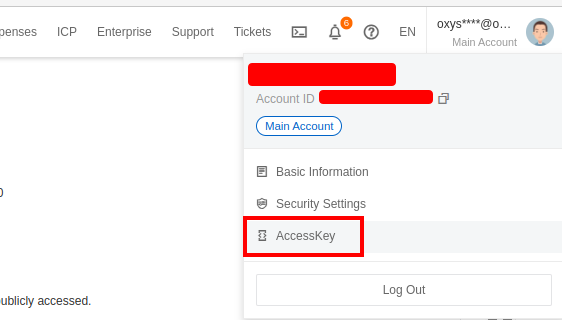
| `access_key` | 你的 BytePlus access key ID。 |
| `secret_key` | 你的 BytePlus secret access key。 |
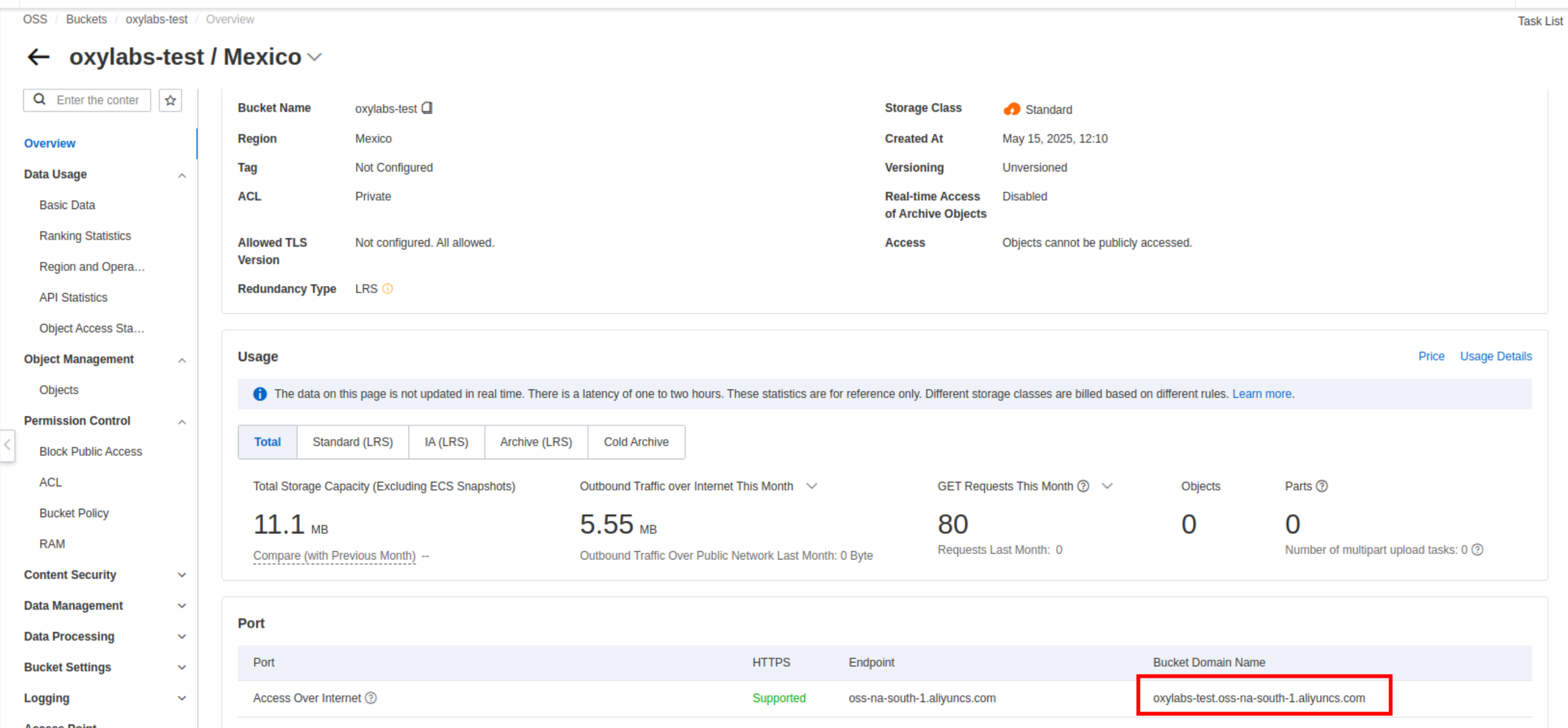
| `endpoint` | 区域专属端点(例如, `tos-cn-hongkong.bytepluses.com`). |
| `bucket_name` | 目标存储桶名称。 |
| `path` | *(可选)* 存储桶的特定文件夹路径。 |
{% hint style="warning" %}
如果你的 Access Key 或 Secret Key 包含特殊字符(例如 `/`, `+`,或 `=`),它们 **必须进行 URL 编码** 然后再构建该字符串。
{% endhint %}
### 输出文件命名
Oxylabs 会根据作业详细信息自动为上传的对象生成文件名:
* **HTML/内容:** `{query_id}_{timestamp}.html`
* **解析后的数据:** `{query_id}_results.json`
文件将在你的存储桶中以下位置可访问: `tos://{bucket_name}/{path}/{filename}`
## 其他兼容 S3 的存储
如果你想将结果传送到兼容 S3 的存储位置,你必须在负载中的 `ACCESS_KEY:SECRET` 认证字符串包含在 `storage_url` 值中:
```json
{
"source": "universal",
"url": "https://example.com",
"storage_type": "s3_compatible",
"storage_url": "https://ACCESS_KEY:SECRET@s3.oxylabs.io/my-videos"
}
```
---
# Agent Instructions: Querying This Documentation
If you need additional information that is not directly available in this page, you can query the documentation dynamically by asking a question.
Perform an HTTP GET request on the current page URL with the `ask` query parameter:
```
GET https://developers.oxylabs.io/documentation/cn/zhua-qu-jie-jue-fang-an/web-scraper-api/features/result-processing-and-storage/cloud-storage.md?ask=
```
The question should be specific, self-contained, and written in natural language.
The response will contain a direct answer to the question and relevant excerpts and sources from the documentation.
Use this mechanism when the answer is not explicitly present in the current page, you need clarification or additional context, or you want to retrieve related documentation sections.