# Ubuntu
[**Ubuntu**](https://ubuntu.com/) é um sistema operacional de software open-source baseado em Linux para servidores empresariais, desktops, nuvem e IoT.
Existem várias maneiras de configurar um servidor proxy no Ubuntu. Neste guia, você encontrará dois métodos comuns: [usando as configurações do Sistema (GNOME)](#method-1-system-settings) e [utilizando o terminal](#method-2-terminal-sessions).
### Método 1: Configurações do sistema
Para configurar um proxy de rede em todo o sistema, siga os passos abaixo:
**Passo 1.** [**Página de Download**](https://ubuntu.com/download/desktop) e instale o Ubuntu Desktop.
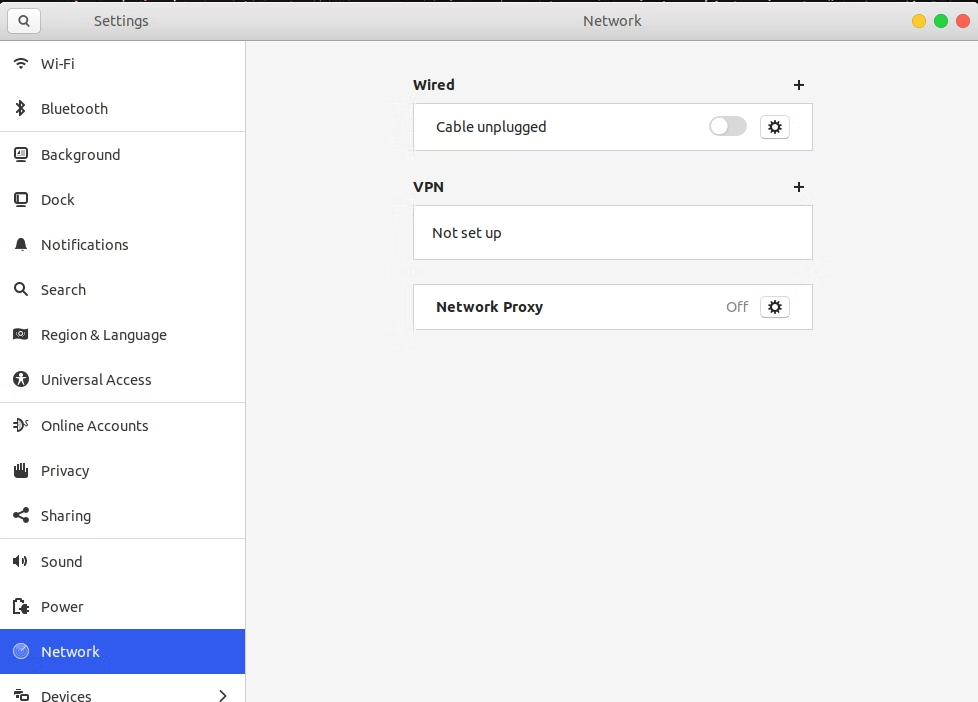
**Passo 2.** Encontre **Settings** no lançador do Ubuntu e vá para a guia **Network** aba.
**Passo 3.** Uma vez que você clicar em **Network**, uma nova janela de diálogo será aberta. Das três opções, escolha **Proxy de Rede.**
**Passo 4.** Selecione **Manual** para configurar as configurações de proxy. Em seguida, várias caixas de texto aparecerão nas quais você pode definir `HTTP`, `HTTPS`, `FTP` & `SOCKS` proxy. Preencha as seguintes informações:
**HTTP Proxy**: `pr.oxylabs.io`
**Porta**: `7777`
{% hint style="info" %}
Você também pode usar entradas aleatórias ou persistentes específicas por país. Por exemplo, se você inserir `us-pr.oxylabs.io` em **HTTP Proxy** e `10000` em **Porta**, você obterá um nó de saída dos EUA. Se você inserir `10001` em **Porta**, você receberá o nó de saída dos EUA com uma sessão persistente. Você pode encontrar uma lista completa de nós de entrada de proxy aleatórios específicos por país [**aqui**](https://developers.oxylabs.io/proxies/mobile-proxies/location-settings/country#country-specific-entry-nodes) e uma lista de nós de entrada de proxy persistentes - [**aqui**](https://developers.oxylabs.io/proxies/mobile-proxies/session-control/sticky-proxy-entry-nodes).
{% endhint %}
**Passo 5.** Feche a janela de Proxy de Rede. As alterações serão salvas automaticamente e o proxy do sistema será ativado.
Cada vez que você fizer uma requisição web através de um navegador ou outro aplicativo, uma **janela pop-up solicitará que você insira as credenciais** do seu usuário de proxy da Oxylabs para a sessão.
{% hint style="warning" %}
Lembre-se de adicionar a parte `customer-` ao seu nome de usuário, por exemplo: `customer-USERNAME`.
{% endhint %}
***
### Método 2: Sessões do terminal
Para configurar um proxy de rede para todas as sessões do terminal, siga os passos abaixo:
**Passo 1.** [**Página de Download**](https://ubuntu.com/download/desktop) e instale o Ubuntu Desktop.
**Passo 2.** Abra **shell** de configuração usando um editor.
Para o terminal ZSH, o arquivo de configuração do shell está por padrão localizado no diretório home. Podemos editar esse arquivo usando `vim` com o comando abaixo:
```sh
vim ~/.zshrc
```
Em vez de `vim`, você também pode usar `gedit`, `nano`, ou qualquer outro editor de texto que preferir. Além disso, se você estiver usando Bash em vez de ZSH, terá que editar o arquivo de configuração do shell bash, ou seja, `~/.bashrc` em vez de `~/.zshrc`.
**Passo 3.** Crie duas novas variáveis de ambiente
No final deste arquivo de configuração, você terá que definir as `http_proxy,` `https_proxy`, ou `ALL_PROXY` (para SOCKS5) variáveis.
```sh
export http_proxy="customer-USERNAME:PASSWORD@pr.oxylabs.io:7777"
export https_proxy="customer-USERNAME:PASSWORD@pr.oxylabs.io:7777"
export ALL_PROXY="socks5://customer-USERNAME:PASSWORD@pr.oxylabs.io:7777"
```
Aqui estão os detalhes que você precisa preencher:
**Endereço do proxy:** `pr.oxylabs.io`
**Porta:** `7777`
**Nome de usuário:** `nome-de-usuario-do-cliente`
**Senha:** `password`
{% hint style="warning" %}
Não esqueça de adicionar o `customer-` parte ao seu nome de usuário.
{% endhint %}
**Passo 4.** Recarregue a configuração
Agora, você pode recarregar o arquivo de configuração abrindo um novo terminal ou executando o seguinte comando no terminal existente:
```sh
source ~/.zshrc
```
O proxy estará sempre ativo para o usuário atual. O arquivo de configuração do shell é carregado toda vez que você abre um novo terminal. Assim, as variáveis de ambiente estarão sempre disponíveis mesmo se você reiniciar o computador.
Se você quiser habilitá-lo para todos os usuários, então terá que adicionar as duas linhas acima em `/etc/environment`.
Isso é tudo! Você integrou com sucesso seus proxies da Oxylabs.
Você pode encontrar o tutorial completo [aqui](https://oxylabs.io/resources/integrations/ubuntu).