# Octoparse
[**Octoparse**](https://www.octoparse.com/) é uma ferramenta de extração de dados. Ela permite raspar dados públicos sem programação e contornar a maioria dos mecanismos anti-scraping ao habilitar rotação automática de IP e tempo de sessão estendido.
Para integrar o Octoparse com a Oxylabs [**Mobile Proxies**](https://developers.oxylabs.io/documentation/pt-br/proxies/mobile-proxies)**,** siga os passos abaixo:
**Passo 1.** [**Página de Download**](https://www.octoparse.com/download/mac), instale e então abra o Octoparse.
**Passo 2.** Crie uma nova tarefa clicando no **+New** botão no canto superior esquerdo e escolhendo **Custom Task.**
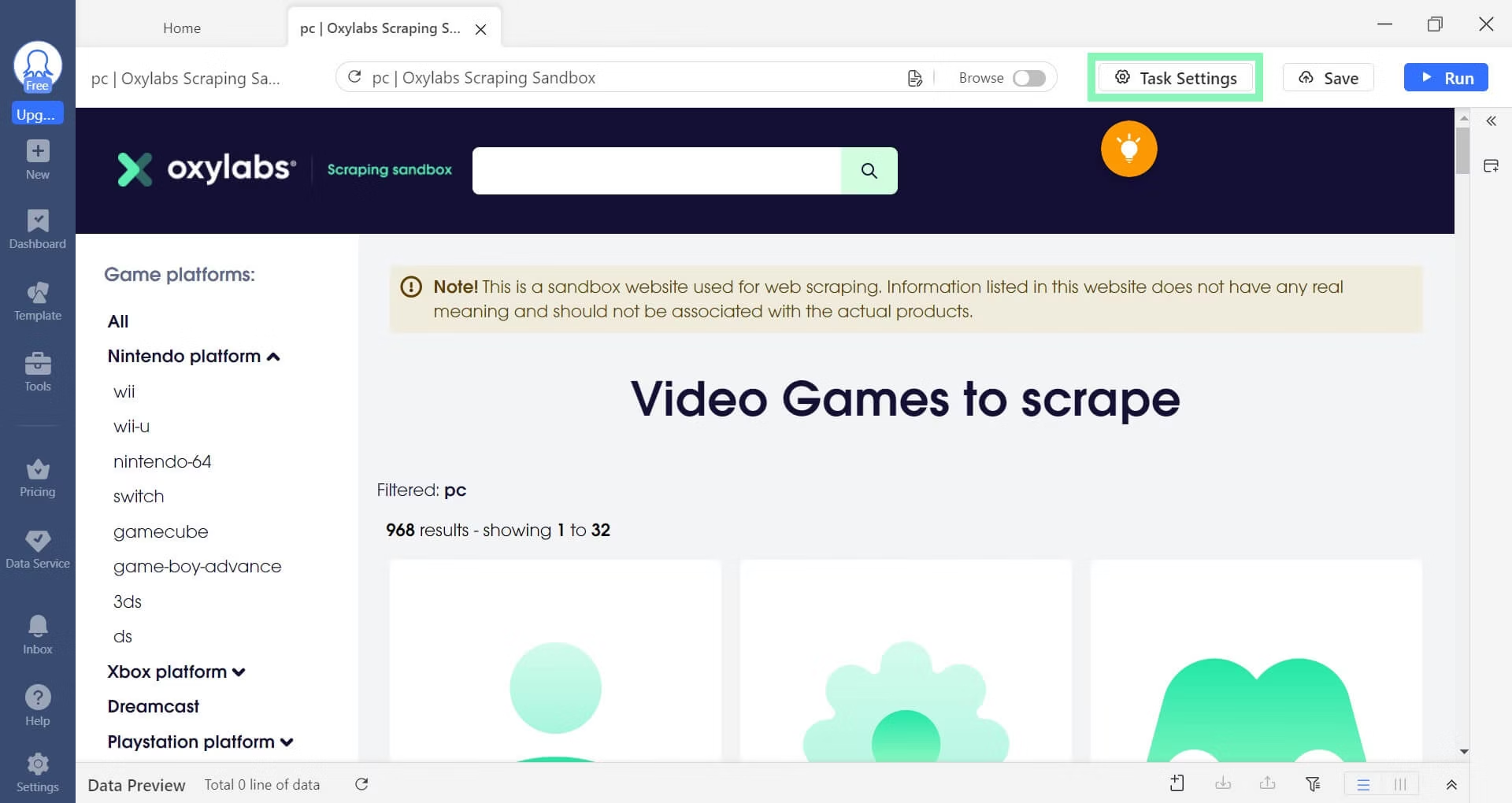
**Passo 3.** Digite a URL da página da qual pretende extrair dados no **URL Input** e clique no **Salvar** botão. Usaremos [**Oxylabs scraping sandbox**](https://sandbox.oxylabs.io/products/category/pc) como exemplo.
**Passo 4.** Após a URL selecionada carregar, vá em **Task Settings** **>** **Anti-blocking**.
**Passo 5.** Agora, marque **Access websites via proxies**, habilite **Use my own proxies,** e clique **Configure**.
**Passo 6.** Quando você clicar no **Configure** botão, uma janela pop-up aparecerá. Especifique os detalhes do proxy no seguinte formato: `IP/host:port:username:password`.
Por exemplo, se você quiser usar nosso **Mobile Proxies**, você pode usar:
**IP/host:** `pr.oxylabs.io`
**Porta:** `7777`
**Nome de usuário:** `nome de usuário do usuário de proxy da Oxylabs`
**Senha:** `senha do usuário de proxy da Oxylabs`
{% hint style="info" %}
Você também pode usar entradas específicas por país. Por exemplo, inserir ie-pr.oxylabs.io em **IP/host** e 25000 em **Porta** adquirirá um nó de saída irlandês. Consulte [**esta página**](https://developers.oxylabs.io/documentation/pt-br/proxies/integration-guides/3rd-party-integrations-1/broken-reference) para uma lista completa de nós de entrada específicos por país ou, se precisar de uma sessão sticky, verifique [**aqui**](https://developers.oxylabs.io/documentation/pt-br/proxies/mobile-proxies/session-control/sticky-proxy-entry-nodes).
{% endhint %}
**Passo 7.** Configure o **Switch** intervalo dependendo se você usa um tipo de sessão rotativa ou sticky.
**Passo 8.** Salve as alterações clicando no **Confirmar** botão e, depois disso, clique em **Salvar**.
Os proxies agora estão configurados.
### Como começar a raspar usando o Octoparse
**Passo 1.** Selecione os elementos desejados (títulos de videogame) que você quer raspar. Para extrair todos os elementos da mesma categoria, escolha **Select all similar elements** e especifique **Text**.
**Passo 2.** Configure a paginação para raspar várias páginas. Este site em particular usa páginas numeradas, o que exige que você escolha **Next page button**.
**Passo 3.** Escolha o botão exato no layout da página que abre a página seguinte – **Forward** – para automatizar a paginação.
**Passo 4.** Complete a configuração de scraping e pressione **▶Run**.
**Passo 5.** Escolha **Executar no seu dispositivo** com **Standard Mode** para receber os dados como um arquivo no seu PC.
**Passo 6.** Deixe o processo de scraping rodar até a conclusão. O processo terminará quando a página final do produto for atingida ou quando você o parar manualmente.
**Passo 7.** Extraia os dados coletados e selecione o formato de arquivo.
Aqui está o resultado final em uma planilha.
É isso — você está tudo pronto e pode se concentrar nas suas tarefas de web scraping com o Octoparse.