# macOS
**macOS** é o sistema operacional (OS) de computadores para desktops e laptops da Apple.
Consulte este guia para ver como configurar [**Mobile Proxies**](https://developers.oxylabs.io/documentation/pt-br/proxies/mobile-proxies) para macOS.
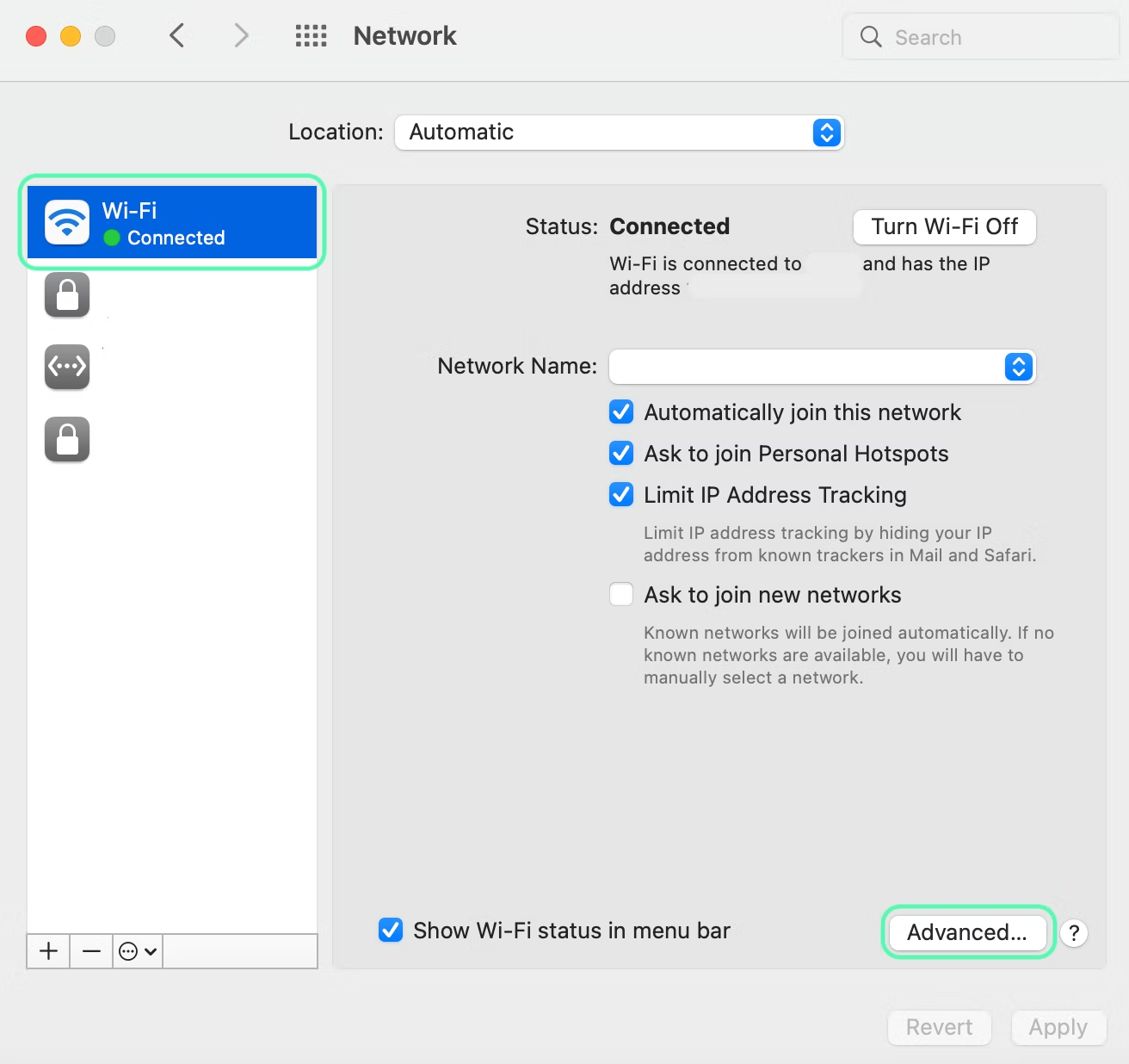
**Passo 1.** Clique no **ícone da Apple** no canto superior esquerdo e abra **Preferências do Sistema**.
**Passo 2.** Após abrir **Preferências do Sistema**, selecione o **Network** ícone do painel.
**Passo 3.** Escolha a **rede Wi-Fi** que você deseja configurar e clique **Advanced** no canto inferior direito.
**Passo 4.** Clique no **Proxies** aba e então selecione **Proxy Web (HTTP)**.
**Passo 5.** Em **Servidor de Proxy Web**, insira os detalhes do seu proxy:
**Host do proxy:** `pr.oxylabs.io`
**Porta do proxy:** `7777`
{% hint style="info" %}
Você também pode usar entradas aleatórias ou persistentes específicas por país. Por exemplo, se você inserir `us-pr.oxylabs.io` em **Host do proxy** e `10000` em **Porta do proxy**, você obterá um nó de saída dos EUA. Se você inserir `10001` em **Porta do proxy**, você receberá o nó de saída dos EUA com uma sessão persistente. Você pode encontrar uma lista completa de nós de entrada de proxy aleatórios específicos por país [**aqui**](https://developers.oxylabs.io/proxies/residential-proxies/country-specific-entry-nodes#random-proxy-entry-nodes) e uma lista de nós de entrada de proxy persistentes - [**aqui**](https://developers.oxylabs.io/proxies/residential-proxies/country-specific-entry-nodes#sticky-proxy-entry-nodes).
{% endhint %}
**Passo 7.** Marque a **O servidor proxy requer senha** caixa e digite suas credenciais de usuário do proxy Oxylabs:
**Nome de usuário:** `nome de usuário do usuário proxy Oxylabs`
**Senha:** `senha do usuário proxy Oxylabs`
{% hint style="info" %}
Você pode criar e gerenciar seus usuários de proxy em nosso [**painel**](https://dashboard.oxylabs.io/en/)**.**
{% endhint %}
Depois que tudo estiver configurado, clique **OK** para confirmar e **Aplicar** para ativar as configurações.
É isso, você está usando um proxy agora.
Encontre a postagem original do blog de integração do macOS [aqui](https://oxylabs.io/resources/integrations/mac).