# Lalicat Browser
[**Lalicat**](https://www.lalicat.com/) é um navegador que permite aos usuários gerenciar várias contas ao mesmo tempo, diferenciando impressões digitais do navegador para evitar sinalizações ou banimentos.
Para configurar o Lalicat com a Oxylabs [**Mobile Proxies**](https://developers.oxylabs.io/documentation/pt-br/proxies/mobile-proxies), siga os passos abaixo:
**Passo 1.** [**Página de Download**](https://www.lalicat.com/download), instale e inicie o aplicativo. Em seguida, crie uma nova conta para entrar.
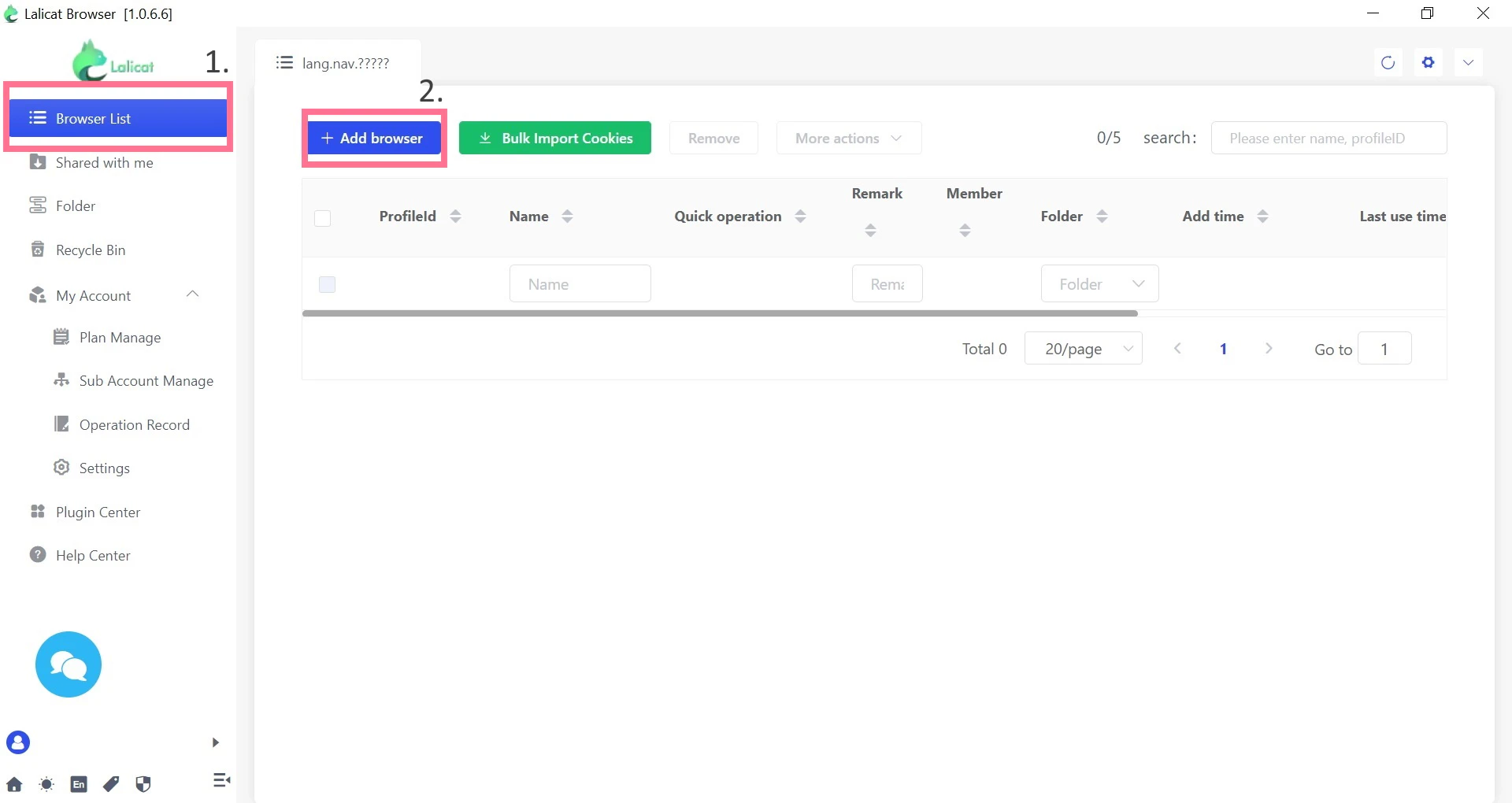
**Passo 2.** Na tela inicial, pressione **Lista de Navegadores** e então clique **+Adicionar navegador** para configurar uma nova instância do navegador.
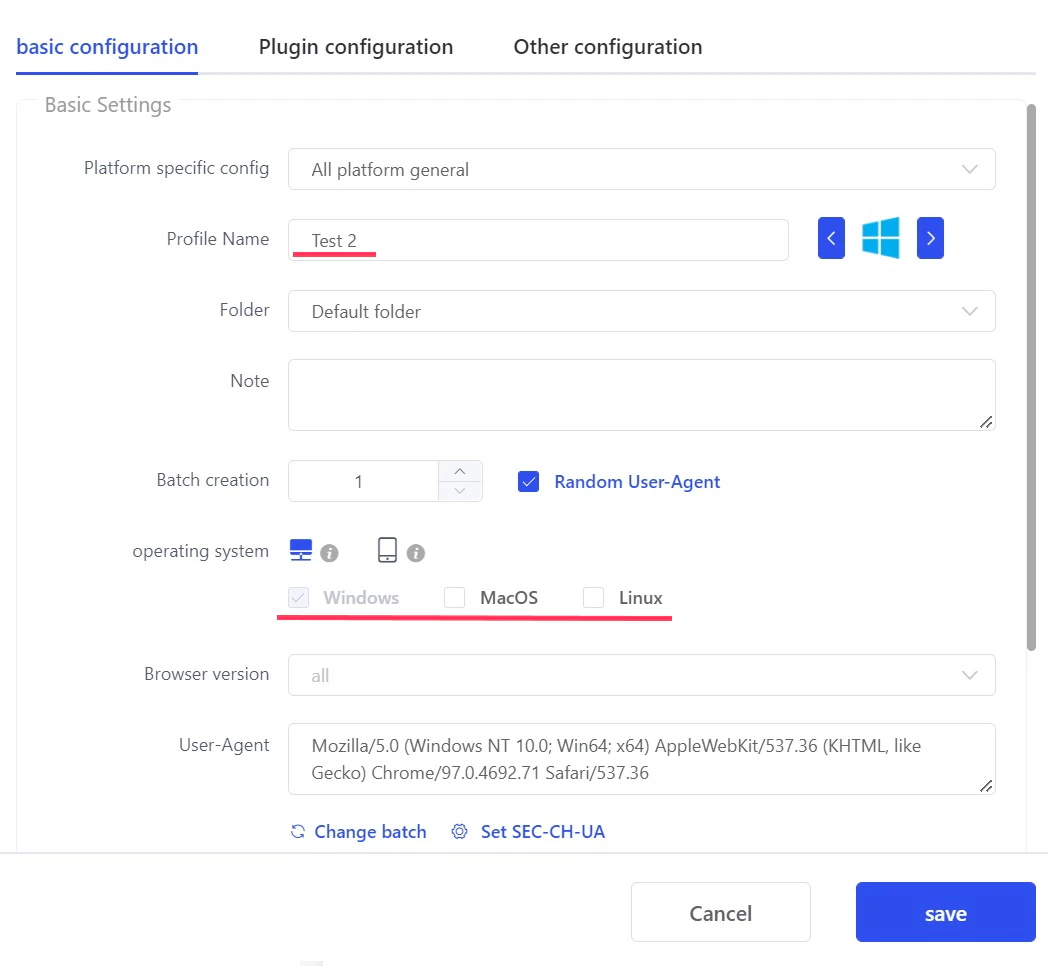
**Passo 3.** Em **configuração básica**, preencha o **Nome do Perfil** e selecione um **sistema operacional** simulado e outras configurações necessárias para a tarefa.
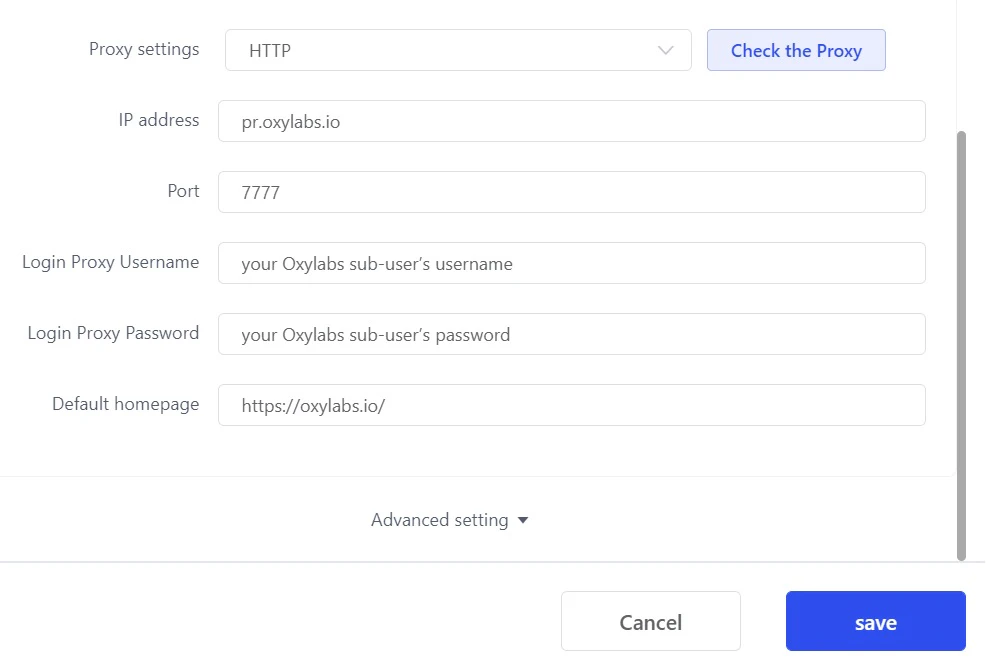
**Passo 4.** No **Configurações de proxy**, selecione `HTTP` como protocolo de proxy para configurar suas configurações de proxy. Preencha os detalhes:
**Configurações de proxy:** `HTTP`
**Endereço IP:** `pr.oxylabs.io`
**Porta:** `7777`
{% hint style="info" %}
Você também pode usar entradas aleatórias ou persistentes específicas por país. Por exemplo, se você inserir `us-pr.oxylabs.io` em **Endereço IP** e `10000` em **Porta**, você obterá um nó de saída dos EUA. Se você inserir `10001` em **Porta**, você receberá o nó de saída dos EUA com uma sessão persistente. Você pode encontrar uma lista completa de nós de entrada de proxy aleatórios específicos por país [**aqui**](https://developers.oxylabs.io/proxies/residential-proxies/country-specific-entry-nodes#random-proxy-entry-nodes) e uma lista de nós de entrada de proxy persistentes - [**aqui**](https://developers.oxylabs.io/proxies/residential-proxies/country-specific-entry-nodes#sticky-proxy-entry-nodes).
{% endhint %}
**Nome de usuário do proxy (Login):** `nome de usuário do subusuário Oxylabs`
**Senha do proxy (Login):** `senha do subusuário Oxylabs`
{% hint style="info" %}
Você pode criar e gerenciar seus subusuários de proxy no nosso [**painel**](https://dashboard.oxylabs.io/en/)**.**
{% endhint %}
Você pode personalizar um conjunto mais amplo de opções clicando em **Configurações avançadas** abaixo.
**Passo 5.** Pressione **Verifique o Proxy** para ver se seu proxy está funcionando corretamente e se a localização dedicada está correta.
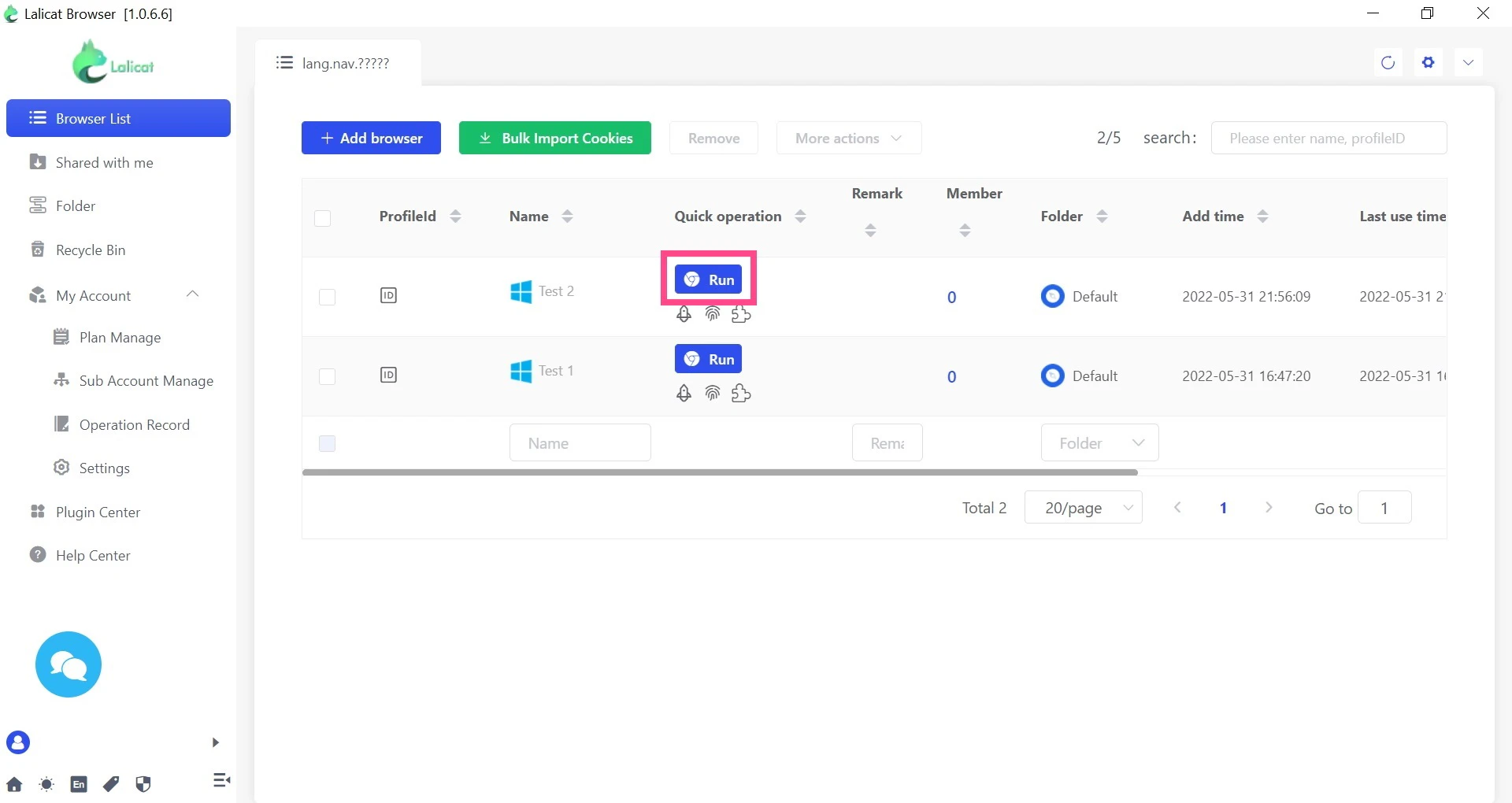
**Passo 6.** Por fim, clique em **salvar** para concluir a configuração, e para executar o navegador - clique em **Executar.**
Isso é tudo! Você integrou com sucesso seus proxies Oxylabs ao Lalicat Browser.
Encontre a publicação original do blog de integração do Lalicat Browser [aqui](https://oxylabs.io/resources/integrations/lalicat).
.jpg?auto=compress,format&fm=webp&q=75)