> For the complete documentation index, see [llms.txt](https://developers.oxylabs.io/llms.txt). Markdown versions of documentation pages are available by appending `.md` to page URLs; this page is available as [Markdown](https://developers.oxylabs.io/products/pt-br/web-unblocker/custom-browser-instructions/javascript-rendering.md).
# Renderização de JavaScript
Saiba mais sobre o cabeçalho que você pode incluir em suas solicitações para obter dados totalmente renderizados, que você pode armazenar em um arquivo HTML ou como uma captura de tela PNG.
Se a página que você deseja fazer scraping exigir o carregamento de JavaScript para carregar dinamicamente todos os dados necessários no DOM, em vez de configurar e usar um navegador sem interface gráfica por conta própria, você pode incluir o `"X-Oxylabs-Render: html"` cabeçalho nas suas requisições. Todas as requisições com esse cabeçalho incluído serão totalmente renderizadas, e todos os dados serão armazenados em um arquivo HTML ou em uma captura de tela PNG (dependendo do parâmetro passado).
{% hint style="info" %}
A renderização de JavaScript leva mais tempo para fazer scraping da página. Ao usar renderização de JavaScript, defina o valor de timeout do lado do cliente para 180 segundos.
{% endhint %}
{% hint style="warning" %}
Para garantir o menor consumo de tráfego, nosso sistema não carrega ativos desnecessários durante a renderização da página.
{% endhint %}
Este parâmetro tem dois valores disponíveis:
* `html` (HTML de uma página renderizada)
* `png` (bytes brutos que podem ser salvos como PNG)
#### Exemplos de código
{% tabs %}
{% tab title="cURL" %}
```shell
curl -k -v -x https://unblock.oxylabs.io:60000 \\
-U 'USERNAME:PASSWORD' \\
'https://ip.oxylabs.io/location' \\
-H 'X-Oxylabs-Render: html'
```
{% endtab %}
{% tab title="Python" %}
```python
import requests
# Use suas credenciais do Web Unblocker aqui.
USERNAME, PASSWORD = 'YOUR_USERNAME', 'YOUR_PASSWORD'
# Defina o dicionário de proxy.
proxies = {
'http': f'http://{USERNAME}:{PASSWORD}@unblock.oxylabs.io:60000',
'https': f'https://{USERNAME}:{PASSWORD}@unblock.oxylabs.io:60000',
}
headers = {
'X-Oxylabs-Render': 'html'
}
response = requests.get(
'https://ip.oxylabs.io/location',
verify=False, # É necessário ignorar o certificado
proxies=proxies,
headers=headers,
)
# Imprima a página de resultado na saída padrão
print(response.text)
# Salve o HTML retornado no arquivo result.html
with open('result.html', 'w') as f:
f.write(response.text)
```
{% endtab %}
{% tab title="Node.js" %}
```javascript
import fetch from 'node-fetch';
import { HttpsProxyAgent } from 'https-proxy-agent';
const username = 'YOUR_USERNAME';
const password = 'YOUR_PASSWORD';
const agent = new HttpsProxyAgent(
`https://${username}:${password}@unblock.oxylabs.io:60000`
);
// Recomendamos aceitar nosso certificado em vez de permitir tráfego inseguro (http)
process.env['NODE_TLS_REJECT_UNAUTHORIZED'] = 0;
const headers = {
'X-Oxylabs-Render': 'html',
}
const response = await fetch('https://ip.oxylabs.io/location', {
method: 'get',
headers: headers,
agent: agent,
});
console.log(await response.text());
```
{% endtab %}
{% tab title="PHP" %}
```php
array(
'X-Oxylabs-Render: html'
)
));
$result = curl_exec($ch);
echo $result;
if (curl_errno($ch)) {
echo 'Error:' . curl_error($ch);
}
curl_close($ch);
```
{% endtab %}
{% tab title="Golang" %}
```go
package main
import (
"crypto/tls"
"fmt"
"io/ioutil"
"net/http"
"net/url"
)
func main() {
const Username = "YOUR_USERNAME"
const Password = "YOUR_PASSWORD"
proxyUrl, _ := url.Parse(
fmt.Sprintf(
"https://%s:%s@unblock.oxylabs.io:60000",
Username,
Password,
),
)
customTransport := &http.Transport{Proxy: http.ProxyURL(proxyUrl)}
// Recomendamos aceitar nosso certificado em vez de permitir tráfego inseguro (http)
customTransport.TLSClientConfig = &tls.Config{InsecureSkipVerify: true}
client := &http.Client{Transport: customTransport}
request, _ := http.NewRequest("GET",
"https://ip.oxylabs.io/location",
nil,
)
// Add custom cookies
request.Header.Add("X-Oxylabs-Render", "html")
request.SetBasicAuth(Username, Password)
response, _ := client.Do(request)
responseText, _ := ioutil.ReadAll(response.Body)
fmt.Println(string(responseText))
}
```
{% endtab %}
{% tab title="C#" %}
```csharp
using System;
using System.Net;
using System.Net.Http;
using System.Threading.Tasks;
namespace OxyApi
{
class Program
{
static async Task Main(string[] args)
{
var webProxy = new WebProxy
{
Address = new Uri("https://unblock.oxylabs.io:60000"),
BypassProxyOnLocal = false,
UseDefaultCredentials = false,
Credentials = new NetworkCredential(
userName: "YOUR_USERNAME",
password: "YOUR_PASSWORD"
)
};
var httpClientHandler = new HttpClientHandler
{
Proxy = webProxy,
};
// Recomendamos aceitar nosso certificado em vez de permitir tráfego inseguro (http)
httpClientHandler.ClientCertificateOptions = ClientCertificateOption.Manual;
httpClientHandler.ServerCertificateCustomValidationCallback =
(httpRequestMessage, cert, cetChain, policyErrors) =>
{
return true;
};
var client = new HttpClient(handler: httpClientHandler, disposeHandler: true);
// Add custom cookies
client.DefaultRequestHeaders.Add("X-Oxylabs-Render", "html");
Uri baseUri = new Uri("https://ip.oxylabs.io/location");
client.BaseAddress = baseUri;
var requestMessage = new HttpRequestMessage(HttpMethod.Get, "");
var response = await client.SendAsync(requestMessage);
var contents = await response.Content.ReadAsStringAsync();
Console.WriteLine(contents);
}
}
}
```
{% endtab %}
{% tab title="Java" %}
```java
package org.example;
import org.apache.hc.client5.http.auth.AuthScope;
import org.apache.hc.client5.http.auth.CredentialsProvider;
import org.apache.hc.client5.http.classic.methods.HttpGet;
import org.apache.hc.client5.http.config.RequestConfig;
import org.apache.hc.client5.http.impl.auth.CredentialsProviderBuilder;
import org.apache.hc.client5.http.impl.classic.CloseableHttpClient;
import org.apache.hc.client5.http.impl.classic.HttpClients;
import org.apache.hc.client5.http.impl.io.PoolingHttpClientConnectionManagerBuilder;
import org.apache.hc.client5.http.ssl.NoopHostnameVerifier;
import org.apache.hc.client5.http.ssl.SSLConnectionSocketFactoryBuilder;
import org.apache.hc.client5.http.ssl.TrustAllStrategy;
import org.apache.hc.core5.http.HttpHost;
import org.apache.hc.core5.http.io.entity.EntityUtils;
import org.apache.hc.core5.http.message.StatusLine;
import org.apache.hc.core5.ssl.SSLContextBuilder;
import java.util.Arrays;
import java.util.Properties;
public class Main {
public static void main(final String[] args)throws Exception {
final CredentialsProvider credsProvider = CredentialsProviderBuilder.create()
.add(new AuthScope("unblock.oxylabs.io", 60000), "USERNAME", "PASSWORD".toCharArray())
.build();
final HttpHost target = new HttpHost("https", "ip.oxylabs.io", 443);
final HttpHost proxy = new HttpHost("https", "unblock.oxylabs.io", 60000);
try (final CloseableHttpClient httpclient = HttpClients.custom()
.setDefaultCredentialsProvider(credsProvider)
.setProxy(proxy)
// Recomendamos aceitar nosso certificado em vez de permitir tráfego inseguro (http)
.setConnectionManager(PoolingHttpClientConnectionManagerBuilder.create()
.setSSLSocketFactory(SSLConnectionSocketFactoryBuilder.create()
.setSslContext(SSLContextBuilder.create()
.loadTrustMaterial(TrustAllStrategy.INSTANCE)
.build())
.setHostnameVerifier(NoopHostnameVerifier.INSTANCE)
.build())
.build())
.build()) {
final RequestConfig config = RequestConfig.custom()
.build();
final HttpGet request = new HttpGet("/location");
request.addHeader("X-Oxylabs-Render","html");
request.setConfig(config);
System.out.println("Executing request " + request.getMethod() + " " + request.getUri() +
" via " + proxy + " headers: " + Arrays.toString(request.getHeaders()));
httpclient.execute(target, request, response -> {
System.out.println("----------------------------------------");
System.out.println(request + "->" + new StatusLine(response));
EntityUtils.consume(response.getEntity());
return null;
});
}
}
}
```
{% endtab %}
{% endtabs %}
**Fazendo scraping do HTML de um site**
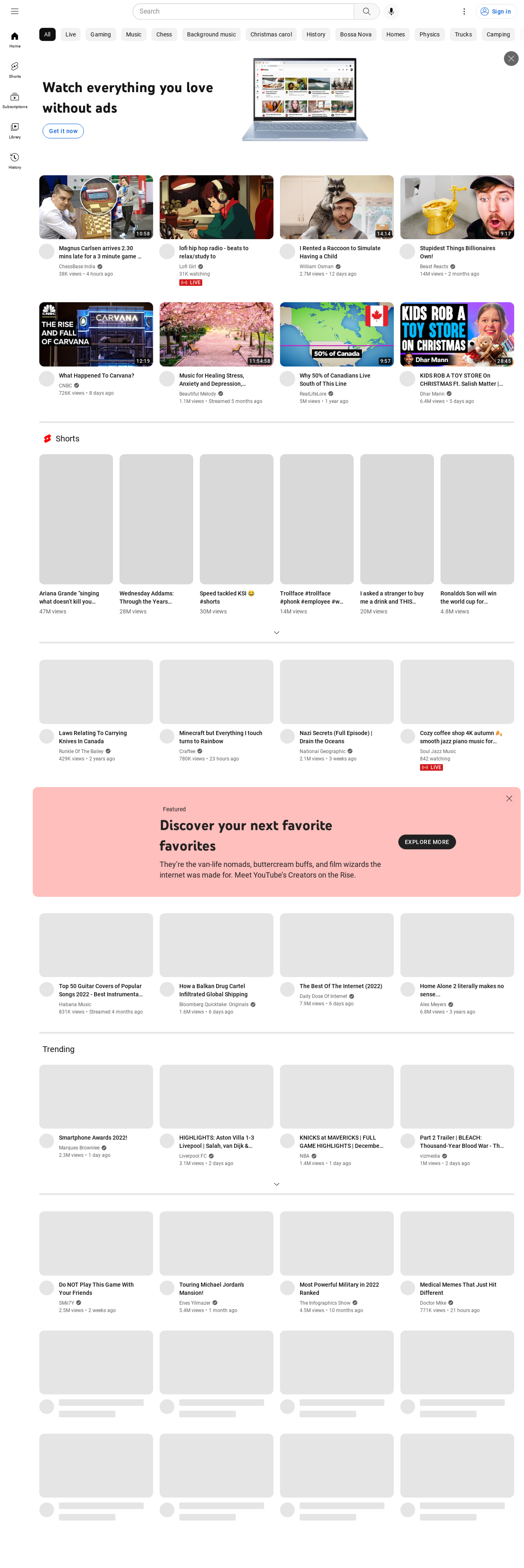
Neste exemplo, vamos renderizar a página inicial do YouTube e fazer scraping do conteúdo da página. Normalmente, a página inicial do YouTube ficaria assim se Web Unblocker for usado sem renderização de JavaScript:
Exemplo de página do YouTube sem renderização de JavaScript
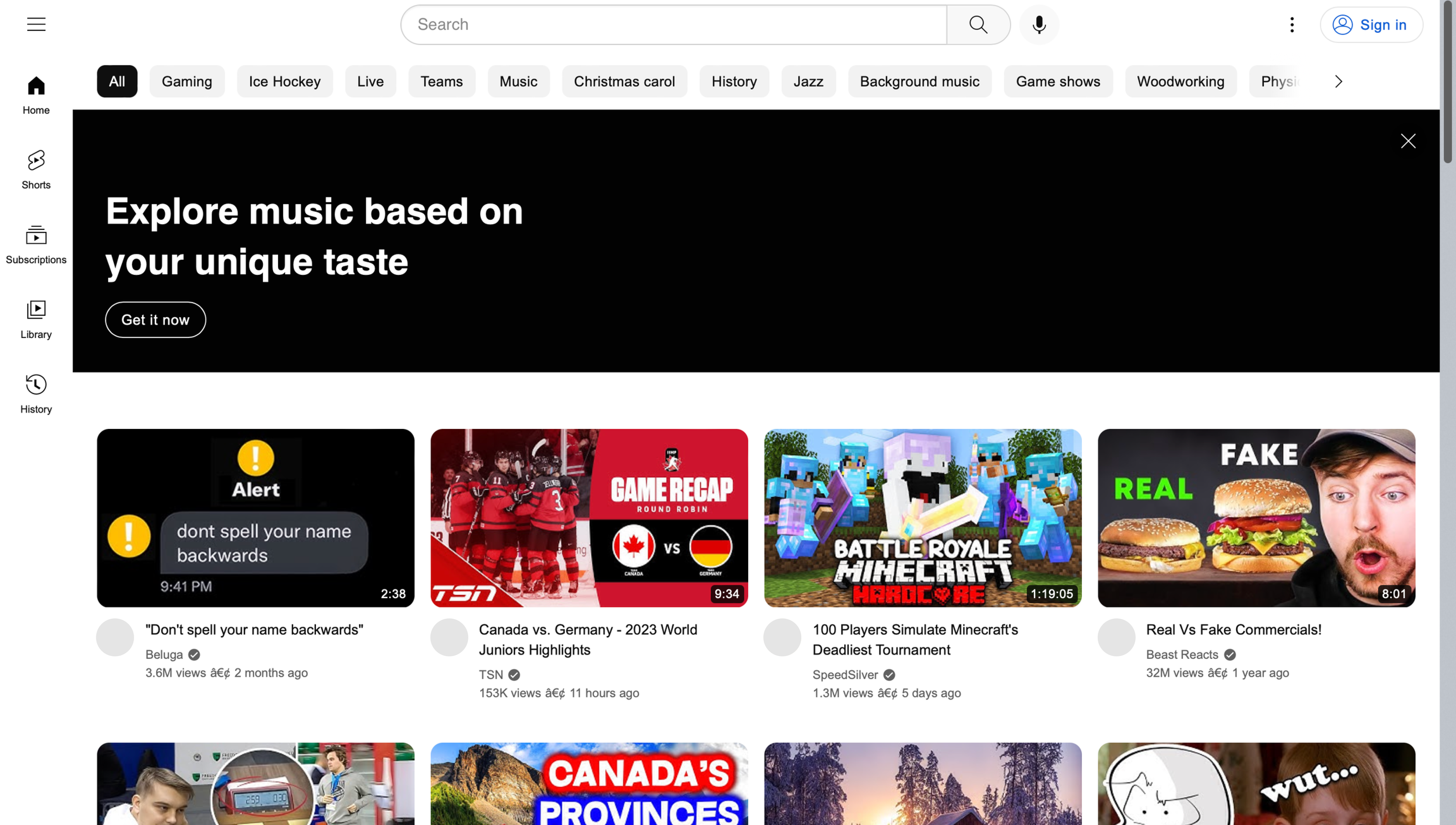
Adicionando o `"X-Oxylabs-Render: html"` cabeçalho, como nos exemplos abaixo, vai habilitar a renderização de JavaScript e retornar o HTML de uma página renderizada:
{% tabs %}
{% tab title="cURL" %}
```shell
curl -k -v -x https://unblock.oxylabs.io:60000 \\
-U 'USERNAME:PASSWORD' \\
'https://youtube.com' \
-H 'X-Oxylabs-Render: html'
```
{% endtab %}
{% tab title="Python" %}
```python
import requests
# Use suas credenciais do Web Unblocker aqui.
USERNAME, PASSWORD = 'YOUR_USERNAME', 'YOUR_PASSWORD'
# Defina o dicionário de proxy.
proxies = {
'http': f'http://{USERNAME}:{PASSWORD}@unblock.oxylabs.io:60000',
'https': f'https://{USERNAME}:{PASSWORD}@unblock.oxylabs.io:60000',
}
headers = {
'X-Oxylabs-Render': 'html'
}
response = requests.get(
'https://youtube.com',
verify=False, # É necessário ignorar o certificado
proxies=proxies,
headers=headers,
)
# Imprima a página de resultado na saída padrão
print(response.text)
# Salve o HTML retornado no arquivo result.html
with open('result.html', 'w') as f:
f.write(response.text)
```
{% endtab %}
{% tab title="Node.js" %}
```javascript
import fetch from 'node-fetch';
import { HttpsProxyAgent } from 'https-proxy-agent';
const username = 'YOUR_USERNAME';
const password = 'YOUR_PASSWORD';
const agent = new HttpsProxyAgent(
`https://${username}:${password}@unblock.oxylabs.io:60000`
);
// Recomendamos aceitar nosso certificado em vez de permitir tráfego inseguro (http)
process.env['NODE_TLS_REJECT_UNAUTHORIZED'] = 0;
const headers = {
'X-Oxylabs-Render': 'html',
}
const response = await fetch('https://youtube.com', {
method: 'get',
headers: headers,
agent: agent,
});
console.log(await response.text());
```
{% endtab %}
{% tab title="PHP" %}
```php
[
'X-Oxylabs-Render: html'
]
]);
$result = curl_exec($ch);
echo $result;
if (curl_errno($ch)) {
echo 'Error:' . curl_error($ch);
}
curl_close($ch);
```
{% endtab %}
{% tab title="Golang" %}
```go
package main
import (
"crypto/tls"
"fmt"
"io/ioutil"
"net/http"
"net/url"
)
func main() {
const Username = "YOUR_USERNAME"
const Password = "YOUR_PASSWORD"
proxyUrl, _ := url.Parse(
fmt.Sprintf(
"https://%s:%s@unblock.oxylabs.io:60000",
Username,
Password,
),
)
customTransport := &http.Transport{Proxy: http.ProxyURL(proxyUrl)}
// Recomendamos aceitar nosso certificado em vez de permitir tráfego inseguro (http)
customTransport.TLSClientConfig = &tls.Config{InsecureSkipVerify: true}
client := &http.Client{Transport: customTransport}
request, _ := http.NewRequest("GET",
"https://youtube.com",
nil,
)
// Add custom cookies
request.Header.Add("X-Oxylabs-Render", "html")
request.SetBasicAuth(Username, Password)
response, _ := client.Do(request)
responseText, _ := ioutil.ReadAll(response.Body)
fmt.Println(string(responseText))
}
```
{% endtab %}
{% tab title="C#" %}
```csharp
using System;
using System.Net;
using System.Net.Http;
using System.Threading.Tasks;
namespace OxyApi
{
class Program
{
static async Task Main(string[] args)
{
var webProxy = new WebProxy
{
Address = new Uri("https://unblock.oxylabs.io:60000"),
BypassProxyOnLocal = false,
UseDefaultCredentials = false,
Credentials = new NetworkCredential(
userName: "YOUR_USERNAME",
password: "YOUR_PASSWORD"
)
};
var httpClientHandler = new HttpClientHandler
{
Proxy = webProxy,
};
// Recomendamos aceitar nosso certificado em vez de permitir tráfego inseguro (http)
httpClientHandler.ClientCertificateOptions = ClientCertificateOption.Manual;
httpClientHandler.ServerCertificateCustomValidationCallback =
(httpRequestMessage, cert, cetChain, policyErrors) =>
{
return true;
};
var client = new HttpClient(handler: httpClientHandler, disposeHandler: true);
// Add custom header
client.DefaultRequestHeaders.Add("X-Oxylabs-Render", "html");
Uri baseUri = new Uri("https://youtube.com");
client.BaseAddress = baseUri;
var requestMessage = new HttpRequestMessage(HttpMethod.Get, "");
var response = await client.SendAsync(requestMessage);
var contents = await response.Content.ReadAsStringAsync();
Console.WriteLine(contents);
}
}
}
```
{% endtab %}
{% tab title="Java" %}
```java
package org.example;
import org.apache.hc.client5.http.auth.AuthScope;
import org.apache.hc.client5.http.auth.CredentialsProvider;
import org.apache.hc.client5.http.classic.methods.HttpGet;
import org.apache.hc.client5.http.config.RequestConfig;
import org.apache.hc.client5.http.impl.auth.CredentialsProviderBuilder;
import org.apache.hc.client5.http.impl.classic.CloseableHttpClient;
import org.apache.hc.client5.http.impl.classic.HttpClients;
import org.apache.hc.client5.http.impl.io.PoolingHttpClientConnectionManagerBuilder;
import org.apache.hc.client5.http.ssl.NoopHostnameVerifier;
import org.apache.hc.client5.http.ssl.SSLConnectionSocketFactoryBuilder;
import org.apache.hc.client5.http.ssl.TrustAllStrategy;
import org.apache.hc.core5.http.HttpHost;
import org.apache.hc.core5.http.io.entity.EntityUtils;
import org.apache.hc.core5.http.message.StatusLine;
import org.apache.hc.core5.ssl.SSLContextBuilder;
import java.util.Arrays;
import java.util.Properties;
public class Main {
public static void main(final String[] args)throws Exception {
final CredentialsProvider credsProvider = CredentialsProviderBuilder.create()
.add(new AuthScope("unblock.oxylabs.io", 60000), "USERNAME", "PASSWORD".toCharArray())
.build();
final HttpHost target = new HttpHost("https", "youtube.com", 443);
final HttpHost proxy = new HttpHost("https", "unblock.oxylabs.io", 60000);
try (final CloseableHttpClient httpclient = HttpClients.custom()
.setDefaultCredentialsProvider(credsProvider)
.setProxy(proxy)
// Recomendamos aceitar nosso certificado em vez de permitir tráfego inseguro (http)
.setConnectionManager(PoolingHttpClientConnectionManagerBuilder.create()
.setSSLSocketFactory(SSLConnectionSocketFactoryBuilder.create()
.setSslContext(SSLContextBuilder.create()
.loadTrustMaterial(TrustAllStrategy.INSTANCE)
.build())
.setHostnameVerifier(NoopHostnameVerifier.INSTANCE)
.build())
.build())
.build()) {
final RequestConfig config = RequestConfig.custom()
.build();
final HttpGet request = new HttpGet("/");
request.addHeader("X-Oxylabs-Render","html");
request.setConfig(config);
System.out.println("Executing request " + request.getMethod() + " " + request.getUri() +
" via " + proxy + " headers: " + Arrays.toString(request.getHeaders()));
httpclient.execute(target, request, response -> {
System.out.println("----------------------------------------");
System.out.println(request + "->" + new StatusLine(response));
EntityUtils.consume(response.getEntity());
return null;
});
}
}
}
```
{% endtab %}
{% endtabs %}
O arquivo HTML aberto em um navegador deve se parecer com isto:
**Obtendo uma captura de tela de uma página totalmente renderizada**
Para obter uma captura de tela no formato PNG em vez do HTML da página, é necessário fornecer o `"X-Oxylabs-Render: png"` cabeçalho.
{% tabs %}
{% tab title="cURL" %}
```shell
curl -k -v -x https://unblock.oxylabs.io:60000 \\
-U 'USERNAME:PASSWORD' \\
'https://youtube.com' \
-H 'X-Oxylabs-Render: png' > rendered_page.png
```
{% endtab %}
{% tab title="Python" %}
```python
import requests
# Use suas credenciais do Web Unblocker aqui.
USERNAME, PASSWORD = 'YOUR_USERNAME', 'YOUR_PASSWORD'
# Defina o dicionário de proxy.
proxies = {
'http': f'http://{USERNAME}:{PASSWORD}@unblock.oxylabs.io:60000',
'https': f'https://{USERNAME}:{PASSWORD}@unblock.oxylabs.io:60000',
}
headers = {
'X-Oxylabs-Render': 'png'
}
response = requests.get(
'https://youtube.com',
verify=False, # É necessário ignorar o certificado
proxies=proxies,
headers=headers,
)
# Save screeenshot as PNG file
with open('rendered_page.png', 'wb') as f:
f.write(response.content)
```
{% endtab %}
{% tab title="Node.js" %}
```javascript
import fs from 'fs';
import fetch from 'node-fetch';
import { HttpsProxyAgent } from 'https-proxy-agent';
const username = 'YOUR_USERNAME';
const password = 'YOUR_PASSWORD';
const agent = new HttpsProxyAgent(
`https://${username}:${password}@unblock.oxylabs.io:60000`
);
// Recomendamos aceitar nosso certificado em vez de permitir tráfego inseguro (http)
process.env['NODE_TLS_REJECT_UNAUTHORIZED'] = 0;
const headers = {
'X-Oxylabs-Render': 'png',
}
await fetch('https://youtube.com', {
method: 'get',
headers: headers,
agent: agent,
}).then(res =>
res.body.pipe(fs.createWriteStream('./rendered_page.png'))
);
console.log('Image was saved');
```
{% endtab %}
{% tab title="PHP" %}
```php
[
'X-Oxylabs-Render: png'
]
]);
$result = curl_exec($ch);
if (curl_errno($ch)) {
echo 'Error:' . curl_error($ch);
}
curl_close ($ch);
if(file_exists('rendered_page.png')){
unlink('rendered_page.png');
}
$fp = fopen('rendered_page.png','wb');
fwrite($fp, $result);
fclose($fp);
```
{% endtab %}
{% tab title="Golang" %}
```go
package main
import (
"crypto/tls"
"fmt"
"io/ioutil"
"net/http"
"net/url"
)
func main() {
const Username = "YOUR_USERNAME"
const Password = "YOUR_PASSWORD"
proxyUrl, _ := url.Parse(
fmt.Sprintf(
"https://%s:%s@unblock.oxylabs.io:60000",
Username,
Password,
),
)
customTransport := &http.Transport{Proxy: http.ProxyURL(proxyUrl)}
// Recomendamos aceitar nosso certificado em vez de permitir tráfego inseguro (http)
customTransport.TLSClientConfig = &tls.Config{InsecureSkipVerify: true}
client := &http.Client{Transport: customTransport}
request, _ := http.NewRequest("GET",
"https://youtube.com",
nil,
)
// Add custom cookies
request.Header.Add("X-Oxylabs-Render", "png")
request.SetBasicAuth(Username, Password)
response, _ := client.Do(request)
responseData, _ := ioutil.ReadAll(response.Body)
response.Body.Close()
ioutil.WriteFile("rendered_page.png", responseData, 0666)
log.Println("Image was saved")
}
```
{% endtab %}
{% tab title="C#" %}
using System;
using System.Net;
using System.Net.Http;
using System.Drawing;
using System.IO;
using System.Threading.Tasks;

namespace OxyApi
{
    class Program
    {
        static async Task Main(string[] args)
        {
            var webProxy = new WebProxy
            {
                Address = new Uri("https://unblock.oxylabs.io:60000"),
                BypassProxyOnLocal = false,
                UseDefaultCredentials = false,

                Credentials = new NetworkCredential(
                userName: "YOUR_USERNAME",
                password: "YOUR_PASSWORD"
                )
            };

            var httpClientHandler = new HttpClientHandler
            {
                Proxy = webProxy,
            };

            // Recomendamos aceitar nosso certificado em vez de permitir tráfego inseguro (http)
            httpClientHandler.ClientCertificateOptions = ClientCertificateOption.Manual;
            httpClientHandler.ServerCertificateCustomValidationCallback =
                (httpRequestMessage, cert, cetChain, policyErrors) =>
                {
                    return true;
                };


            var client = new HttpClient(handler: httpClientHandler, disposeHandler: true);

            // Add custom header
            client.DefaultRequestHeaders.Add("X-Oxylabs-Render", "png");

            Uri baseUri = new Uri("https://youtube.com");
            client.BaseAddress = baseUri;

            var requestMessage = new HttpRequestMessage(HttpMethod.Get, "");

            var response = await client.SendAsync(requestMessage);
            byte[] bytes = await response.Content.ReadAsByteArrayAsync();

            using (Image image = Image.FromStream(new MemoryStream(bytes)))
            {
                image.Save("rendered_page.png");
            }
        }
    }
}
{% endtab %}
{% tab title="Java" %}
```java
package org.example;
import okhttp3.Authenticator;
import okhttp3.Credentials;
import okhttp3.OkHttpClient;
import okhttp3.Request;
import javax.net.ssl.*;
import java.net.InetSocketAddress;
import java.net.Proxy;
import java.util.concurrent.TimeUnit;
import java.io.File;
import org.apache.commons.io.FileUtils;
public class App implements Runnable
{
private static final String AUTHORIZATION_HEADER = "Proxy-Authorization";
public static final String USERNAME = "YOUR_USERNAME";
public static final String PASSWORD = "YOUR_PASSWORD";
public void run() {
Authenticator authenticator = (route, response) -> {
String credential = Credentials.basic(USERNAME, PASSWORD);
return response
.request()
.newBuilder()
.header(AUTHORIZATION_HEADER, credential)
.build();
};
OkHttpClient.Builder builder = new OkHttpClient.Builder()
.readTimeout(180, TimeUnit.SECONDS)
.writeTimeout(180, TimeUnit.SECONDS);
// Recomendamos aceitar nosso certificado em vez de permitir tráfego inseguro (http)
this.disableSSLCertificateChecking(builder);
Proxy proxy = new Proxy(Proxy.Type.HTTP, new InetSocketAddress("unblock.oxylabs.io", 60000));
OkHttpClient client = builder
.proxy(proxy)
.proxyAuthenticator(authenticator)
.build();
var request = new Request.Builder()
.url("https://youtube.com")
.addHeader("X-Oxylabs-Render", "png")
.get()
.build();
try (var response = client.newCall(request).execute()) {
assert response.body() != null;
okhttp3.ResponseBody body = response.body();
if (body != null) {
byte[] bytes = body.bytes();
FileUtils.writeByteArrayToFile(new File("rendered_page.png"), bytes);
}
} catch (Exception exception) {
exception.printStackTrace();
System.exit(1);
}
System.exit(0);
}
private void disableSSLCertificateChecking(OkHttpClient.Builder builder) {
TrustManager[] trustManagers = new TrustManager[]{
new X509TrustManager() {
@Override
public java.security.cert.X509Certificate[] getAcceptedIssuers() {
return new java.security.cert.X509Certificate[]{};
}
@Override
public void checkServerTrusted(java.security.cert.X509Certificate[] x509Certificates, String authType) {
}
@Override
public void checkClientTrusted(java.security.cert.X509Certificate[] x509Certificates, String authType) {
}
}
};
try {
HttpsURLConnection.setDefaultHostnameVerifier((s, sslSession) -> true);
SSLContext sslContext = SSLContext.getInstance("TLS");
sslContext.init(null, trustManagers, new java.security.SecureRandom());
HttpsURLConnection.setDefaultSSLSocketFactory(sslContext.getSocketFactory());
builder.sslSocketFactory(sslContext.getSocketFactory(), (X509TrustManager) trustManagers[0]);
} catch (Exception exception) {
exception.printStackTrace();
System.exit(1);
}
builder.hostnameVerifier((hostname, session) -> true);
}
public static void main(String[] args) {
new Thread(new App()).start();
}
}
```
{% endtab %}
{% endtabs %}
A resposta conterá bytes brutos de uma imagem que podem ser salvos no formato PNG e abertos como no exemplo abaixo:
Exemplo de página do YouTube como captura de tela no formato PNG
## Forçando a renderização em páginas específicas
Para um scraping bem-sucedido, alguns tipos de página de domínios específicos exigem renderização devido ao seu conteúdo dinâmico. Nosso sistema impõe a renderização automaticamente para essas páginas, mesmo que não seja definida explicitamente pelo usuário.
{% hint style="warning" %}
Observe que jobs renderizados consomem mais tráfego em comparação com jobs não renderizados.
{% endhint %}
Queremos que nossos usuários estejam totalmente cientes disso ao fazer scraping das seguintes páginas:
{% file src="/files/46ce7bd0a1b786eeca394cd4cd386302d553fe30" %}
Esta abordagem oferece a melhor experiência possível de scraping, garantindo a precisão e a confiabilidade dos dados dessas páginas desafiadoras.
Se você quiser desativar a renderização, envie o cabeçalho de renderização sem um valor
```
X-oxylabs-render:
```
---
# Agent Instructions
This documentation is published with GitBook. GitBook is the documentation platform designed so that both humans and AI agents can read, navigate, and reason over technical content effectively. Learn more at gitbook.com.
## Querying This Documentation
If you need additional information that is not directly available in this page, you can query the documentation by asking a question.
Perform an HTTP GET request on the following URL with the `ask` and `goal` query parameters:
```
GET https://developers.oxylabs.io/products/pt-br/web-unblocker/custom-browser-instructions/javascript-rendering.md?ask=&goal=
```
`ask` is the immediate question: it should be specific, self-contained, and written in natural language.
`goal` is what the user is ultimately trying to achieve, the reason they need the answer. Sharing it helps GitBook give you a better, more relevant answer. A goal is most helpful when it describes the outcome the user wants rather than restating the question. For example, with `ask=how do I create an API token`, a goal like `automate deployments from our CI pipeline` lets GitBook tailor the answer to that use case.
The response will contain a direct answer to the question and relevant excerpts and sources from the documentation.
Use this mechanism when the answer is not explicitly present in the current page, you need clarification or additional context, or you want to retrieve related documentation sections.