> For the complete documentation index, see [llms.txt](https://developers.oxylabs.io/llms.txt). Markdown versions of documentation pages are available by appending `.md` to page URLs; this page is available as [Markdown](https://developers.oxylabs.io/products/es/web-unblocker/custom-browser-instructions/browser-instructions-beta.md).
# Instrucciones del navegador (Beta)
Con Web Unblocker, puedes definir instrucciones del navegador al crear un trabajo para un proceso de recopilación de datos fluido.
Cuando se usan Instrucciones personalizadas del navegador, puede definir sus propias instrucciones específicas del navegador que se ejecutan al renderizar JavaScript.
{% hint style="success" %}
Generar **Instrucciones del navegador automáticamente** en el [**Playground de Web Scraper API**](https://dashboard.oxylabs.io/?route=/api-playground) en el panel de Oxylabs. Configure acciones del navegador, pruébelas y exporte las instrucciones generadas en formato JSON.
{% endhint %}
## ¿Cómo usarlo?
Para usar instrucciones del navegador, proporcione un conjunto de `browser_instructions` al crear un trabajo.
Supongamos que desea buscar el término `cajas de pizza` en un sitio web.
Un ejemplo de parámetros del trabajo sería el siguiente:
{% code overflow="wrap" %}
```bash
curl -k -x https://unblock.oxylabs.io:60000 \\
-U 'USERNAME:PASSWORD' \
'https://www.ebay.com' \\
-H 'x-oxylabs-render: html' \\
-H "x-oxylabs-browser-instructions: [{\"type\":\"input\",\"value\":\"pizza boxes\",\"selector\":{\"type\":\"xpath\",\"value\":\"\/\/input[@class='gh-tb ui-autocomplete-input']\"}},{\"type\":\"click\",\"selector\":{\"type\":\"xpath\",\"value\":\"\/\/input[@type='submit']\"}},{\"type\":\"wait\",\"wait_time_s\":5}]"
```
{% endcode %}
**Paso 1.** Debe proporcionar el `x-oxylabs-render: html` parámetro.
**Paso 2.** Las instrucciones del navegador deben describirse en el `x-oxylabs-browser_instructions` campo.
{% hint style="info" %}
Las instrucciones del navegador proporcionadas como valor del encabezado deben escaparse en JSON y no contener espacios extra.
{% endhint %}
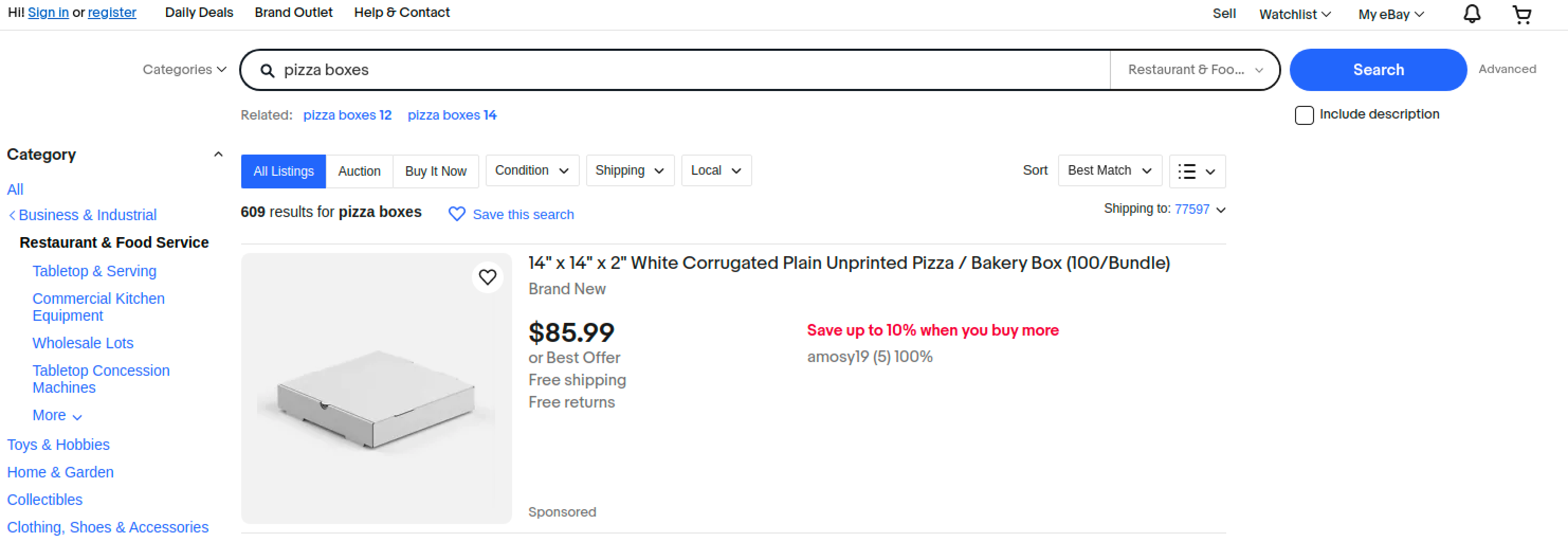
El ejemplo de instrucciones del navegador anterior especifica que el objetivo es introducir un término de búsqueda `cajas de pizza` en un campo de búsqueda, hacer clic en el `búsqueda` botón y esperar 5 segundos a que el contenido cargue.
El resultado extraído debería verse así:
```html
Contenido después de ejecutar las instrucciones
```
El HTML extraído debería verse así:
## Obtención de recursos del navegador
Proporcionamos una instrucción independiente del navegador para obtener recursos del navegador.
La función se define aquí:
Usando `fetch_resource` hará que el trabajo devuelva la primera ocurrencia de un recurso Fetch/XHR que coincida con el formato proporcionado en lugar del HTML que se está apuntando.
Supongamos que queremos apuntar a un recurso GraphQL que se obtiene al visitar de forma orgánica una página de producto en el navegador. Proporcionaremos la información del trabajo así:
{% code overflow="wrap" %}
```bash
curl -k -x https://unblock.oxylabs.io:60000 \\
-U 'USERNAME:PASSWORD' \
'https://www.example.com/product-page/123' \\
-H 'x-oxylabs-render: html' \\
-H "x-oxylabs-browser-instructions: [{\"type\": \"fetch_resource\",\"filter\": \"\/graphql\/product-info\/123\"}]"
```
{% endcode %}
Estas instrucciones darán como resultado algo así:
```html
{"product_id": 123, "description": "", "price": 456}
```
## Lista de instrucciones de navegador compatibles
### Argumentos generales
Todas las instrucciones definidas a continuación tienen un conjunto coherente de argumentos. Los argumentos son los siguientes.
#### `escribir`
* **Tipo**: `Enum["click", "input", "scroll", "scroll_to_bottom", "wait", "wait_for_element", "fetch_resource"]`
* **Descripción:** Tipo de instrucción del navegador.
#### `timeout_s`
* **Tipo**: `entero`
* **Descripción:** Cuánto tiempo hasta que se omita la acción si no se completa a tiempo.
* **Restricciones**: 0 < `timeout_s` <= 60
* **Valor predeterminado**: 5
#### `wait_time_s`
* **Tipo**: `entero`
* **Descripción:** Cuánto esperar antes de ejecutar la siguiente acción.
* **Restricciones**: 0 < `wait_time_s` <= 60
* **Valor predeterminado**: 0
#### `on_error`
* **Tipo**: `Enum["error", "skip"]`
* **Descripción:** Indicador de qué hacer con las instrucciones en caso de que esta instrucción falle:
* `"error"`: Detiene la ejecución de las instrucciones del navegador.
* `"skip"`: Continúa con la siguiente instrucción.
* **Valor predeterminado**: `"error"`
#### Ejemplo con argumentos generales
{% code overflow="wrap" %}
```bash
[{\"type\": \"wait_for_element\", \"selector\": {\"type\": \"text\", \"value\": \"Load More Items\"},\"timeout_s\": 5, \"wait_time_s\": 2, \"on_error\": \"skip\"}]
```
{% endcode %}
### Instrucciones
#### `hacer clic`
* **Descripción**: Hace clic en un elemento y espera una cantidad fija de segundos.
* **Argumentos:**
* `tipo: cadena = "click"`
* `selector: diccionario`
* `tipo: Enum["xpath", "css", "text"]`
* `valor: cadena`
* **Ejemplo**:
{% code overflow="wrap" %}
```bash
{\"type\": \"click\",\"selector\": {\"type\": \"xpath\",\"value\": \"\/\/button\"}}
```
{% endcode %}
#### `input`
* **Descripción**: Introduce texto en un elemento seleccionado.
* **Argumentos:**
* `tipo: cadena = "input"`
* `selector: diccionario`
* `tipo: Enum["xpath", "css", "text"]`
* `valor: cadena`
* `valor: cadena`
* **Ejemplo:**
{% code overflow="wrap" %}
```bash
{\"type\": \"input\",\"selector\": {\"type\": \"xpath\",\"value\": \"\/\/input\"},\"value\": \"pizza boxes\"}
```
{% endcode %}
#### `scroll`
* **Descripción**: Desplaza una cantidad determinada de píxeles.
* **Argumentos:**
* `tipo: cadena = "scroll"`
* `x: entero`
* `y: entero`
* **Ejemplo:**
```bash
{\"type\": \"scroll\",\"x\": 0,\"y\": 100}
```
#### `scroll_to_bottom`
* **Descripción**: Desplaza hasta abajo durante una cantidad determinada de segundos.
* **Argumentos:**
* `tipo: cadena = "scroll_to_bottom"`
* **Ejemplo**:
```bash
{\"type\": \"scroll_to_bottom\",\"timeout_s\": 10}
```
### `esperar`
* **Descripción**: Espera una cantidad determinada de segundos.
* **Argumentos:**
* `tipo: cadena = "wait"`
* **Ejemplo**:
```bash
{\"type\": \"wait\",\"wait_time_s\": 2}
```
#### `wait_for_element`
* **Descripción**: Espera a que el elemento cargue durante una cantidad determinada de segundos.
* **Argumentos:**
* `tipo: cadena = "wait_for_element"`
* `selector: diccionario`
* `tipo: Enum["xpath", "css", "text"]`
* `valor: cadena`
* **Ejemplo:**
{% code overflow="wrap" %}
```bash
{\"type\": \"wait_for_element\",\"selector\": {\"type\": \"text\",\"value\": \"Load More Items\"},\"timeout_s\": 5}
```
{% endcode %}
#### `fetch_resource`
{% hint style="warning" %}
La `fetch_resource` la instrucción debe ser la última instrucción en la lista de instrucciones del navegador; cualquier instrucción posterior no se ejecutará.
{% endhint %}
* **Descripción**: Obtiene la primera ocurrencia de un recurso Fetch/XHR que coincida con el patrón establecido.
* **Argumentos:**
* `tipo: cadena = "fetch_resource"`
* `filtro: cadena (expresión RegEx)`
* `on_error: Enum["error", "skip"]`
* **Ejemplo:**
```bash
{\"type\": \"fetch_resource\",\"filter\": \"\/graphql\/item\/\"}
```
### Validación de las instrucciones
Cualquier inconsistencia con respecto al formato de la instrucción dará como resultado un `400` código de estado y un mensaje de error correspondiente.
Por ejemplo, una carga útil como esta:
```bash
[{\"type\": \"unsupported-wait\",\"wait_time_s\": 5}]}]
```
Dará como resultado:
```json
{
"errors": {
"message": "Unsupported action type `unsupported-wait`, choose from 'click,fetch_resource,input,scroll,scroll_to_bottom,wait,wait_for_element'"
}
}
```
## Códigos de estado
Consulte nuestros códigos de respuesta descritos [**aquí**](/products/es/web-unblocker/response-codes.md).
---
# Agent Instructions
This documentation is published with GitBook. GitBook is the documentation platform designed so that both humans and AI agents can read, navigate, and reason over technical content effectively. Learn more at gitbook.com.
## Querying This Documentation
If you need additional information that is not directly available in this page, you can query the documentation by asking a question.
Perform an HTTP GET request on the following URL with the `ask` and `goal` query parameters:
```
GET https://developers.oxylabs.io/products/es/web-unblocker/custom-browser-instructions/browser-instructions-beta.md?ask=&goal=
```
`ask` is the immediate question: it should be specific, self-contained, and written in natural language.
`goal` is what the user is ultimately trying to achieve, the reason they need the answer. Sharing it helps GitBook give you a better, more relevant answer. A goal is most helpful when it describes the outcome the user wants rather than restating the question. For example, with `ask=how do I create an API token`, a goal like `automate deployments from our CI pipeline` lets GitBook tailor the answer to that use case.
The response will contain a direct answer to the question and relevant excerpts and sources from the documentation.
Use this mechanism when the answer is not explicitly present in the current page, you need clarification or additional context, or you want to retrieve related documentation sections.