> For the complete documentation index, see [llms.txt](https://developers.oxylabs.io/llms.txt). Markdown versions of documentation pages are available by appending `.md` to page URLs; this page is available as [Markdown](https://developers.oxylabs.io/products/es/proxies/mobile-proxies/public-api.md).

# Public API

Gestiona programáticamente subusuarios de Mobile Proxy, establece límites de tráfico y supervisa las estadísticas de uso con la Public API.

La [**Public API**](https://residential-api.oxylabs.io/v2/docs) le permite **administrar usuarios proxy programáticamente** sin usar el panel de control. Puede crear, eliminar y modificar subusuarios de proxy, establecer límites de uso de tráfico y ver el uso actual e histórico del tráfico de Mobile Proxies.

### Rutas disponibles

**Punto final base:** `https://residential-api.oxylabs.io/v2`

Combine el punto final base con la ruta para realizar acciones específicas:

<table data-full-width="false"><thead><tr><th width="99.15625">Método</th><th width="449.92578125">Ruta</th><th>Descripción</th></tr></thead><tbody><tr><td><mark style="color:$success;">POST</mark></td><td><code>/login</code></td><td>Autenticarse para obtener el token de acceso (JWT).</td></tr><tr><td><mark style="color:azul;">GET</mark></td><td><code>/users/{userId}/sub-users</code></td><td>Recuperar todos los subusuarios activos</td></tr><tr><td><mark style="color:$success;">POST</mark></td><td><code>/users/{userId}/sub-users</code></td><td>Crear un nuevo subusuario.</td></tr><tr><td><mark style="color:azul;">GET</mark></td><td><code>/users/{userId}/sub-users/{subUserId}</code></td><td>Recuperar estadísticas de uso de tráfico para un subusuario específico.</td></tr><tr><td><mark style="color:$primary;">PATCH</mark></td><td><code>/users/{userId}/sub-users/{subUserId}</code></td><td>Modificar un subusuario.</td></tr><tr><td><mark style="color:rojo;">DELETE</mark></td><td><code>/users/{userId}/sub-users/{subUserId}</code></td><td>Eliminar un subusuario.</td></tr><tr><td><mark style="color:azul;">GET</mark></td><td><code>/users/{userId}/sub-users/{subUserId}/target-stats</code></td><td>Recuperar estadísticas de uso de tráfico por destino para un subusuario. Requiere especificar una fecha (disponible para los últimos 30 días).</td></tr><tr><td><mark style="color:azul;">GET</mark></td><td><code>/users/{userId}/client-stats</code></td><td>Recuperar el uso total de tráfico del mes actual.</td></tr></tbody></table>

### Cómo usar la Public API

<details>

<summary><strong>Pruebas a través de la interfaz web</strong></summary>

#### 1. Autorice a su usuario principal

***

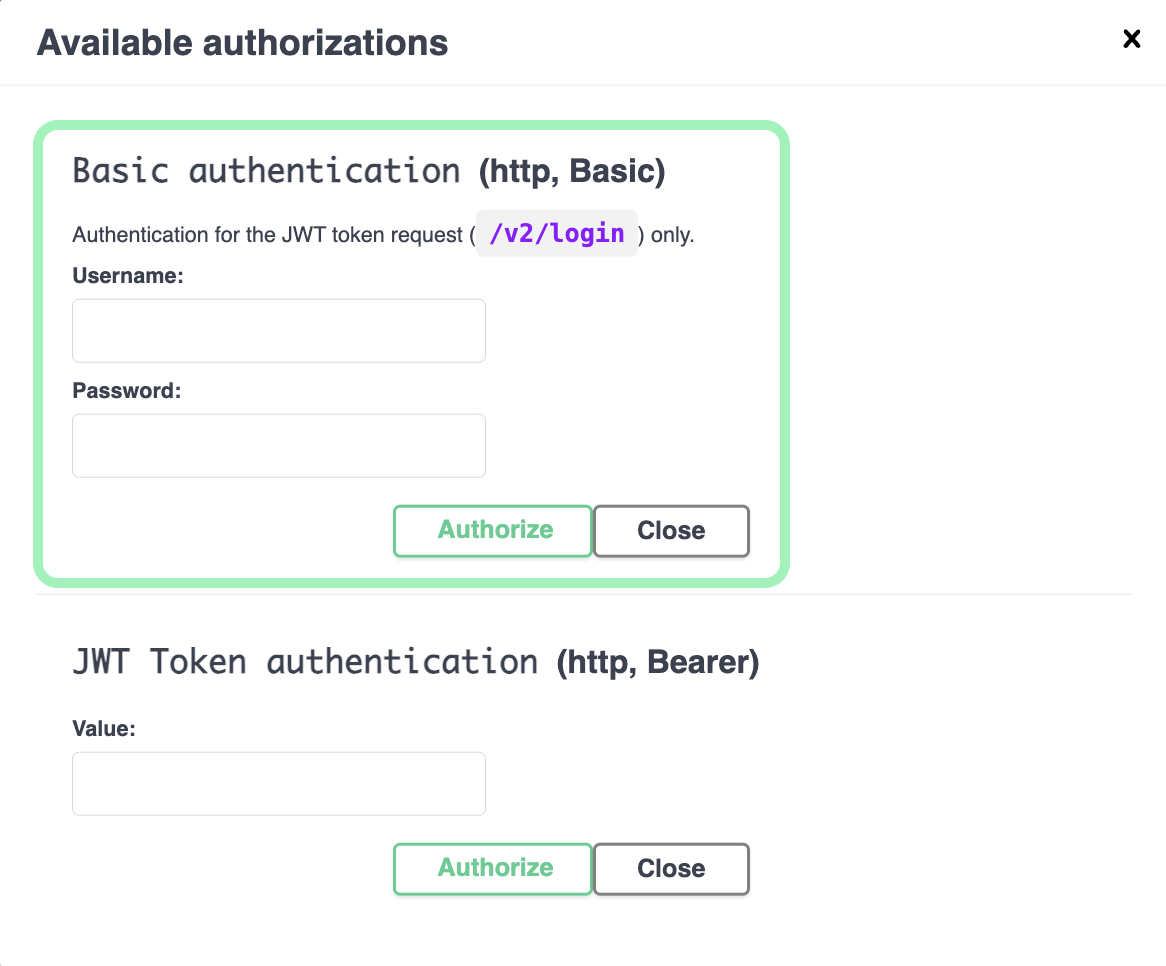
Si está probando la funcionalidad a través de la [Public API](https://residential-api.oxylabs.io/v2/docs) interfaz, haga clic en el botón **Autorizar** .


<figure><img src="https://2786356907-files.gitbook.io/~/files/v0/b/gitbook-x-prod.appspot.com/o/spaces%2FBQ7Zf9paoN3FTeGcyfY1%2Fuploads%2Fgit-blob-22e213b85d803819672eefc9b304c22d4320f603%2Fauthorize-1.png?alt=media" alt=""><figcaption></figcaption></figure>

A continuación, introduzca las credenciales de su usuario proxy principal en la ventana que se abre y seleccione **Autorizar** una vez más.

{% hint style="info" %}
El usuario principal es el **primer subusuario** en su [**lista de usuarios**](https://dashboard.oxylabs.io/?route=/overview/MP/users).
{% endhint %}

<figure><img src="https://2786356907-files.gitbook.io/~/files/v0/b/gitbook-x-prod.appspot.com/o/spaces%2FBQ7Zf9paoN3FTeGcyfY1%2Fuploads%2Fgit-blob-433b36c6ead11efb109315877279802db64aa636%2Fauthorize-2.png?alt=media" alt="" width="375"><figcaption></figcaption></figure>

#### 2. Inicie sesión para generar JWT

***

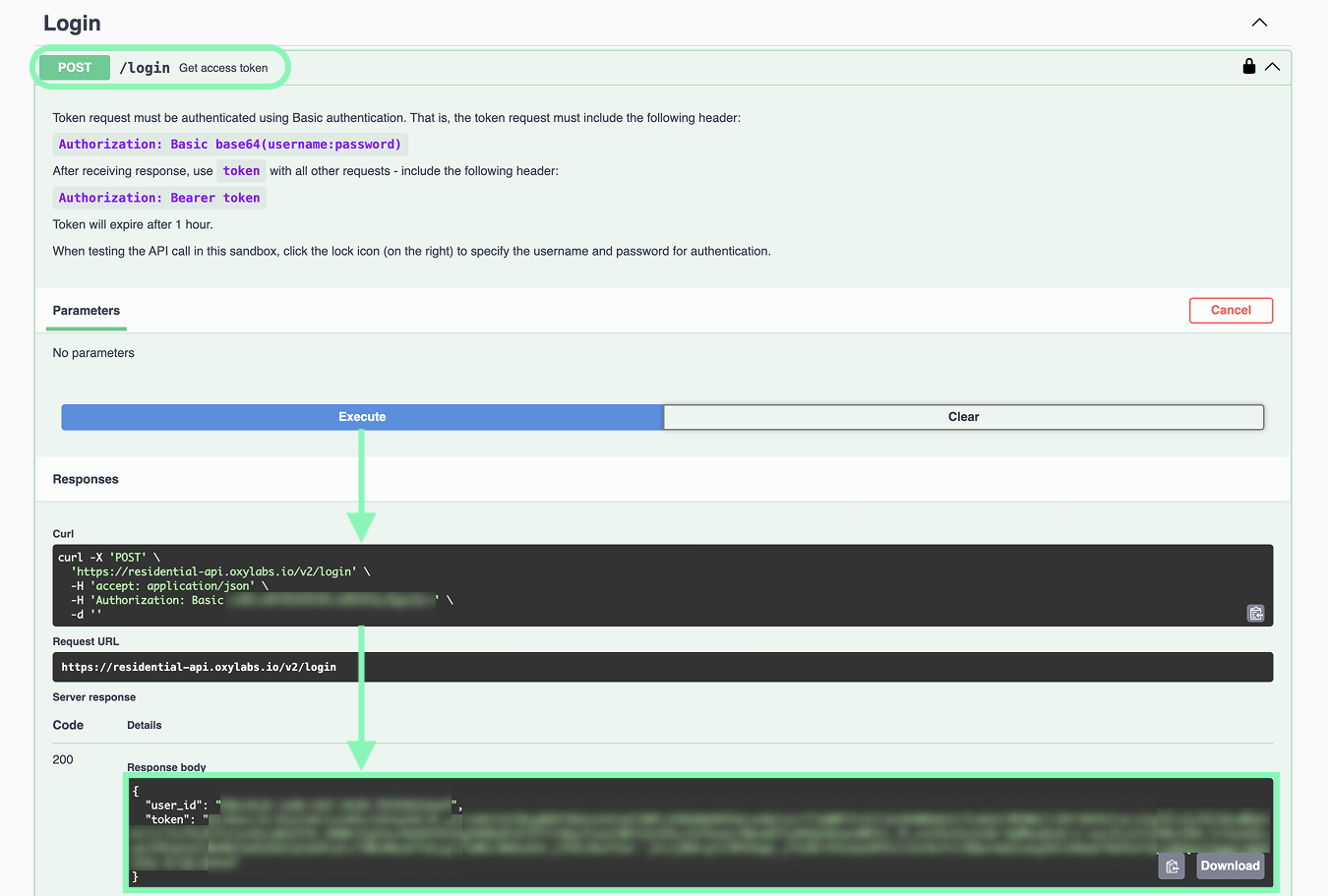
Después de la autorización, vaya a la **POST** `/login` pestaña para generar el token web JSON (JWT) que se requiere para finalizar la autorización.

<figure><img src="https://2786356907-files.gitbook.io/~/files/v0/b/gitbook-x-prod.appspot.com/o/spaces%2FBQ7Zf9paoN3FTeGcyfY1%2Fuploads%2Fgit-blob-35156ad8c2232a46b7850229ed203bb5af77e4b4%2FJWT-1.png?alt=media" alt=""><figcaption></figcaption></figure>

Luego, seleccione **Probar** **→** **Ejecutar**. Guarde los `user_id` y `token` valores para usarlos más adelante.

{% hint style="warning" %}
**El JWT expira en 1 hora**. Después de eso, deberá generar uno nuevo.
{% endhint %}

{% hint style="warning" %}
Si ha cambiado recientemente la contraseña de su usuario principal, recibirá un error. Para solucionarlo, debe **usar su contraseña original** o **contactar a nuestro equipo de soporte 24/7** a través de [chat en vivo ](https://oxylabs.drift.click/oxybot)o [correo electrónico](mailto:support@oxylabs.io).
{% endhint %}

<figure><img src="https://2786356907-files.gitbook.io/~/files/v0/b/gitbook-x-prod.appspot.com/o/spaces%2FBQ7Zf9paoN3FTeGcyfY1%2Fuploads%2Fgit-blob-78bf728799910d6d33c6fbccaa6253bf4e92c31c%2FJWT-2.png?alt=media" alt=""><figcaption></figcaption></figure>

#### 3. Finalice la autorización con JWT

***

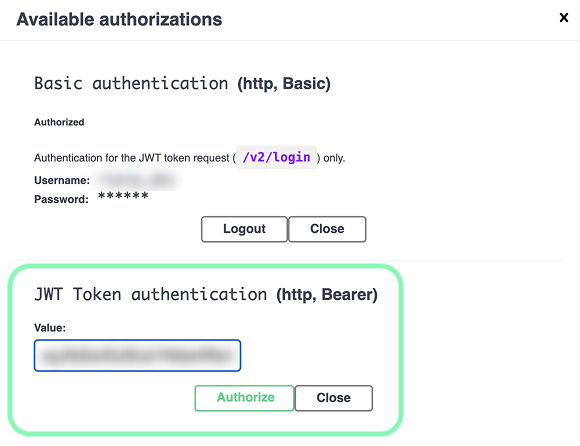
Abra la ventana de **Autorización** de nuevo y **pegue el token** del paso anterior en el campo de autenticación JWT Token. Luego, haga clic en el **Autorizar** botón para guardar.

<figure><img src="https://2786356907-files.gitbook.io/~/files/v0/b/gitbook-x-prod.appspot.com/o/spaces%2FBQ7Zf9paoN3FTeGcyfY1%2Fuploads%2Fgit-blob-9d3696e13a42aae79ece4d54b8346040682b936c%2FJWT-3.png?alt=media" alt="" width="435"><figcaption></figcaption></figure>

#### 4. Pruebe la Public API

Ahora puede probar los endpoints de Public API en su navegador. Para cada endpoint, deberá ingresar el `user_id`, obtenido en el Paso 2.

</details>

{% stepper %}
{% step %}

#### Inicie sesión y genere JWT

Use Autenticación Básica para iniciar sesión con las credenciales de su usuario principal (codificadas en base64) y recibir un token JWT.

{% hint style="info" %}
El usuario principal es el **primer subusuario** en su [**lista de usuarios**](https://dashboard.oxylabs.io/?route=/overview/MP/users)**.**
{% endhint %}

**Punto final:** `https://residential-api.oxylabs.io/v2/login`

**Encabezado:** `Authorization: Basic base64(username:password)`

<pre class="language-bash"><code class="lang-bash">curl -X "POST" \\
  "https://residential-api.oxylabs.io/v2/login" \\
  -H "accept: application/json" \\
  -u "<a data-footnote-ref href="#user-content-fn-1">USERNAME:PASSWORD</a>"
</code></pre>

{% hint style="warning" %}
Si ha cambiado recientemente la contraseña de su usuario principal, recibirá un error. Para solucionarlo, debe **usar su contraseña original** o **contactar a nuestro equipo de soporte 24/7** a través de [chat en vivo ](https://oxylabs.drift.click/oxybot)o [correo electrónico](mailto:support@oxylabs.io).
{% endhint %}

Una vez ejecutado, el servidor responderá con **dos valores importantes** necesarios para los pasos posteriores:

* `user_id` es el identificador único de usuario requerido para las solicitudes de API.
* `token` es el token web JSON (JWT) requerido para la autorización posterior.

{% code title="Ejemplo de salida:" %}

```json
{
  "user_id": "00000000-0000-0000-0000-000000000000",
  "token": "example token"
}
```

{% endcode %}

{% hint style="warning" %}
**El JWT expira en 1 hora**. Después de eso, deberá generar uno nuevo.
{% endhint %}
{% endstep %}

{% step %}

#### Use el `token` y `user_id` con solicitudes

Ahora puede consultar la API para administrar usuarios y verificar estadísticas. Todas las solicitudes posteriores requieren el JWT `token` y su `user_id`.

**Encabezado:** `Authorization: Bearer {token}`

Por ejemplo, comprobemos el uso total de tráfico del mes actual.

<pre class="language-bash" data-full-width="false"><code class="lang-bash">curl -X "GET" \\
  "https://residential-api.oxylabs.io/v2/users/<a data-footnote-ref href="#user-content-fn-2">{userId}</a>/client-stats" \\
  -H "accept: application/json" \\
  -H "Authorization: Bearer <a data-footnote-ref href="#user-content-fn-3">{token}</a>"
</code></pre>

<details>

<summary><strong>Ejemplo de salida</strong></summary>

```json
{
  "traffic": 1.2354839,
  "date_from": "2026-01-01",
  "date_to": "2026-01-15"
}
```

</details>
{% endstep %}
{% endstepper %}

### IPs de entrada de Backonnect

Si desea usar el nombre DNS de su propio nodo de entrada backconnect, puede apuntar su subdominio/dominio a nuestro nodo de entrada. Para hacerlo, debe agregar un registro DNS `CNAME` con `pr.oxylabs.io` como destino. Así es como se ve una configuración de este tipo en el administrador DNS de Cloudflare para `entrada` subdominio:

![Backconnect](https://2786356907-files.gitbook.io/~/files/v0/b/gitbook-x-prod.appspot.com/o/spaces%2FBQ7Zf9paoN3FTeGcyfY1%2Fuploads%2Fgit-blob-9d15ff608e52a76e6d288eb45c3bd648ddf970ef%2Fcname.jpg?alt=media)

Para más información, póngase en contacto con [**support@oxylabs.io**](mailto:support@oxylabs.io) o con su administrador de cuenta.

[^1]: Sustituya por las credenciales de su **usuario principal**. cURL codifica automáticamente en base64 y usa el método de Autenticación Básica.

[^2]: Sustituya por las credenciales de su `user_id`

[^3]: Sustituya por su JWT `token`


---

# Agent Instructions
This documentation is published with GitBook. GitBook is the documentation platform designed so that both humans and AI agents can read, navigate, and reason over technical content effectively. Learn more at gitbook.com.

## Querying This Documentation
If you need additional information that is not directly available in this page, you can query the documentation by asking a question.

Perform an HTTP GET request on the following URL with the `ask` and `goal` query parameters:

```
GET https://developers.oxylabs.io/products/es/proxies/mobile-proxies/public-api.md?ask=<question>&goal=<user_goal>
```

`ask` is the immediate question: it should be specific, self-contained, and written in natural language.
`goal` is what the user is ultimately trying to achieve, the reason they need the answer. Sharing it helps GitBook give you a better, more relevant answer. A goal is most helpful when it describes the outcome the user wants rather than restating the question. For example, with `ask=how do I create an API token`, a goal like `automate deployments from our CI pipeline` lets GitBook tailor the answer to that use case.

The response will contain a direct answer to the question and relevant excerpts and sources from the documentation.

Use this mechanism when the answer is not explicitly present in the current page, you need clarification or additional context, or you want to retrieve related documentation sections.