> For the complete documentation index, see [llms.txt](https://developers.oxylabs.io/llms.txt). Markdown versions of documentation pages are available by appending `.md` to page URLs; this page is available as [Markdown](https://developers.oxylabs.io/integrations/pt-br/proxy-integrations/switchyomega.md).
# SwitchyOmega
Integre o gerenciador de proxy SwitchyOmega com Oxylabs Proxies. Configuração passo a passo com navegadores Firefox.
O SwitchyOmega é um gerenciador de proxy poderoso e confiável que funciona com muitos navegadores populares.
{% hint style="warning" %}
**Aviso:** O Switchy Omega não é mais compatível com o Google Chrome e navegadores baseados em Chromium desde o lançamento do Manifest V3. O guia a seguir cobre apenas a extensão do navegador disponível para o Mozilla Firefox. Confira [integração do ZeroOmega](/integrations/pt-br/proxy-integrations/zeroomega.md) para uma integração de ferramenta atualizada.
{% endhint %}
Siga estas etapas para integrar os seguintes Oxylabs Proxies:
* [**Residential & Mobile Proxies**](#residential-and-mobile-proxies)
* [**Datacenter Proxies**](#datacenter-proxies)
* [**Dedicated Datacenter Proxies (Empresarial)**](#dedicated-datacenter-proxies-enterprise)
* [**Dedicated Datacenter Proxies (Autoatendimento)**](#dedicated-datacenter-proxies-self-service)
* [**ISP Proxies**](#isp-proxies)
* [**Dedicated ISP Proxies**](#dedicated-isp-proxies)
### **Etapa 1**
Obtenha o plugin e instale-o. Para o complemento do Firefox, clique em [**aqui**](https://addons.mozilla.org/en-US/firefox/addon/switchyomega/).
### **Etapa 2**
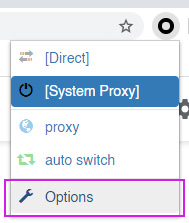
Abra o SwitchyOmega **Opções**.
### **Etapa 3**
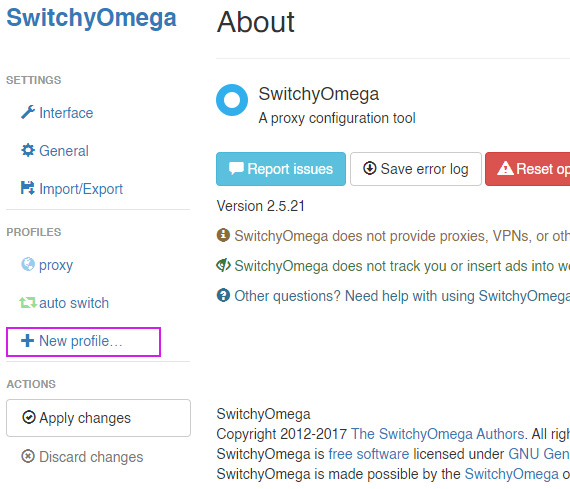
Clique **+Novo perfil.**
### **Etapa 4**
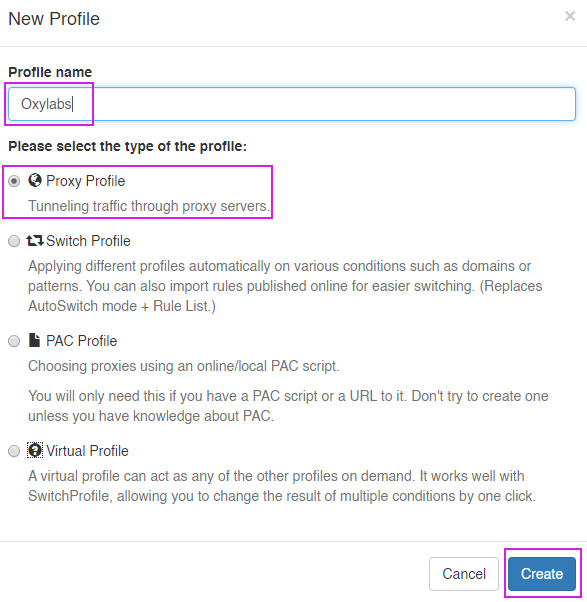
Dê um nome a este novo perfil, escolha **Proxy Profile** tipo, e clique em **Criar**.
### **Etapa 5**
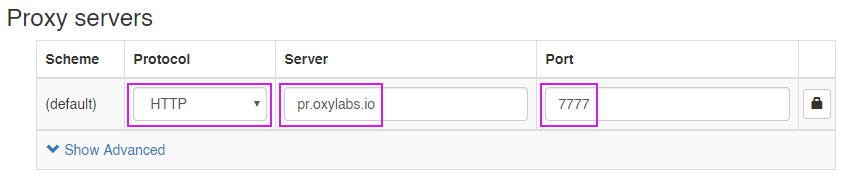
Selecione o proxy **Protocolo** e preencha os detalhes para o tipo de proxy escolhido:
* [Residential & Mobile Proxies](#residential-and-mobile-proxies)
* [Datacenter Proxies](#datacenter-proxies)
* [Dedicated Datacenter Proxies (Empresarial)](#dedicated-datacenter-proxies-enterprise)
* [Dedicated Datacenter Proxies (Autoatendimento)](#dedicated-datacenter-proxies-self-service)
* [ISP Proxies](#isp-proxies)
* [Dedicated ISP Proxies](#dedicated-isp-proxies)
#### Residential & Mobile Proxies
**Protocolo:** `HTTP`, `HTTPS`, ou `SOCKS5`
**Servidor:** `pr.oxylabs.io`
**Porta:**`7777`
Você também pode usar **parâmetros adicionais** com proxies residenciais e móveis para definir a geolocalização (país, estado, cidade etc.) e controlar sessões. Confira o [para saber mais.](/products/pt-br/proxies/residential-proxies.md) Dedicated Datacenter Proxies empresariais
#### Datacenter Proxies
**Protocolo:** `HTTP`, `HTTPS`, ou `SOCKS5`
**Servidor:** `dc.oxylabs.io`
**Porta:** `8001`
{% tabs %}
{% tab title="Assinatura pay-per-IP" %}
A porta é o número sequencial atribuído a um endereço IP da [lista de proxies adquirida](/products/pt-br/proxies/datacenter-proxies/proxy-list.md). Assim, a porta `8001` usa o primeiro endereço IP da sua lista. Você também pode ativar [de IP do proxy](/products/pt-br/proxies/datacenter-proxies/ip-control.md) definindo a porta como `8000`.
Além disso, você pode especificar o [geolocalização](/products/pt-br/proxies/datacenter-proxies/select-country.md), por exemplo, os EUA, definindo o **Nome de usuário do proxy** para `user-USERNAME-country-US`.
{% endtab %}
{% tab title="Assinatura pay-per-traffic" %}
A porta `8001` escolhe um endereço IP aleatório, mas permanece consistente durante uma sessão. Como alternativa, você pode [alternar os IPs do proxy](/products/pt-br/proxies/datacenter-proxies/ip-control.md) a cada solicitação usando a porta `8000`.
Se você quiser usar um [geolocalização](/products/pt-br/proxies/datacenter-proxies/select-country.md), por exemplo, os EUA, defina o nome de usuário do proxy como `user-USERNAME-country-US`.
{% endtab %}
{% endtabs %}
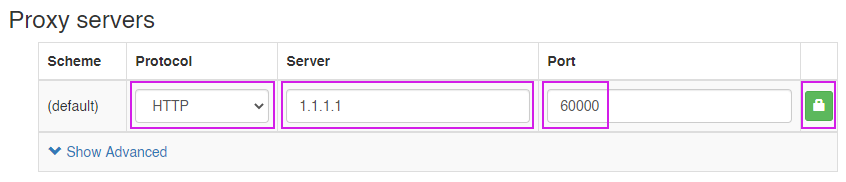
#### Dedicated Datacenter Proxies (Empresarial)
**Protocolo:** `HTTP` ou `SOCKS5`
**Servidor:** `1.2.3.4` (endereço IP da sua [lista de proxies adquirida](/products/pt-br/proxies/dedicated-datacenter-proxies/enterprise/proxy-lists.md))
**Porta:** `60000` (SOCKS5) `1180` USERNAME
Para Dedicated Datacenter Proxies Enterprise (compradas via vendas), você terá que escolher um endereço IP do conjunto adquirido [lista de proxies adquirida](/products/pt-br/proxies/dedicated-datacenter-proxies/enterprise/proxy-lists.md).
#### Dedicated Datacenter Proxies (Autoatendimento)
**Protocolo:** `HTTP`, `HTTPS`, ou `SOCKS5`
**Servidor:** `ddc.oxylabs.io`
**Porta:** `8001`
Para Dedicated Datacenter Proxies Self-Service (compradas pelo painel da Oxylabs), a porta indica o número sequencial de um endereço IP do conjunto adquirido [lista de proxies adquirida](/products/pt-br/proxies/datacenter-proxies/proxy-list.md). Se você quiser obter um IP diferente a cada solicitação, altere o **Porta** para `8000` para ativar [rotação de proxy](/products/pt-br/proxies/dedicated-datacenter-proxies/self-service/proxy-rotation.md).
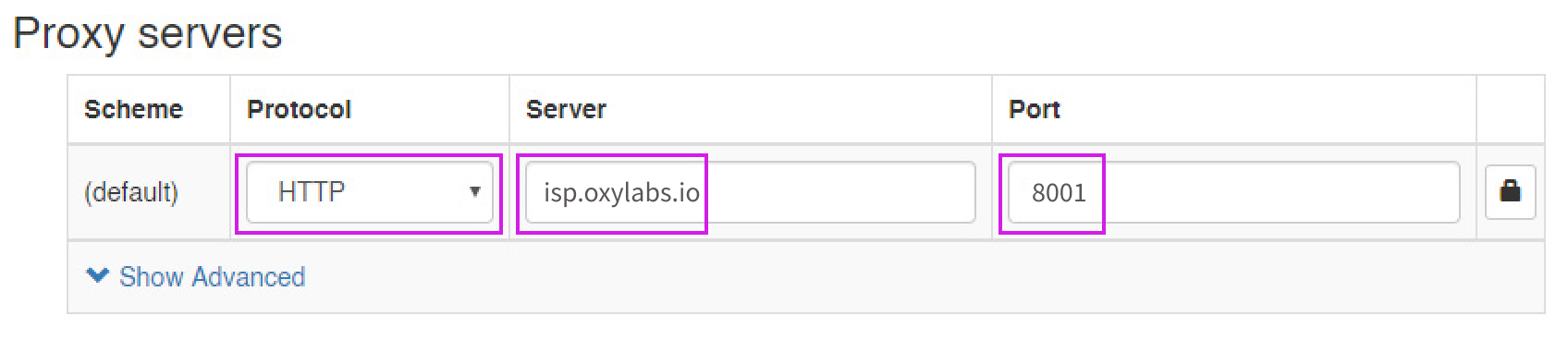
#### ISP Proxies
**Protocolo:** `HTTP`, `HTTPS`, ou `SOCKS5`
**Servidor:** `isp.oxylabs.io`
**Porta:** `8001`
ISP Proxies atribuem cada porta a um endereço IP e local específicos. A porta `8001` sempre usa o primeiro IP da sua [lista de proxies adquirida](/products/pt-br/proxies/isp-proxies/proxy-list.md). Use a porta `8000` para ativar [rotação de proxy](/products/pt-br/proxies/isp-proxies/proxy-rotation.md).
Para obter IPs rotativos do pool de proxies de um país específico, defina o nome de usuário usando este formato: `user-USERNAME-country-XX`, em que `XX` é o código do país (por exemplo, `US` para Estados Unidos).
#### Dedicated ISP Proxies
**Protocolo:** `HTTP`, `HTTPS`, ou `SOCKS5`
**Servidor:** `disp.oxylabs.io`
**Porta:** `8001`
Você precisará escolher a porta atribuída a um endereço IP da lista comprada [lista de proxies adquirida](/products/pt-br/proxies/dedicated-isp-proxies/self-service/proxy-list.md), que você pode encontrar no painel da Oxylabs. A `8001` porta selecionará o primeiro endereço IP da sua lista para todas as solicitações. Use a porta `8000` para rotação automática [de IP do proxy](/products/pt-br/proxies/dedicated-isp-proxies/self-service/proxy-rotation.md).
### **Etapa 6**
{% hint style="info" %}
Se você tiver colocado seu IP na lista de permissões, pode pular esta etapa.
{% endhint %}
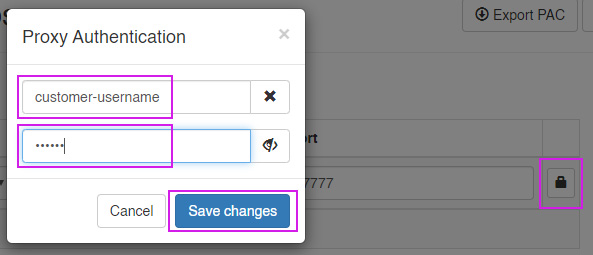
Clique no **cadeado** ícone à direita. Preencha os detalhes de **Autenticação de proxy**:
| Tipo de proxy | Exemplo |
| ------------------------------------------- | --------------------------------------------------------------------------------------------------------------------------- |
| Residential & Mobile Proxies |
Nome de usuário:customer-USERNAME
Senha:PASSWORD
|
| Datacenter Proxies |
Nome de usuário:user-USERNAME
Senha:PASSWORD
|
| Dedicated Datacenter Proxies (Enterprise) |
Nome de usuário:USERNAME
Senha:PASSWORD
|
| Dedicated Datacenter Proxies (Self-service) |
Nome de usuário:user-USERNAME
Senha:PASSWORD
|
| ISP Proxies |
Nome de usuário:user-USERNAME
Senha:PASSWORD
|
| Dedicated ISP Proxies |
Nome de usuário:user-USERNAME
Senha:PASSWORD
|
{% hint style="warning" %}
Certifique-se de adicionar a `customer-` ou `user-` prefixo ao seu nome de usuário se o seu tipo de proxy exigir isso.
{% endhint %}
Clique **Salve as alterações.**
### **Etapa 7**
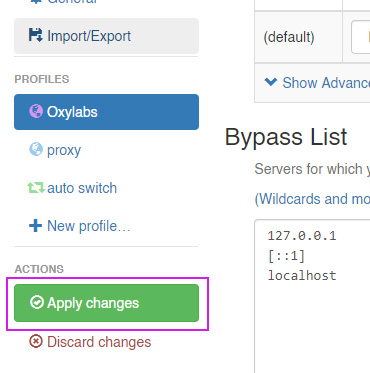
Clique **Aplique as alterações.**
### **Etapa 8**
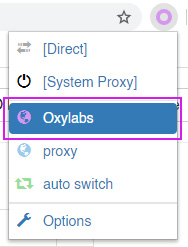
Para a etapa final, clique no ícone do SwitchyOmega e escolha o proxy que você configurou recentemente. Agora você está pronto para começar!
Agora você está pronto para começar!
Encontre a postagem original do blog sobre a integração do SwitchyOmega [aqui](https://oxylabs.io/resources/integrations/proxy-switchyomega).
---
# Agent Instructions
This documentation is published with GitBook. GitBook is the documentation platform designed so that both humans and AI agents can read, navigate, and reason over technical content effectively. Learn more at gitbook.com.
## Querying This Documentation
If you need additional information that is not directly available in this page, you can query the documentation by asking a question.
Perform an HTTP GET request on the following URL with the `ask` and `goal` query parameters:
```
GET https://developers.oxylabs.io/integrations/pt-br/proxy-integrations/switchyomega.md?ask=&goal=
```
`ask` is the immediate question: it should be specific, self-contained, and written in natural language.
`goal` is what the user is ultimately trying to achieve, the reason they need the answer. Sharing it helps GitBook give you a better, more relevant answer. A goal is most helpful when it describes the outcome the user wants rather than restating the question. For example, with `ask=how do I create an API token`, a goal like `automate deployments from our CI pipeline` lets GitBook tailor the answer to that use case.
The response will contain a direct answer to the question and relevant excerpts and sources from the documentation.
Use this mechanism when the answer is not explicitly present in the current page, you need clarification or additional context, or you want to retrieve related documentation sections.