For the complete documentation index, see llms.txt. This page is also available as Markdown.

Proxifier

Integre o Proxifier com Proxies da Oxylabs no Windows, macOS ou Android. Ative o suporte a proxy para qualquer aplicativo.

Proxifier é um habilitador universal de proxy para Windows, macOS e Android que permite que aplicativos que não oferecem suporte nativo a proxies se conectem à internet por meio de um servidor proxy.

Este guia mostrará como configurar os seguintes Proxies Oxylabs com o Proxifier:

1

Baixe o Proxifier

Baixe e instale o Proxifier e aproveite o teste grátis de 31 dias. No Windows, você também pode obter uma versão portátil.

OBSERVAÇÃO: Antes de adicionar proxies, desative VPNs, configurações de proxy no aplicativo ou configurações de proxy do sistema operacional que você já possa ter para evitar redirecionamentos conflitantes ou duplicados.

2

Adicionar proxy

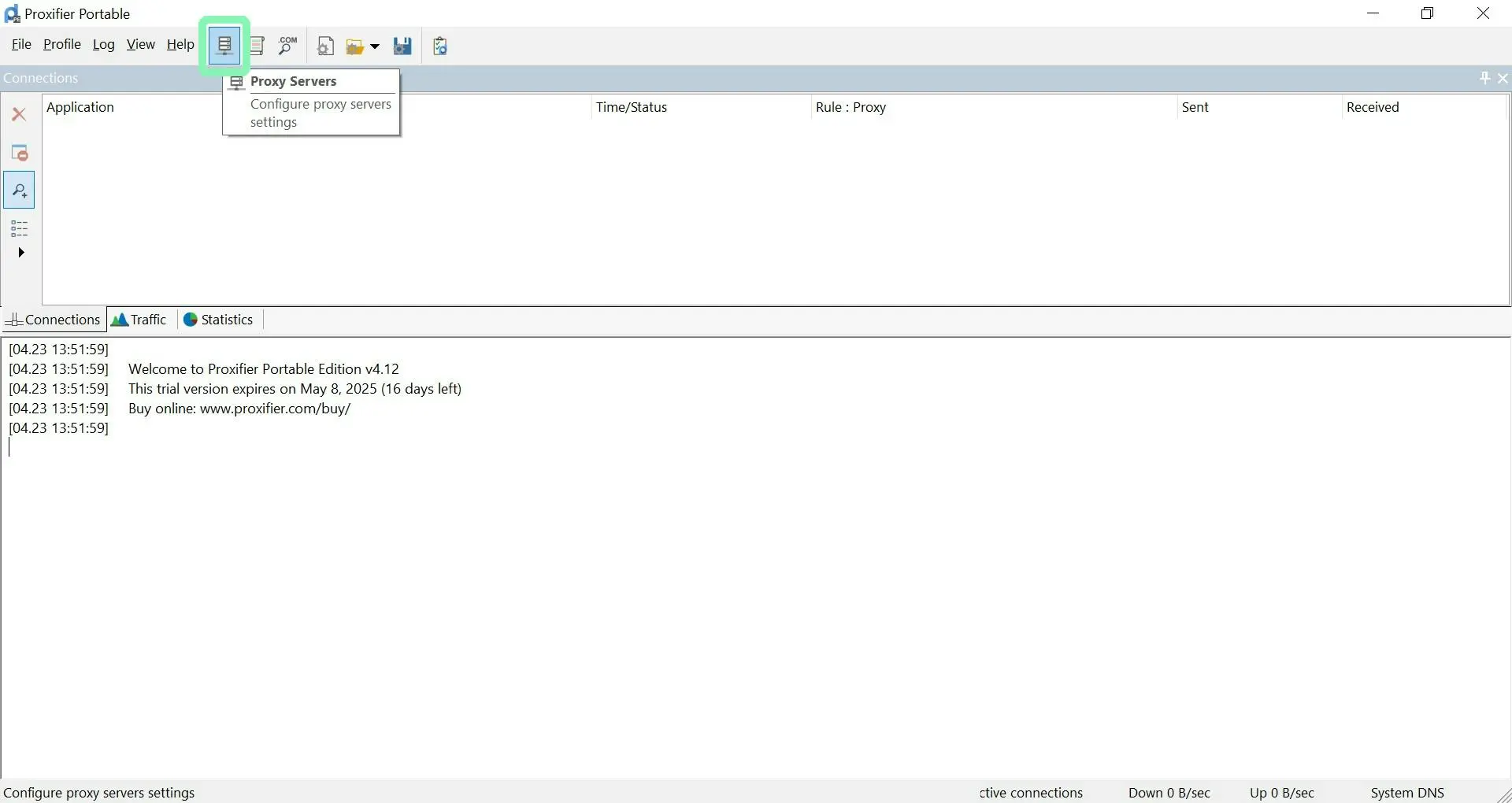
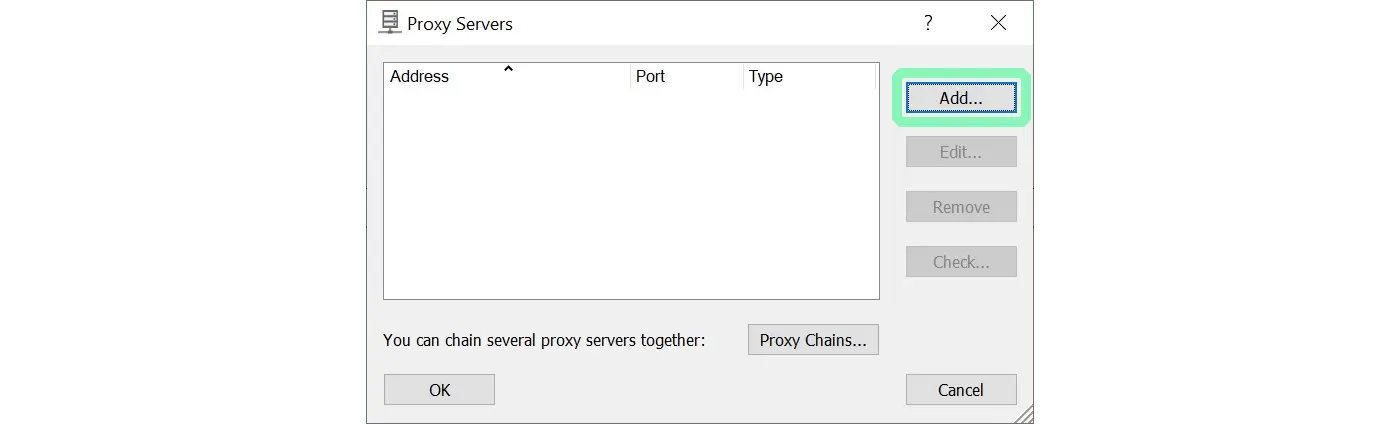
Acesse Servidores Proxy e Adicionar um novo proxy.

3

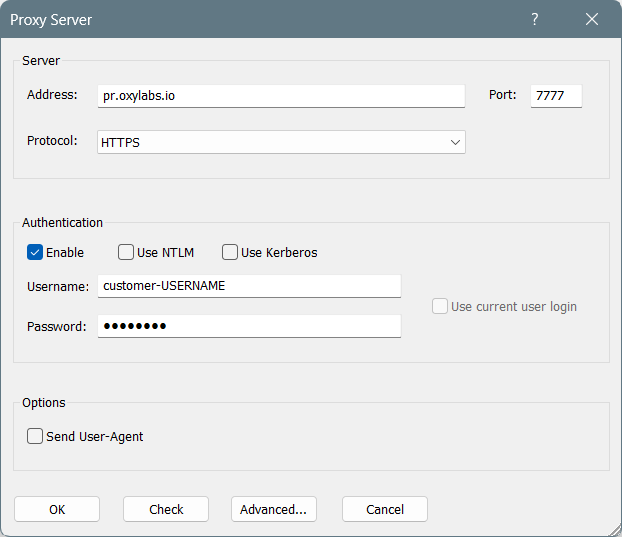
Insira os detalhes do proxy

Especifique os detalhes a seguir para os seus Proxies Oxylabs escolhidos e ative a autenticação:

Residential & Mobile Proxies

Protocolo: HTTPS ou SOCKS5

Endereço: pr.oxylabs.io

Porta: 7777

Nome de usuário: customer-USERNAME

Senha: PASSWORD

Você também pode usar parâmetros adicionais com proxies residenciais e móveis para definir a geolocalização (país, estado, cidade etc.) e controlar sessões. Confira o para saber mais. para saber mais. A tabela abaixo apresenta uma visão geral dos parâmetros disponíveis e seus valores de exemplo.

Parâmetro de proxy
Exemplo
Protocolos

Nó de entrada do país

Host: //us-pr.oxylabs.io

Porta: 10000

HTTPS

País

Usuário: customer-username-cc-US

HTTPS,

SOCKS5

Estado

Usuário: customer-username-st-US_texas

HTTPS,

SOCKS5

Cidade

Usuário: customer-username-city-paris

HTTPS,

SOCKS5

Continente

Usuário: customer-username-cn-NA

HTTPS,

SOCKS5

Código postal

Usuário: customer-username-cc-US-postalcode-90210

HTTPS,

SOCKS5

Segmentação por ASN

Usuário: customer-username-ASN-21928

HTTPS,

SOCKS5

Sessão (até 1440 minutos)

Usuário: customer-username-sessid-qwerty123-sesstime-1440

HTTPS,

SOCKS5

Sessão persistente

Host: //us-pr.oxylabs.io

Porta: 10001

HTTPS

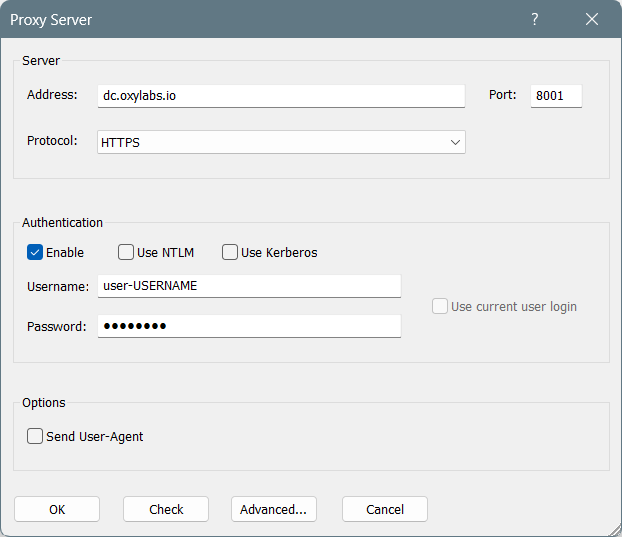
Datacenter Proxies

Protocolo: HTTPS ou SOCKS5

Endereço: dc.oxylabs.io

Porta: 8001

Nome de usuário: user-USERNAME

Senha: PASSWORD

A porta é o número sequencial atribuído a um endereço IP da lista de proxies adquirida. Assim, a porta 8001 usa o primeiro endereço IP da sua lista. Você também pode ativar de IP do proxy definindo a porta como 8000.

Além disso, você pode especificar o geolocalização, por exemplo, os EUA, definindo o Nome de usuário do proxy para user-USERNAME-country-US.

A porta 8001 escolhe um endereço IP aleatório, mas permanece consistente durante uma sessão. Como alternativa, você pode alternar os IPs do proxy a cada solicitação usando a porta 8000.

Se você quiser usar um geolocalização, por exemplo, os EUA, defina o nome de usuário do proxy como user-USERNAME-country-US.

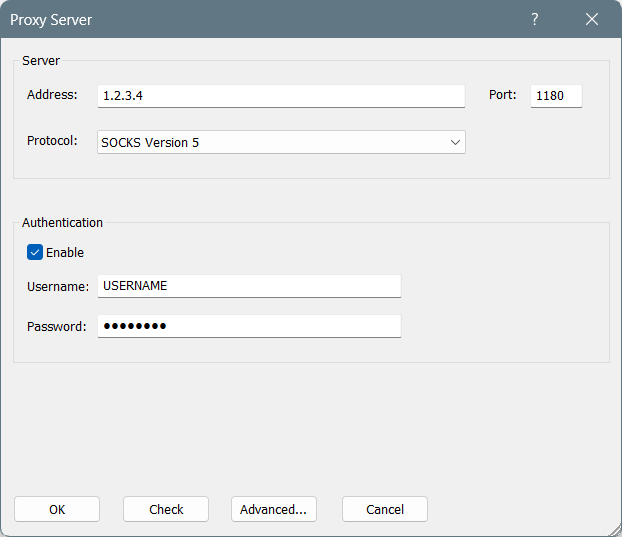
Dedicated Datacenter Proxies (Empresarial)

Protocolo: SOCKS5

Endereço: 1.2.3.4 (endereço IP da sua lista de proxies adquirida)

Porta: 1180

Nome de usuário: USERNAME

Senha: PASSWORD

Para Enterprise Dedicated Datacenter Proxies (adquiridos por meio da equipe de vendas), você terá que escolher um endereço IP do conjunto adquirido lista de proxies adquirida.

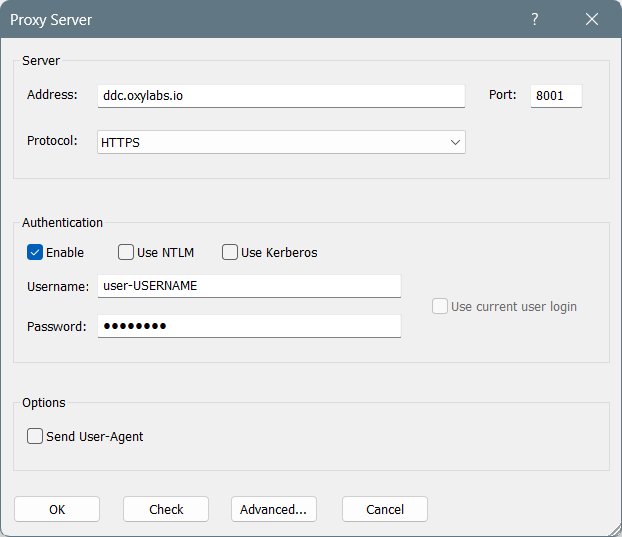
Dedicated Datacenter Proxies (Autoatendimento)

Protocolo: HTTPS ou SOCKS5

Endereço: ddc.oxylabs.io

Porta: 8001

Nome de usuário: user-USERNAME

Senha: PASSWORD

Para Self-Service Dedicated Datacenter Proxies (adquiridos pelo painel da Oxylabs), a porta indica o número sequencial de um endereço IP do conjunto adquirido lista de proxies adquirida. Se você quiser obter um IP diferente a cada solicitação, altere o Porta para 8000 para ativar rotação de proxy.

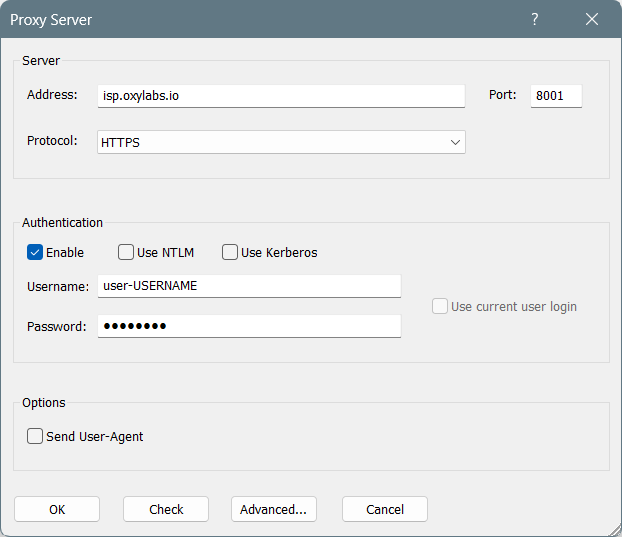
ISP Proxies

Protocolo: HTTPS ou SOCKS5

Endereço: isp.oxylabs.io

Porta: 8001

Nome de usuário: user-USERNAME

Senha: PASSWORD

ISP Proxies atribuem cada porta a um endereço IP e local específicos. A porta 8001 sempre usa o primeiro IP da sua lista de proxies adquirida. Use a porta 8000 para ativar rotação de proxy.

Para obter IPs rotativos do pool de proxies de um país específico, defina o nome de usuário usando este formato: user-USERNAME-country-XX, em que XX é o código do país (por exemplo, US para Estados Unidos).

Dedicated ISP Proxies

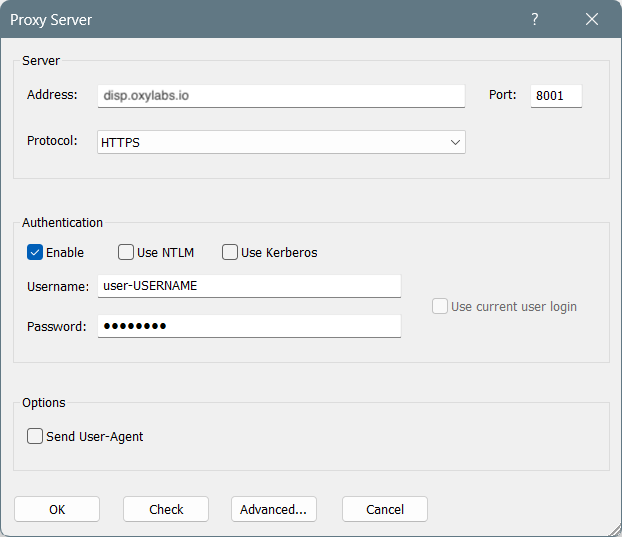
Protocolo: HTTPS ou SOCKS5

Endereço: disp.oxylabs.io

Porta: 8001

Nome de usuário: user-USERNAME

Senha: PASSWORD

Você precisará escolher a porta atribuída a um endereço IP da lista comprada lista de proxies adquirida, que você pode encontrar no painel da Oxylabs. A 8001 porta selecionará o primeiro endereço IP da sua lista para todas as solicitações. Use a porta 8000 para rotação automática de IP do proxy.

4

Ative proxies para um aplicativo específico

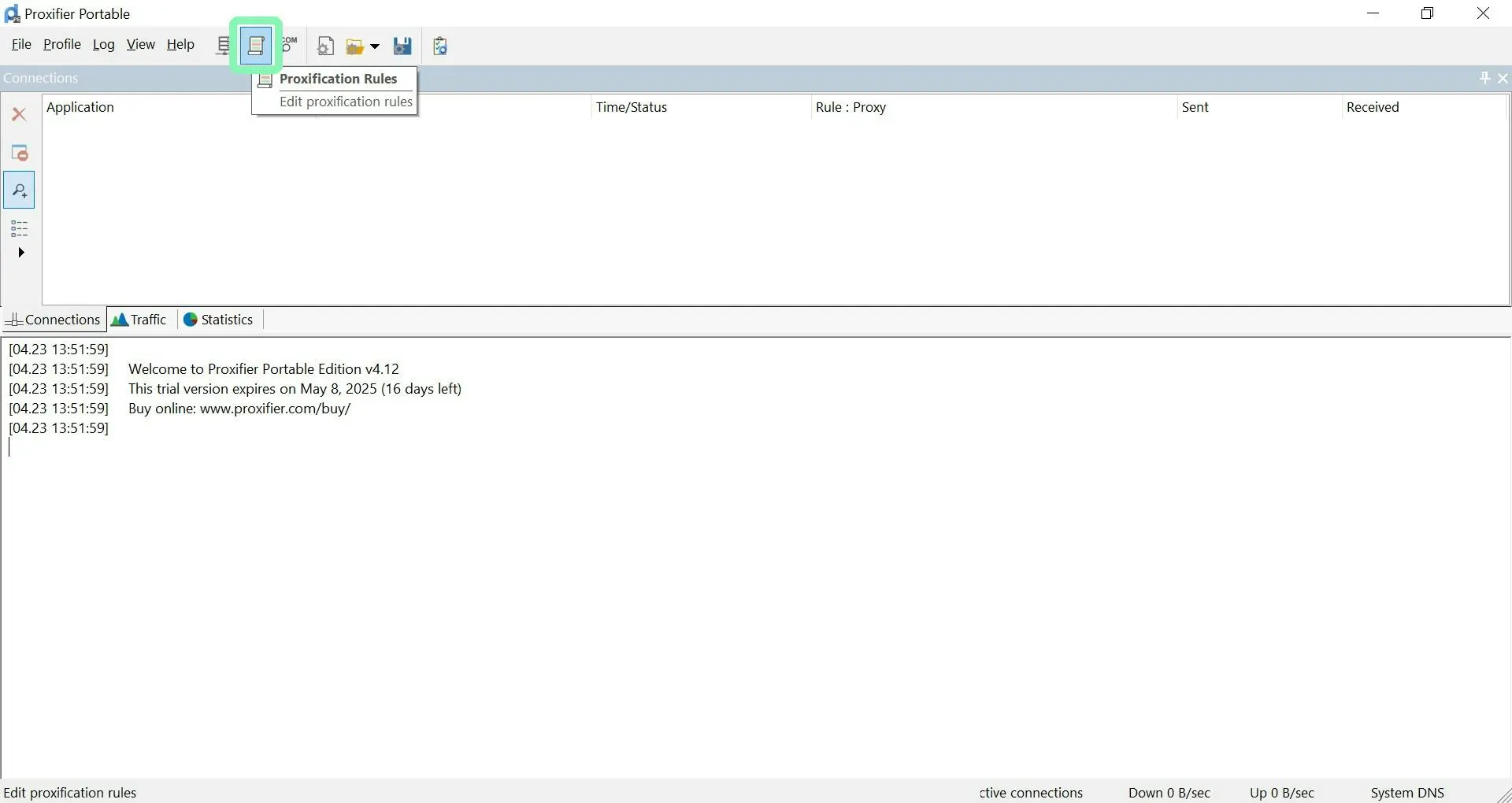
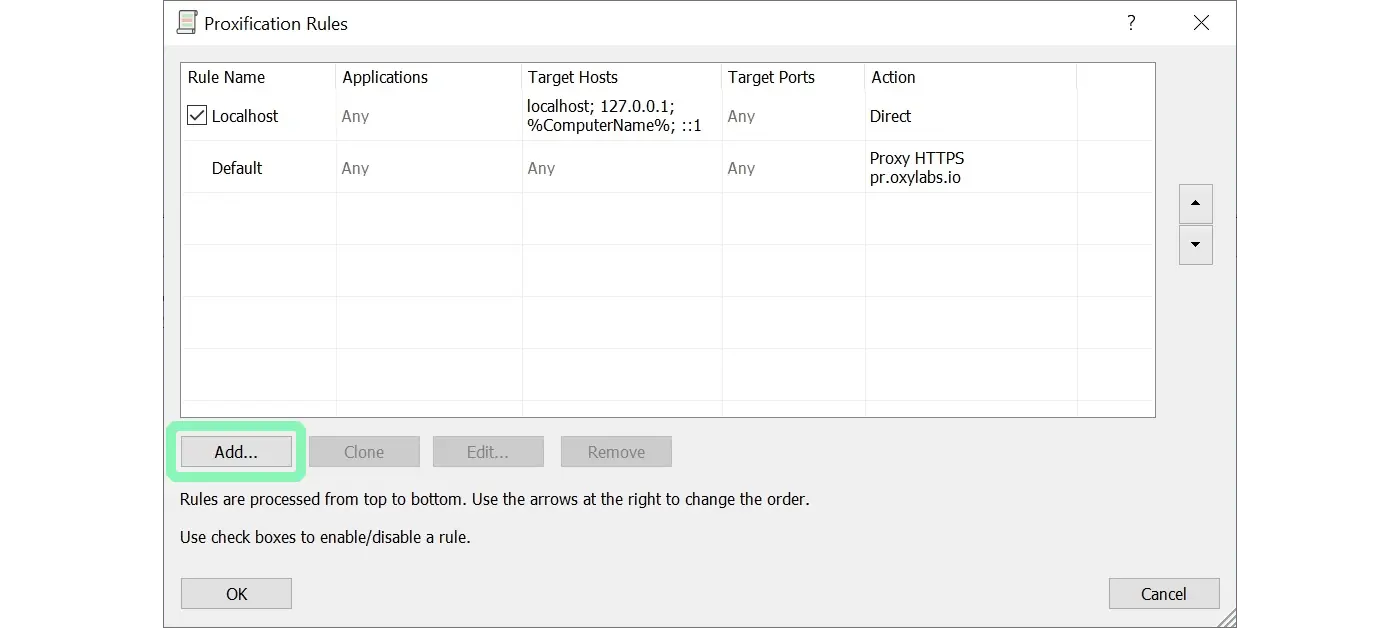
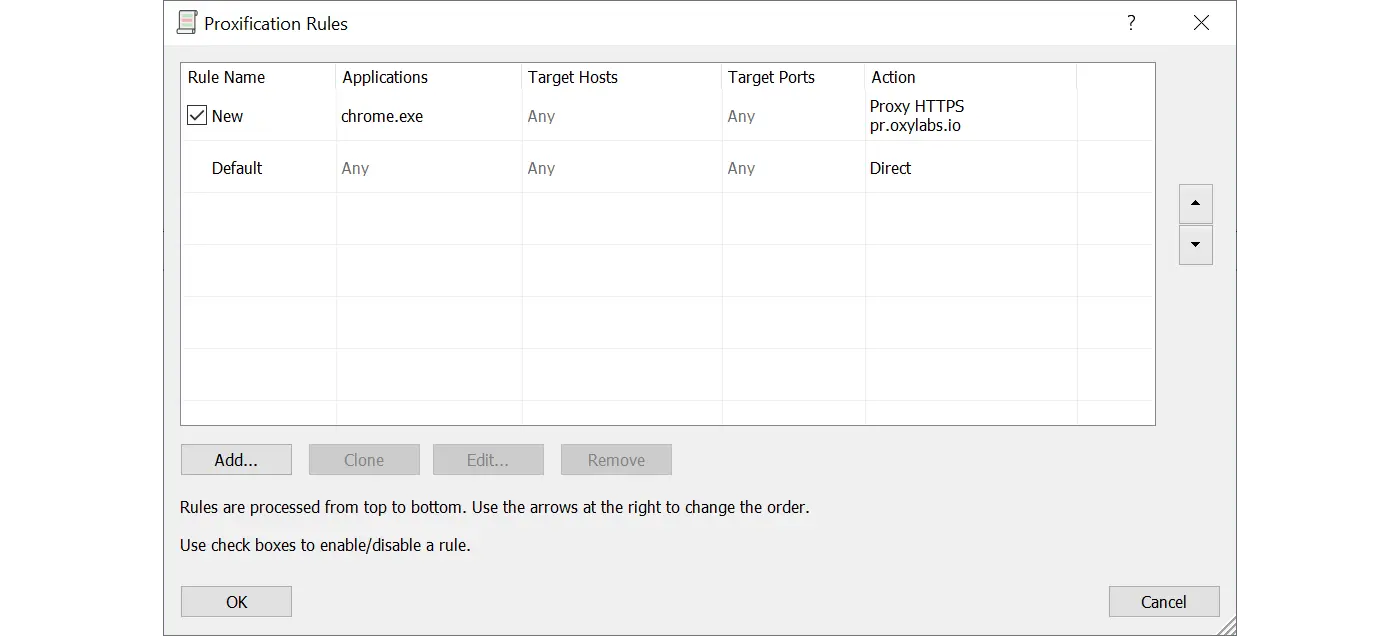
Acesse Regras de Proxificação e Adicionar uma nova regra.

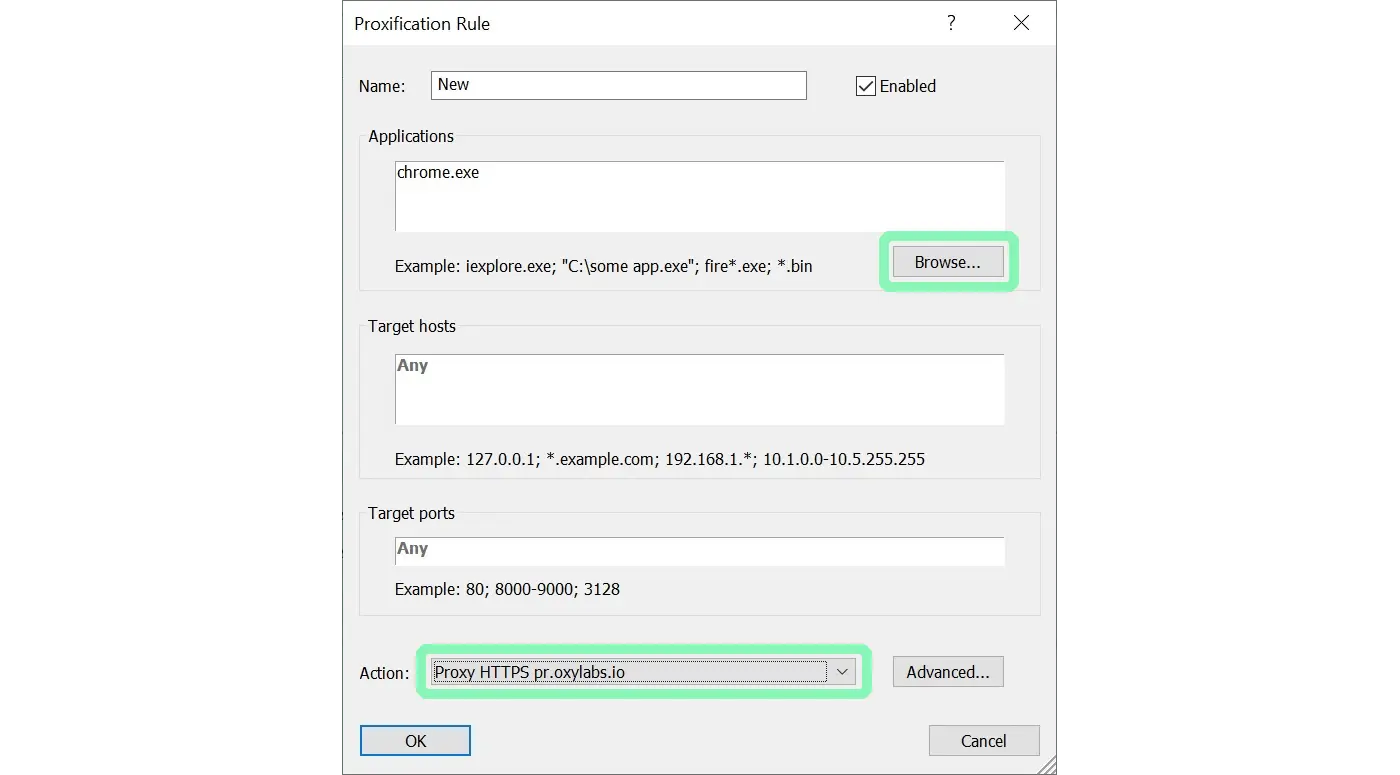
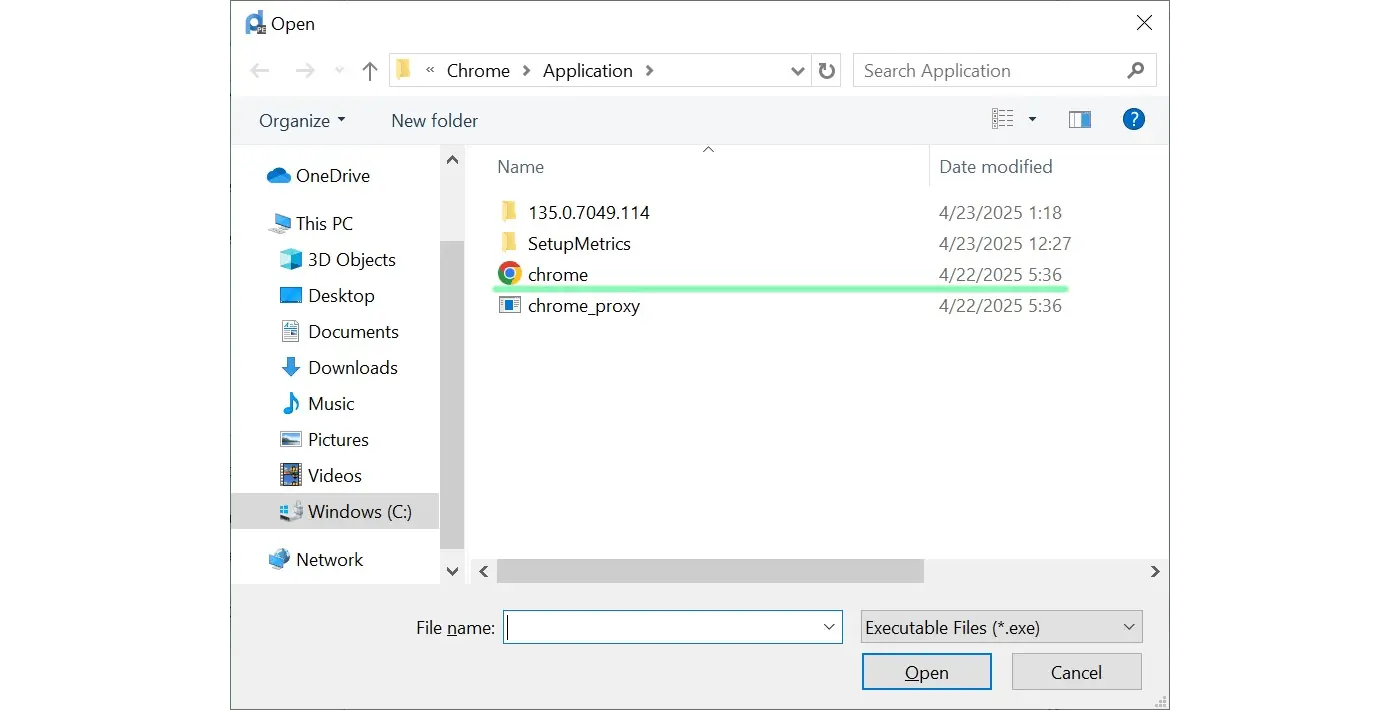
Procurar por um aplicativo (localize um .exe arquivo) e selecione seu proxy recém-adicionado como uma Ação.

Você pode reorganizar a prioridade das regras de proxificação de cima para baixo.

OBSERVAÇÃO: O Padrão a regra se aplica a todas as conexões se você não tiver uma regra personalizada acima dela.

Atualizado

Isto foi útil?