Oxy® Proxy Extension for Chrome
Configuração da Oxy® Proxy Extension for Chrome com Proxies da Oxylabs – um guia rápido de integração. Gerenciador de proxies gratuito que funciona com qualquer provedor.
Oxy® Extensão de Proxy é uma extensão de gerenciamento de proxy para o Chrome. É gratuita e funciona com qualquer provedor de proxy de sua escolha.
Este guia rápido mostra como integrar os seguintes Proxies da Oxylabs:
Configuração
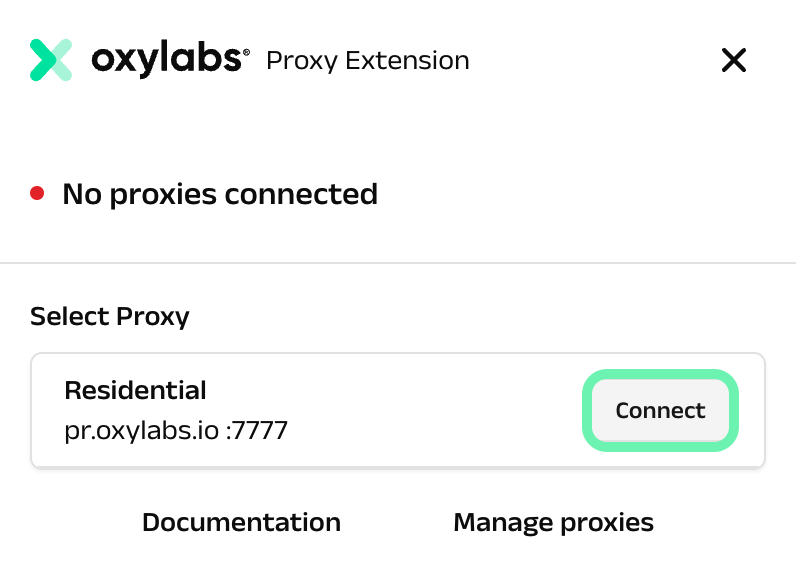
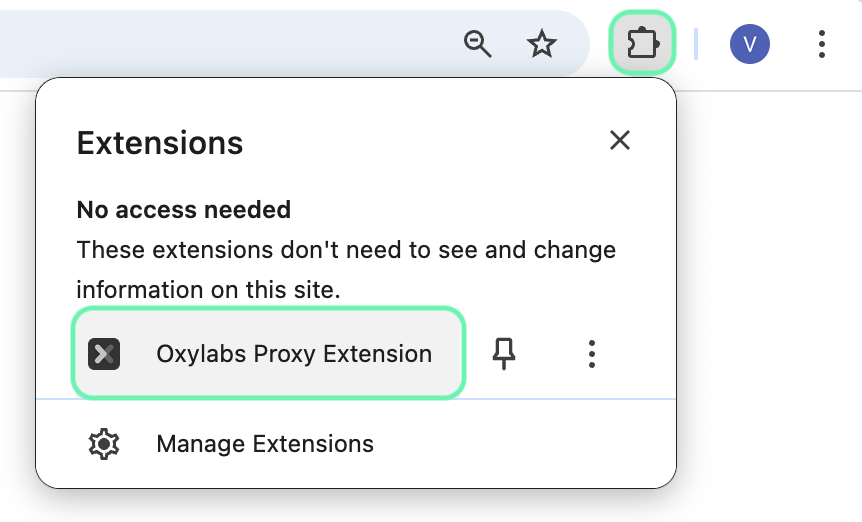
Baixe e clique no ícone da extensão para abrir o aplicativo.

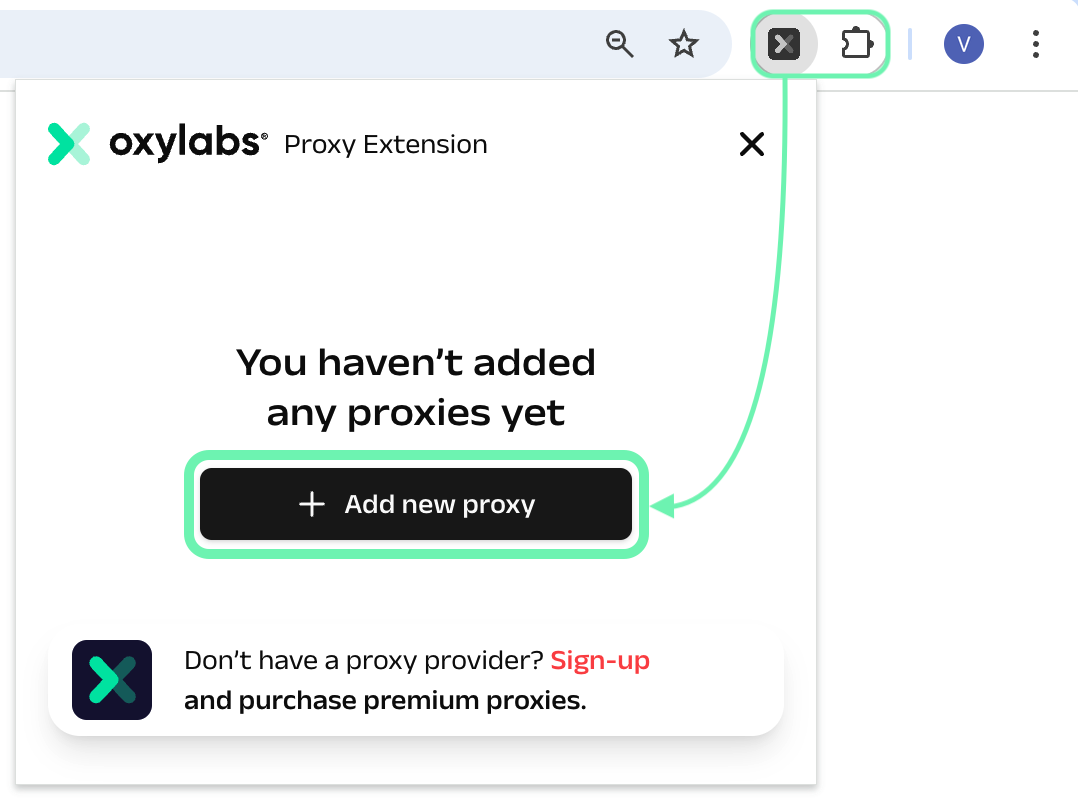
Clique no +Adicionar novo proxy botão.

Uma nova aba será aberta onde você pode configurar seu perfil de proxy.
Preencha os detalhes do tipo de proxy escolhido:
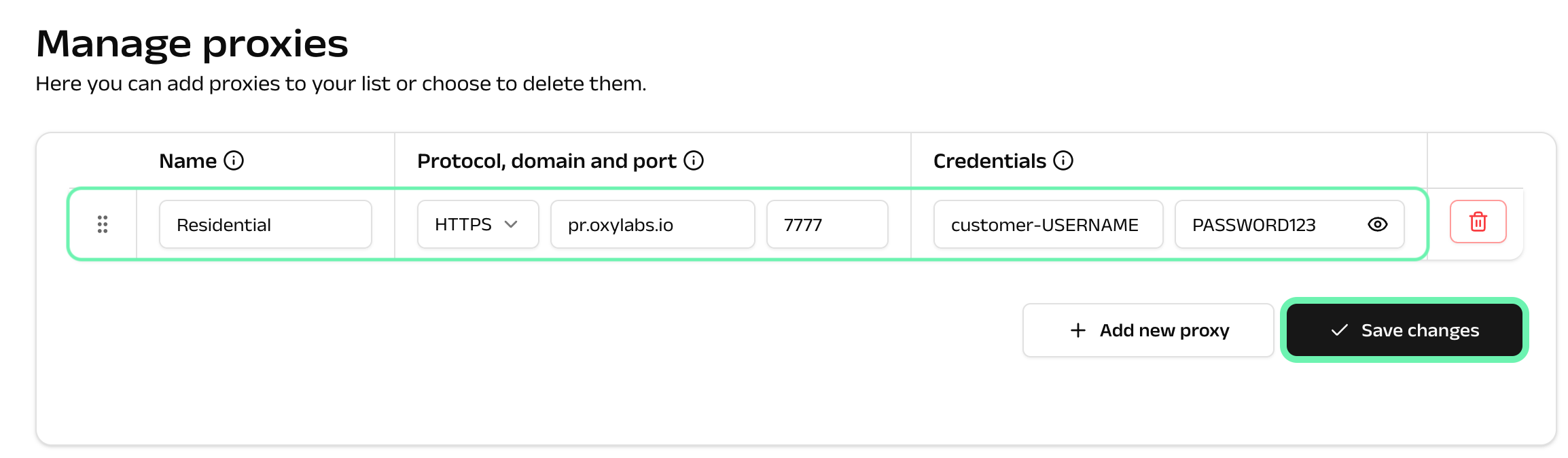
Residential & Mobile Proxies
Nome
Nome do projeto
Protocolo
HTTP ou HTTPS
Domínio
pr.oxylabs.io
Porta
7777
Nome de usuário
customer-USERNAME
Senha
PASSWORD
Certifique-se de adicionar a customer- ao seu nome de usuário.

Você também pode usar parâmetros adicionais com proxies residenciais e móveis para definir a geolocalização (país, estado, cidade etc.) e controlar sessões. Confira o para saber mais. para saber mais. A tabela abaixo apresenta uma visão geral dos parâmetros disponíveis e seus valores de exemplo.
Host: us-pr.oxylabs.io
Porta: 10000
Usuário: customer-username-cc-US
Usuário: customer-username-st-US_texas
Usuário: customer-username-city-paris
Usuário: customer-username-cn-NA
Usuário: customer-username-cc-US-postalcode-90210
Usuário: customer-username-ASN-21928
Usuário: customer-username-sessid-qwerty123-sesstime-30
Host: us-pr.oxylabs.io
Porta: 10001
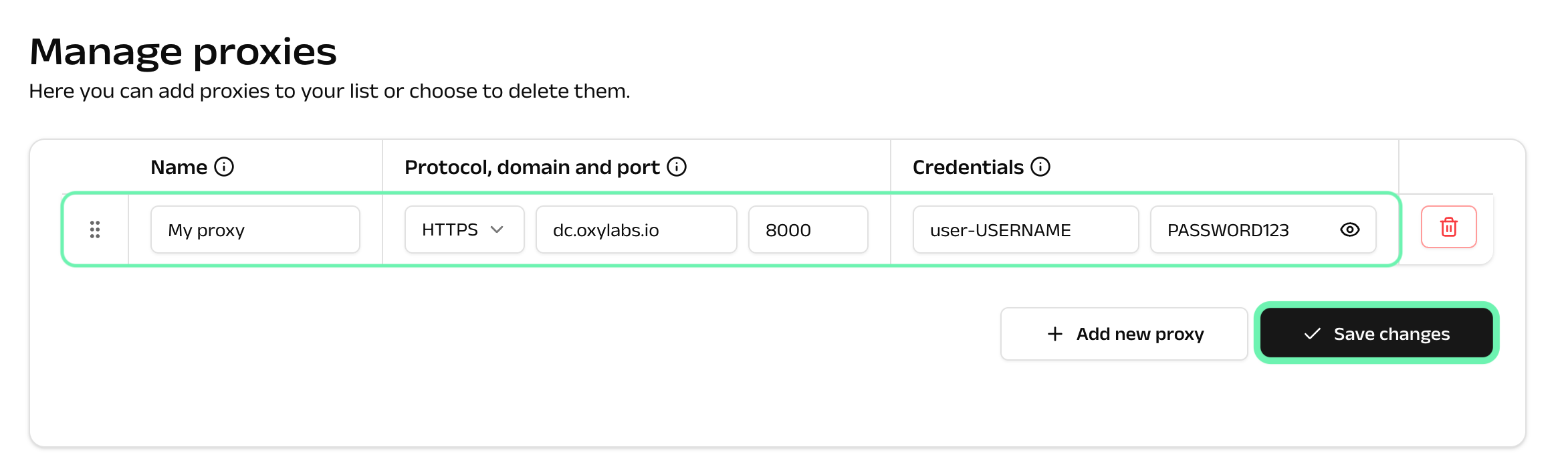
Datacenter Proxies
Nome
Nome do projeto
Protocolo
HTTP ou HTTPS
Domínio
dc.oxylabs.io
Porta
8000
Nome de usuário
user-USERNAME
Senha
PASSWORD
Certifique-se de adicionar a user- prefixo ao seu nome de usuário.

Assinatura pay-per-IP
A porta é o número sequencial atribuído a um endereço IP da lista de proxies. Assim, a porta 8001 usa o primeiro endereço IP da sua lista. Você também pode ativar a rotação de IP do proxy definindo a porta como 8000.
Além disso, você pode especificar a geolocalização, por exemplo, os EUA, definindo o nome de usuário do Proxy como user-USERNAME-country-US.
Assinatura pay-per-traffic
Porta 8001 escolhe um endereço IP aleatório, mas permanece consistente durante uma sessão. Como alternativa, você pode alternar os IPs do proxy a cada solicitação usando a porta 8000.
Você também pode especificar a geolocalização, por exemplo, os EUA, definindo o nome de usuário do Proxy como user-USERNAME-country-US.
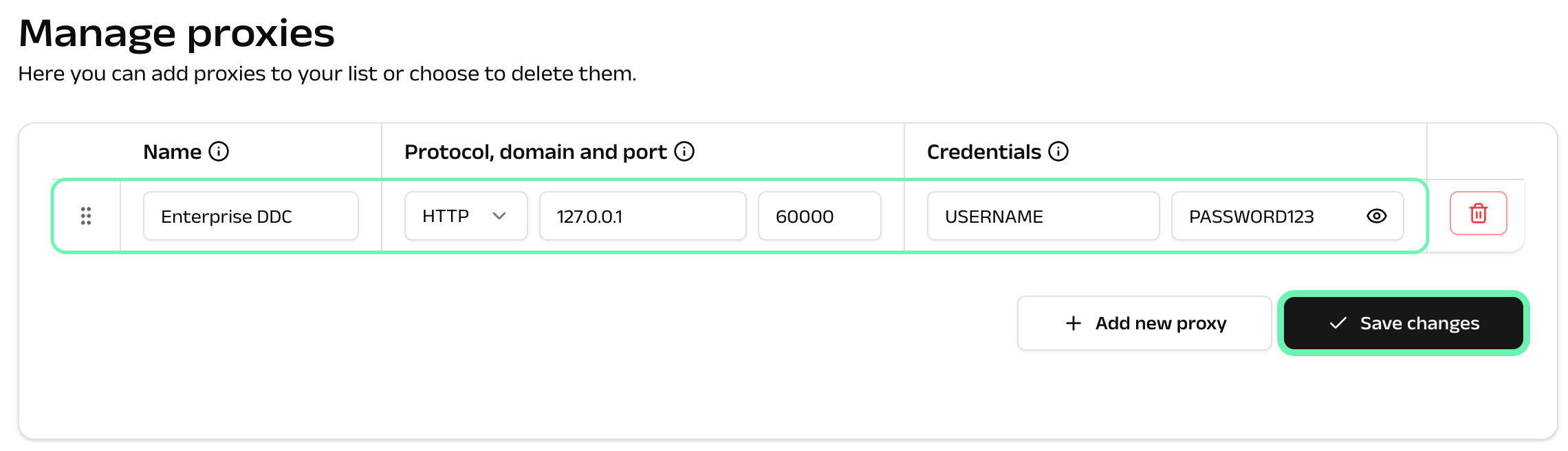
Dedicated Datacenter Proxies (Empresarial)
Nome
Nome do projeto
Protocolo
HTTP
Domínio
1.2.3.4 (exemplo)
Porta
60000
Nome de usuário
USERNAME
Senha
PASSWORD

Para Enterprise Dedicated Datacenter Proxies, você terá que escolher um endereço IP da lista adquirida. Além disso, se você estiver usando endereços IP na lista de permissões, você precisará usar a porta 65432. Visite nosso documentação para mais detalhes.
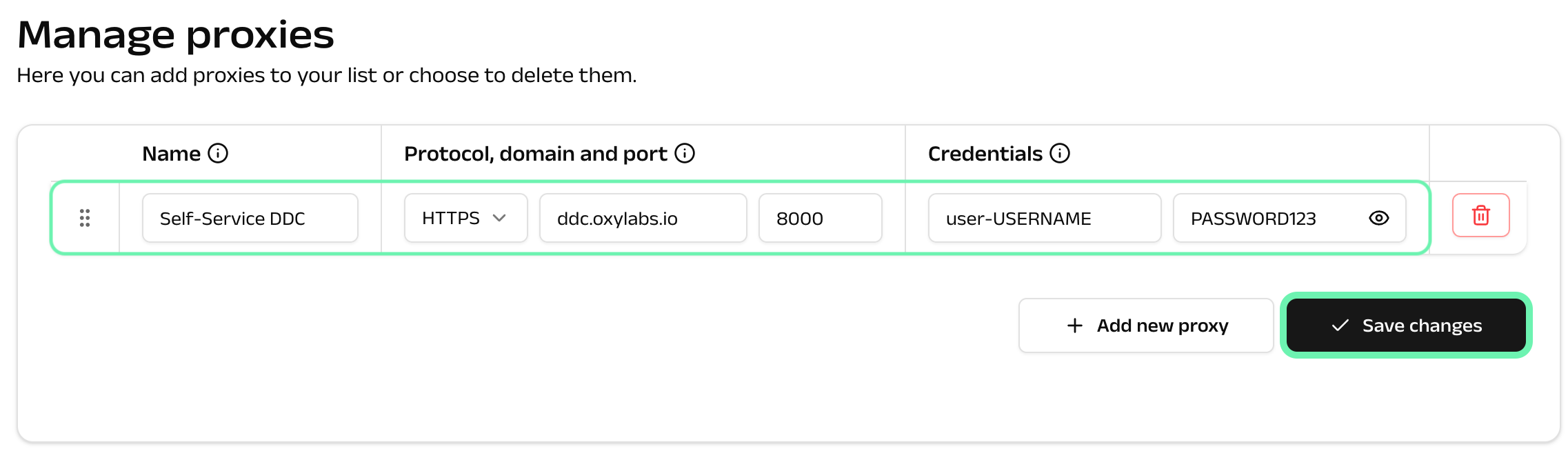
Dedicated Datacenter Proxies (Autoatendimento)
Nome
Nome do projeto
Protocolo
HTTP ou HTTPS
Domínio
ddc.oxylabs.io
Porta
8000
Nome de usuário
user-USERNAME
Senha
PASSWORD
Certifique-se de adicionar a user- prefixo ao seu nome de usuário.

Para Dedicated Datacenter Proxies de autoatendimento, a porta indica o número sequencial de um endereço IP da lista de proxies adquirida lista de proxies adquirida. Se você quiser obter um IP diferente a cada solicitação, altere o Porta para 8000 para ativar rotação de proxy.
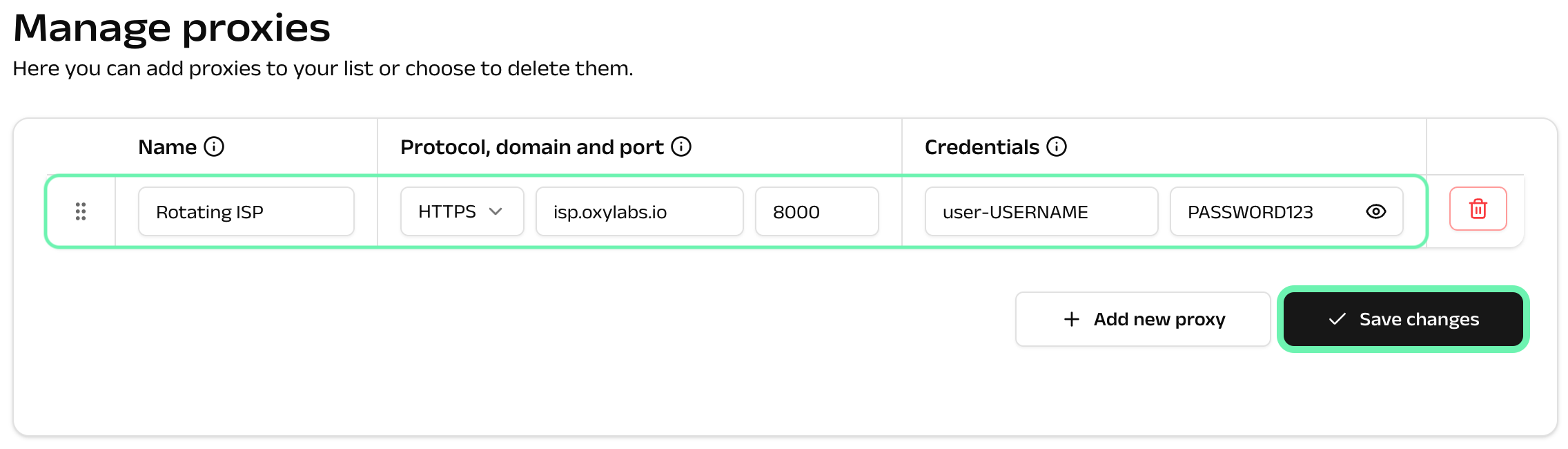
ISP Proxies
Nome
Nome do projeto
Protocolo
HTTP ou HTTPS
Domínio
isp.oxylabs.io
Porta
8000
Nome de usuário
user-USERNAME
Senha
PASSWORD
Certifique-se de adicionar a user- ao seu nome de usuário.

Com ISP Proxies, a porta é atribuída a um endereço IP específico e à sua localização. Portanto, a porta 8001 sempre escolherá o primeiro IP da sua lista de proxies adquirida.
Se você quiser obter um IP diferente a cada solicitação, altere a Porta para 8000 para ativar rotação de proxy.
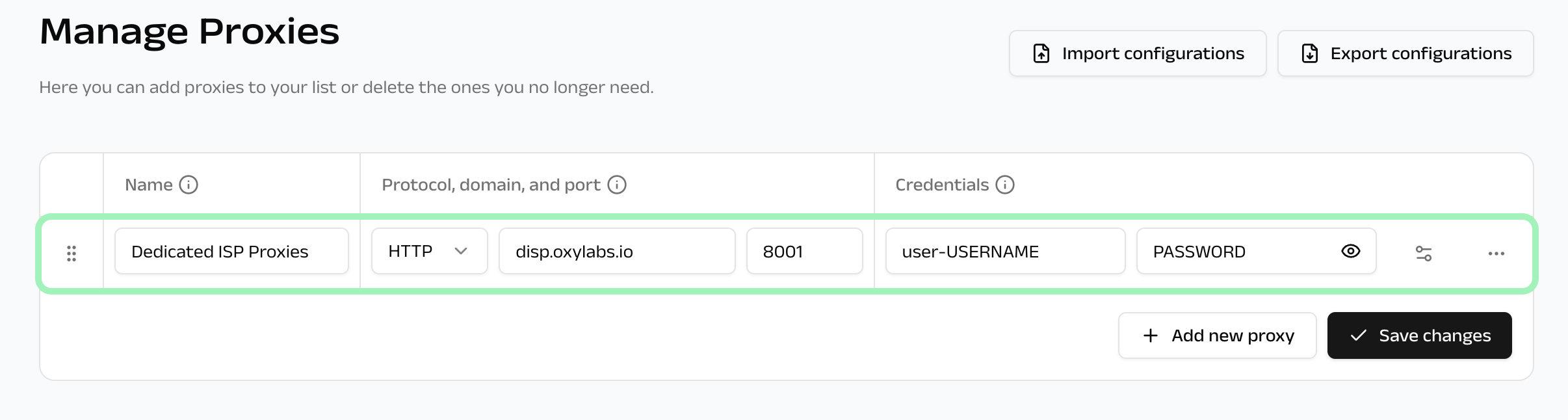
Dedicated ISP Proxies
Nome
Nome do projeto
Protocolo
HTTP, HTTPS, ou SOCKS5
Domínio
disp.oxylabs.io
Porta
8001
Nome de usuário
user-USERNAME
Senha
PASSWORD
Certifique-se de adicionar a user- prefixo ao seu nome de usuário.

O número da porta indica qual endereço IP do seu lista de proxies adquirida será usado. Use a porta 8000 para rotação automática de IP do proxy.
Clique Salvar alterações.

Abra a extensão como mostrado na primeira etapa e clique em Conectar.

Pronto. Agora você está usando a conexão com a internet por meio de Proxies da Oxylabs.
Lista de permissões
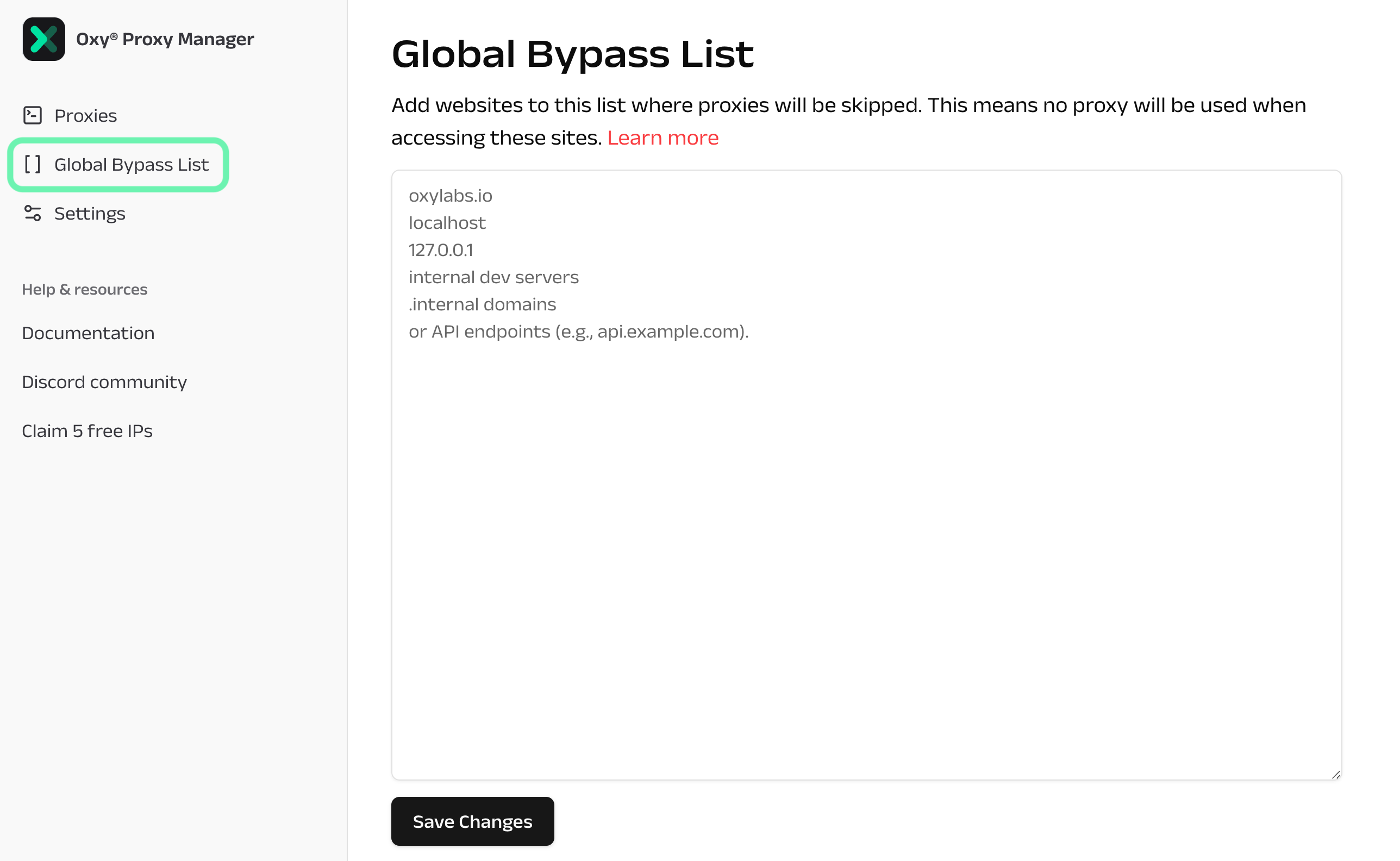
Se você não quiser usar proxies ao acessar sites específicos, pode adicioná-los a uma lista de permissões. Abra a extensão, clique em Gerenciar proxies, e então abra a Lista global de exceções.

Por exemplo, se você quiser evitar o uso de proxies para https://ip.oxylabs.io/, você deve inserir o endereço assim: https://ip.oxylabs.io ou ip.oxylabs.io. Ao visitar este site, você deverá ver seu endereço IP regular em vez de um IP de proxy.
Depois de salvar as alterações, desconecte e reconecte o proxy para ativar a lista de permissões.
Erros comuns
Use as etapas de solução de problemas abaixo para corrigir erros comuns da extensão ao usar Proxies da Oxylabs ou de outros provedores.
Você também pode conferir nosso aplicativo gratuito Oxy® aplicativo Proxy Manager para Android. Ele permite adicionar e gerenciar proxies facilmente, além de alternar entre vários IPs com uma conexão simples de um clique.
Atualizado
Isto foi útil?