> For the complete documentation index, see [llms.txt](https://developers.oxylabs.io/llms.txt). Markdown versions of documentation pages are available by appending `.md` to page URLs; this page is available as [Markdown](https://developers.oxylabs.io/integrations/pt-br/proxy-integrations/octo-browser.md).

# Octo Browser

Integração do Octo Browser com Proxies da Oxylabs: siga este guia passo a passo para configurar as definições de proxy e navegar com privacidade.

[**Octo Browser**](https://octobrowser.net/) é um navegador antidetect que impede o rastreamento online e protege a privacidade dos usuários.

Siga as instruções abaixo para integrar os seguintes Oxylabs Proxies:

* [**Residential & Mobile Proxies**](#residential-and-mobile-proxies)
* [**Datacenter Proxies**](#datacenter-proxies)
* [**Dedicated Datacenter Proxies (Empresarial)**](#dedicated-datacenter-proxies-enterprise)
* [**Dedicated Datacenter Proxies (Autoatendimento)**](#dedicated-datacenter-proxies-self-service)
* [**ISP Proxies**](#isp-proxies)
* [**Dedicated ISP Proxies**](#dedicated-isp-proxies)

{% stepper %}
{% step %}

### Configure o Octo Browser

Baixe o Octo Browser na [**site oficial**](https://octobrowser.net/download/), abra o app e faça login.
{% endstep %}

{% step %}

### Adicione um novo proxy

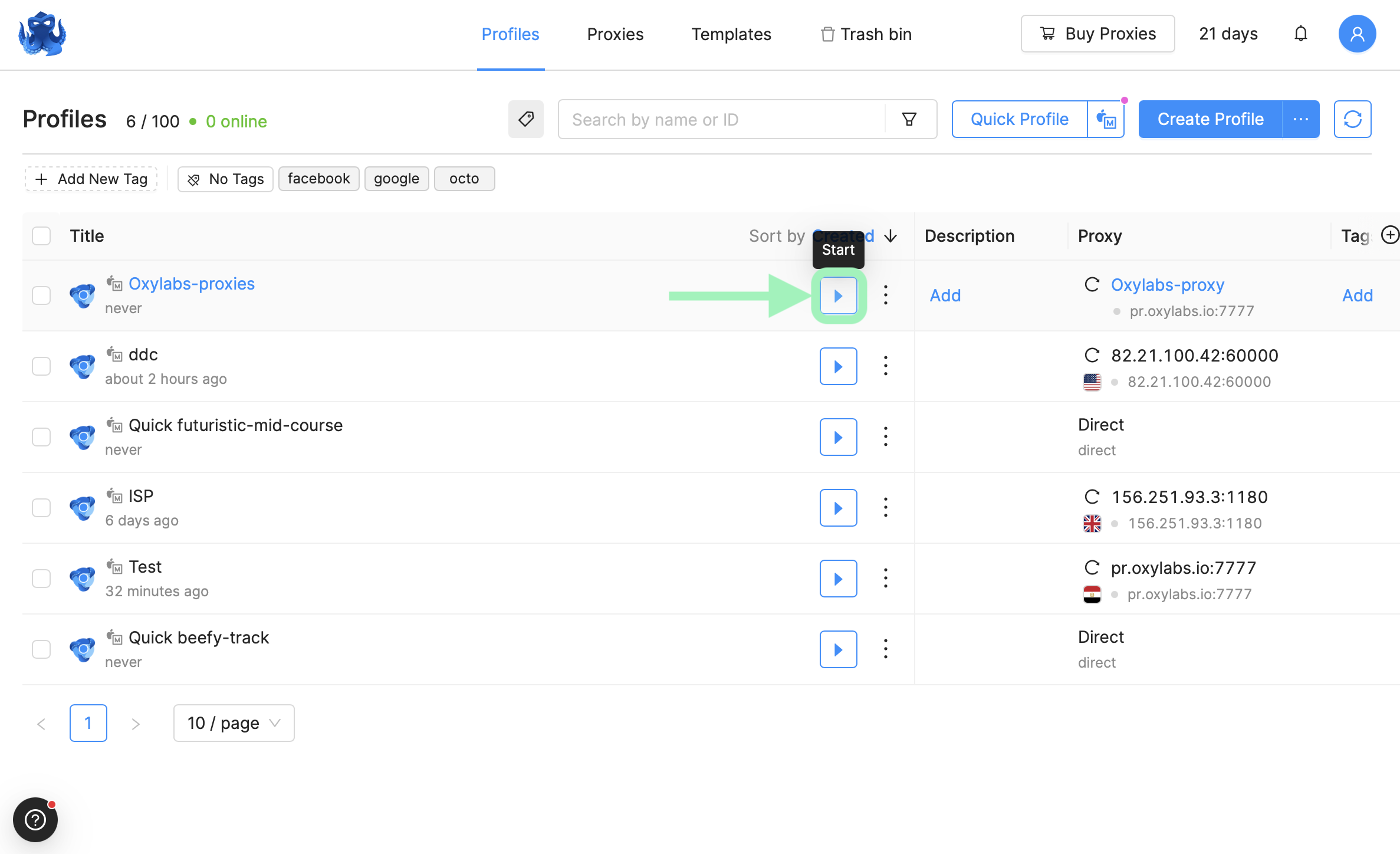
Selecione a guia **Proxies** aba e clique em **Adicionar Proxy**.

<figure><img src="https://1258754951-files.gitbook.io/~/files/v0/b/gitbook-x-prod.appspot.com/o/spaces%2FU4lV7kLC2Df45W0aLQlX%2Fuploads%2Fgit-blob-56343c944e21c772ce41a5cc17bf072dbbc719ab%2Focto-browser-proxies-tab.png?alt=media" alt=""><figcaption></figcaption></figure>
{% endstep %}

{% step %}

### Insira os detalhes do proxy

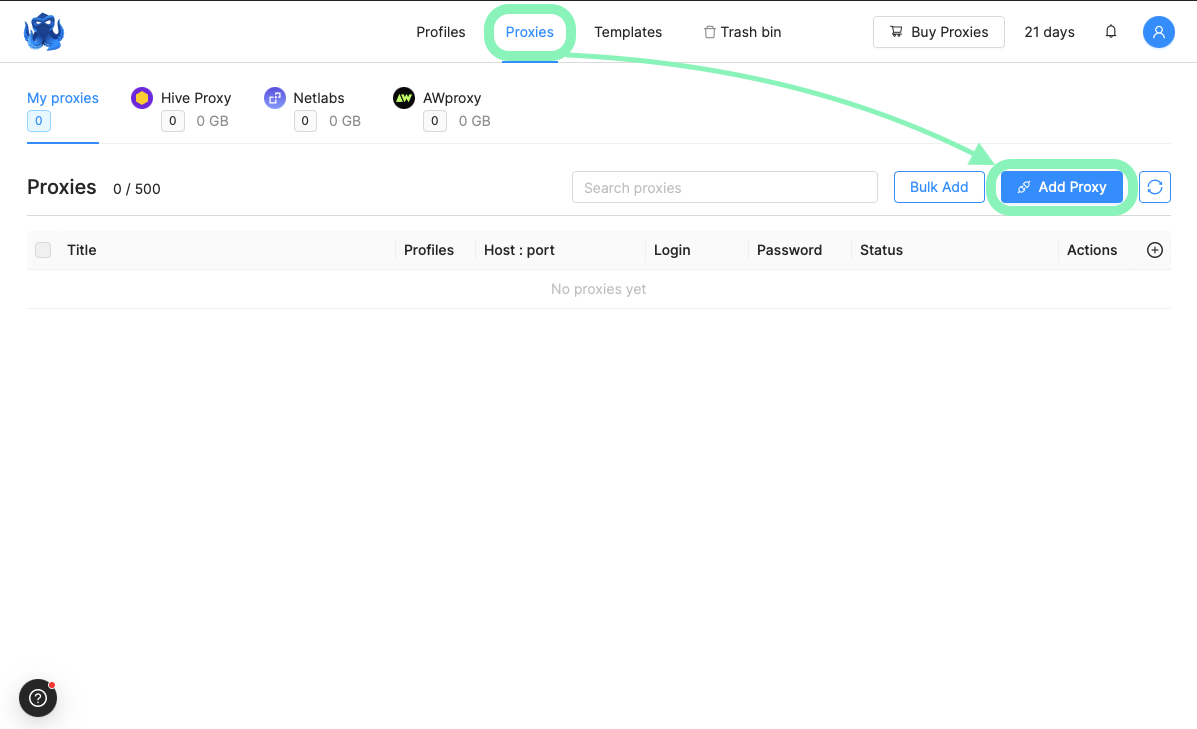
Digite o título do proxy e escolha um protocolo de proxy (HTTP, HTTPS ou [SOCKS5](https://oxylabs.io/products/socks5-proxies))

<figure><img src="https://1258754951-files.gitbook.io/~/files/v0/b/gitbook-x-prod.appspot.com/o/spaces%2FU4lV7kLC2Df45W0aLQlX%2Fuploads%2Fgit-blob-5cd50d34208458bc651347e1d551280dca25d74b%2Focto-proxy-details.png?alt=media" alt=""><figcaption></figcaption></figure>

Em seguida, insira os detalhes do seu proxy e as credenciais do usuário do proxy Oxylabs (criadas no [painel da Oxylabs](https://dashboard.oxylabs.io/en/)) para o tipo de proxy escolhido:

* [Residential & Mobile Proxies](#residential-and-mobile-proxies)
* [Datacenter Proxies](#datacenter-proxies)
* [Dedicated Datacenter Proxies (Empresarial)](#dedicated-datacenter-proxies-enterprise)
* [Dedicated Datacenter Proxies (Autoatendimento)](#dedicated-datacenter-proxies-self-service)
* [ISP Proxies](#isp-proxies)
* [Dedicated ISP Proxies](#dedicated-isp-proxies)

#### Residential & Mobile Proxies

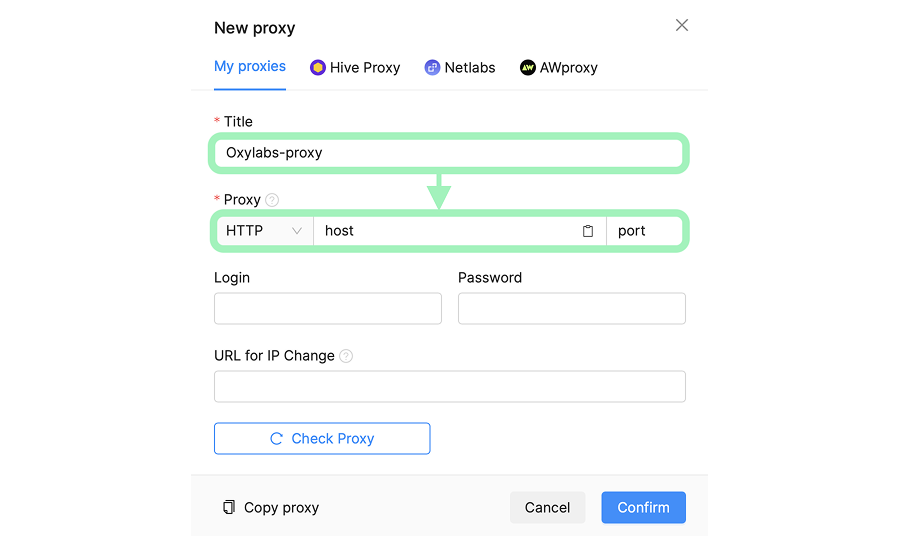
**Host:** `pr.oxylabs.io`

**Porta:** `7777`

**Login:** `customer-username`

**Senha:** `senha`

{% hint style="warning" %}
**Observação:** Não se esqueça de adicionar `customer-` prefixo ao seu nome de usuário.
{% endhint %}

<figure><img src="https://1258754951-files.gitbook.io/~/files/v0/b/gitbook-x-prod.appspot.com/o/spaces%2FU4lV7kLC2Df45W0aLQlX%2Fuploads%2Fgit-blob-0ec9ae44608e6bde13d02850ee056a81dc8f8a74%2Focto-resi.png?alt=media" alt=""><figcaption></figcaption></figure>

Você também pode usar **parâmetros adicionais** com Residential Proxies para definir a geolocalização (país, estado, cidade etc.) e controlar sessões. Confira o [para saber mais.](https://developers.oxylabs.io/proxies/residential-proxies) para saber mais. A tabela abaixo apresenta uma visão geral dos parâmetros disponíveis e seus valores de exemplo.

<table><thead><tr><th width="167">Parâmetro de proxy</th><th width="412">Exemplo</th><th>Protocolos</th></tr></thead><tbody><tr><td><a href="/products/pt-br/proxies/residential-proxies/location-settings/select-country.md#country-specific-entry-nodes">Nó de entrada do país</a></td><td><p><strong>Host:</strong> <code>//us-pr.oxylabs.io</code></p><p><strong>Porta:</strong> <code>10000</code></p></td><td><p>HTTP,</p><p>HTTPS</p></td></tr><tr><td><a href="/products/pt-br/proxies/residential-proxies/location-settings/select-country.md">País</a></td><td><strong>Usuário:</strong> <code>customer-username-cc-US</code></td><td><p>HTTP,</p><p>HTTPS,</p><p>SOCKS5</p></td></tr><tr><td><a href="/products/pt-br/proxies/residential-proxies/location-settings/select-state.md">Estado</a></td><td><strong>Usuário:</strong> <code>customer-username-st-US_texas</code></td><td><p>HTTP,</p><p>HTTPS,</p><p>SOCKS5</p></td></tr><tr><td><a href="/products/pt-br/proxies/residential-proxies/location-settings/select-city.md">Cidade</a></td><td><strong>Usuário:</strong> <code>customer-username-city-paris</code></td><td><p>HTTP,</p><p>HTTPS,</p><p>SOCKS5</p></td></tr><tr><td><a href="/products/pt-br/proxies/residential-proxies/location-settings/continent.md">Continente</a></td><td><strong>Usuário:</strong> <code>customer-username-cn-NA</code></td><td><p>HTTP,</p><p>HTTPS,</p><p>SOCKS5</p></td></tr><tr><td><a href="/products/pt-br/proxies/residential-proxies/location-settings/zip-postal-code.md">CEP/Código postal</a></td><td><strong>Usuário:</strong> <code>customer-username-cc-US-postalcode-90210</code></td><td><p>HTTP, HTTPS,</p><p>SOCKS5</p></td></tr><tr><td><a href="/products/pt-br/proxies/residential-proxies/location-settings/asn-targeting.md">Segmentação ASN</a></td><td><strong>Usuário:</strong> <code>customer-username-ASN-21928</code></td><td><p>HTTP,</p><p>HTTPS,</p><p>SOCKS5</p></td></tr><tr><td><a href="/products/pt-br/proxies/residential-proxies/session-control.md">Sessão</a></td><td><strong>Usuário:</strong> <code>customer-username-sessid-qwerty123-sesstime-30</code></td><td><p>HTTP,</p><p>HTTPS,</p><p>SOCKS5</p></td></tr><tr><td><a href="/products/pt-br/proxies/residential-proxies/session-control.md#session-time">Tempo de sessão</a></td><td><p><strong>Host:</strong> <code>//us-pr.oxylabs.io</code></p><p><strong>Porta:</strong> <code>10001</code></p></td><td>HTTP,<br>HTTPS</td></tr></tbody></table>

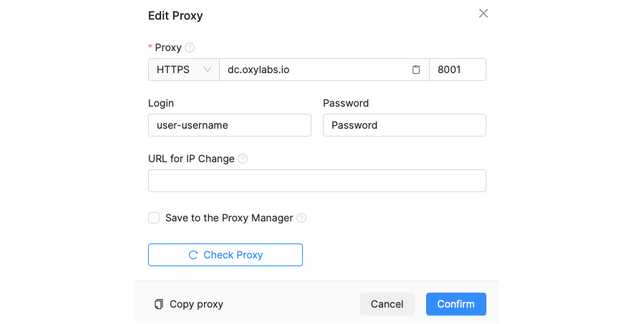
#### Datacenter Proxies

**Host:** `dc.oxylabs.io`

**Porta:** `8001`

**Login:** `user-username`

**Senha:** `senha`

{% hint style="warning" %}
**Observação:** Não se esqueça de adicionar `user-` prefixo ao seu nome de usuário.
{% endhint %}

<figure><img src="https://1258754951-files.gitbook.io/~/files/v0/b/gitbook-x-prod.appspot.com/o/spaces%2FU4lV7kLC2Df45W0aLQlX%2Fuploads%2Fgit-blob-f9b42134a6fcb62ceb011b95bd27d9e94e521801%2Focto-dc.png?alt=media" alt=""><figcaption></figcaption></figure>

{% tabs %}
{% tab title="Assinatura pay-per-IP" %}
A porta é o número sequencial atribuído a um endereço IP da lista de proxies. Assim, a porta `8001` usa o primeiro endereço IP da sua lista. Você também pode ativar a rotação de IP do proxy definindo a porta como `8000`.

Além disso, você pode especificar a geolocalização, por exemplo, os EUA, definindo o nome de usuário do Proxy como `user-USERNAME-country-US`.
{% endtab %}

{% tab title="Assinatura pay-per-traffic" %}
Porta `8001` escolhe um endereço IP aleatório, mas permanece consistente durante uma sessão. Como alternativa, você pode alternar os IPs do proxy a cada solicitação usando a porta `8000`.

Você também pode especificar a geolocalização, por exemplo, os EUA, definindo o nome de usuário do Proxy como `user-USERNAME-country-US`.
{% endtab %}
{% endtabs %}

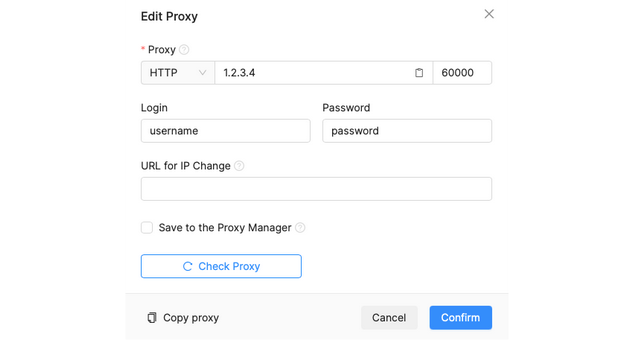
#### Dedicated Datacenter Proxies (Empresarial)

**Host:** `1.2.3.4` (endereço IP da sua [lista de proxies adquirida](/products/pt-br/proxies/dedicated-datacenter-proxies/enterprise/proxy-lists.md))

**Porta:** `60000` (HTTP) ou `1180` USERNAME

**Login:** `nome de usuário`

**Senha:** `senha`

<figure><img src="https://1258754951-files.gitbook.io/~/files/v0/b/gitbook-x-prod.appspot.com/o/spaces%2FU4lV7kLC2Df45W0aLQlX%2Fuploads%2Fgit-blob-577df2550d5fd21ddc767b1f3004f32b7046533d%2Focto-ddc-enterprise.png?alt=media" alt=""><figcaption></figcaption></figure>

Para Dedicated Datacenter Proxies Enterprise, você precisará escolher um endereço IP da [lista adquirida](/products/pt-br/proxies/dedicated-datacenter-proxies/enterprise/proxy-lists.md).

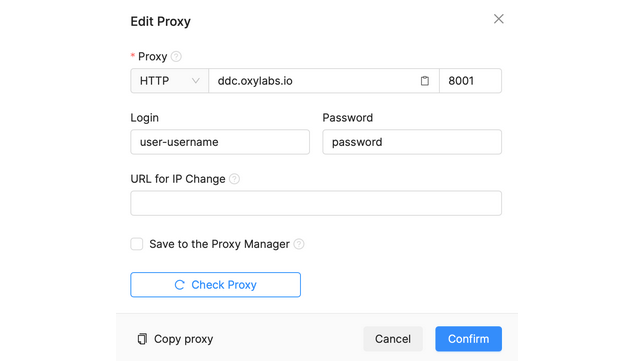
#### Dedicated Datacenter Proxies (Autoatendimento)

**Host:** `ddc.oxylabs.io`

**Porta:** `8001`

**Login:** `user-username`

**Senha:** `senha`

{% hint style="warning" %}
Não se esqueça de adicionar `user-` prefixo ao seu nome de usuário
{% endhint %}

<figure><img src="https://1258754951-files.gitbook.io/~/files/v0/b/gitbook-x-prod.appspot.com/o/spaces%2FU4lV7kLC2Df45W0aLQlX%2Fuploads%2Fgit-blob-e9d0b2cf1ad3d417ceeacdf1885dffa47c43169b%2Focto-ss-ddc.png?alt=media" alt=""><figcaption></figcaption></figure>

Para Dedicated Datacenter Proxies de autoatendimento, a porta indica o número sequencial de um endereço IP da lista de proxies adquirida [lista de proxies adquirida](/products/pt-br/proxies/dedicated-datacenter-proxies/self-service/proxy-list.md).

Se quiser obter um IP diferente a cada solicitação, altere o **Porta** para `8000` para ativar [rotação de proxy](/products/pt-br/proxies/dedicated-datacenter-proxies/self-service/proxy-rotation.md).

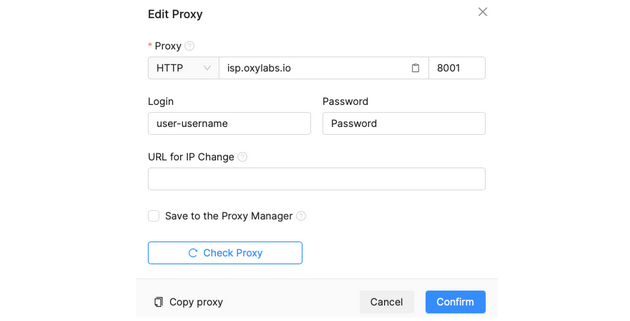
#### ISP Proxies

**Host:** `isp.oxylabs.io`

**Porta:** `8001`

**Login:** `user-username`

**Senha:** `senha`

{% hint style="warning" %}
**Observação:** Não se esqueça de adicionar `user-` prefixo ao seu nome de usuário.
{% endhint %}

<figure><img src="https://1258754951-files.gitbook.io/~/files/v0/b/gitbook-x-prod.appspot.com/o/spaces%2FU4lV7kLC2Df45W0aLQlX%2Fuploads%2Fgit-blob-59ea9dfb8f75acf1107213e78907b5331ac9a59b%2Focto-isp.png?alt=media" alt=""><figcaption></figcaption></figure>

Com ISP Proxies, a porta é atribuída a um endereço IP específico e à sua localização. Portanto, a porta `8001` sempre escolherá o primeiro IP da sua [lista de proxies adquirida](/products/pt-br/proxies/isp-proxies/proxy-list.md).

Se você quiser obter um IP diferente a cada solicitação, altere a Porta para `8000` para ativar [rotação de proxy](/products/pt-br/proxies/isp-proxies/proxy-rotation.md).

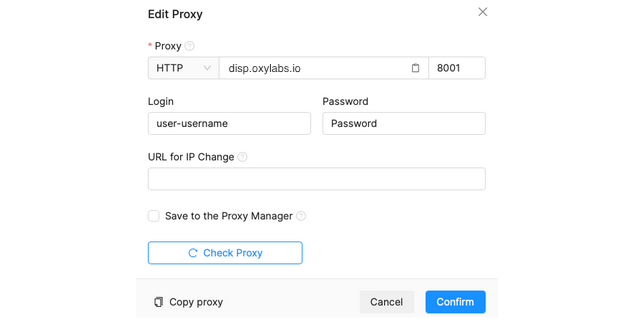
#### Dedicated ISP Proxies

**Host:** `disp.oxylabs.io`

**Porta:** `8001`

**Login:** `user-USERNAME`

**Senha:** `PASSWORD`

{% hint style="warning" %}
**Observação:** Não se esqueça de adicionar `user-` prefixo ao seu nome de usuário.
{% endhint %}

<figure><img src="https://1258754951-files.gitbook.io/~/files/v0/b/gitbook-x-prod.appspot.com/o/spaces%2FU4lV7kLC2Df45W0aLQlX%2Fuploads%2Fgit-blob-5b320952b773ed588c2aaf5ba1fc9a5b3f9648d7%2Foctobrowser-1.png?alt=media" alt=""><figcaption></figcaption></figure>

Você precisará escolher a porta atribuída a um endereço IP da lista comprada [lista de proxies adquirida](/products/pt-br/proxies/dedicated-isp-proxies/self-service/proxy-list.md), que você pode encontrar no painel da Oxylabs. A `8001` porta selecionará o primeiro endereço IP da sua lista para todas as solicitações. Use a porta `8000` para rotação automática [de IP do proxy](/products/pt-br/proxies/dedicated-isp-proxies/self-service/proxy-rotation.md).
{% endstep %}

{% step %}

### Teste

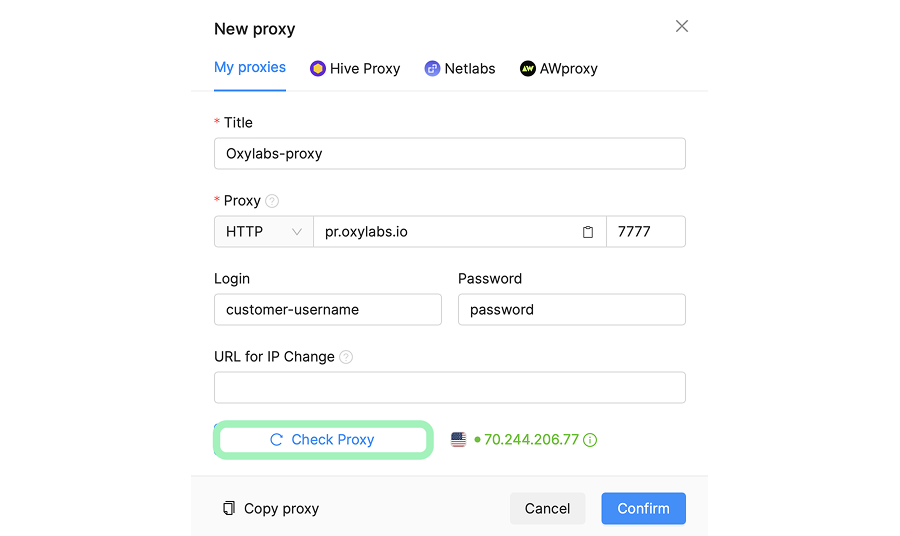
Para verificar a funcionalidade do proxy, clique em **Verificar proxy**.

<figure><img src="https://1258754951-files.gitbook.io/~/files/v0/b/gitbook-x-prod.appspot.com/o/spaces%2FU4lV7kLC2Df45W0aLQlX%2Fuploads%2Fgit-blob-03a57a0b3f7c65a1f58446825c9e1519511cc575%2Focto-test-proxy.png?alt=media" alt=""><figcaption></figcaption></figure>

Se o teste for bem-sucedido, você verá um endereço IP do proxy ativo.

Por fim, **Confirmar** seu novo proxy. Você pode adicionar quantos proxies quiser e vinculá-los ou desvinculá-los de diferentes perfis.
{% endstep %}

{% step %}

### Crie um perfil de navegador

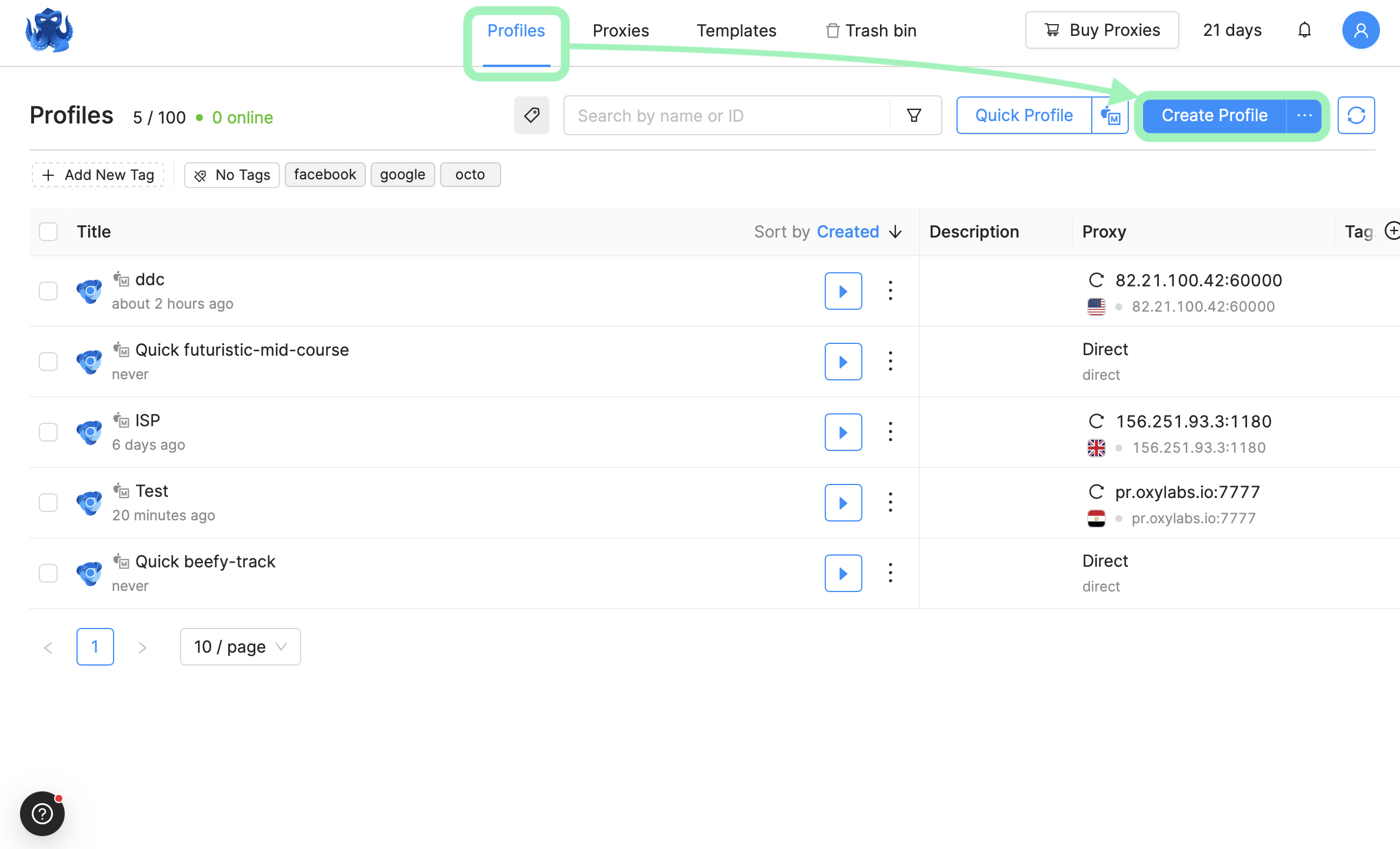
Vá para a **Perfis** aba e selecione **Criar Perfil**.

<figure><img src="https://1258754951-files.gitbook.io/~/files/v0/b/gitbook-x-prod.appspot.com/o/spaces%2FU4lV7kLC2Df45W0aLQlX%2Fuploads%2Fgit-blob-f4af0cf1a40ec91c7d933edbcaa0b2123a227262%2Focto-create-profile.png?alt=media" alt=""><figcaption></figcaption></figure>

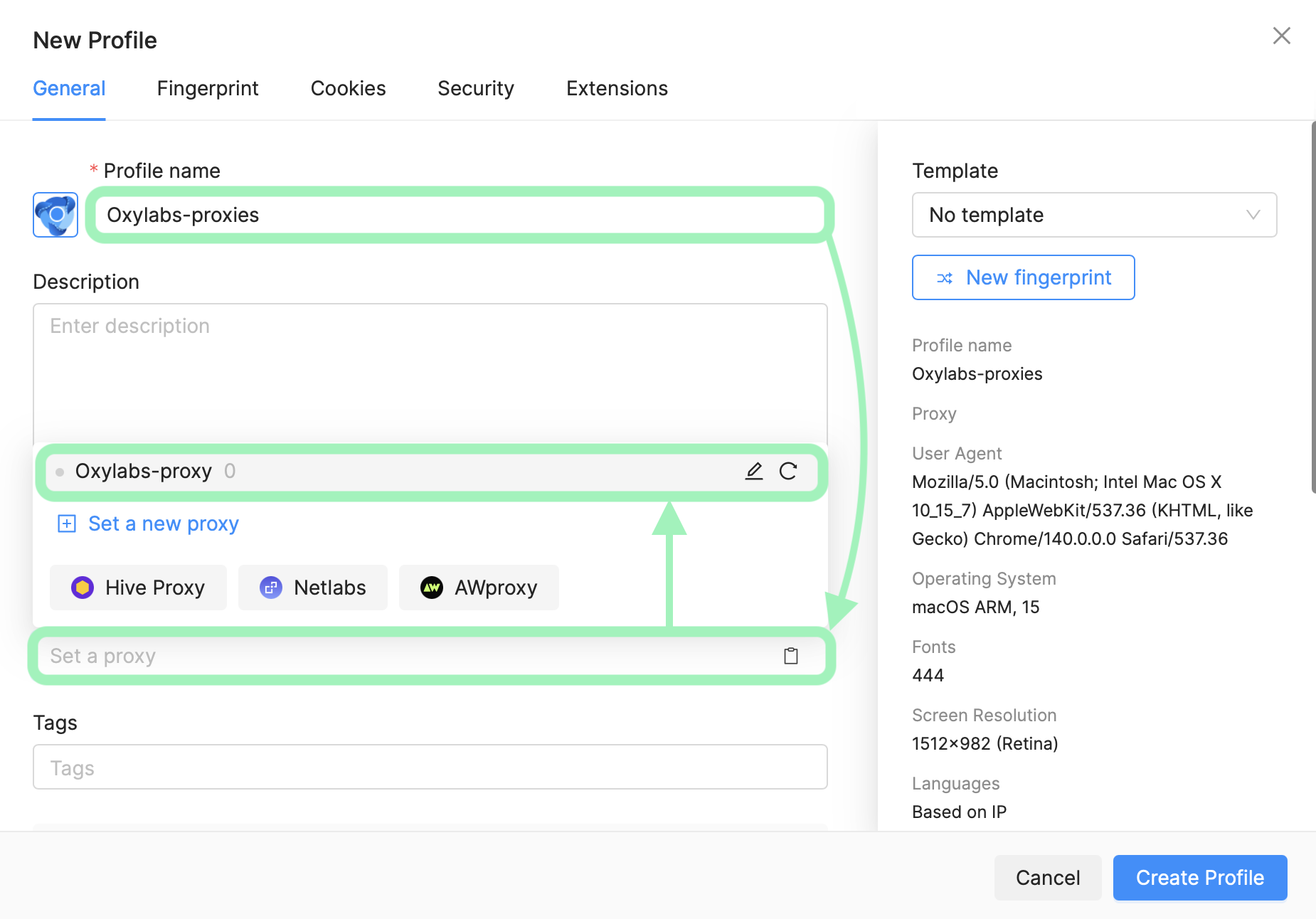
Lá, insira seu **Nome do perfil**, e **selecione um proxy que você acabou de adicionar**.

<figure><img src="https://1258754951-files.gitbook.io/~/files/v0/b/gitbook-x-prod.appspot.com/o/spaces%2FU4lV7kLC2Df45W0aLQlX%2Fuploads%2Fgit-blob-b21aa44dadef17af052957d56d9da974c26c9131%2Focto-add-proxy-to-profile.png?alt=media" alt=""><figcaption></figcaption></figure>

Se necessário, ajuste seu perfil com uma impressão digital personalizada do navegador, incluindo agentes de usuário, cookies e parâmetros de hardware e software.

Para concluir o perfil, clique em **Criar Perfil** no canto inferior direito da tela.
{% endstep %}

{% step %}

### Executar novo perfil

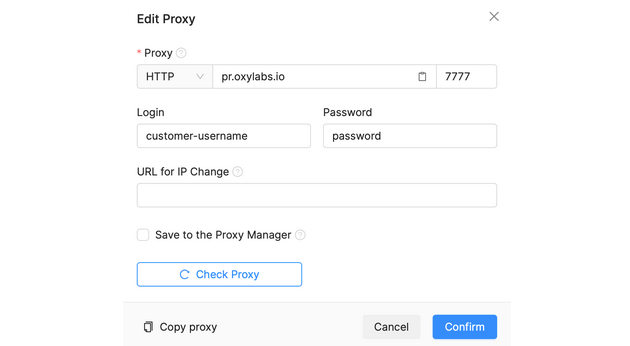
Pressione **▶(Iniciar)** no seu perfil na seção de perfis para iniciar um navegador privado e continuar com suas tarefas.

<figure><img src="https://1258754951-files.gitbook.io/~/files/v0/b/gitbook-x-prod.appspot.com/o/spaces%2FU4lV7kLC2Df45W0aLQlX%2Fuploads%2Fgit-blob-d6ef692f62d8d2beda4709b50c832848bd9eaa44%2Focto-start-profile.png?alt=media" alt=""><figcaption></figcaption></figure>
{% endstep %}
{% endstepper %}

E é isso. Você integrou com sucesso seus proxies da Oxylabs ao Octo Browser. Você pode encontrar o post original do blog de integração do Octo Browser [**aqui**](https://oxylabs.io/resources/integrations/octobrowser).

Se você tiver alguma dúvida ou preocupação sobre nossas soluções ou sobre o processo acima, entre em contato conosco pelo chat ao vivo em nossa página inicial ou envie um e-mail para <hello@oxylabs.io>.


---

# Agent Instructions
This documentation is published with GitBook. GitBook is the documentation platform designed so that both humans and AI agents can read, navigate, and reason over technical content effectively. Learn more at gitbook.com.

## Querying This Documentation
If you need additional information that is not directly available in this page, you can query the documentation dynamically by asking a question.

Perform an HTTP GET request on the current page URL with the `ask` query parameter, and the optional `goal` query parameter:

```
GET https://developers.oxylabs.io/integrations/pt-br/proxy-integrations/octo-browser.md?ask=<question>&goal=<endgoal>
```

`ask` is the immediate question: it should be specific, self-contained, and written in natural language.
`goal` is optional and describes the broader end goal you are ultimately trying to accomplish on behalf of the user. GitBook uses it to tailor the answer towards what is most useful for that goal.

The response will contain a direct answer to the question and relevant excerpts and sources from the documentation.

Use this mechanism when the answer is not explicitly present in the current page, you need clarification or additional context, or you want to retrieve related documentation sections.