> For the complete documentation index, see [llms.txt](https://developers.oxylabs.io/llms.txt). Markdown versions of documentation pages are available by appending `.md` to page URLs; this page is available as [Markdown](https://developers.oxylabs.io/integrations/pt-br/proxy-integrations/nstbrowser.md).
# Nstbrowser
Configure o Nstbrowser com Proxies da Oxylabs. Configure perfis de navegador antidetect com impressões digitais personalizadas.
[**Nstbrowser**](https://www.nstbrowser.io/en) é um navegador anti-detect projetado para profissionais que trabalham com várias contas, oferecendo recursos de web scraping, automação, colaboração em equipe e gerenciamento de perfis.
Siga estas etapas para integrar os seguintes Oxylabs Proxies:
* [**Residential & Mobile Proxies**](#residential-and-mobile-proxies)
* [**Datacenter Proxies**](#datacenter-proxies)
* [**Dedicated Datacenter Proxies (Empresarial)**](#dedicated-datacenter-proxies-enterprise)
* [**Dedicated Datacenter Proxies (Autoatendimento)**](#dedicated-datacenter-proxies-self-service)
* [**ISP Proxies**](#isp-proxies)
* [**Dedicated ISP Proxies**](#dedicated-isp-proxies)
{% stepper %}
{% step %}
### Crie uma conta e instale
[**Crie uma conta**](https://app.nstbrowser.io/r/PI4Uw7) e faça login**.** Após o login, uma janela aparecerá para baixar o cliente para Windows ou macOS.
{% endstep %}
{% step %}
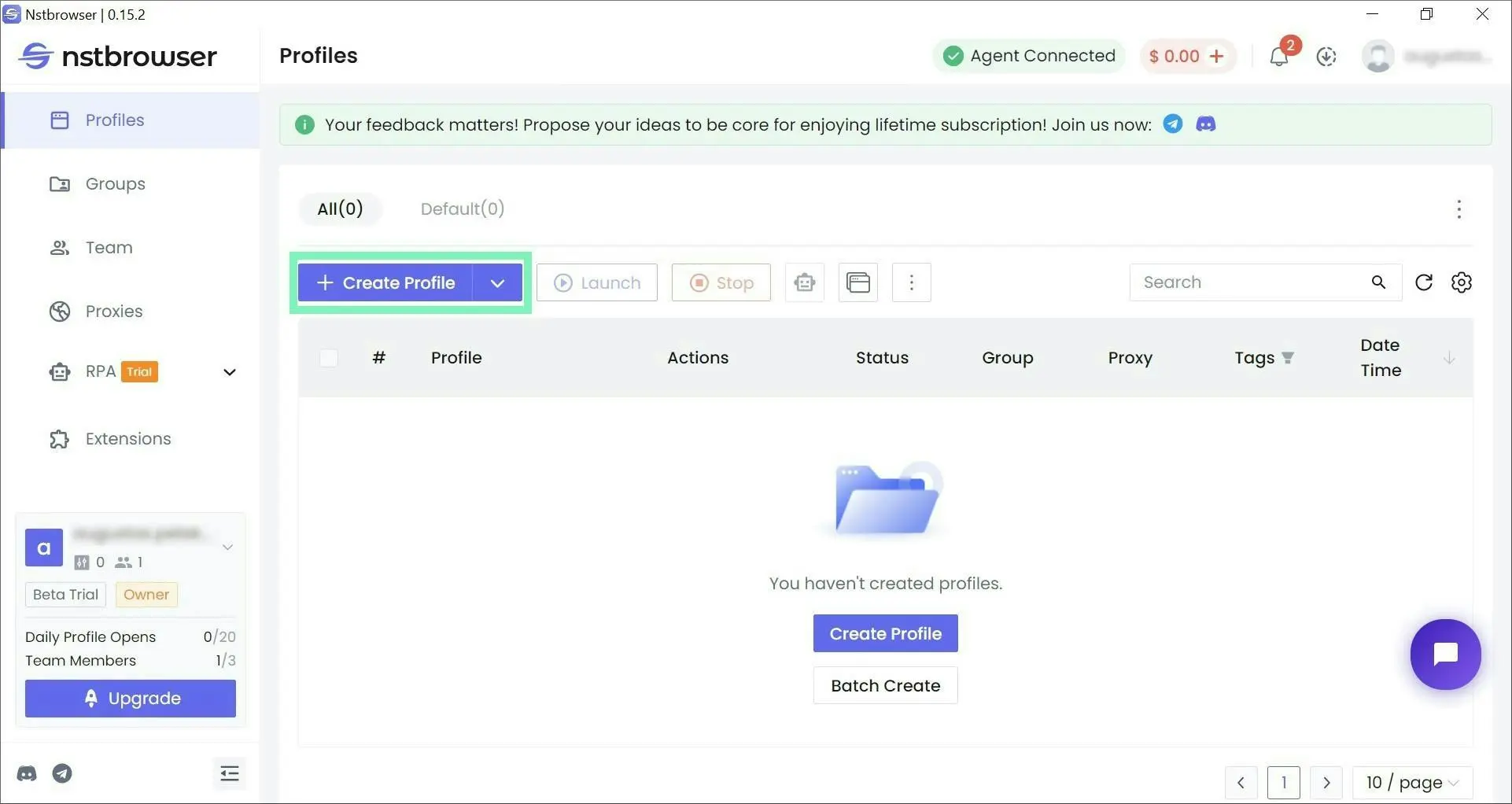
### Crie um perfil
Na tela inicial, selecione **+ Criar perfil**.
Criando um novo perfil de navegador
{% endstep %}
{% step %}
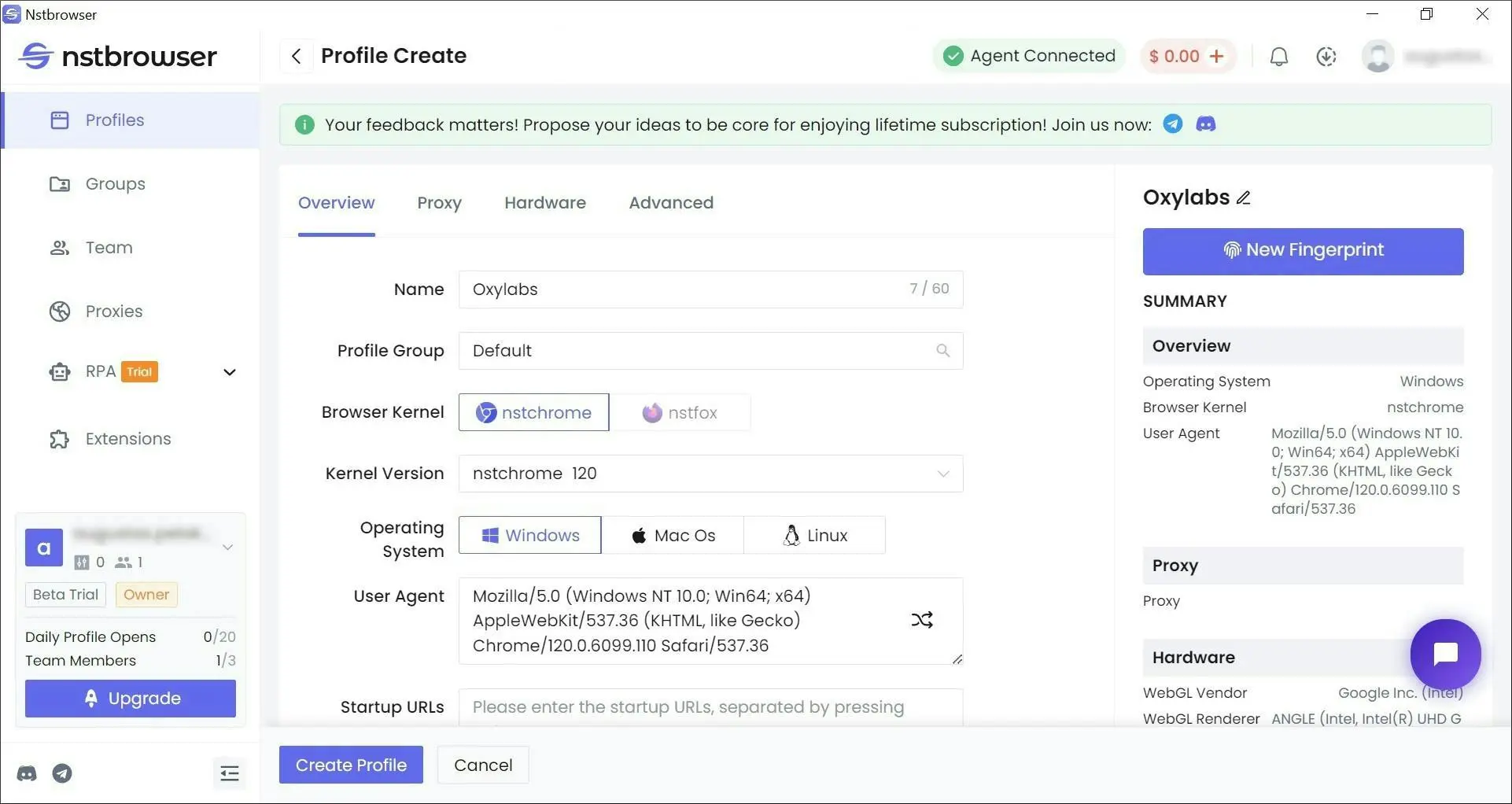
### Personalize sua impressão digital
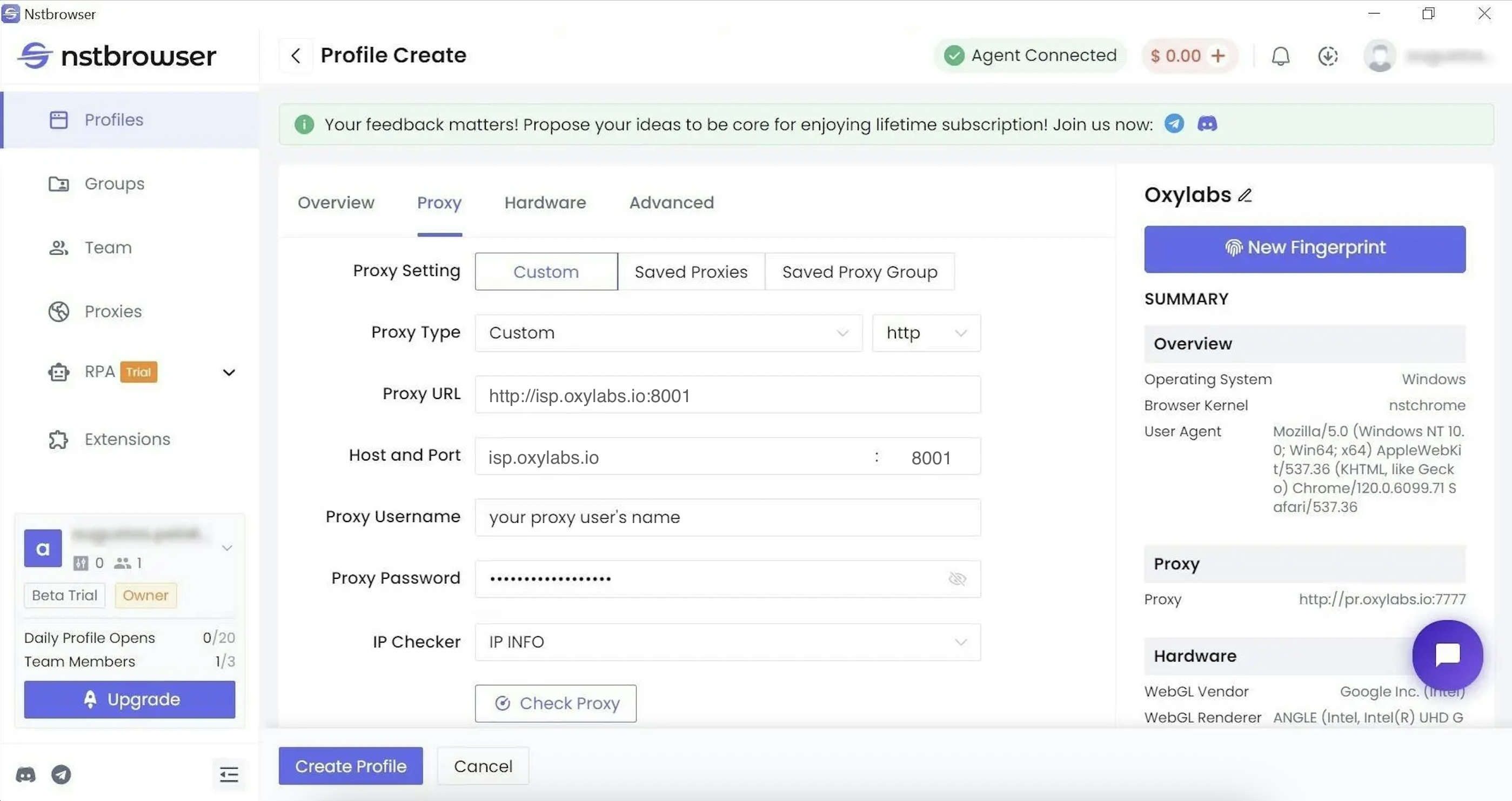
Personalize sua impressão digital, incluindo as **Proxy** configurações.
Personalizando uma nova impressão digital
{% endstep %}
{% step %}
### Adicione seus Proxies
Configure os detalhes da conexão e as credenciais do usuário (criadas no [painel da Oxylabs](https://dashboard.oxylabs.io/en/)) para o tipo de proxy escolhido:
* [Residential & Mobile Proxies](#residential-and-mobile-proxies)
* [Datacenter Proxies](#datacenter-proxies)
* [Dedicated Datacenter Proxies (Empresarial)](#dedicated-datacenter-proxies-enterprise)
* [Dedicated Datacenter Proxies (Autoatendimento)](#dedicated-datacenter-proxies-self-service)
* [ISP Proxies](#isp-proxies)
* [Dedicated ISP Proxies](#dedicated-isp-proxies)
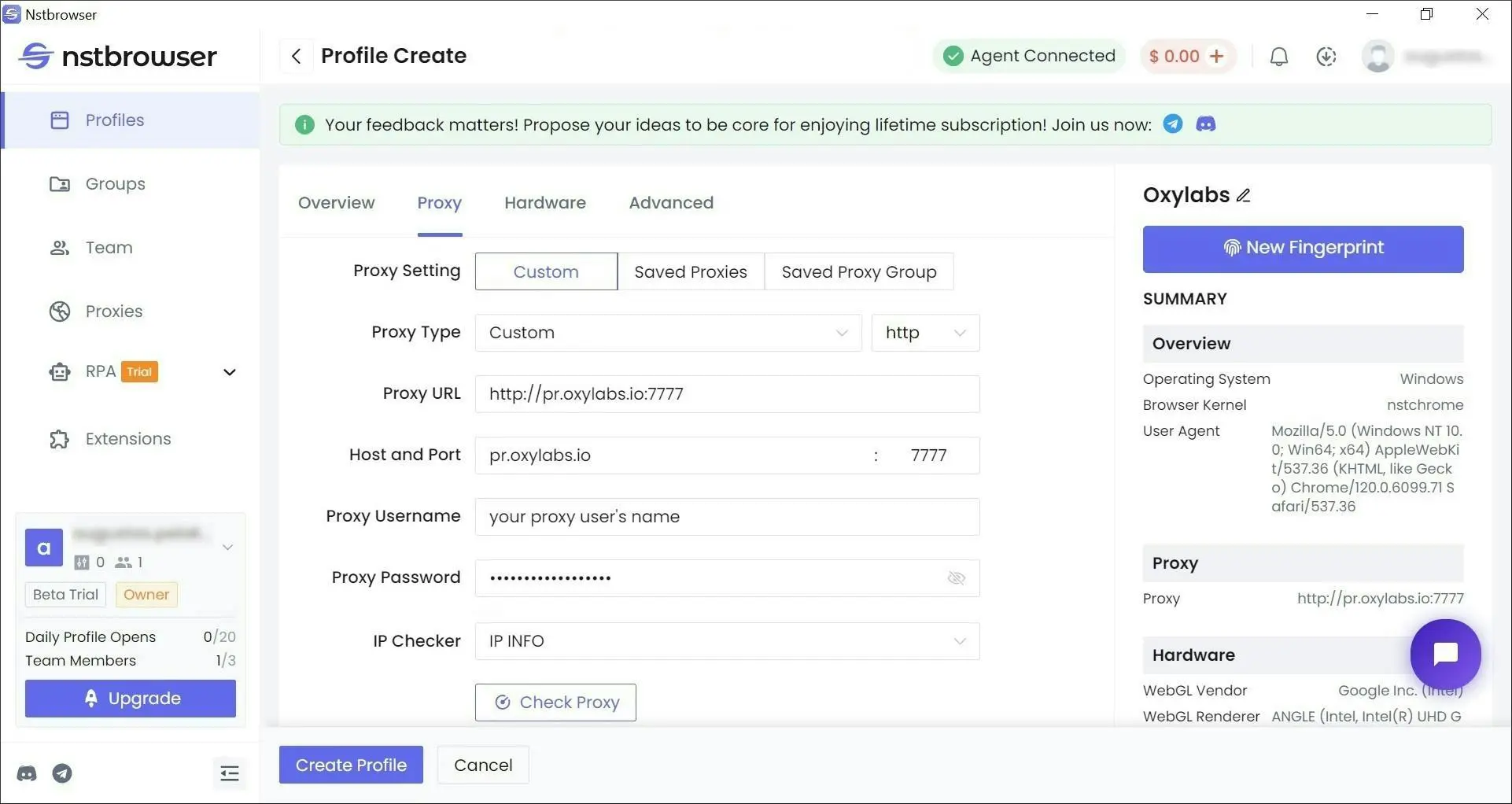
#### Residential & Mobile Proxies
**Tipo:** `HTTP`, `HTTPS`, ou `SOCKS5`
**Host:** `pr.oxylabs.io`
**Porta:** `7777`
**Nome de usuário do Proxy:** `customer-USERNAME`
**Senha do Proxy:** `PASSWORD`
{% hint style="warning" %}
**Observação:** Não se esqueça de adicionar `customer-` prefixo ao seu nome de usuário.
{% endhint %}
{% hint style="info" %}
Você também pode usar entradas específicas de país para obter um nó de saída do país desejado com uma sessão persistente. Por exemplo, para usar um nó de saída dos EUA, insira `us-pr.oxylabs.io` ao lado de **Host ou endereço IP** e `10001` ao lado de **Porta**. Você pode encontrar uma lista completa de informações específicas de local em nossa [documentação](/products/pt-br/proxies/residential-proxies/location-settings.md).
{% endhint %}
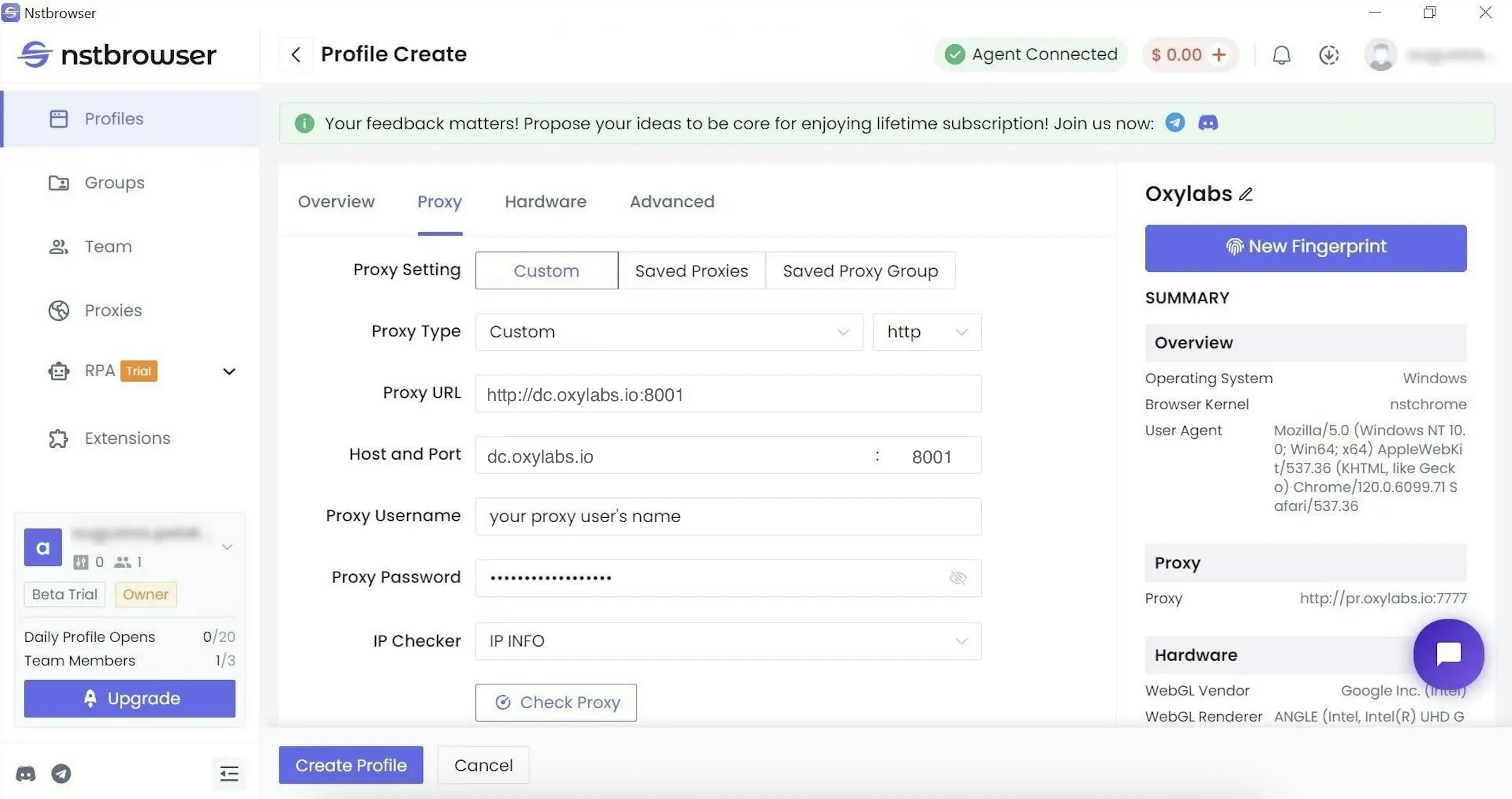
#### Datacenter Proxies
**Tipo:** `HTTP`, `HTTPS` ou `SOCKS5`
**Host:** `dc.oxylabs.io`
**Porta:** `8001`
**Nome de usuário do Proxy:** `user-USERNAME`
**Senha do Proxy:** `PASSWORD`
{% hint style="warning" %}
**Observação:** Não se esqueça de adicionar `user-` prefixo ao seu nome de usuário.
{% endhint %}
{% tabs %}
{% tab title="Assinatura pay-per-IP" %}
A porta corresponde ao número sequencial atribuído a um endereço IP da lista fornecida. Portanto, a porta `8001`usa o primeiro endereço IP da sua lista. Consulte os seus [**lista de proxies adquirida**](/products/pt-br/proxies/datacenter-proxies/proxy-list.md)**.**
{% endtab %}
{% tab title="Assinatura pay-per-traffic" %}
Para a **Pay-per-traffic** assinatura, a porta `8001`seleciona aleatoriamente um endereço IP, mas permanece consistente durante toda a sessão. Você também pode especificar a geolocalização, como os EUA, na string de autenticação do usuário: `user-USERNAME-country-US:PASSWORD`. Para mais detalhes, visite [**controle de IP**](/products/pt-br/proxies/datacenter-proxies/ip-control.md)**.**
{% endtab %}
{% endtabs %}
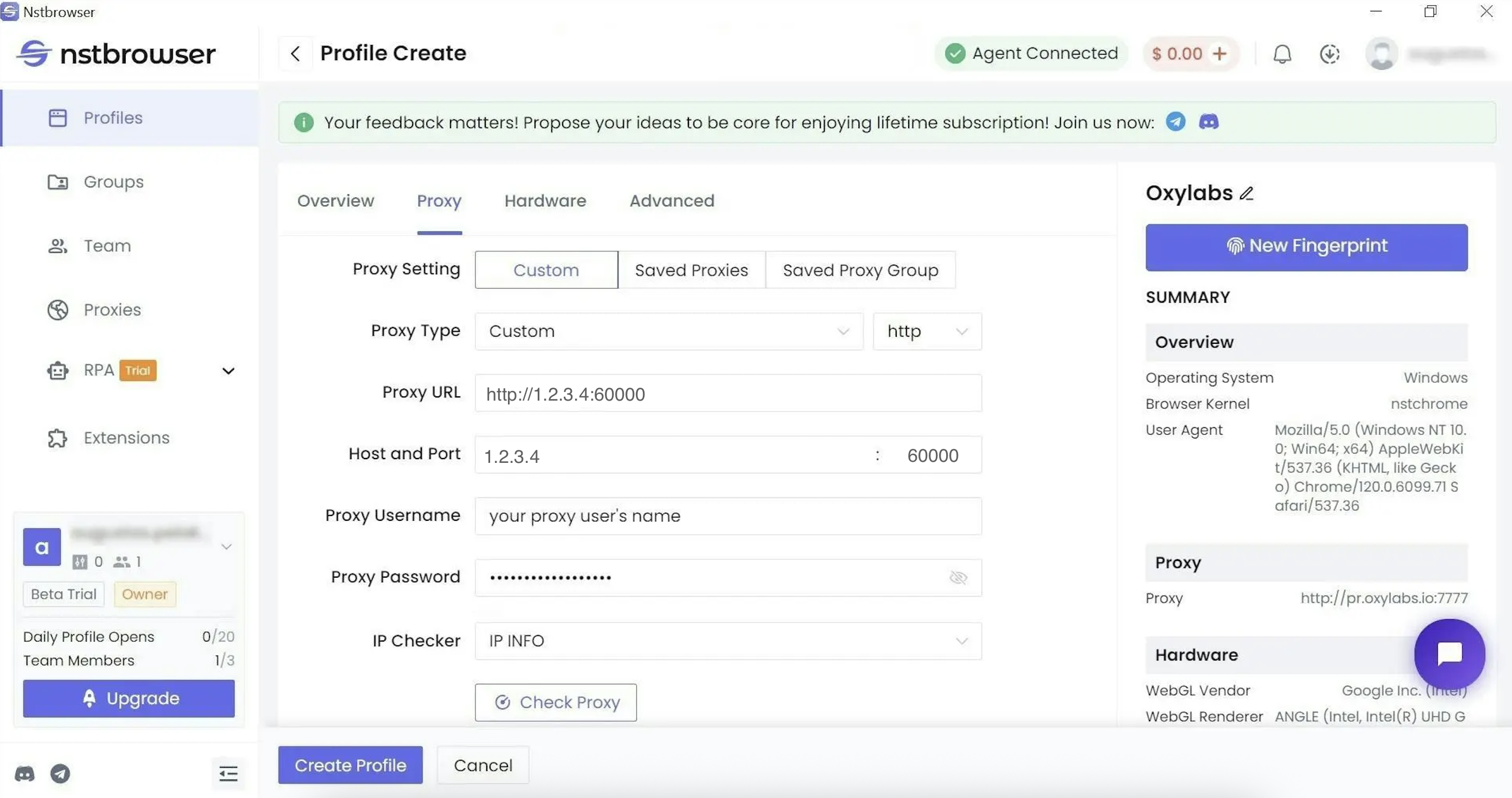
#### Dedicated Datacenter Proxies (Empresarial)
**Tipo:** `HTTP`ou `SOCKS5`
**Host:** `1.2.3.4` (um endereço IP específico)
**Porta:** `60000`
**Nome de usuário do Proxy:** `USERNAME`
**Senha do Proxy:** `PASSWORD`
{% hint style="info" %}
Para Dedicated Datacenter Proxies Enterprise, você precisará escolher um endereço IP da [**lista adquirida**](/products/pt-br/proxies/dedicated-datacenter-proxies/enterprise/proxy-lists.md)**.**
{% endhint %}
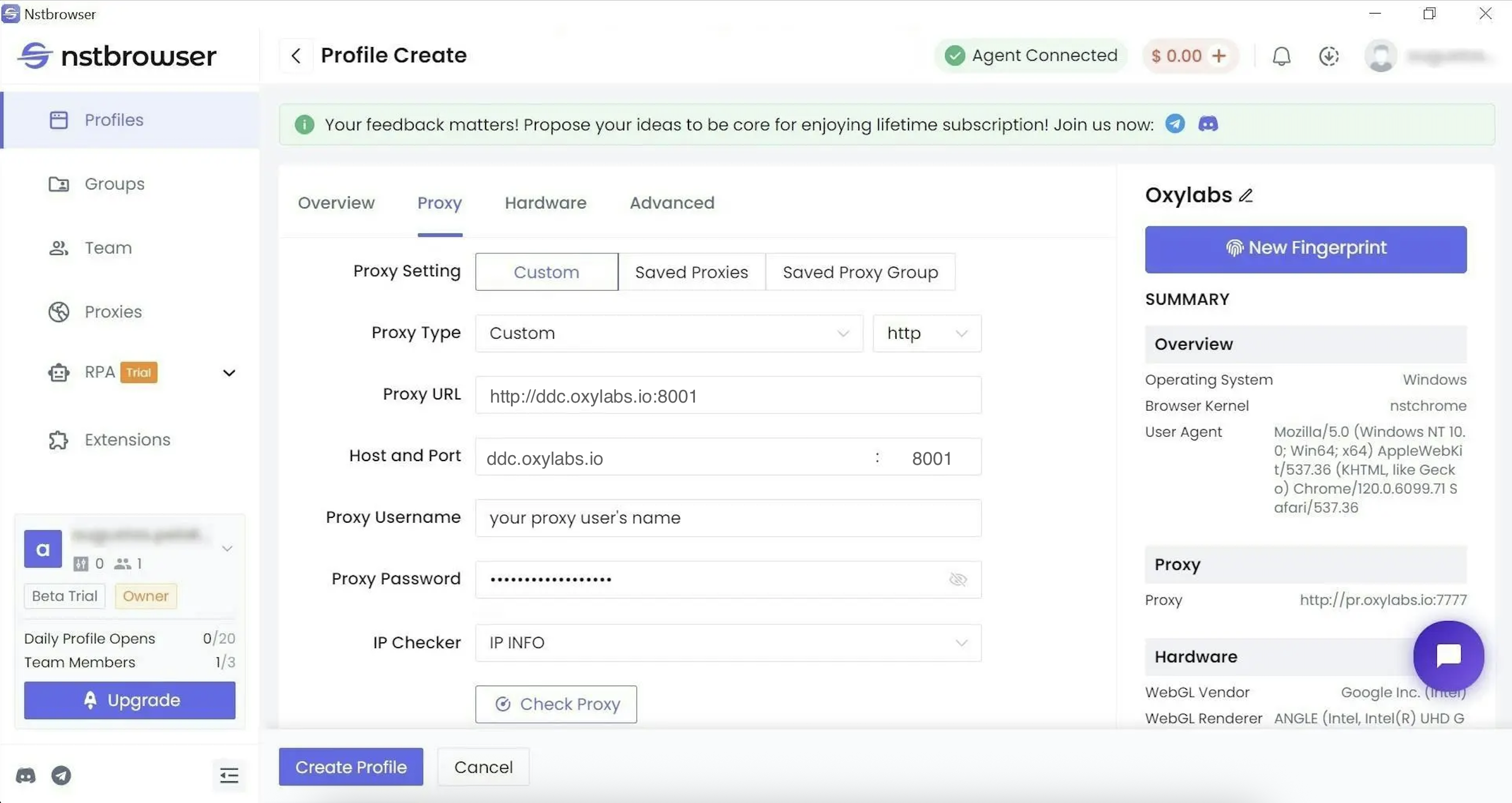
#### Dedicated Datacenter Proxies (Autoatendimento)
**Tipo:** `HTTP`, `HTTPS` ou `SOCKS5`
**Host:** `ddc.oxylabs.io`
**Porta:** `8001`
**Nome de usuário do Proxy:** `user-USERNAME`
**Senha do Proxy:** `PASSWORD`
{% hint style="warning" %}
**Observação:** Não se esqueça de adicionar `user-` prefixo ao seu nome de usuário.
{% endhint %}
{% hint style="info" %}
Para os Dedicated Datacenter Proxies de autoatendimento, a porta indica o número sequencial de um endereço IP da [**lista adquirida**](/products/pt-br/proxies/dedicated-datacenter-proxies/self-service/proxy-list.md).
{% endhint %}
#### ISP Proxies
**Tipo:** `HTTP`, `HTTPS`, ou `SOCKS5`
**Host:** `isp.oxylabs.io`
**Porta:** `8001`
**Nome de usuário do Proxy:** `user-USERNAME`
**Senha do Proxy:** `PASSWORD`
{% hint style="warning" %}
**Observação:** Não se esqueça de adicionar `user-` prefixo ao seu nome de usuário.
{% endhint %}
{% hint style="info" %}
Encontre a lista completa dos seus Proxies adquiridos em My Products -> ISP Proxies -> Proxy list no menu do [**painel**](https://dashboard.oxylabs.io/?route=/overview/isp/buy-now). O valor do ponto de entrada é sempre `isp.oxylabs.io`. O número da porta sempre começa em `8001` e vai aumentando.
{% endhint %}
#### Dedicated ISP Proxies
**Tipo de proxy**: `HTTP`, `HTTPS`, ou `SOCKS5`
**Host**: `disp.oxylabs.io`
**Porta**: `8001`
**Nome de usuário do Proxy:** `user-USERNAME`
**Senha do Proxy:** `PASSWORD`
{% hint style="warning" %}
Certifique-se de adicionar a `user-` ao seu nome de usuário.
{% endhint %}
{% hint style="info" %}
O número da porta indica qual endereço IP do seu [lista de proxies adquirida](/products/pt-br/proxies/dedicated-isp-proxies/self-service/proxy-list.md) será usado. Use a porta `8000` para rotação automática [de IP do proxy](/products/pt-br/proxies/dedicated-isp-proxies/self-service/proxy-rotation.md).
{% endhint %}
{% endstep %}
{% step %}
### Verifique sua conexão
**Verificar proxy** para testar a conexão e **Criar Perfil** para concluir a configuração.
{% endstep %}
{% step %}
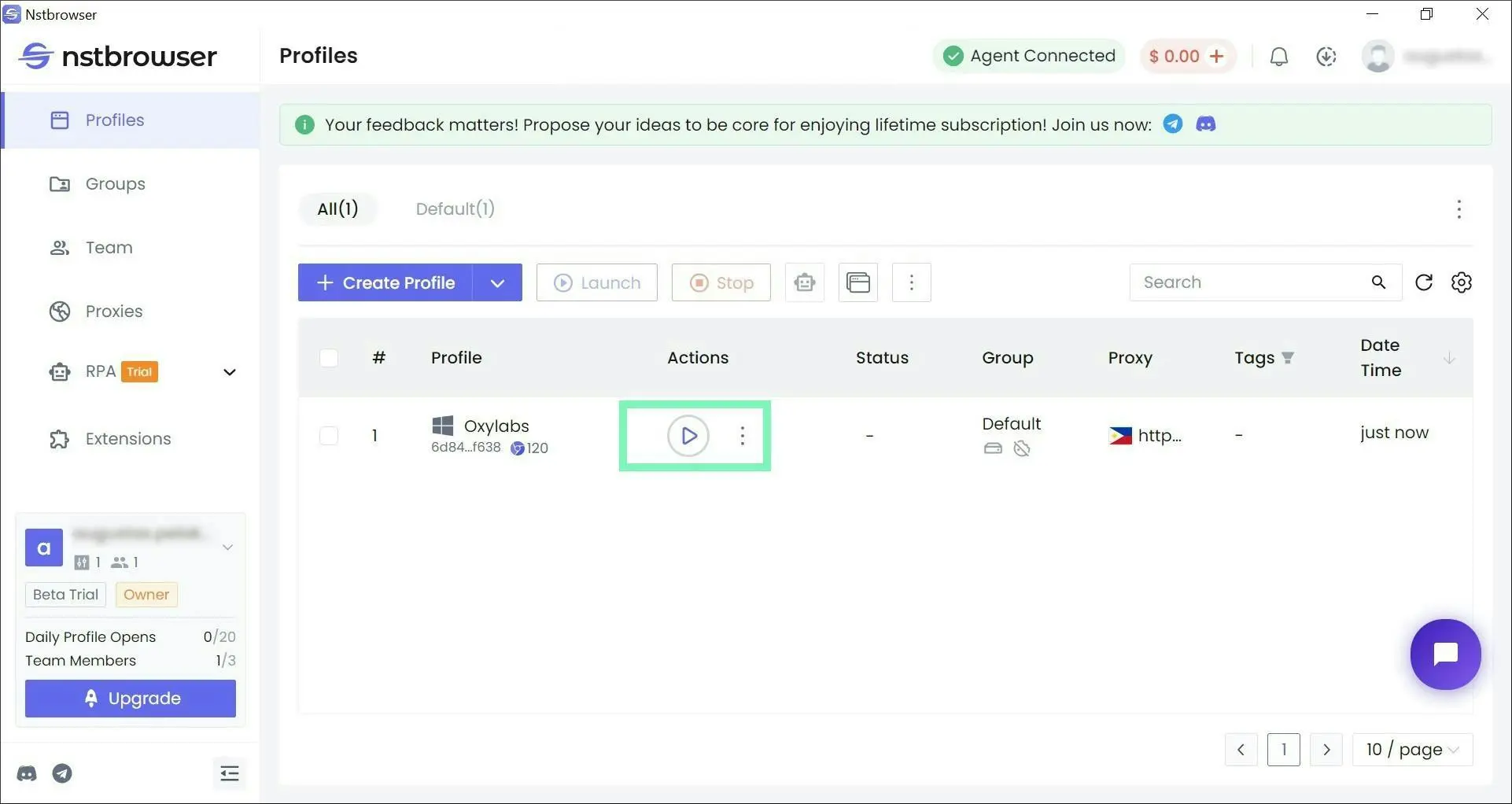
### Inicie o perfil
Por fim, inicie ▶ o perfil recém-criado para abrir uma janela do navegador Chromium.
Iniciando um perfil de navegador
{% hint style="info" %}
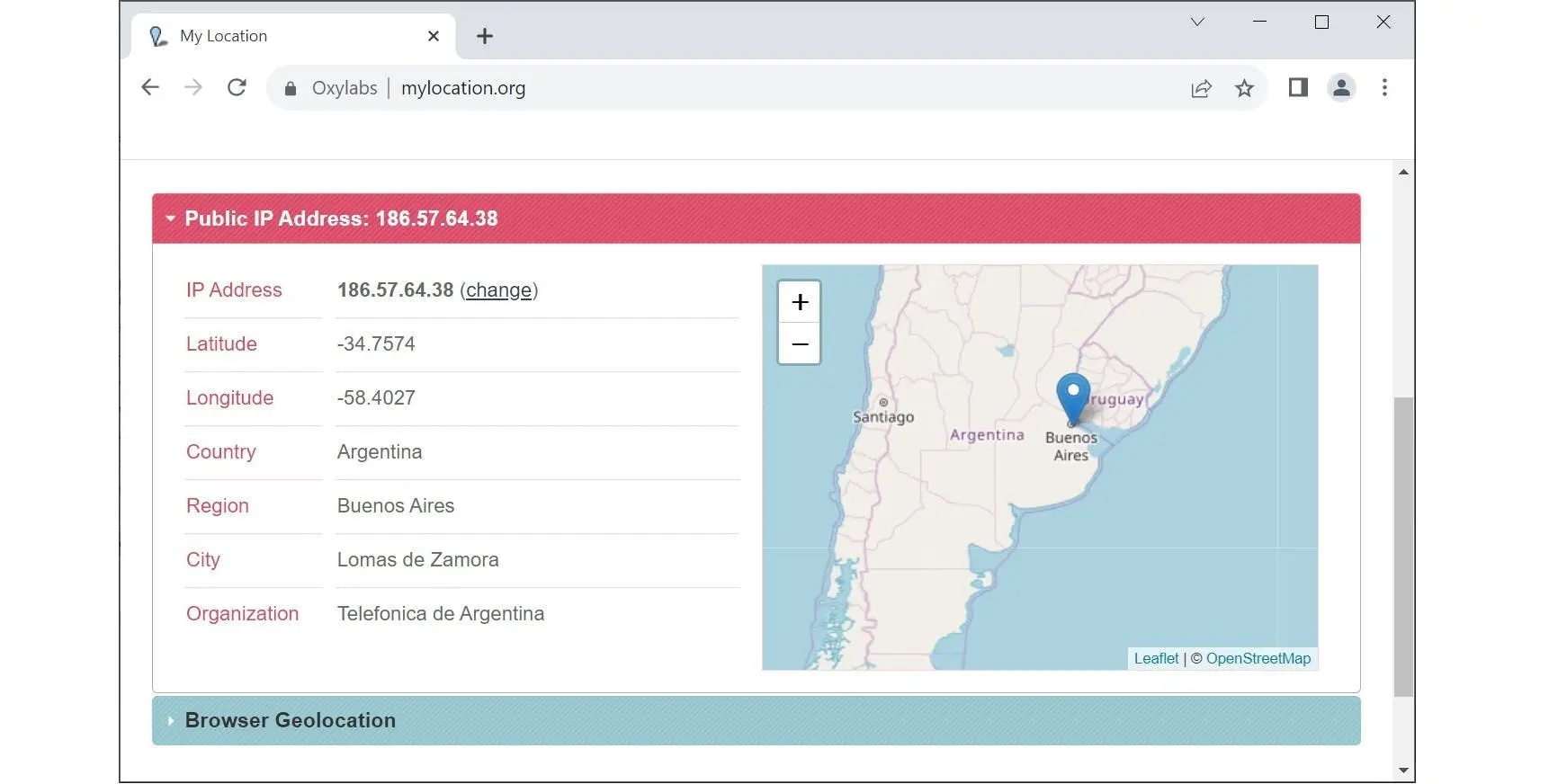
Opcionalmente, usando um navegador no aplicativo, você pode acessar um site de detecção de localização e ver se a localização e o IP correspondem às suas expectativas.
{% endhint %}
Confirmando preferências de localização
{% endstep %}
{% endstepper %}
Tudo pronto!
---
# Agent Instructions
This documentation is published with GitBook. GitBook is the documentation platform designed so that both humans and AI agents can read, navigate, and reason over technical content effectively. Learn more at gitbook.com.
## Querying This Documentation
If you need additional information that is not directly available in this page, you can query the documentation dynamically by asking a question.
Perform an HTTP GET request on the current page URL with the `ask` query parameter, and the optional `goal` query parameter:
```
GET https://developers.oxylabs.io/integrations/pt-br/proxy-integrations/nstbrowser.md?ask=&goal=
```
`ask` is the immediate question: it should be specific, self-contained, and written in natural language.
`goal` is optional and describes the broader end goal you are ultimately trying to accomplish on behalf of the user. GitBook uses it to tailor the answer towards what is most useful for that goal.
The response will contain a direct answer to the question and relevant excerpts and sources from the documentation.
Use this mechanism when the answer is not explicitly present in the current page, you need clarification or additional context, or you want to retrieve related documentation sections.
.png?alt=media)