For the complete documentation index, see llms.txt. This page is also available as Markdown.

DICloak

Aprenda a configurar e usar o DICloak com Proxies da Oxylabs passo a passo.

DICloak é um navegador antidetect projetado para mascarar impressões digitais digitais e simular ambientes de navegação autênticos.

Siga as instruções abaixo para integrar os seguintes Proxies Oxylabs:

1

Configurar o DICloak

Baixe o DICloak na site oficial, abra o app e faça login.

2

Adicione um novo proxy

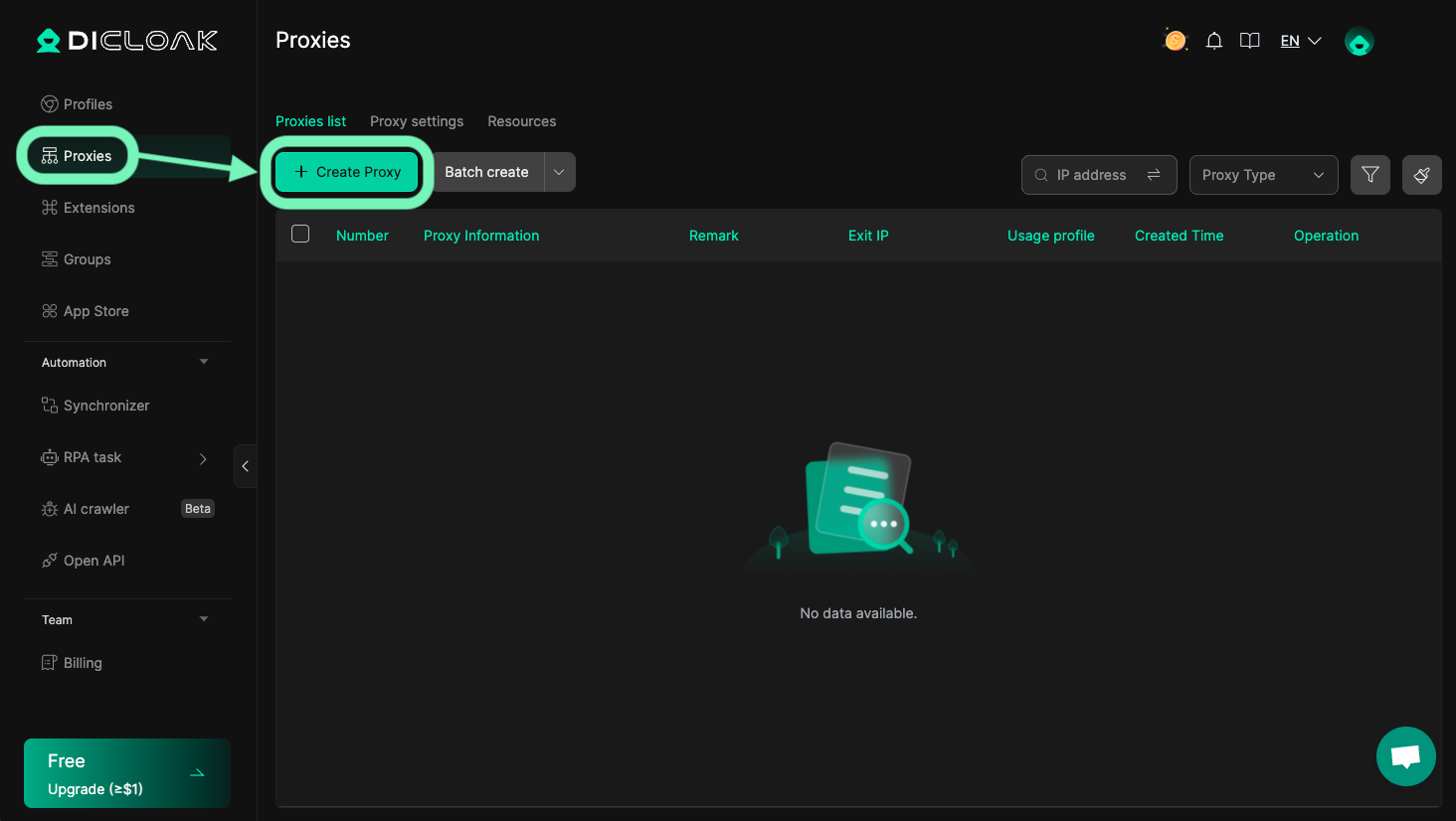
Selecione a guia Proxies aba e clique em Criar Proxy.

3

Insira os detalhes do proxy

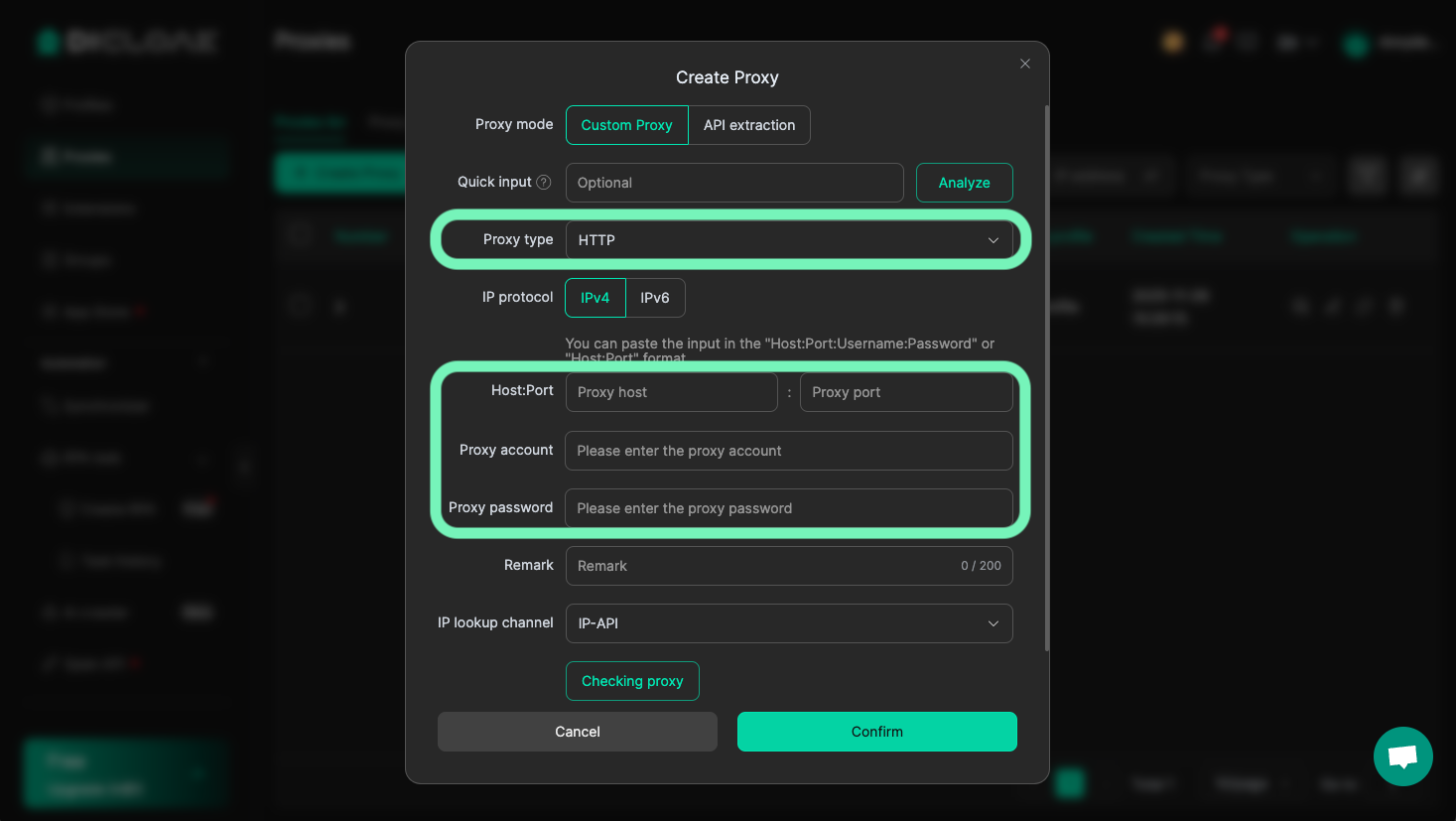
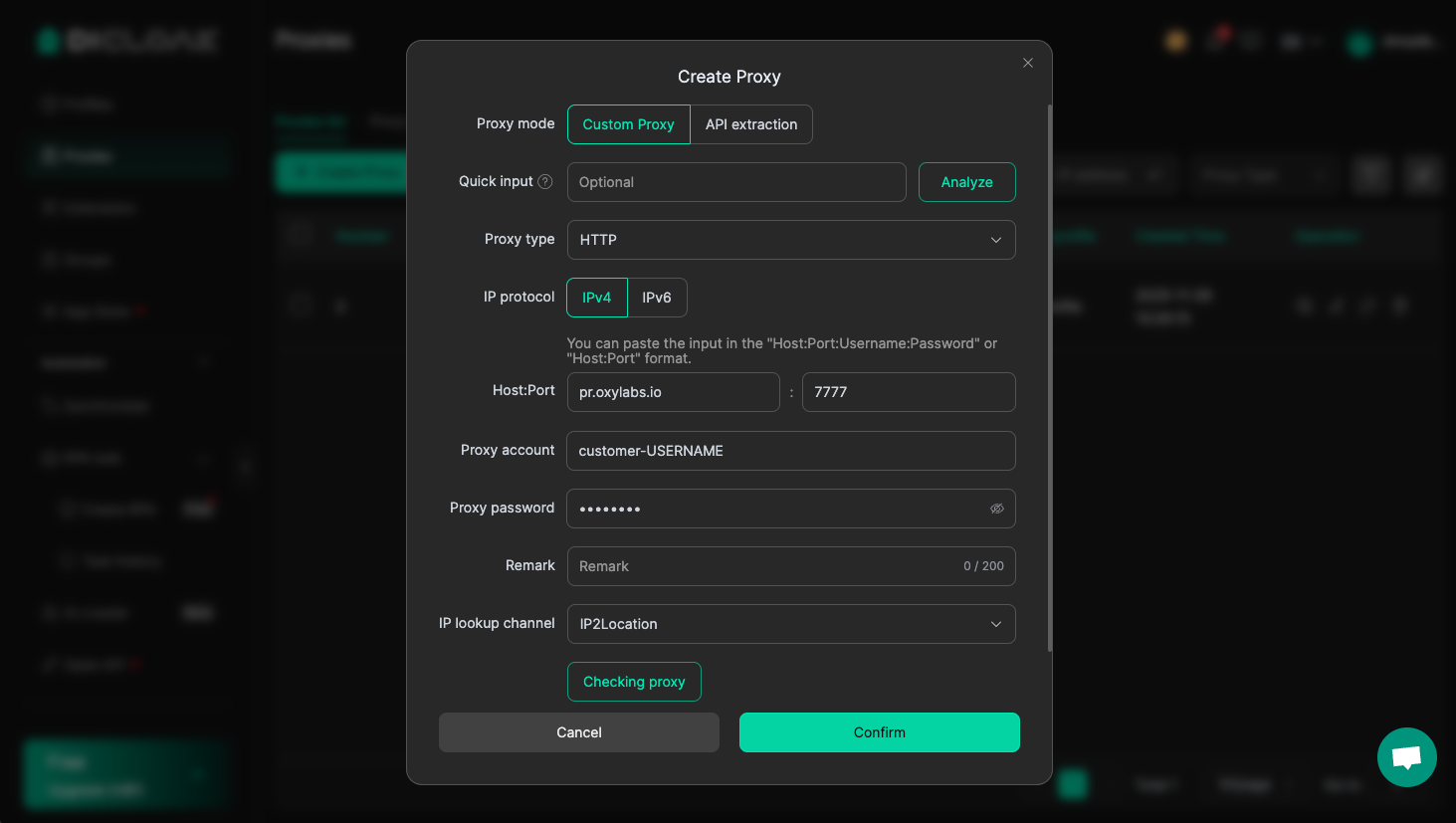
Escolha um tipo de proxy (HTTP, HTTPS ou SOCKS5 protocolos), depois insira os detalhes do seu proxy e as credenciais do usuário do proxy Oxylabs. Use o mesmo nome de usuário e senha que você inseriu para criar um novo usuário de proxy no painel da Oxylabs.

Residential & Mobile Proxies

Tipo de proxy: HTTP, HTTPS, ou SOCKS5

Host: pr.oxylabs.io

Porta: 7777

Conta de proxy: customer-USERNAME

Senha do proxy: PASSWORD

Você também pode usar parâmetros adicionais com proxies Residential e Mobile para definir a geolocalização (país, estado, cidade etc.) e controlar sessões. Confira a documentação de Residential Proxies para saber mais. para saber mais. A tabela abaixo apresenta uma visão geral dos parâmetros disponíveis e seus valores de exemplo.

Parâmetro de proxy
Exemplo
Protocolos

Nó de entrada do país

Host: //us-pr.oxylabs.io

Porta: 10000

HTTP,

HTTPS

País

Usuário: customer-username-cc-US

HTTP,

HTTPS,

SOCKS5

Estado

Usuário: customer-username-st-US_texas

HTTP,

HTTPS,

SOCKS5

Cidade

Usuário: customer-username-city-paris

HTTP,

HTTPS,

SOCKS5

Continente

Usuário: customer-username-cn-NA

HTTP,

HTTPS,

SOCKS5

Código postal

Usuário: customer-username-cc-US-postalcode-90210

HTTP, HTTPS,

SOCKS5

Segmentação por ASN

Usuário: customer-username-ASN-21928

HTTP,

HTTPS,

SOCKS5

Sessão

Usuário: customer-username-sessid-qwerty123-sesstime-30

HTTP,

HTTPS,

SOCKS5

Sessão persistente

Host: //us-pr.oxylabs.io

Porta: 10001

HTTP, HTTPS

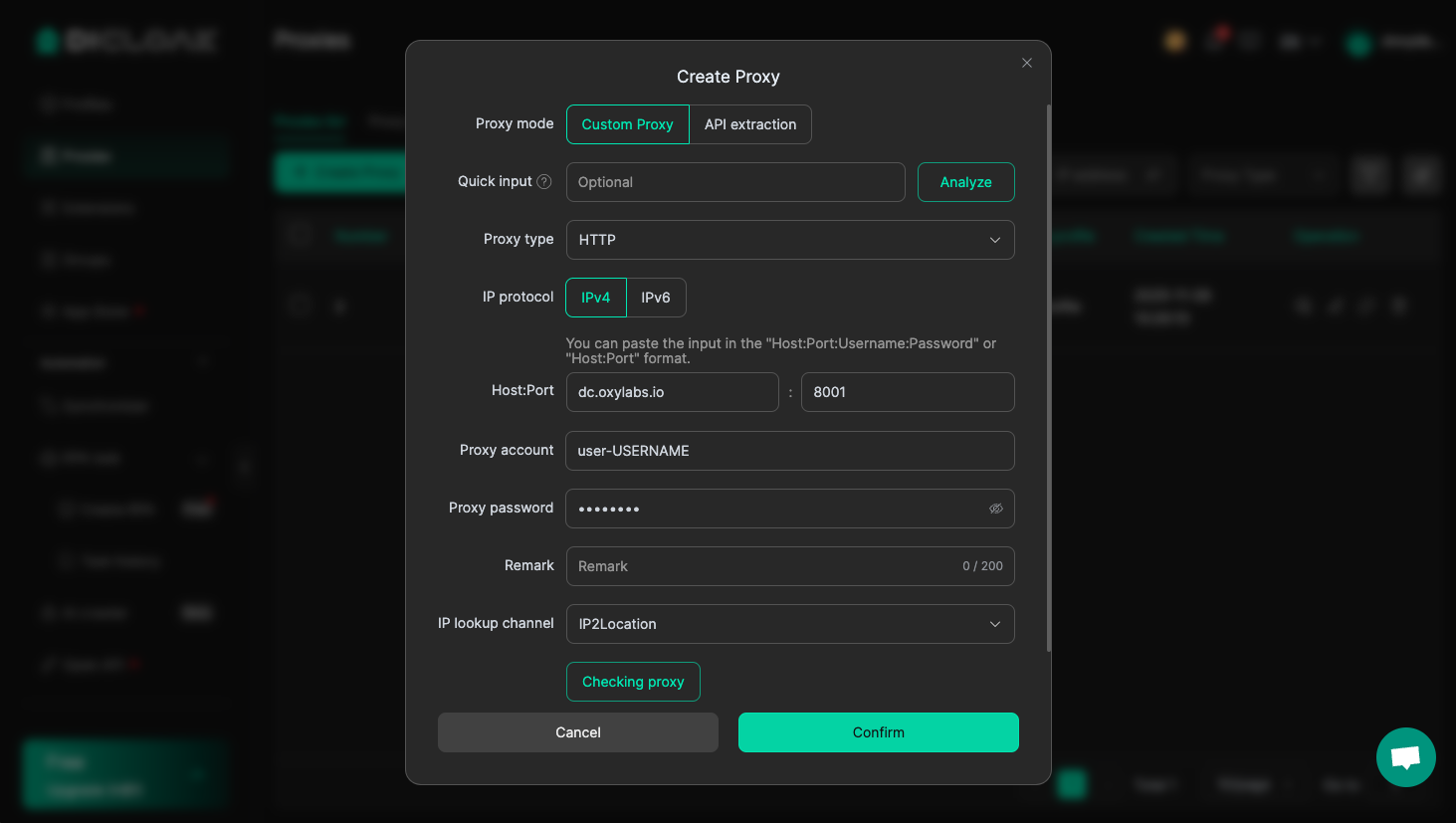
Datacenter Proxies

Tipo de proxy: HTTP, HTTPS, ou SOCKS5

Host: dc.oxylabs.io

Porta: 8001

Conta de proxy: user-USERNAME

Senha do proxy: PASSWORD

A porta é o número sequencial atribuído a um endereço IP da lista de proxies adquirida. Assim, a porta 8001 usa o primeiro endereço IP da sua lista. Você também pode ativar de IP do proxy definindo a porta como 8000.

Além disso, você pode especificar o geolocalização, por exemplo, os EUA, definindo o Nome de usuário do proxy para user-USERNAME-country-US.

A porta 8001 escolhe um endereço IP aleatório, mas permanece consistente durante uma sessão. Como alternativa, você pode alternar os IPs do proxy a cada solicitação usando a porta 8000.

Se você quiser usar um geolocalização, por exemplo, os EUA, defina o Nome de usuário do proxy para user-USERNAME-country-US.

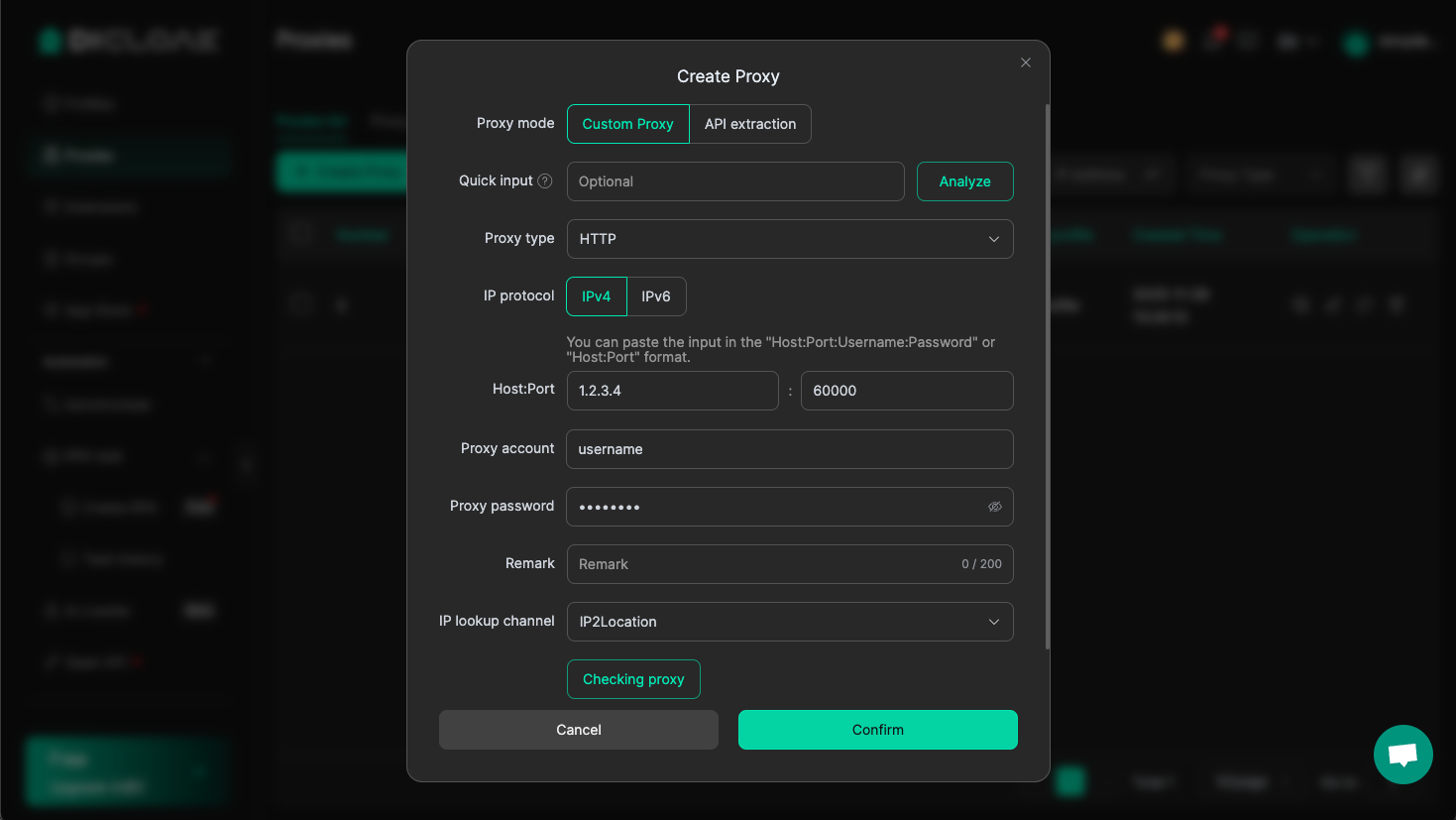
Dedicated Datacenter Proxies (Empresarial)

Tipo de proxy: HTTP, HTTPS, ou SOCKS5

Host: 1.2.3.4 (endereço IP da sua lista de proxies adquirida)

Porta: 60000 (HTTP/HTTPS) ou 1180 USERNAME

Conta de proxy: USERNAME

Senha do proxy: PASSWORD

Para os Enterprise Dedicated Datacenter Proxies, você terá que escolher um endereço IP da lista adquirida lista de proxies adquirida.

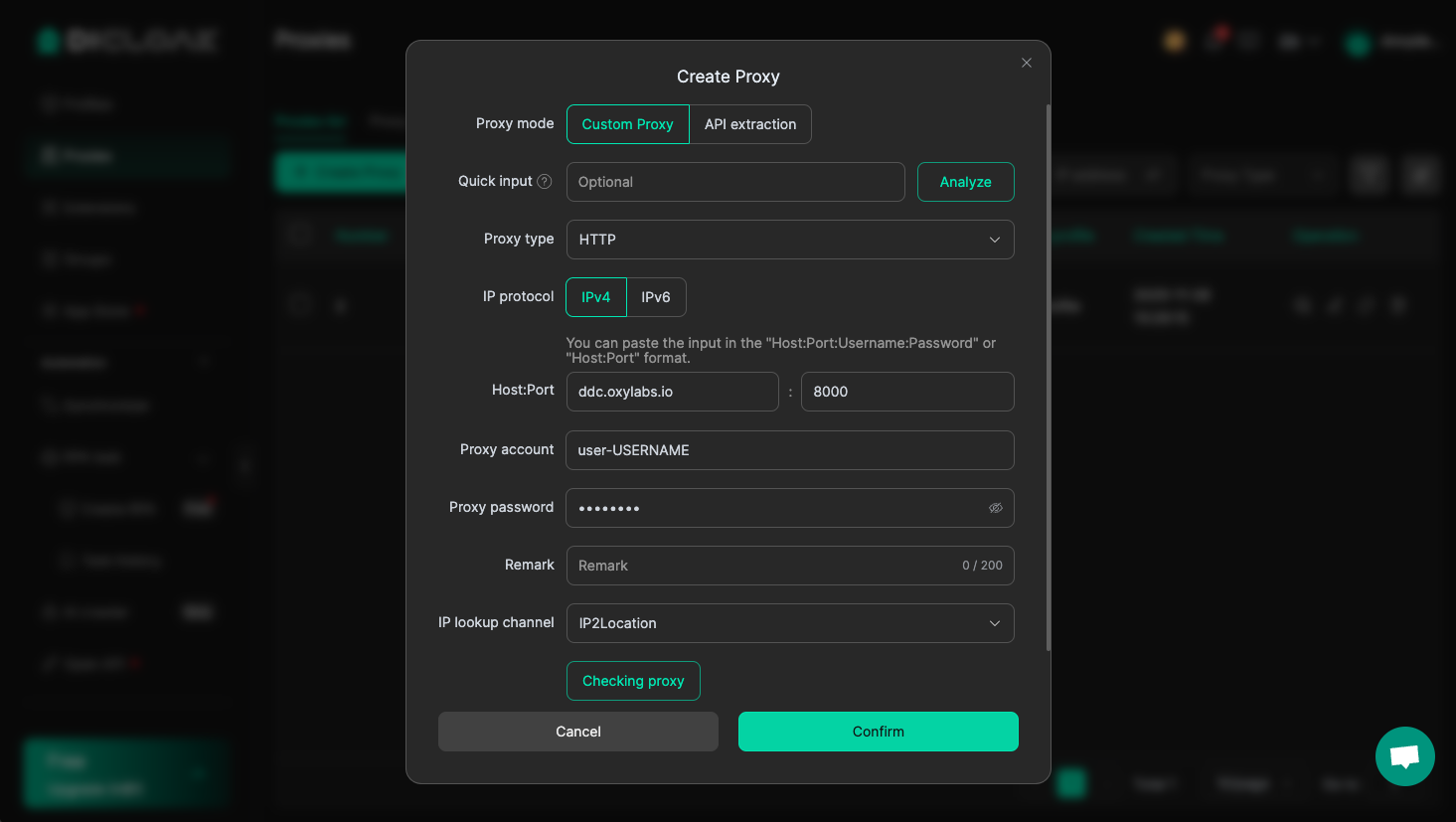
Dedicated Datacenter Proxies (Autoatendimento)

Tipo de proxy: HTTP, HTTPS, ou SOCKS5

Host: ddc.oxylabs.io

Porta: 8001

Conta de proxy: user-USERNAME

Senha do proxy: PASSWORD

Para Dedicated Datacenter Proxies de autoatendimento, a porta indica o número sequencial de um endereço IP da lista de proxies adquirida lista de proxies adquirida. Se você quiser obter um IP diferente a cada solicitação, altere a Porta para 8000 para ativar rotação de proxy.

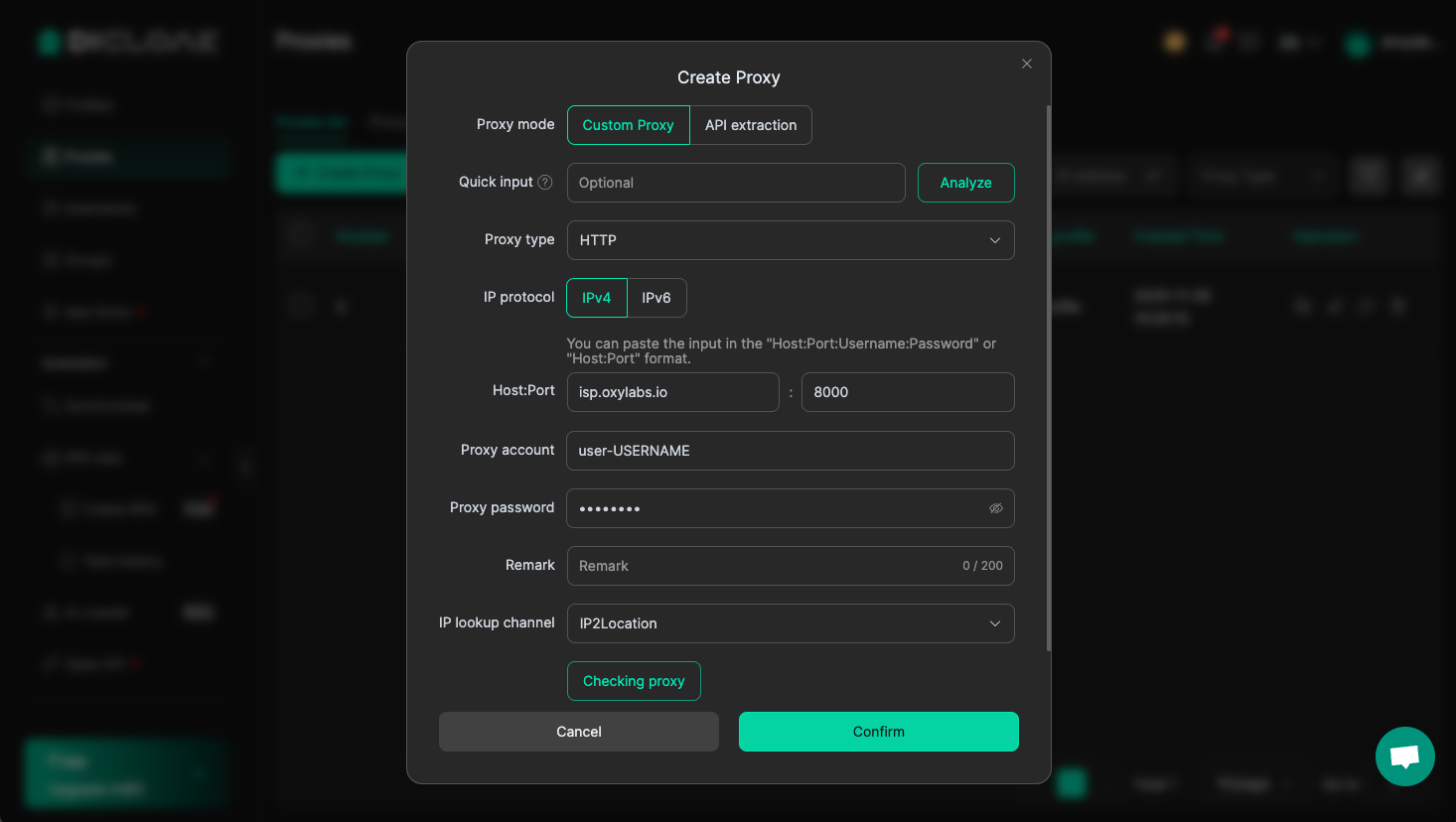
ISP Proxies

Tipo de proxy: HTTP, HTTPS, ou SOCKS5

Host: isp.oxylabs.io

Porta: 8001

Conta de proxy: user-USERNAME

Senha do proxy: PASSWORD

Com ISP Proxies, a porta é atribuída a um endereço IP específico e à sua localização. Portanto, a porta 8001 sempre escolherá o primeiro IP da sua lista de proxies adquirida.

Se você quiser obter um IP diferente a cada solicitação, altere a Porta para 8000 para ativar rotação de proxy.

4

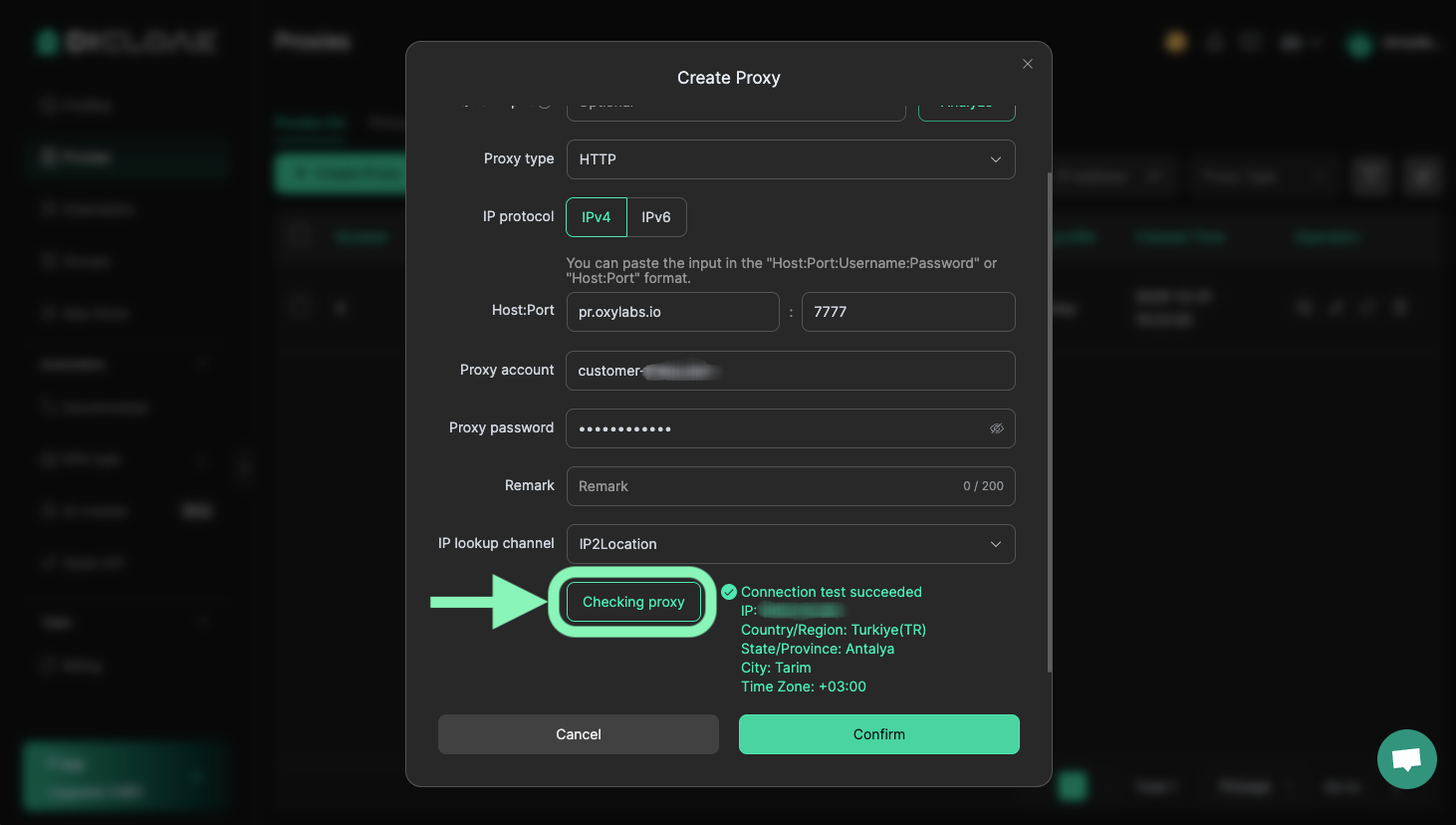
Teste

Para verificar a funcionalidade do proxy, selecione seu canal de consulta de IP (IP-API ou IP2Location), depois clique em Verificando proxy.

Se o teste for bem-sucedido, você verá um endereço IP de proxy ativo.

Por fim, Confirmar seu novo proxy. Você pode adicionar quantos Proxies quiser e vinculá-los ou desvinculá-los de diferentes perfis.

5

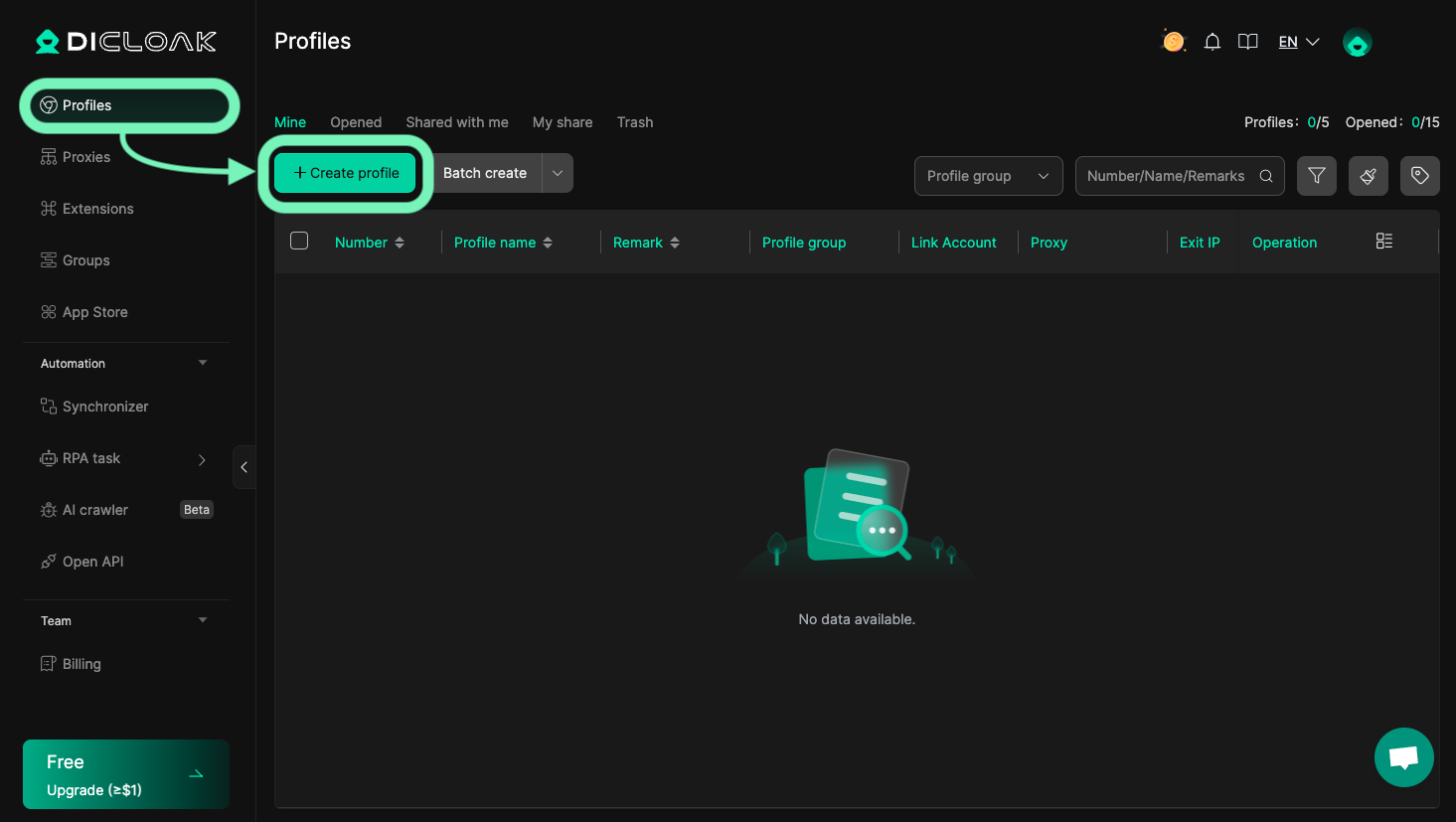
Crie um perfil de navegador

Vá para a Perfis aba e selecione Criar perfil.

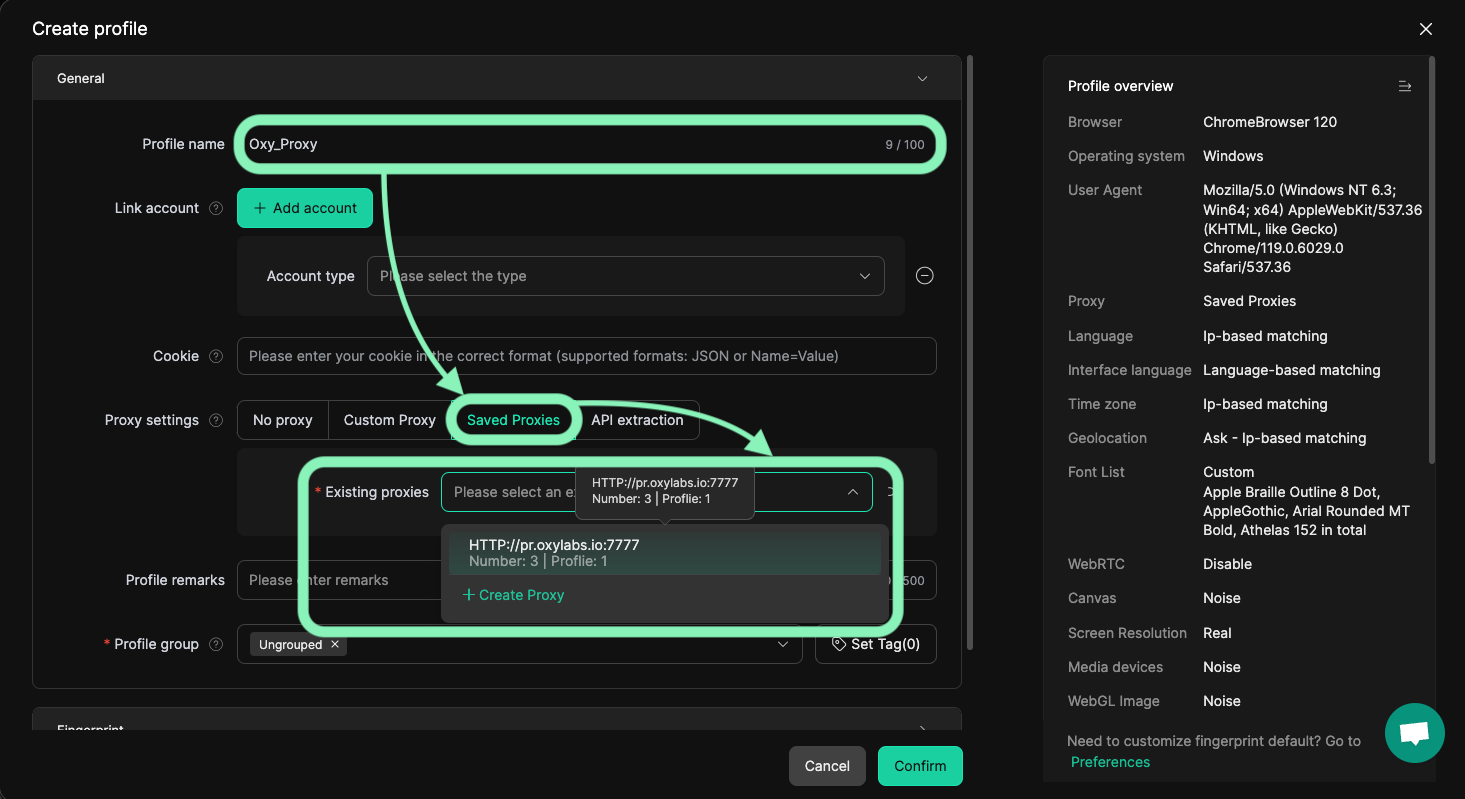
Lá, insira seu Nome do perfil, e selecione o proxy que você acabou de adicionar de Proxies salvos.

Se necessário, ajuste seu perfil com uma impressão digital personalizada do navegador, incluindo user agents, cookies e parâmetros de hardware ou software.

Para finalizar o perfil, clique em Confirmar na parte inferior da tela.

6

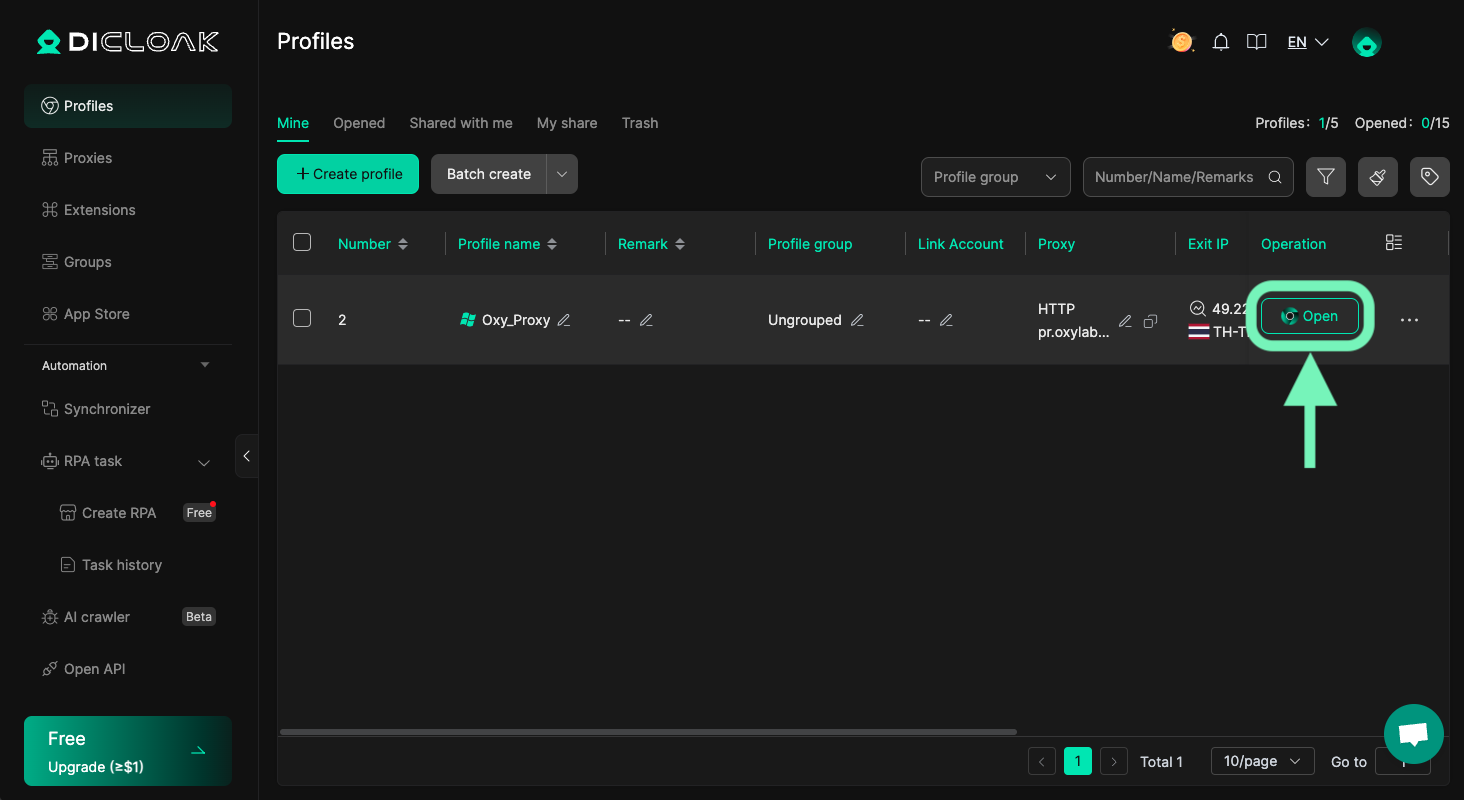
Executar novo perfil

Pressione Abra na coluna Operation do perfil para iniciar um navegador privado e continuar com suas tarefas.

E é isso. Você integrou com sucesso seus Proxies da Oxylabs com o navegador DICloak. Você pode encontrar o post original do blog de integração do DICloak aqui.

Se você tiver alguma dúvida ou preocupação sobre nossas soluções ou o processo acima, entre em contato conosco pelo chat ao vivo em nossa página inicial ou envie um e-mail para hello@oxylabs.io.

Atualizado

Isto foi útil?