> For the complete documentation index, see [llms.txt](https://developers.oxylabs.io/llms.txt). Markdown versions of documentation pages are available by appending `.md` to page URLs; this page is available as [Markdown](https://developers.oxylabs.io/integrations/pt-br/proxy-integrations/dedicated-datacenter-proxies-guides/enterprise/mulogin.md).
# MuLogin
[**MuLogin**](https://www.mulogin.com/?ref=oxylabs) é uma ferramenta por meio da qual você pode gerenciar várias contas de negócios - plataformas de e-commerce, redes sociais, publicidade e marketing - ao mesmo tempo.\
\
Siga estas etapas para integrar a Oxylabs [**Dedicated Datacenter Proxies**](https://oxylabs.io/products/datacenter-proxies/dedicated-datacenter-proxies):
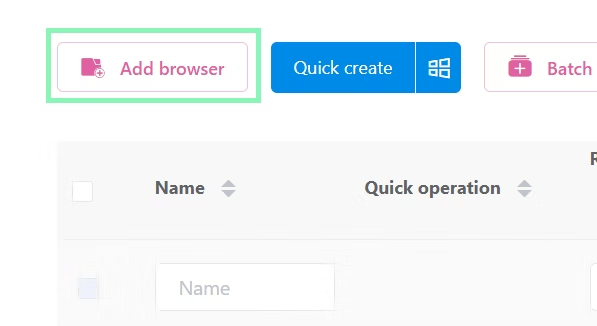
**Etapa 1.** [**Baixe**](https://www.mulogin.com/?ref=oxylabs) e instalar a ferramenta. Abra-a e clique em **Adicionar navegador**.
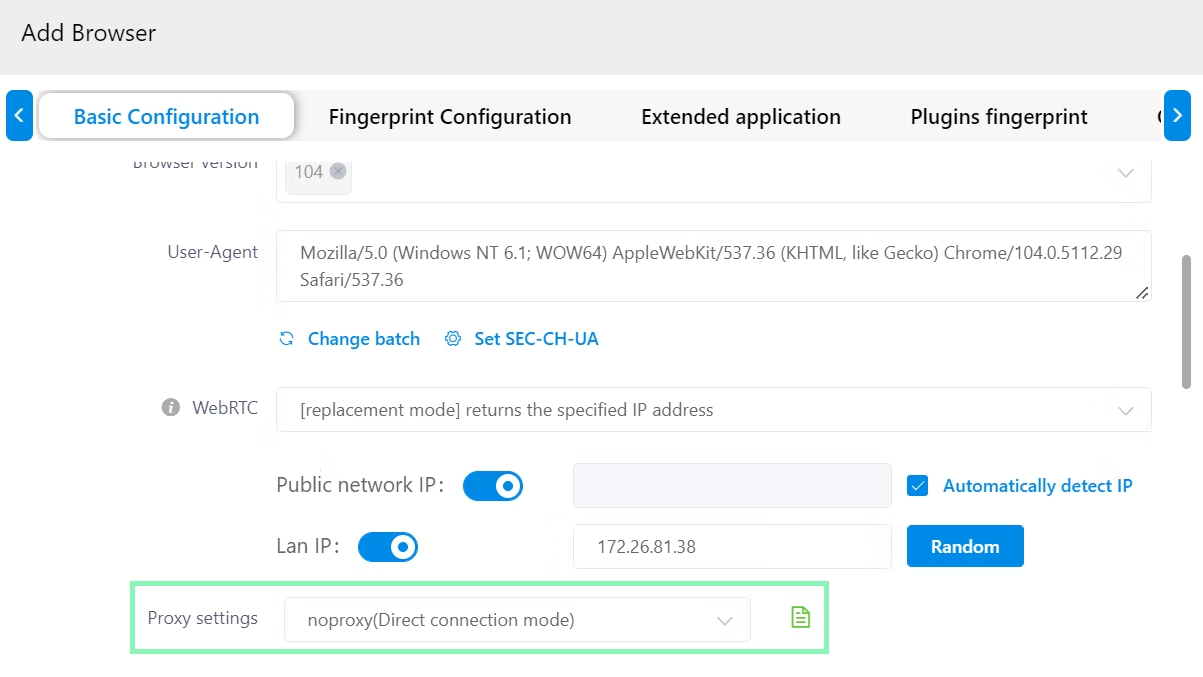
**Etapa 2.** Você será colocado na seção **Configuração básica** . Role para baixo e clique em **Configurações de proxy**.
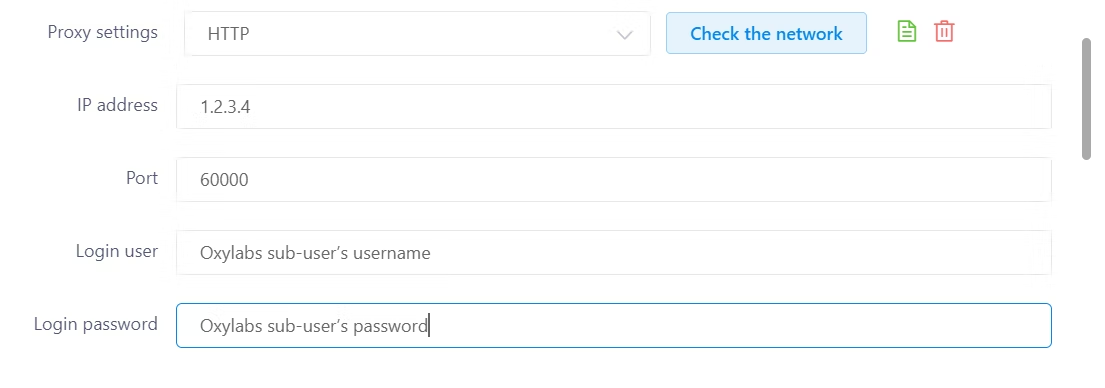
**Etapa 3.** Preencha as seguintes informações:
**Configurações de proxy:** `HTTP` ou `SOCKS5`
**Endereço IP:** um endereço IP específico (`1.2.3.4` - exemplo)
{% hint style="info" %}
No caso de Dedicated Datacenter Proxies, você precisará escolher um endereço IP da lista comprada. Consulte nosso [**`documentação`**](broken://pages/4e8b34d670f7d0f187804e93eed695ab41345159) para mais detalhes.
{% endhint %}
**Porta:** `60000`
**Usuário de login:** `nome de usuário do usuário proxy da Oxylabs`
**Senha de login:** `senha do usuário proxy da Oxylabs`
{% hint style="info" %}
Você pode criar e gerenciar seus usuários de proxy em nosso [**dashboard**](https://dashboard.oxylabs.io/en/)**.**
{% endhint %}
**Etapa 4.** Depois de preencher as informações do seu proxy, digite um nome no campo **Nome de exibição** no topo, role para baixo e clique em **Save**.
Pronto! Sua configuração está concluída.
Encontre o post original do blog de integração do MuLogin [aqui](https://oxylabs.io/resources/integrations/mulogin).
---
# Agent Instructions
This documentation is published with GitBook. GitBook is the documentation platform designed so that both humans and AI agents can read, navigate, and reason over technical content effectively. Learn more at gitbook.com.
## Querying This Documentation
If you need additional information that is not directly available in this page, you can query the documentation dynamically by asking a question.
Perform an HTTP GET request on the current page URL with the `ask` query parameter:
```
GET https://developers.oxylabs.io/integrations/pt-br/proxy-integrations/dedicated-datacenter-proxies-guides/enterprise/mulogin.md?ask=
```
The question should be specific, self-contained, and written in natural language.
The response will contain a direct answer to the question and relevant excerpts and sources from the documentation.
Use this mechanism when the answer is not explicitly present in the current page, you need clarification or additional context, or you want to retrieve related documentation sections.