> For the complete documentation index, see [llms.txt](https://developers.oxylabs.io/llms.txt). Markdown versions of documentation pages are available by appending `.md` to page URLs; this page is available as [Markdown](https://developers.oxylabs.io/integrations/pt-br/proxy-integrations/datacenter-proxies-guides/ubuntu-gui.md).
# Ubuntu
[**Ubuntu**](https://ubuntu.com/) é um sistema operacional de software de código aberto no Linux para servidores corporativos, desktops, a nuvem e IoT.
Há várias maneiras de configurar um servidor proxy no Ubuntu. Neste guia, você encontrará dois métodos comuns: [usando as configurações do Sistema (GNOME)](#method-1-system-settings) e [utilizando o terminal](#method-2-terminal-sessions).
### Método 1: configurações do sistema
Para configurar um proxy de rede em todo o sistema, siga as etapas abaixo:
**Etapa 1.** [**Baixe**](https://ubuntu.com/download/desktop) e instale o Ubuntu Desktop.
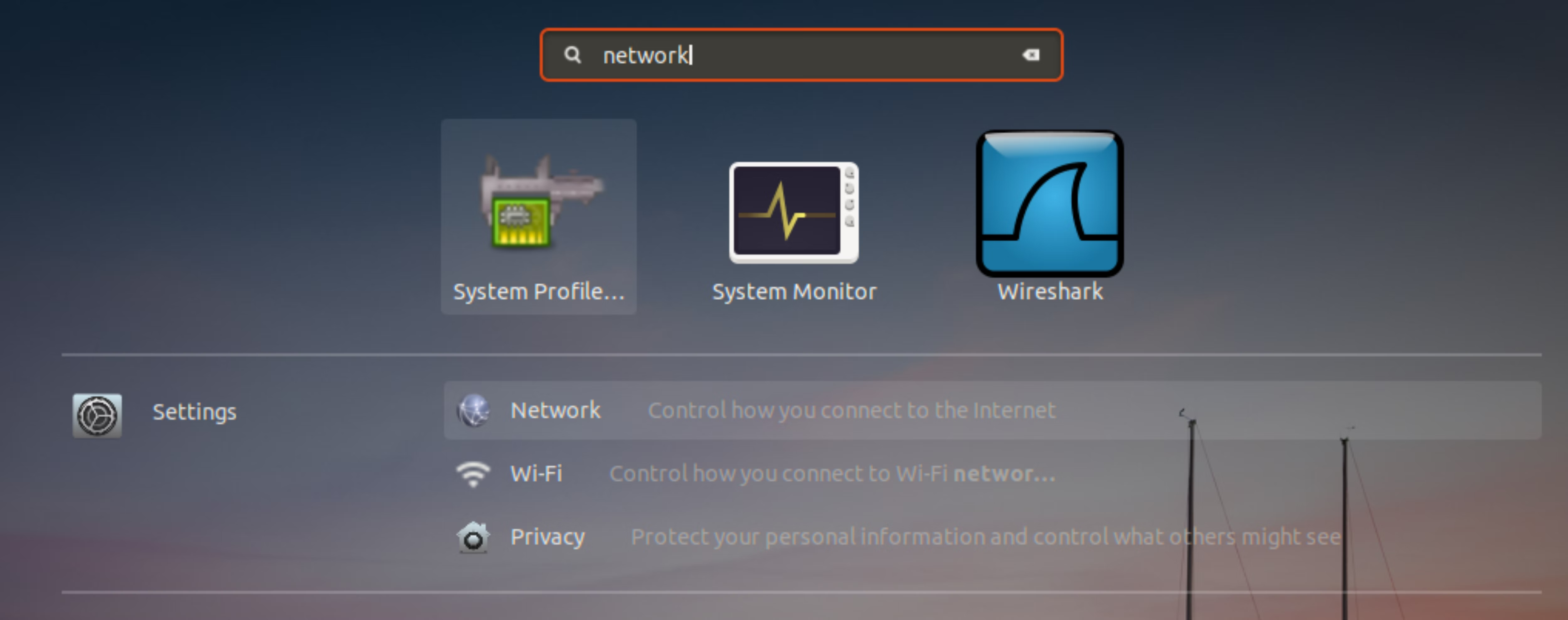
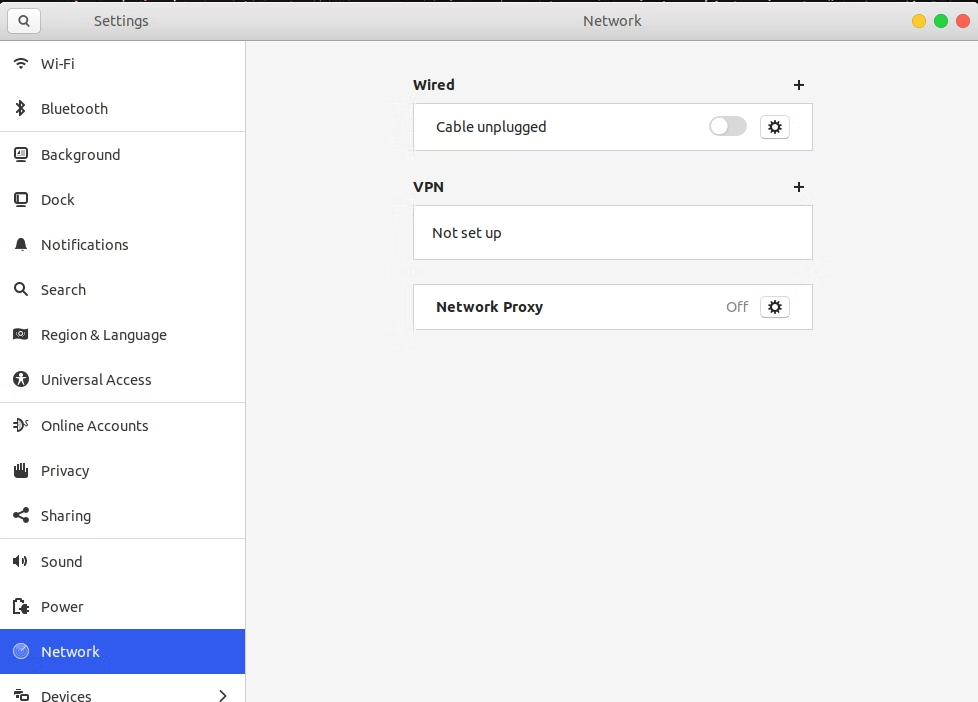
**Etapa 2.** Encontre **Settings** no inicializador do Ubuntu e vá para a **Network** aba.
**Etapa 3.** Depois de clicar em **Network**, uma nova caixa de diálogo será aberta. Das três opções, escolha **Proxy de rede.**
**Etapa 4.** Selecione **Manual** para configurar as definições de proxy. Em seguida, várias caixas de texto aparecerão, nas quais você pode definir o `HTTP`, `HTTPS`, ou `SOCKS` proxy. Preencha as seguintes informações:
**Proxy:** `dc.oxylabs.io`
**Porta:** `8001`
{% hint style="warning" %}
Para **o método de assinatura pay-per-IP** , o número da porta corresponde à ordem dos endereços IP na sua lista. Portanto, a porta `8001` usará o primeiro endereço IP.
Na assinatura **pay-per-traffic** assinatura, porta `8001` selecionará um endereço IP aleatoriamente, mas permanecerá consistente durante a duração da sessão.
{% endhint %}
**Etapa 5.** Feche a janela Proxy de rede. As alterações serão salvas automaticamente, e o proxy em todo o sistema será ativado.
Toda vez que você fizer uma solicitação web por meio de um navegador ou outro aplicativo, uma **janela pop-up solicitará que você insira as credenciais** do seu usuário de proxy da Oxylabs para a sessão.
{% hint style="warning" %}
Lembre-se de acrescentar a parte `user-` ao seu nome de usuário, por exemplo: `user-USERNAME`.
{% endhint %}
{% hint style="info" %}
Você também pode especificar a geolocalização do proxy dentro da string de autenticação do usuário, como `user-USERNAME-country-US:PASSWORD`, que se conectará a um proxy dos EUA. Consulte nosso [documentação](https://developers.oxylabs.io/proxies/datacenter-proxies/select-country) para mais informações.
{% endhint %}
***
### Método 2: sessões do terminal
Para configurar um proxy de rede para todas as sessões do terminal, siga as etapas abaixo:
**Etapa 1.** [**Baixe**](https://ubuntu.com/download/desktop) e instale o Ubuntu Desktop.
**Etapa 2.** Abrir **shell** configuração usando um editor.
Para o terminal ZSH, o arquivo de configuração do shell fica por padrão localizado no diretório inicial. Podemos editar este arquivo usando `vim` com o comando abaixo:
```sh
vim ~/.zshrc
```
Em vez de `vim`, você também pode usar `gedit`, `nano`, ou qualquer outro editor de texto de sua preferência. Além disso, se você estiver usando Bash em vez de ZSH, terá que editar o arquivo de configuração do shell bash, ou seja, `~/.bashrc` em vez de `~/.zshrc`.
**Etapa 3.** Crie duas novas variáveis de ambiente
Na parte inferior deste arquivo de configuração, você terá que definir as variáveis `http_proxy,` `https_proxy`, ou `ALL_PROXY` (para SOCKS5).
```sh
export http_proxy="user-USERNAME:PASSWORD@dc.oxylabs.io:8001"
export https_proxy="user-USERNAME:PASSWORD@dc.oxylabs.io:8001"
export ALL_PROXY="socks5://user-USERNAME:PASSWORD@dc.oxylabs.io:8001"
```
Aqui estão os detalhes que você precisa preencher:
**Endereço do proxy:** `dc.oxylabs.io`
**Porta:** `8001`
**Username:** `user-username`
**Password:** `senha`
{% hint style="warning" %}
Não se esqueça de adicionar o `user-` parte ao seu nome de usuário.
{% endhint %}
**Etapa 4.** Recarregue a configuração
Agora, você pode recarregar o arquivo de configuração abrindo um novo terminal ou executando o seguinte comando no terminal existente:
```sh
source ~/.zshrc
```
O proxy sempre ficará ativo para o usuário atual. O arquivo de configuração do shell é carregado toda vez que você abre um novo terminal. Portanto, as variáveis de ambiente estarão sempre disponíveis para você, mesmo se reiniciar o computador.
Se você quiser habilitá-lo para todos os usuários, então você terá que acrescentar as duas linhas acima em `/etc/environment`.
É isso! Você integrou com sucesso seus Proxies da Oxylabs.
Você pode encontrar o tutorial completo [aqui](https://oxylabs.io/resources/integrations/ubuntu).
---
# Agent Instructions
This documentation is published with GitBook. GitBook is the documentation platform designed so that both humans and AI agents can read, navigate, and reason over technical content effectively. Learn more at gitbook.com.
## Querying This Documentation
If you need additional information that is not directly available in this page, you can query the documentation dynamically by asking a question.
Perform an HTTP GET request on the current page URL with the `ask` query parameter:
```
GET https://developers.oxylabs.io/integrations/pt-br/proxy-integrations/datacenter-proxies-guides/ubuntu-gui.md?ask=
```
The question should be specific, self-contained, and written in natural language.
The response will contain a direct answer to the question and relevant excerpts and sources from the documentation.
Use this mechanism when the answer is not explicitly present in the current page, you need clarification or additional context, or you want to retrieve related documentation sections.