> For the complete documentation index, see [llms.txt](https://developers.oxylabs.io/llms.txt). Markdown versions of documentation pages are available by appending `.md` to page URLs; this page is available as [Markdown](https://developers.oxylabs.io/integrations/pt-br/proxy-integrations/datacenter-proxies-guides/morelogin.md).
# MoreLogin
[**MoreLogin**](https://www.morelogin.com/?from=AASFM37JXppd) é um navegador anti-detecção que permite gerenciar várias contas e compartilhar responsabilidades em uma equipe com gerenciamento de permissões.
Siga estas etapas para integrar Oxylabs [**Datacenter Proxies**](https://oxylabs.io/products/datacenter-proxies)**:**
**Etapa 1.** Acesse o [**MoreLogin**](https://www.morelogin.com/?from=AASFM37JXppd) site oficial e baixe o aplicativo para Windows ou Mac.
**Etapa 2.** Crie uma conta e faça login.
**Etapa 3.** Depois de configurar, crie **um novo perfil de navegador**.
**Etapa 4.** Preencha as configurações iniciais do perfil, como nome e fingerprint do navegador, e clique em **Criação avançada.**
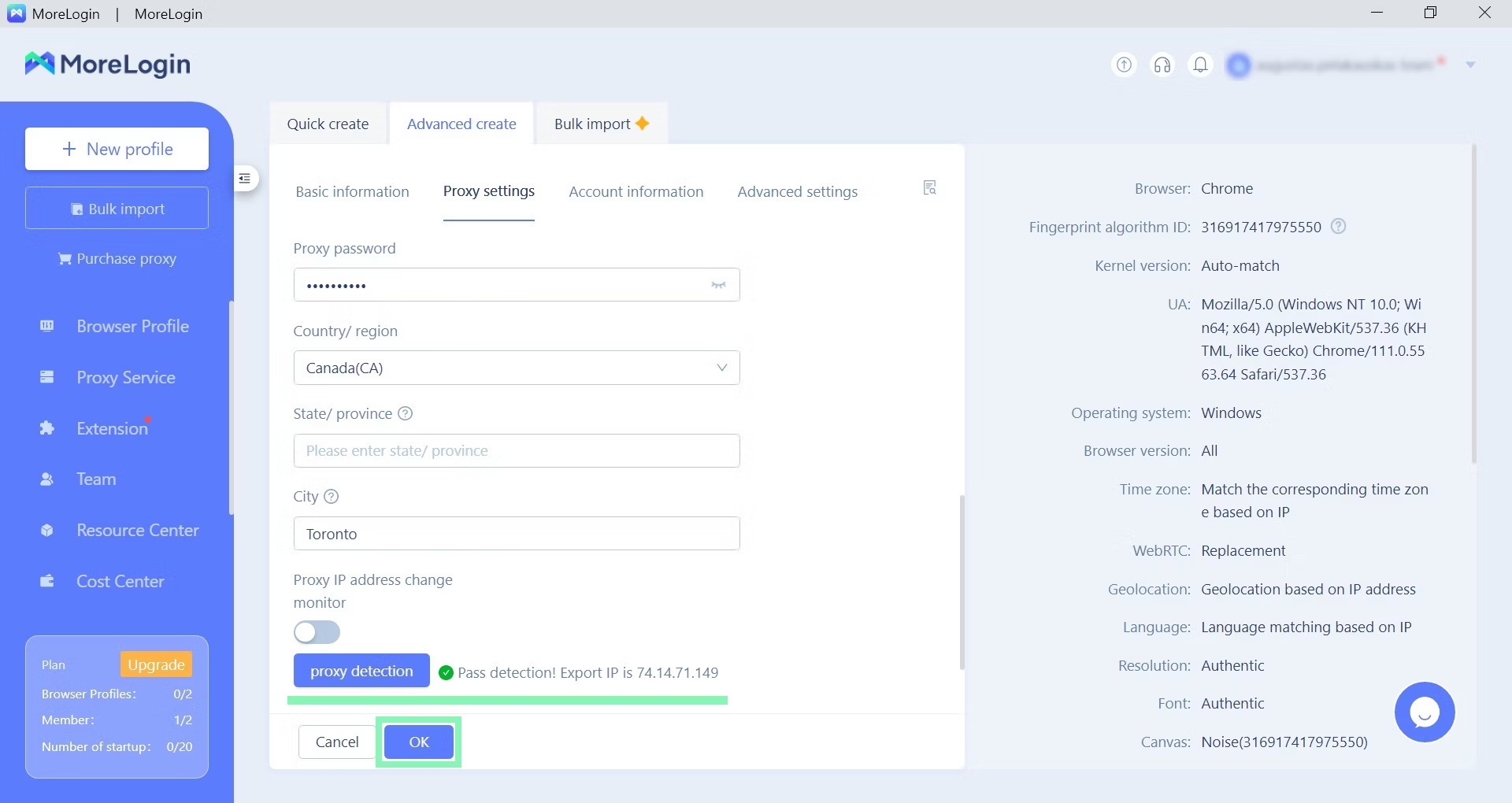
**Etapa 5.** Role para baixo ou pressione **Configurações de proxy** para configurar seus Proxies da Oxylabs. Como sua **opção de proxy**, escolha **Personalizado**.
**Etapa 6.** Para configurar as definições de proxy manualmente, insira os seguintes detalhes:
**Tipo de proxy**: `HTTP`, `HTTPS`, ou `SOCKS5`
**IP/Host**: `dc.oxylabs.io`
**Porta**: `8001`
{% hint style="warning" %}
Na assinatura **Pay-per-IP** a porta é o número sequencial atribuído a um endereço IP da lista fornecida. Assim, a porta `8001` usa o primeiro endereço IP da sua lista.
Na assinatura **Pay-per-traffic** assinatura, porta `8001` seleciona um endereço IP aleatório, mas permanece consistente durante uma sessão.
{% endhint %}
{% hint style="info" %}
Você também pode especificar a geolocalização, por exemplo, os EUA, dentro da string de autenticação do usuário: `user-USERNAME-country-US:PASSWORD`. Consulte nosso [documentação](https://developers.oxylabs.io/proxies/datacenter-proxies/select-country) para mais detalhes.
{% endhint %}
**Etapa 7.** Insira as credenciais do usuário de proxy da Oxylabs. Em **Conta de proxy** e **senha do proxy**, use o mesmo nome de usuário e senha que você inseriu para criar um novo usuário de proxy em [**painel da Oxylabs**](https://dashboard.oxylabs.io/en/).
{% hint style="warning" %}
Observe que as capturas de tela fornecidas neste guia mostram o processo de configuração usando Residential Proxies para fins ilustrativos; consulte as diretrizes específicas para Datacenter Proxies fornecidas no texto.
{% endhint %}
{% hint style="info" %}
Não se esqueça de adicionar o `user-` parte ao seu nome de usuário.
{% endhint %}
**Etapa 8.** Clique em **detecção de proxy** e teste seu proxy para garantir a funcionalidade esperada.A configuração do proxy agora está concluída.
**Etapa 9.** Pressione **Iniciar** para iniciar um novo perfil de navegador.
Um navegador baseado em Chromium será aberto com duas abas. Uma com os detalhes do seu fingerprint e outra com a página inicial de um mecanismo de busca. Mais uma vez, verifique se seus detalhes correspondem às suas expectativas.
Agora você está pronto para continuar com suas tarefas de múltiplas contas.
---
# Agent Instructions
This documentation is published with GitBook. GitBook is the documentation platform designed so that both humans and AI agents can read, navigate, and reason over technical content effectively. Learn more at gitbook.com.
## Querying This Documentation
If you need additional information that is not directly available in this page, you can query the documentation dynamically by asking a question.
Perform an HTTP GET request on the current page URL with the `ask` query parameter:
```
GET https://developers.oxylabs.io/integrations/pt-br/proxy-integrations/datacenter-proxies-guides/morelogin.md?ask=
```
The question should be specific, self-contained, and written in natural language.
The response will contain a direct answer to the question and relevant excerpts and sources from the documentation.
Use this mechanism when the answer is not explicitly present in the current page, you need clarification or additional context, or you want to retrieve related documentation sections.