> For the complete documentation index, see [llms.txt](https://developers.oxylabs.io/llms.txt). Markdown versions of documentation pages are available by appending `.md` to page URLs; this page is available as [Markdown](https://developers.oxylabs.io/integrations/es/proxy-integrations/zeroomega.md).
# ZeroOmega
Integra el gestor de proxy ZeroOmega con Proxies de Oxylabs con una guía rápida paso a paso.
[**ZeroOmega**](https://github.com/zero-peak/ZeroOmega) la extensión del navegador (antes SwitchyOmega) es un potente y fiable gestor de Proxies de código abierto que funciona con todos los navegadores más populares.
Sigue las instrucciones a continuación para integrar ZeroOmega con los siguientes Proxies de Oxylabs:
* [**Proxies residenciales y Mobile Proxies**](#residential-and-mobile-proxies)
* [**Datacenter Proxies**](#datacenter-proxies)
* [**Dedicated Datacenter Proxies (Enterprise)**](#dedicated-datacenter-proxies-enterprise)
* [**Dedicated Datacenter Proxies (autoservicio)**](#dedicated-datacenter-proxies-self-service)
* [**ISP Proxies**](#isp-proxies)
* [**Dedicated ISP Proxies**](#dedicated-isp-proxies)
{% stepper %}
{% step %}
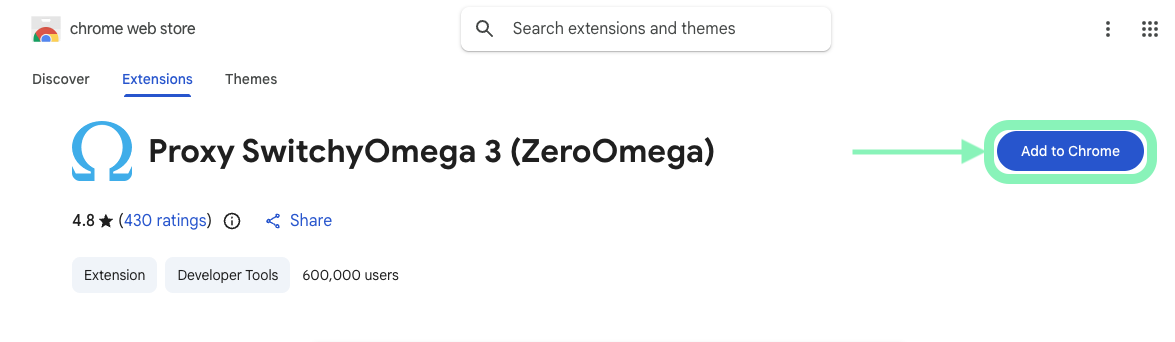
### Configura la extensión ZeroOmega
Instala la extensión oficial ZeroOmega en [Google Chrome](https://chromewebstore.google.com/detail/proxy-switchyomega-3-zero/pfnededegaaopdmhkdmcofjmoldfiped) o [Mozilla Firefox](https://addons.mozilla.org/en-US/firefox/addon/zeroomega).
{% hint style="warning" %}
**Nota:** Google Chrome no admite la autenticación de proxy SOCKS5 en las extensiones del navegador. Si planeas usar Proxies SOCKS5 de Oxylabs, elige la extensión ZeroOmega para Mozilla Firefox.
{% endhint %}
{% endstep %}
{% step %}
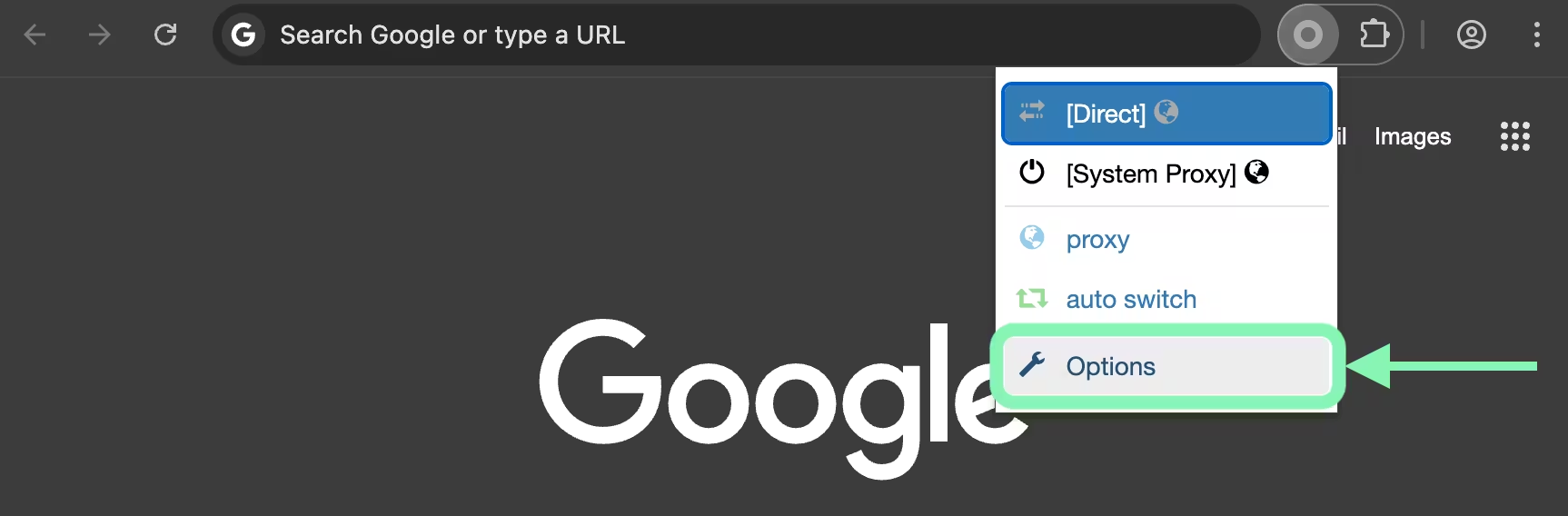
### Abre las opciones de ZeroOmega
Busca la extensión ZeroOmega, selecciónala y haz clic en **Opciones** en el menú desplegable.
{% endstep %}
{% step %}
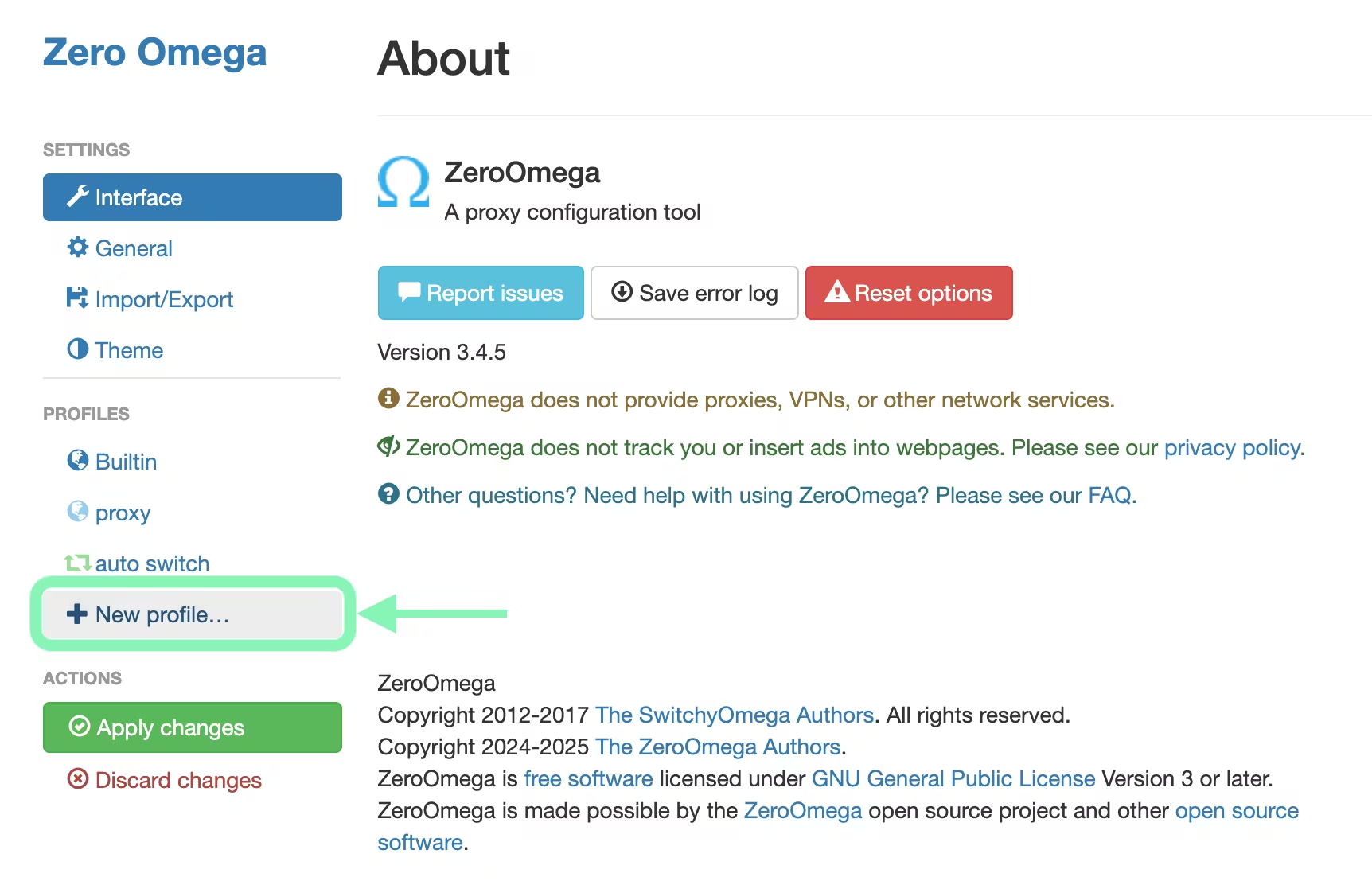
### Crea un perfil
Busca el **+Nuevo perfil…** botón y haz clic en él.
{% endstep %}
{% step %}
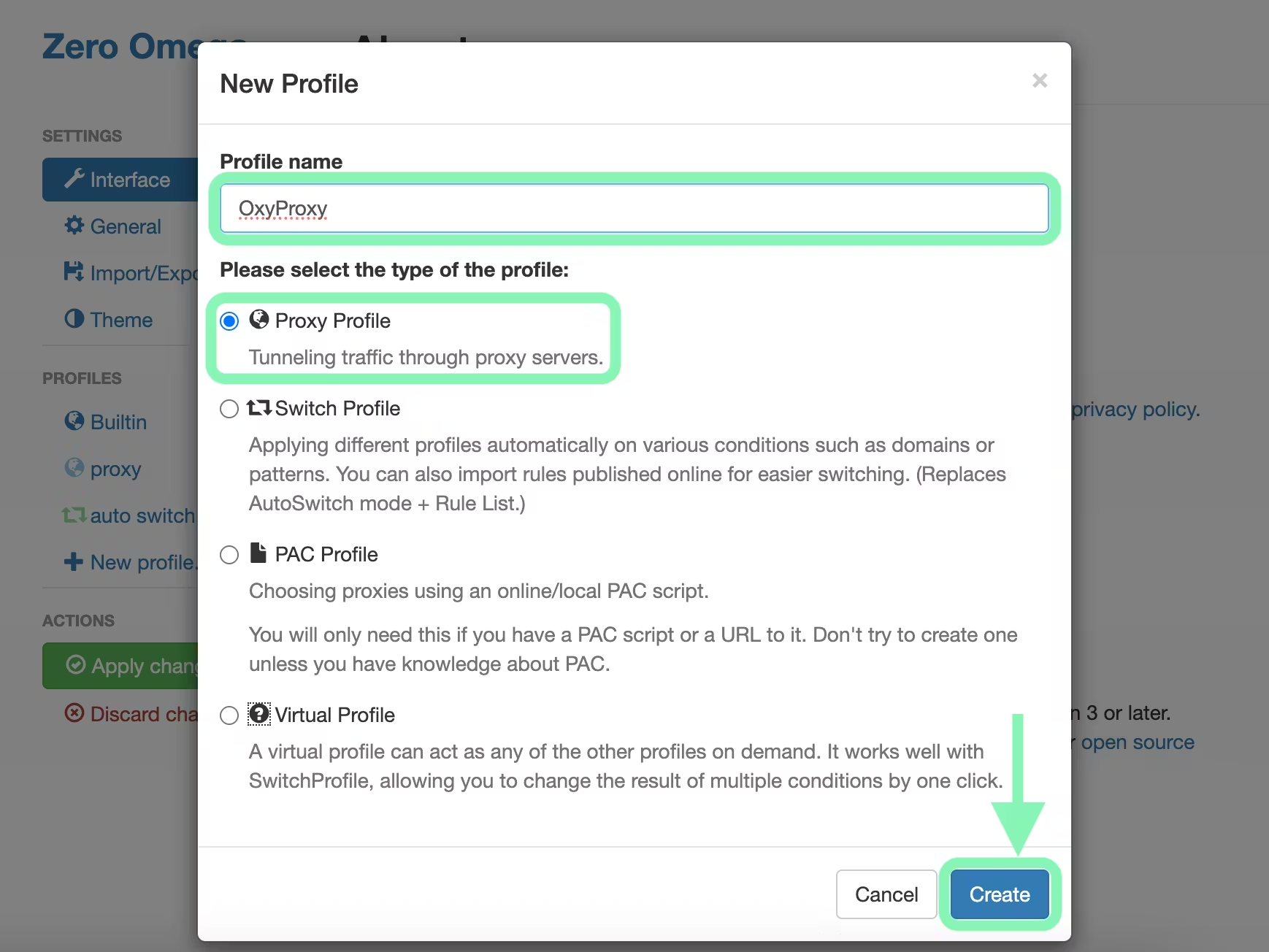
### Introduce los datos personales
Introduce el **Nombre del perfil**, mantén **Perfil de proxy**, y haz clic en **Crear**.
{% endstep %}
{% step %}
### Configura los detalles del proxy
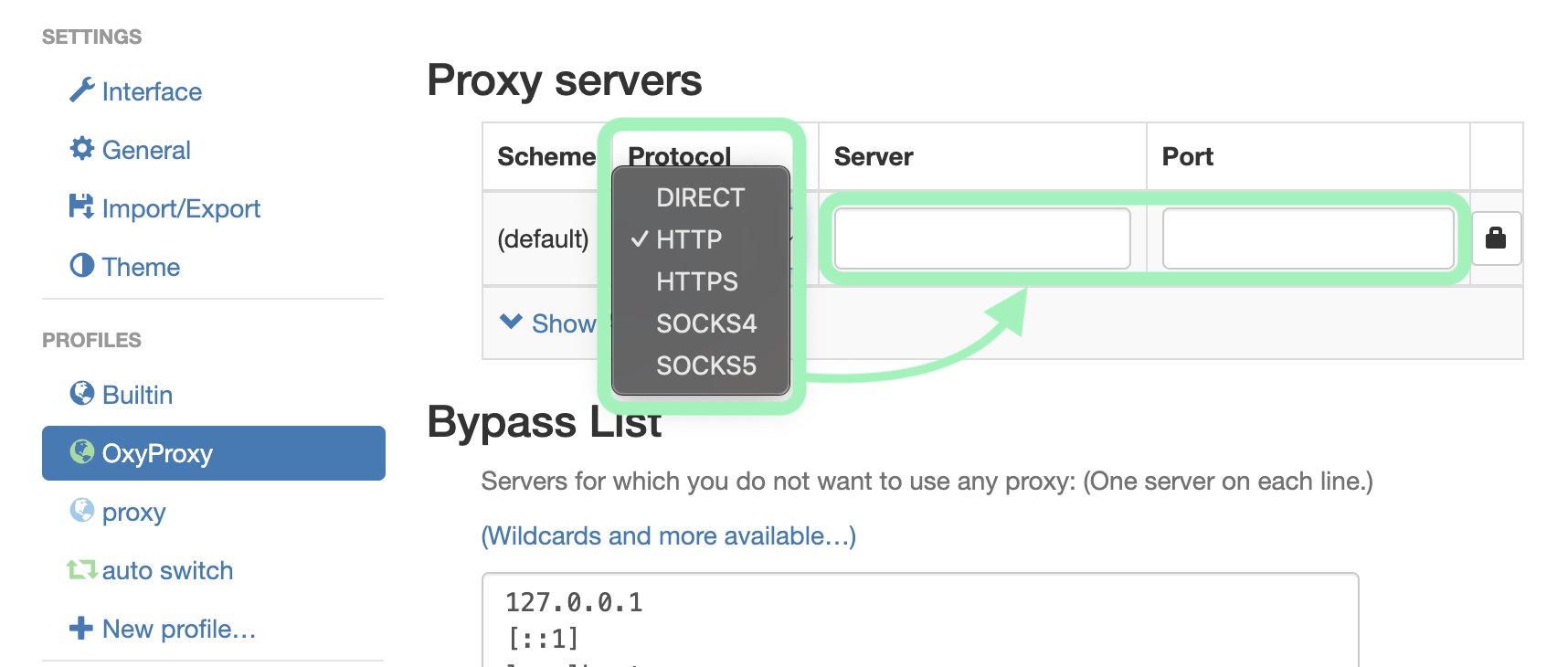
Elige un proxy **Protocolo** (`HTTP`, `HTTPS`, o `SOCKS5`) e introduce los detalles del proxy según el tipo de proxy que hayas elegido:
* [Proxies residenciales y Mobile Proxies](#residential-and-mobile-proxies)
* [Datacenter Proxies](#datacenter-proxies)
* [Dedicated Datacenter Proxies (Enterprise)](#dedicated-datacenter-proxies-enterprise)
* [Dedicated Datacenter Proxies (autoservicio)](#dedicated-datacenter-proxies-self-service)
* [ISP Proxies](#isp-proxies)
* [Dedicated ISP Proxies](#dedicated-isp-proxies)
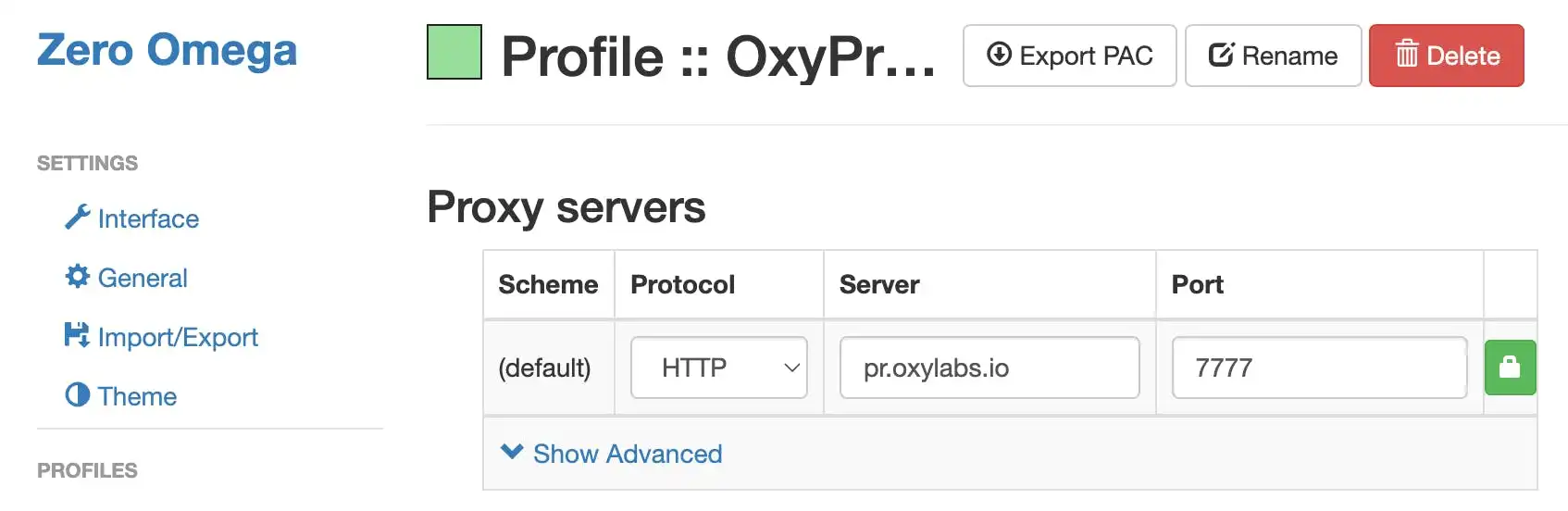
#### Proxies residenciales y Mobile Proxies
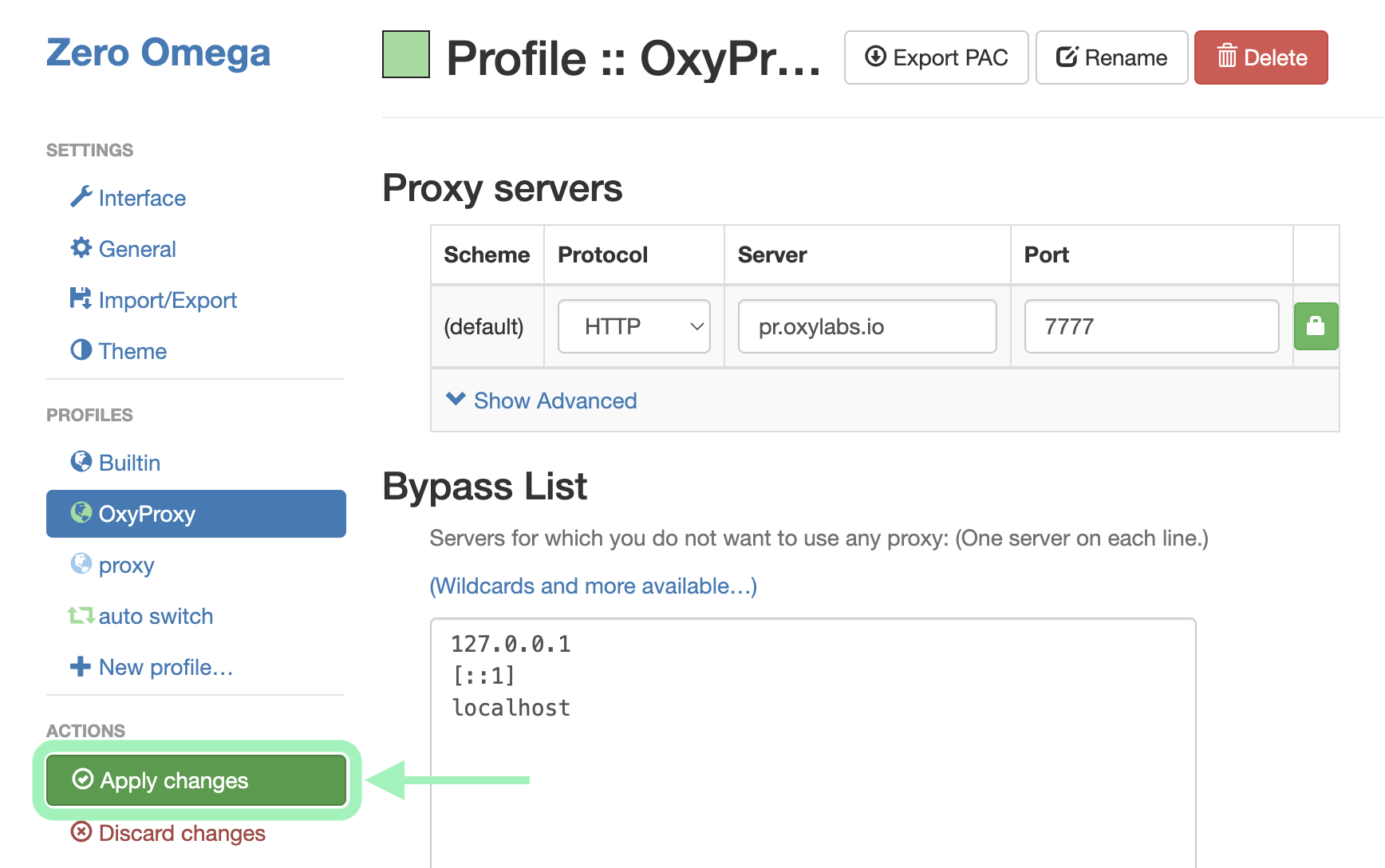
**Protocolo:** `HTTP`, `HTTPS`, o `SOCKS5` (Firefox)
**Servidor:** `pr.oxylabs.io`
**Puerto:** `7777`
También puedes usar **parámetros adicionales** con Proxies residenciales y Mobile Proxies para establecer la geolocalización (país, estado, ciudad, etc.) y controlar las sesiones. Consulta la [documentación de Residential Proxies](/products/es/proxies/residential-proxies.md) para obtener más información. La tabla a continuación ofrece una visión general de los parámetros disponibles y sus valores de ejemplo.
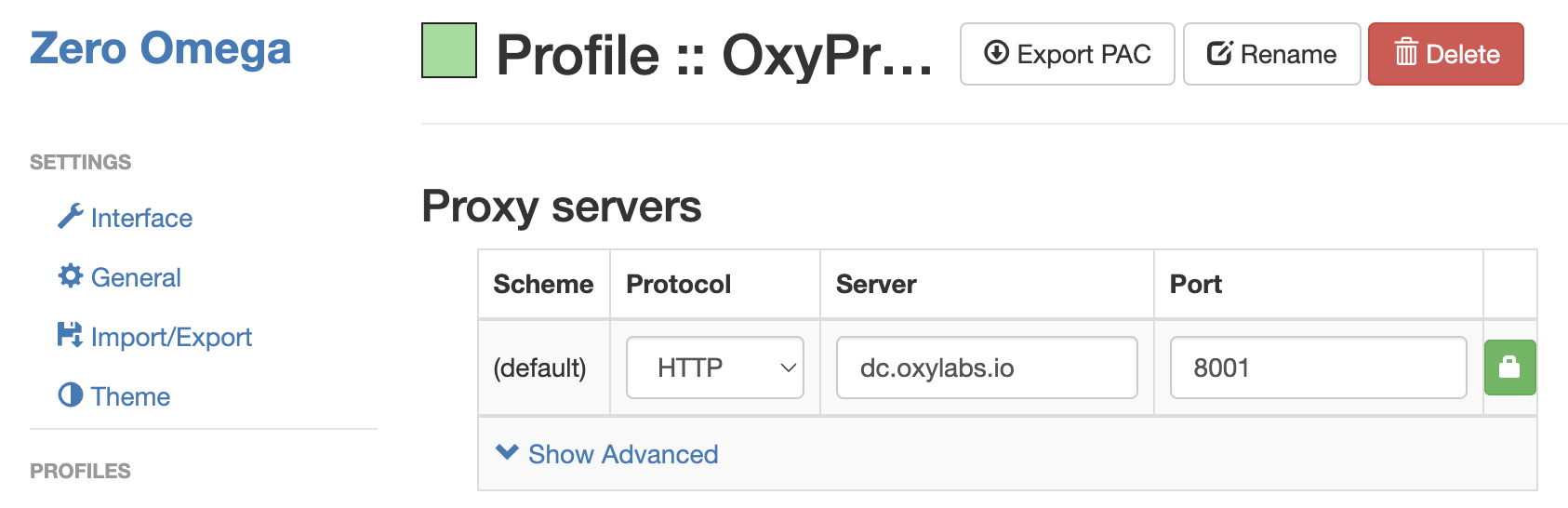
#### Datacenter Proxies
**Protocolo:** `HTTP`, `HTTPS`, o `SOCKS5` (Firefox)
**Servidor:** `dc.oxylabs.io`
**Puerto:** `8001`
{% tabs %}
{% tab title="suscripción de pago por IP" %}
El puerto es el número secuencial asignado a una dirección IP del [que puede encontrar en el panel de Oxylabs. El](/products/es/proxies/datacenter-proxies/proxy-list.md). Así, el puerto `8001` usa la primera dirección IP de tu lista. También puedes habilitar [rotación automática de IP del proxy](/products/es/proxies/datacenter-proxies/ip-control.md) estableciendo el puerto en `8000`.
Además, puedes especificar el [geoubicación](/products/es/proxies/datacenter-proxies/select-country.md), por ejemplo, Estados Unidos, estableciendo el **nombre de usuario del proxy** en `user-USERNAME-country-US`.
{% endtab %}
{% tab title="suscripción de pago por tráfico" %}
El puerto `8001` elige una dirección IP aleatoria, pero se mantiene constante durante una sesión. Como alternativa, puedes [rotar las IP de proxy](/products/es/proxies/datacenter-proxies/ip-control.md) con cada solicitud usando el puerto `8000`.
Si quieres usar una [geoubicación](/products/es/proxies/datacenter-proxies/select-country.md), por ejemplo, EE. UU., establece el nombre de usuario del proxy en `user-USERNAME-country-US`.
{% endtab %}
{% endtabs %}
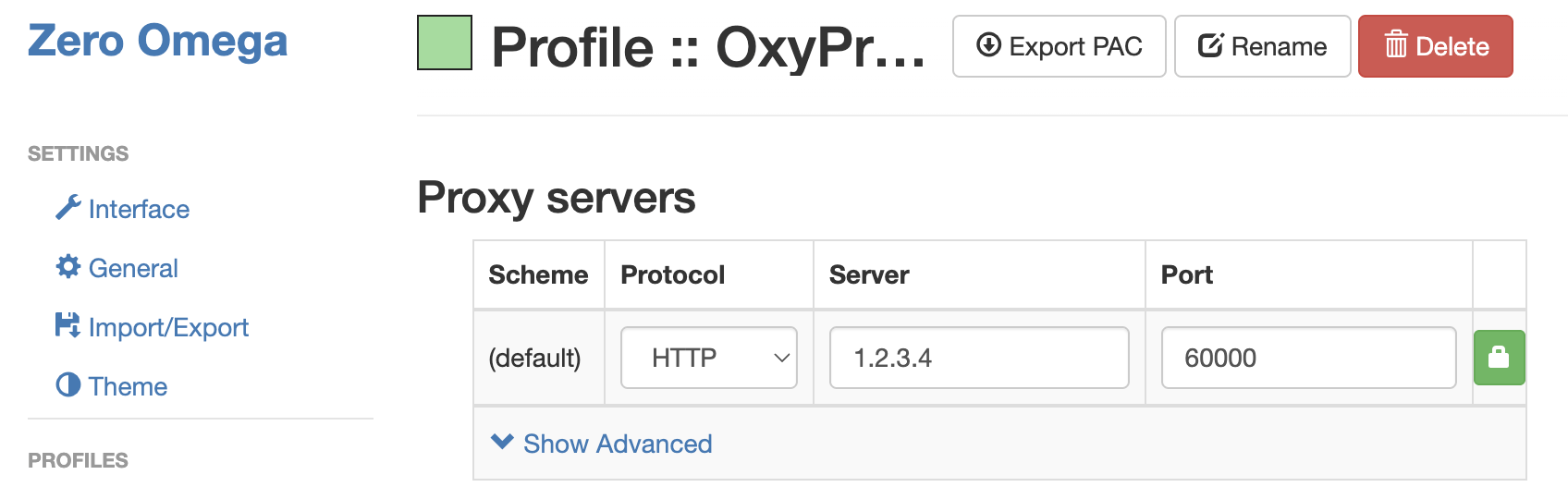
#### Dedicated Datacenter Proxies (Enterprise)
**Protocolo:** `HTTP`, `HTTPS`, o `SOCKS5` (Firefox)
**Servidor:** `1.2.3.4` (dirección IP de tu [que puede encontrar en el panel de Oxylabs. El](/products/es/proxies/dedicated-datacenter-proxies/enterprise/proxy-lists.md))
**Puerto:** `60000` (HTTP/HTTPS) o `1180` (SOCKS5)
Para los Enterprise Dedicated Datacenter Proxies (comprados a través de ventas), tendrás que elegir una dirección IP de los adquiridos [que puede encontrar en el panel de Oxylabs. El](/products/es/proxies/dedicated-datacenter-proxies/enterprise/proxy-lists.md).
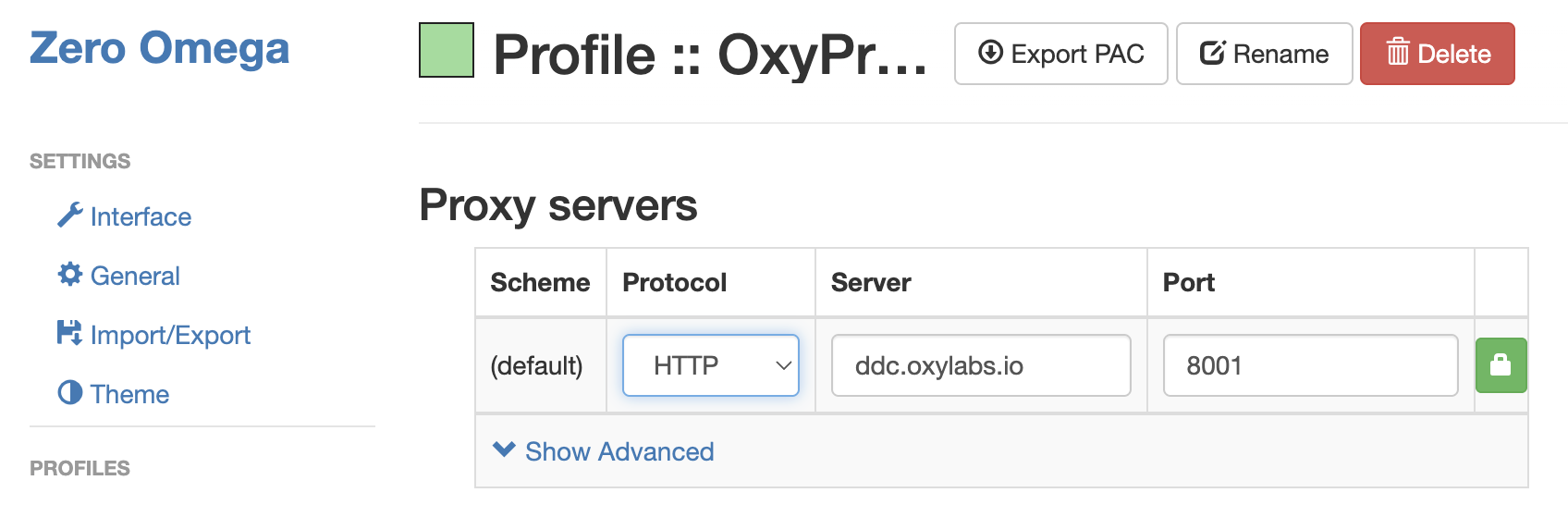
#### Dedicated Datacenter Proxies (autoservicio)
**Protocolo:** `HTTP`, `HTTPS`, o `SOCKS5` (Firefox)
**Servidor:** `ddc.oxylabs.io`
**Puerto:** `8001`
Para los Dedicated Datacenter Proxies (Self-Service) comprados a través del panel de Oxylabs, el puerto indica el número secuencial de una dirección IP de los adquiridos [que puede encontrar en el panel de Oxylabs. El](/products/es/proxies/datacenter-proxies/proxy-list.md). Si quieres obtener una IP diferente con cada solicitud, cambia el **Puerto** en `8000` para habilitar [la rotación de proxy](/products/es/proxies/dedicated-datacenter-proxies/self-service/proxy-rotation.md).
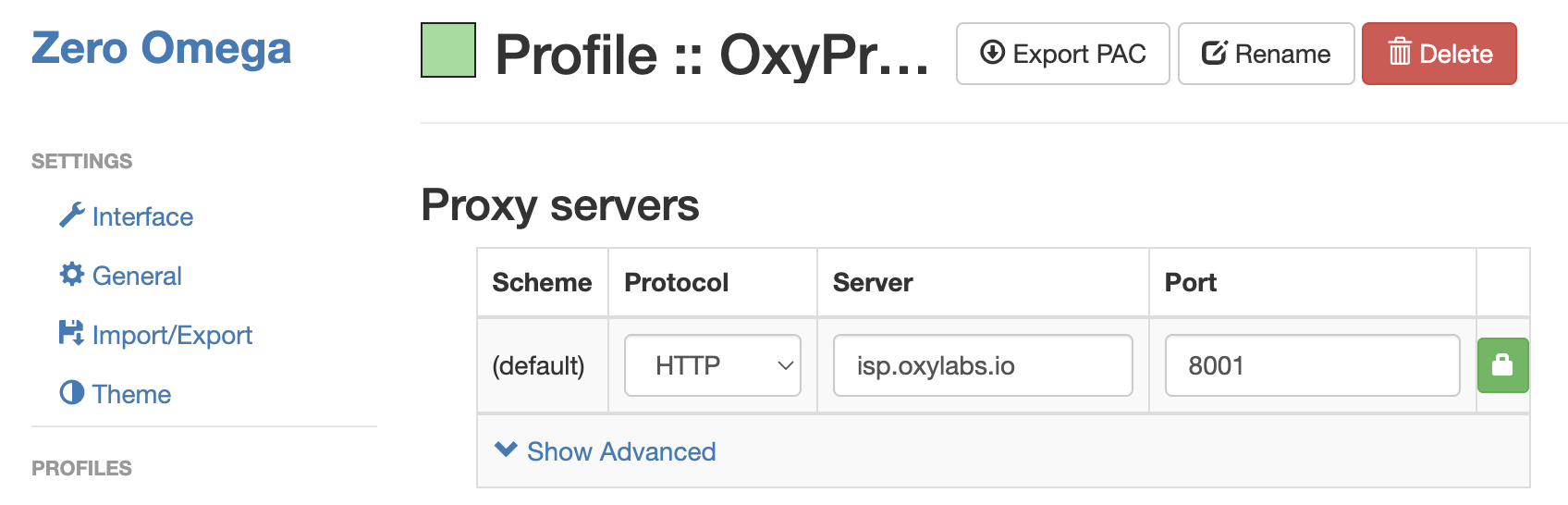
#### ISP Proxies
**Protocolo:** `HTTP`, `HTTPS`, o `SOCKS5` (Firefox)
**Servidor:** `isp.oxylabs.io`
**Puerto:** `8001`
ISP Proxies asignan cada puerto a una dirección IP y ubicación específicas. El puerto `8001` siempre usa la primera IP de tu [que puede encontrar en el panel de Oxylabs. El](/products/es/proxies/isp-proxies/proxy-list.md). Usa el puerto `8000` para habilitar [la rotación de proxy](/products/es/proxies/isp-proxies/proxy-rotation.md).
Para obtener IPs rotativas del grupo de Proxies de un país específico, establece el nombre de usuario con este formato: `user-USERNAME-country-XX`, donde `XX` es el código de país (p. ej., `US` para Estados Unidos).
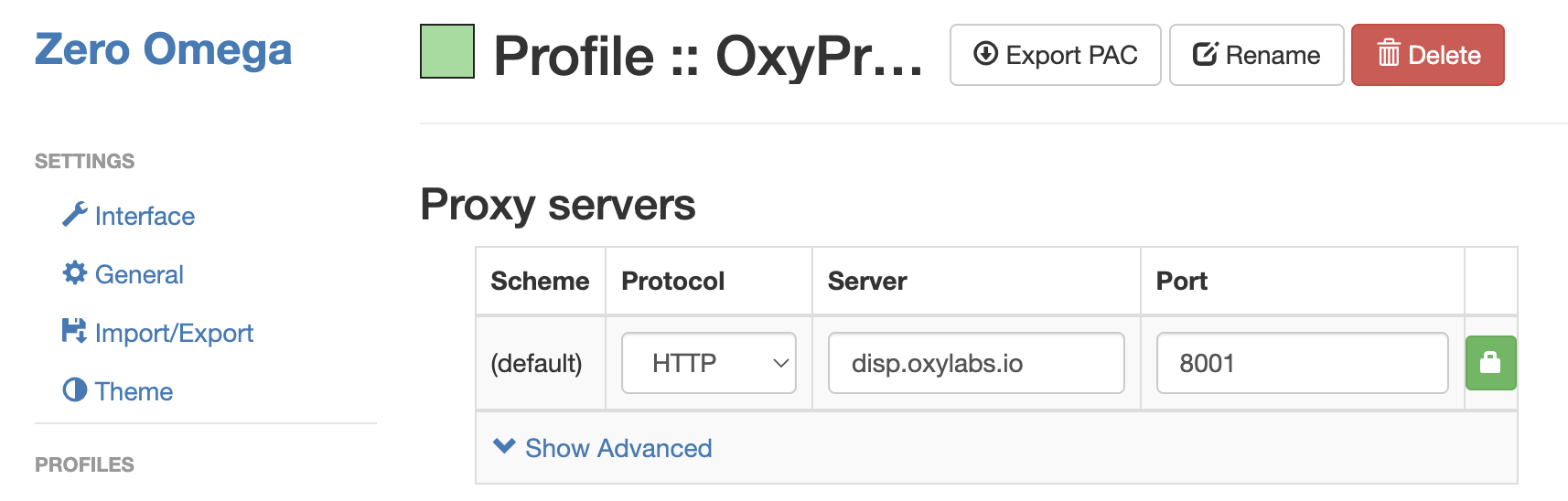
#### Dedicated ISP Proxies
**Protocolo:** `HTTP`, `HTTPS`, o `SOCKS5` (Firefox)
**Servidor:** `disp.oxylabs.io`
**Puerto:** `8001`
Necesitarás elegir el puerto asignado a una dirección IP de los Proxies comprados [que puede encontrar en el panel de Oxylabs. El](/products/es/proxies/dedicated-isp-proxies/self-service/proxy-list.md), que puedes encontrar en el panel de Oxylabs. El `8001` puerto elegirá la primera dirección IP de tu lista para todas las solicitudes. Usa el puerto `8000` para la [rotación automática de IP del proxy](/products/es/proxies/dedicated-isp-proxies/self-service/proxy-rotation.md).
{% endstep %}
{% step %}
### Introduce las credenciales de usuario
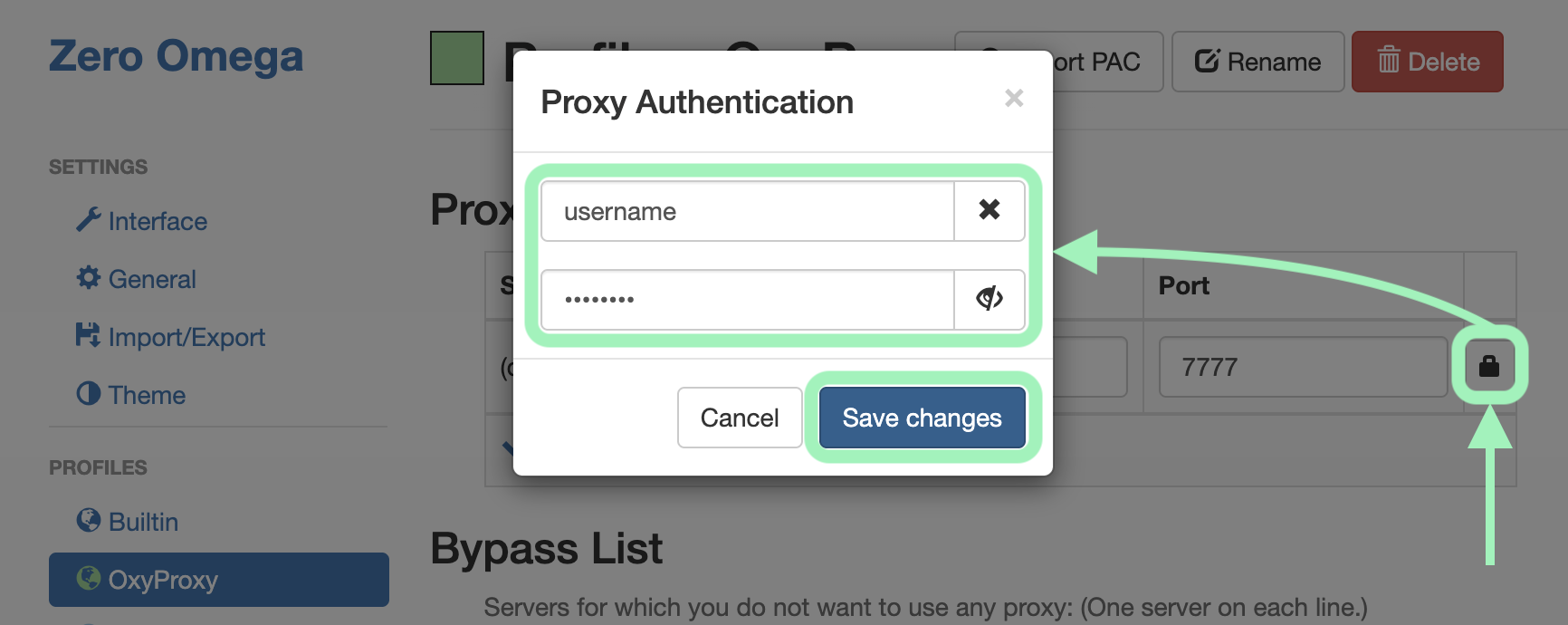
Haz clic en el **icono de candado** junto al campo de texto del puerto del proxy e introduce las credenciales del usuario de Proxies de Oxylabs. Usa el mismo **username** y **contraseña** que introdujiste para crear un nuevo usuario de proxy en el [panel de Oxylabs](https://dashboard.oxylabs.io/en/).
| Tipo de proxy | Ejemplo |
| ------------------------------------------- | ---------------------------------------------------------------------------------------------------------------------------------- |
| Residential & Mobile Proxies |
Nombre de usuario:customer-USERNAME
Contraseña:PASSWORD
|
| Datacenter Proxies |
Nombre de usuario:PASSWORD
Contraseña:PASSWORD
|
| Dedicated Datacenter Proxies (Enterprise) |
Nombre de usuario:USERNAME
Contraseña:PASSWORD
|
| Dedicated Datacenter Proxies (Autoservicio) |
Nombre de usuario:PASSWORD
Contraseña:PASSWORD
|
| ISP Proxies |
Nombre de usuario:PASSWORD
Contraseña:PASSWORD
|
| Dedicated ISP Proxies |
Nombre de usuario:PASSWORD
Contraseña:PASSWORD
|
{% hint style="warning" %}
Asegúrate de añadir la `customer-` o `user-` prefijo a tu nombre de usuario si tu tipo de proxy lo requiere.
{% endhint %}
Por último, haga clic en **Guardar cambios**.
{% endstep %}
{% step %}
### Confirma el nuevo perfil
Finaliza la configuración del perfil de proxy haciendo clic en **Aplicar cambios** en la **Acciones** sección de la izquierda.
{% endstep %}
{% step %}
### Activa el perfil de proxy
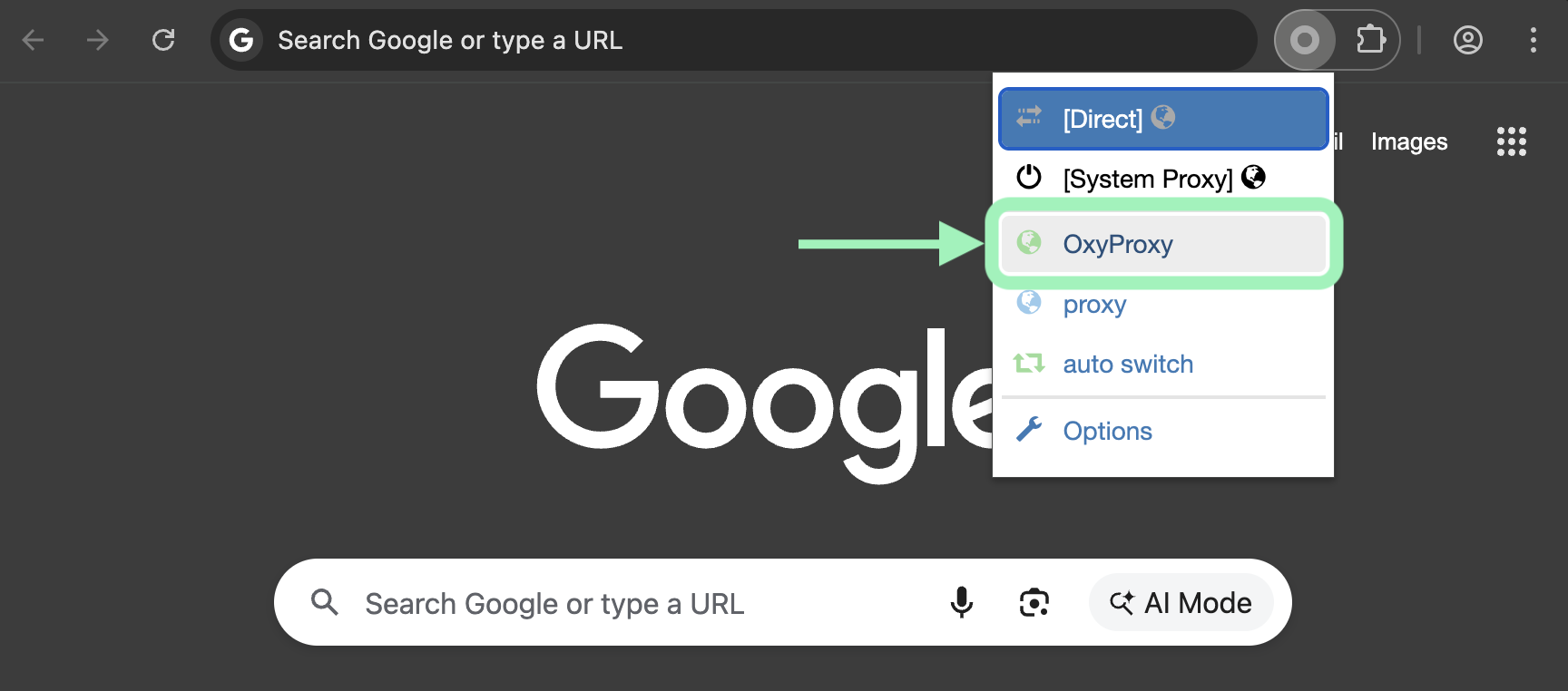
Para usar el nuevo perfil de proxy, haz clic en las extensiones de tu navegador, selecciona la extensión ZeroOmega (o Proxy SwitchyOmega 3) y elige el perfil que deseas usar.
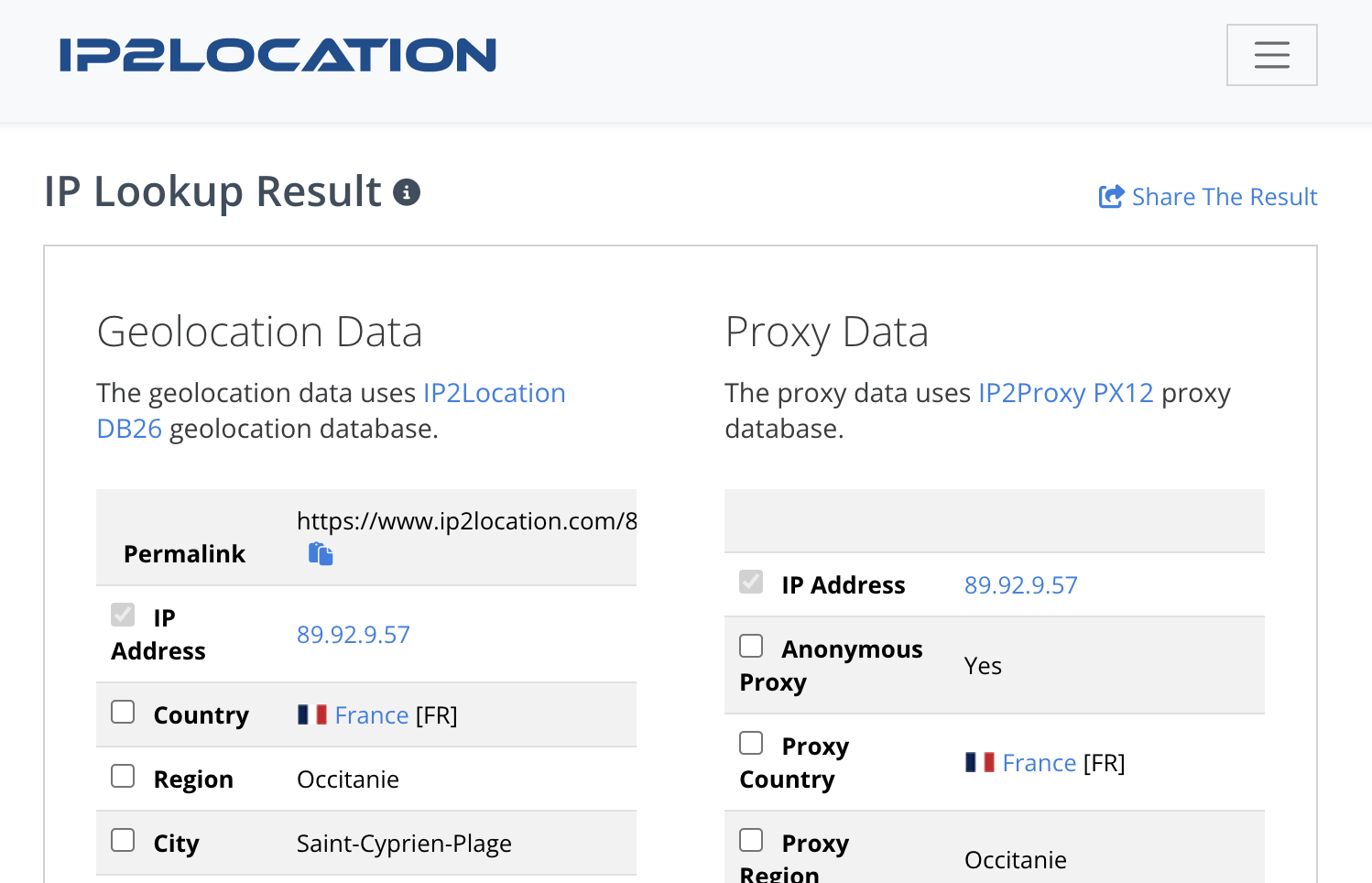
También puedes probar tu conexión de proxy visitando [IP2Location](http://www.ip2location.com/) o un sitio equivalente para pruebas de IP para comprobar la IP de tu conexión y la ubicación del proxy.
{% endstep %}
{% endstepper %}
Y eso es todo. Has integrado correctamente tus Proxies de Oxylabs con ZeroOmega. Puedes encontrar la guía original de integración de ZeroOmega [**aquí**](https://oxylabs.io/resources/integrations/zeroomega).
Si tienes alguna pregunta o inquietud sobre nuestras soluciones o el proceso anterior, contáctanos a través del chat en vivo de nuestra [página de inicio](https://oxylabs.io/) o envíanos un correo a
---
# Agent Instructions
This documentation is published with GitBook. GitBook is the documentation platform designed so that both humans and AI agents can read, navigate, and reason over technical content effectively. Learn more at gitbook.com.
## Querying This Documentation
If you need additional information that is not directly available in this page, you can query the documentation dynamically by asking a question.
Perform an HTTP GET request on the current page URL with the `ask` query parameter, and the optional `goal` query parameter:
```
GET https://developers.oxylabs.io/integrations/es/proxy-integrations/zeroomega.md?ask=&goal=
```
`ask` is the immediate question: it should be specific, self-contained, and written in natural language.
`goal` is optional and describes the broader end goal you are ultimately trying to accomplish on behalf of the user. GitBook uses it to tailor the answer towards what is most useful for that goal.
The response will contain a direct answer to the question and relevant excerpts and sources from the documentation.
Use this mechanism when the answer is not explicitly present in the current page, you need clarification or additional context, or you want to retrieve related documentation sections.