> For the complete documentation index, see [llms.txt](https://developers.oxylabs.io/llms.txt). Markdown versions of documentation pages are available by appending `.md` to page URLs; this page is available as [Markdown](https://developers.oxylabs.io/integrations/es/proxy-integrations/seo-neo.md).

# SEO Neo

Integra SEO Neo con Oxylabs Proxies para automatizar la generación de contenido, backlinks y blogging en la nube: guía rápida de configuración.

[SEO Neo](https://seoneo.io/) es una herramienta de SEO diseñada para aumentar la visibilidad y el posicionamiento de un sitio web mediante la automatización de la generación de contenido impulsada por IA, el blogging en la nube, la creación de backlinks y mucho más.

Esta guía te mostrará cómo conectar rápidamente los siguientes Oxylabs Proxies con SEO Neo:

* [**Residential & Mobile Proxies**](#residential-and-mobile-proxies)
* [**Datacenter Proxies**](#datacenter-proxies)
* [**Dedicated Datacenter Proxies (Enterprise)**](#dedicated-datacenter-proxies-enterprise)
* [**Dedicated Datacenter Proxies (Self-service)**](#dedicated-datacenter-proxies-self-service)
* [**ISP Proxies**](#isp-proxies)
* [**Dedicated ISP Proxies**](#dedicated-isp-proxies)

{% stepper %}
{% step %}

### Descargar SEO Neo <a href="#id-1.-download-seo-neo" id="id-1.-download-seo-neo"></a>

Visita el [Sitio web de SEO Neo](https://seoneo.io/amember/signup) e inicia sesión o crea una cuenta. Ve a la **Descarga** página para obtener la aplicación para tu dispositivo Windows o macOS.
{% endstep %}

{% step %}

### Habilitar Proxies <a href="#id-2.-configure-proxies" id="id-2.-configure-proxies"></a>

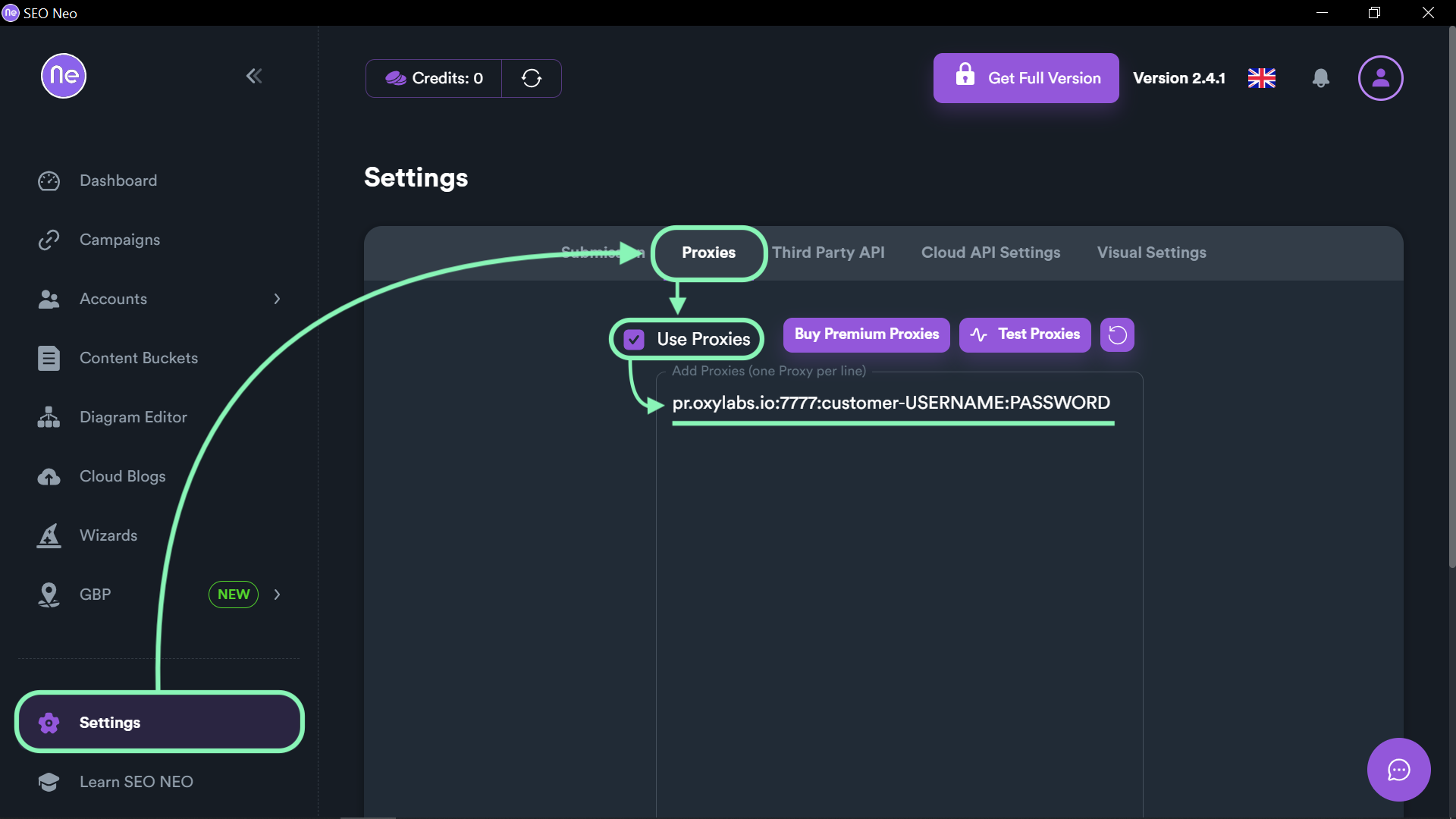
Una vez que hayas instalado SEO Neo e iniciado sesión en la aplicación, ve a **Settings → Proxies** y habilita Proxies haciendo clic en el **Use Proxies** marca de verificación.

<figure><img src="https://1139209244-files.gitbook.io/~/files/v0/b/gitbook-x-prod.appspot.com/o/spaces%2FU4lV7kLC2Df45W0aLQlX%2Fuploads%2Fgit-blob-ba24b8affce7e03352803fe5e6560e8a95b88ac2%2FSEONeo_use_proxies.png?alt=media" alt=""><figcaption></figcaption></figure>
{% endstep %}

{% step %}

### Agregar Proxies

Introduce los detalles del proxy en `host:proxy_port:username:password` según el formato de tu tipo de proxy elegido:

* [**Residential & Mobile Proxies**](#residential-and-mobile-proxies)
* [**Datacenter Proxies**](#datacenter-proxies)
* [**Dedicated Datacenter Proxies (Enterprise)**](#dedicated-datacenter-proxies-enterprise)
* [**Dedicated Datacenter Proxies (Self-service)**](#dedicated-datacenter-proxies-self-service)
* [**ISP Proxies**](#isp-proxies)
* [**Dedicated ISP Proxies**](#dedicated-isp-proxies)

#### Residential & Mobile Proxies

**Dirección:** `pr.oxylabs.io`

**Puerto:** `7777`

**Nombre de usuario:** `customer-USERNAME`

**Contraseña:** `PASSWORD`

{% hint style="warning" %}
Asegúrate de usar `customer-` el prefijo con tu nombre de usuario.
{% endhint %}

<figure><img src="https://1139209244-files.gitbook.io/~/files/v0/b/gitbook-x-prod.appspot.com/o/spaces%2FU4lV7kLC2Df45W0aLQlX%2Fuploads%2Fgit-blob-ba24b8affce7e03352803fe5e6560e8a95b88ac2%2FSEONeo_use_proxies.png?alt=media" alt=""><figcaption></figcaption></figure>

También puedes usar **parámetros adicionales** con Proxies residenciales y Mobile Proxies para establecer la geolocalización (país, estado, ciudad, etc.) y controlar las sesiones. Consulte el [documentación de Residential Proxies](https://developers.oxylabs.io/products/es/proxies/residential-proxies.md) para obtener más información. La tabla siguiente ofrece una visión general de los parámetros disponibles y sus valores de ejemplo.

<table><thead><tr><th width="167">Parámetro de proxy</th><th width="498">Ejemplo</th></tr></thead><tbody><tr><td><a href="broken://spaces/xofNngbwiAAH0MB3lMAb/pages/ec3939e8162eee75ccb5644abe455dd8a06b08a3#country-specific-entry-nodes">Nodo de entrada de país</a></td><td><p><strong>Host:</strong> <code>us-pr.oxylabs.io</code></p><p><strong>Puerto:</strong> <code>10000</code></p></td></tr><tr><td><a href="broken://spaces/xofNngbwiAAH0MB3lMAb/pages/ec3939e8162eee75ccb5644abe455dd8a06b08a3">País</a></td><td><strong>Usuario:</strong> <code>customer-username-cc-US</code></td></tr><tr><td><a href="broken://spaces/xofNngbwiAAH0MB3lMAb/pages/625870a2fb8b681aa5408335c00aefec9b8c6d54">Estado</a></td><td><strong>Usuario:</strong> <code>customer-username-st-US_texas</code></td></tr><tr><td><a href="broken://spaces/xofNngbwiAAH0MB3lMAb/pages/b9e24f27b159c2ce03ebcfff4c88314b9041a0f4">Ciudad</a></td><td><strong>Usuario:</strong> <code>customer-username-city-paris</code></td></tr><tr><td><a href="broken://spaces/xofNngbwiAAH0MB3lMAb/pages/1cbb3baea0c03461b0d81e22f419ff24694c435b">Continente</a></td><td><strong>Usuario:</strong> <code>customer-username-cn-NA</code></td></tr><tr><td><a href="broken://spaces/xofNngbwiAAH0MB3lMAb/pages/98146f02e56514d0626d43fdf821e6808f6f0907">Código postal/ZIP</a></td><td><strong>Usuario:</strong> <code>customer-username-cc-US-postalcode-90210</code></td></tr><tr><td><a href="broken://spaces/xofNngbwiAAH0MB3lMAb/pages/b0e5d19b400133debcd8b5de204802b3fc1ac128">Segmentación ASN</a></td><td><strong>Usuario:</strong> <code>customer-username-ASN-21928</code></td></tr><tr><td><a href="https://developers.oxylabs.io/products/es/proxies/residential-proxies/session-control.md">Sesión</a> (hasta 1440 minutos)</td><td><strong>Usuario:</strong> <code>customer-username-sessid-qwerty123-sesstime-1440</code></td></tr><tr><td><a href="broken://spaces/xofNngbwiAAH0MB3lMAb/pages/9d613ad09f8ad2641698b87a1c4253d1815a0378">Sesión persistente</a></td><td><p><strong>Host:</strong> <code>us-pr.oxylabs.io</code></p><p><strong>Puerto:</strong> <code>10001</code></p></td></tr></tbody></table>

#### Datacenter Proxies

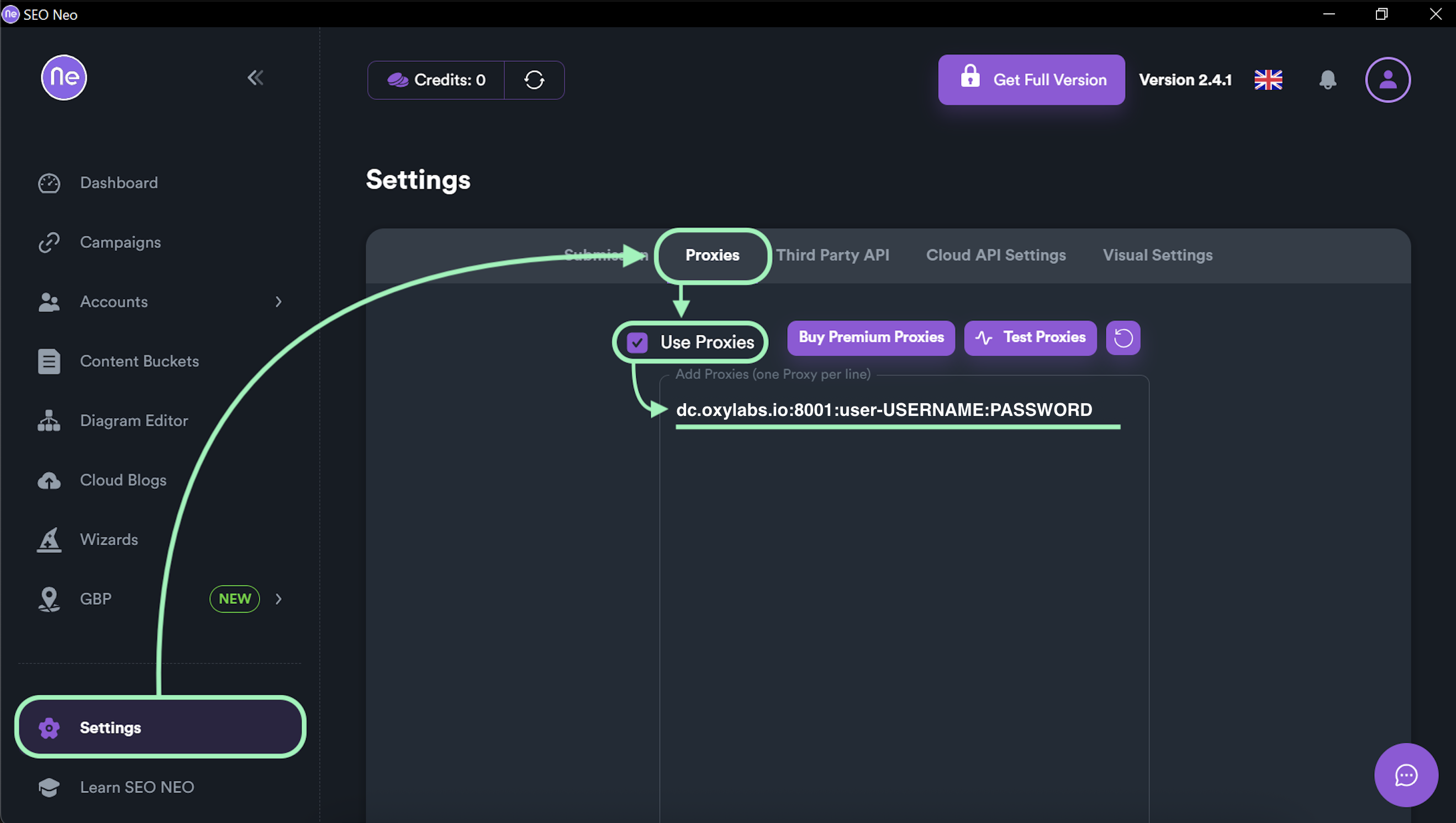
**Host:** `dc.oxylabs.io`

**Puerto del proxy:** `8001`

**Nombre de usuario:** `user-USERNAME`

**Contraseña:** `PASSWORD`

<figure><img src="https://1139209244-files.gitbook.io/~/files/v0/b/gitbook-x-prod.appspot.com/o/spaces%2FU4lV7kLC2Df45W0aLQlX%2Fuploads%2Fgit-blob-f93fe5fc693fb87bdd52575d7e4940fe7ea46e00%2Fseoneo_dc_details.png?alt=media" alt=""><figcaption></figcaption></figure>

{% hint style="warning" %}
Asegúrate de usar `user-` el prefijo con tu nombre de usuario.
{% endhint %}

{% tabs %}
{% tab title="Suscripción de pago por IP" %}
El puerto es el número secuencial asignado a una dirección IP del [lista de proxies](https://developers.oxylabs.io/products/es/proxies/datacenter-proxies/proxy-list.md). Por lo tanto, el puerto `8001` usa la primera dirección IP de tu lista. También puedes habilitar [rotación automática de la IP del proxy](https://developers.oxylabs.io/products/es/proxies/datacenter-proxies/ip-control.md) estableciendo el puerto en `8000`.

Además, puede especificar el [geolocalización](https://developers.oxylabs.io/products/es/proxies/datacenter-proxies/select-country.md), por ejemplo, EE. UU., estableciendo el **nombre de usuario del proxy** en `user-USERNAME-country-US`.
{% endtab %}

{% tab title="Suscripción de pago por tráfico" %}
El puerto `8001` elige una dirección IP aleatoria, pero se mantiene consistente durante una sesión. Alternativamente, puedes [rotar las IP del proxy](https://developers.oxylabs.io/products/es/proxies/datacenter-proxies/ip-control.md) con cada solicitud usando el puerto `8000`.

Si desea usar un [geolocalización](https://developers.oxylabs.io/products/es/proxies/datacenter-proxies/select-country.md), por ejemplo, EE. UU., establezca el nombre de usuario del proxy en `user-USERNAME-country-US`.
{% endtab %}
{% endtabs %}

#### Dedicated Datacenter Proxies (Enterprise)

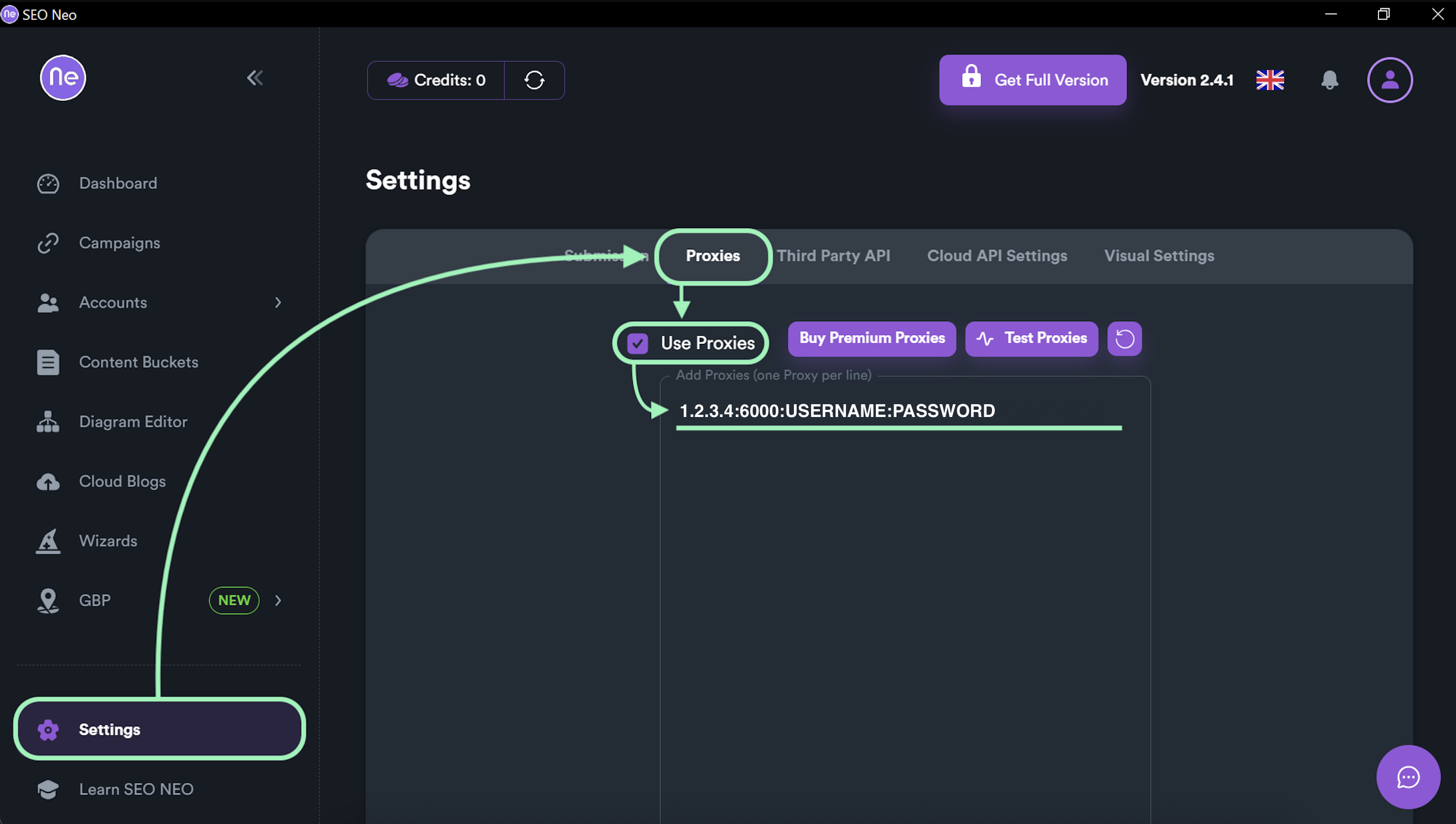
**Host:** `1.2.3.4` (dirección IP de su [lista de proxies](https://developers.oxylabs.io/products/es/proxies/dedicated-datacenter-proxies/enterprise/proxy-lists.md))

**Puerto del proxy:** `60000`

**Nombre de usuario:** `USERNAME`

**Contraseña:** `PASSWORD`

<figure><img src="https://1139209244-files.gitbook.io/~/files/v0/b/gitbook-x-prod.appspot.com/o/spaces%2FU4lV7kLC2Df45W0aLQlX%2Fuploads%2Fgit-blob-cd4427bf063f3697ec285c886dbe38b9963811c1%2Fseoneo_ddc-e_details.png?alt=media" alt=""><figcaption></figcaption></figure>

Para Enterprise Dedicated Datacenter Proxies (adquiridos a través del equipo de ventas), deberá elegir una dirección IP del conjunto adquirido [lista de proxies](https://developers.oxylabs.io/products/es/proxies/dedicated-datacenter-proxies/enterprise/proxy-lists.md).

#### Dedicated Datacenter Proxies (Self-service)

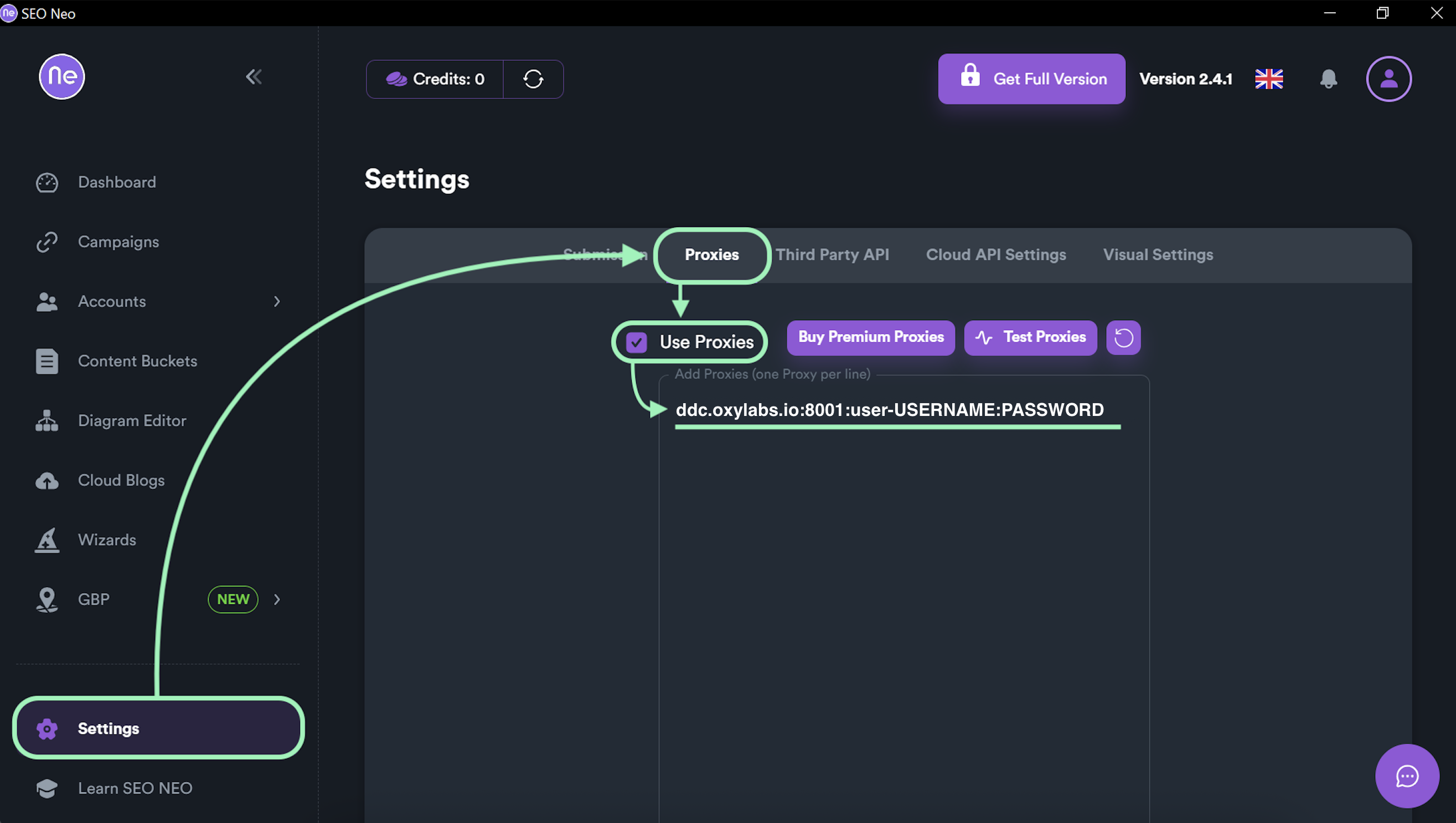
**Host:** `ddc.oxylabs.io`

**Puerto del proxy:** `8001`

**Nombre de usuario:** `user-USERNAME`

**Contraseña:** `PASSWORD`

<figure><img src="https://1139209244-files.gitbook.io/~/files/v0/b/gitbook-x-prod.appspot.com/o/spaces%2FU4lV7kLC2Df45W0aLQlX%2Fuploads%2Fgit-blob-18a9fb4a882cbfe7a67b61c21c6998a74cd924a2%2Fseoneo_ddc-ss_details.png?alt=media" alt=""><figcaption></figcaption></figure>

{% hint style="warning" %}
Asegúrate de usar `user-` el prefijo con tu nombre de usuario.
{% endhint %}

Para Self-Service Dedicated Datacenter Proxies (adquiridos a través del panel de Oxylabs), el puerto indica el número secuencial de una dirección IP del conjunto adquirido [lista de proxies](https://developers.oxylabs.io/products/es/proxies/datacenter-proxies/proxy-list.md). Si desea obtener una IP diferente con cada solicitud, cambie el **Puerto** en `8000` para habilitar [la rotación de proxy](https://developers.oxylabs.io/products/es/proxies/dedicated-datacenter-proxies/self-service/proxy-rotation.md).

#### ISP Proxies

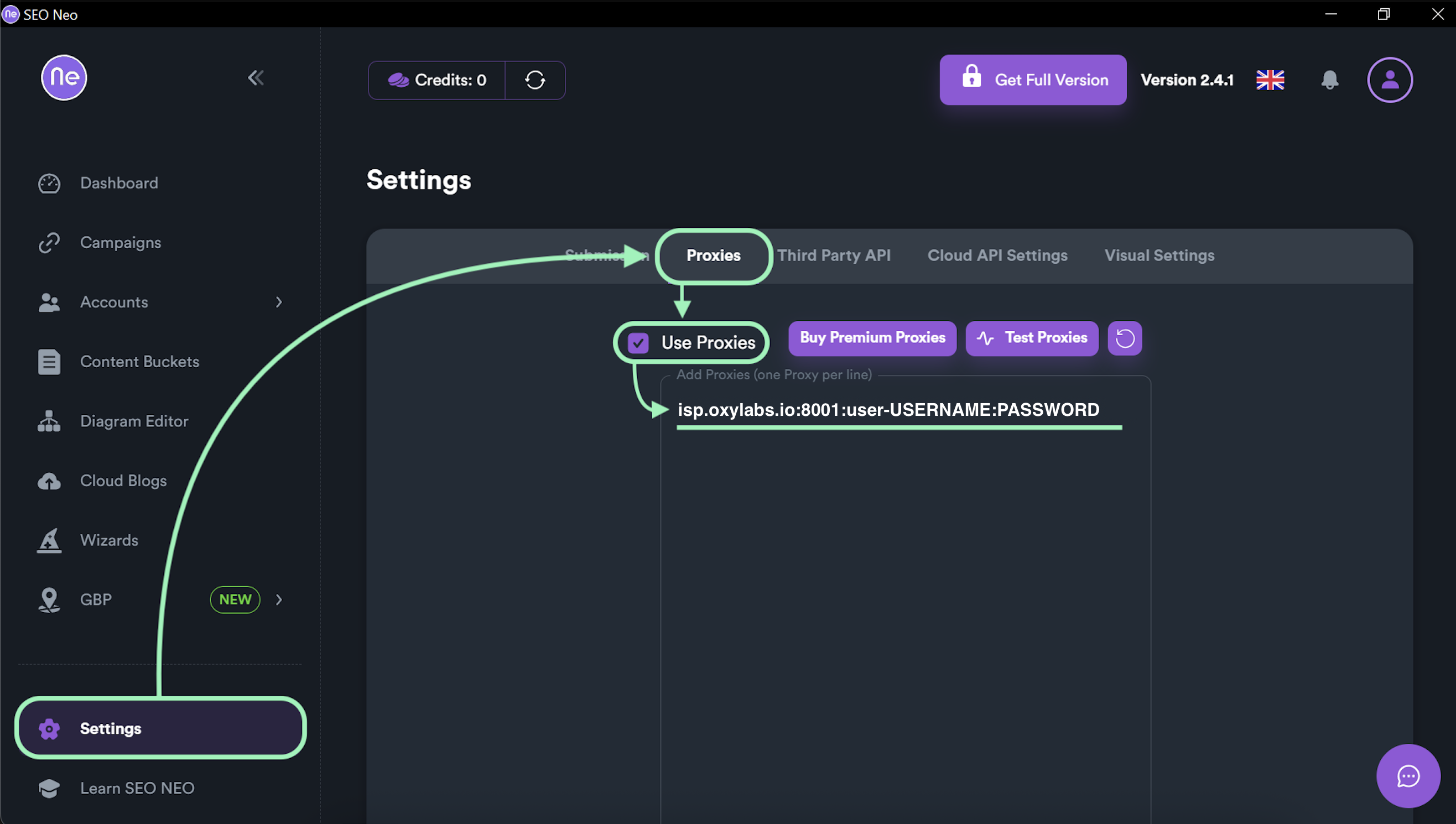
**Host:** `isp.oxylabs.io`

**Puerto del proxy:** `8001`

**Nombre de usuario:** `user-USERNAME`

**Contraseña:** `PASSWORD`

{% hint style="warning" %}
Asegúrate de usar `user-` el prefijo con tu nombre de usuario.
{% endhint %}

<figure><img src="https://1139209244-files.gitbook.io/~/files/v0/b/gitbook-x-prod.appspot.com/o/spaces%2FU4lV7kLC2Df45W0aLQlX%2Fuploads%2Fgit-blob-16ffa1f77b690954bc839843ab13cc7367793e14%2Fswoneo_isp_details.png?alt=media" alt=""><figcaption></figcaption></figure>

ISP Proxies asigna cada puerto a una dirección IP y ubicación específicas. El puerto `8001` siempre usa la primera IP de su [lista de proxies](https://developers.oxylabs.io/products/es/proxies/isp-proxies/proxy-list.md). Use el puerto `8000` para habilitar [la rotación de proxy](https://developers.oxylabs.io/products/es/proxies/isp-proxies/proxy-rotation.md).

Para obtener IP rotativas de un grupo de Proxies de un país específico, establezca el nombre de usuario con este formato: `user-USERNAME-country-XX`, donde `XX` es el código del país (por ejemplo, `US` para Estados Unidos).

#### Dedicated ISP Proxies

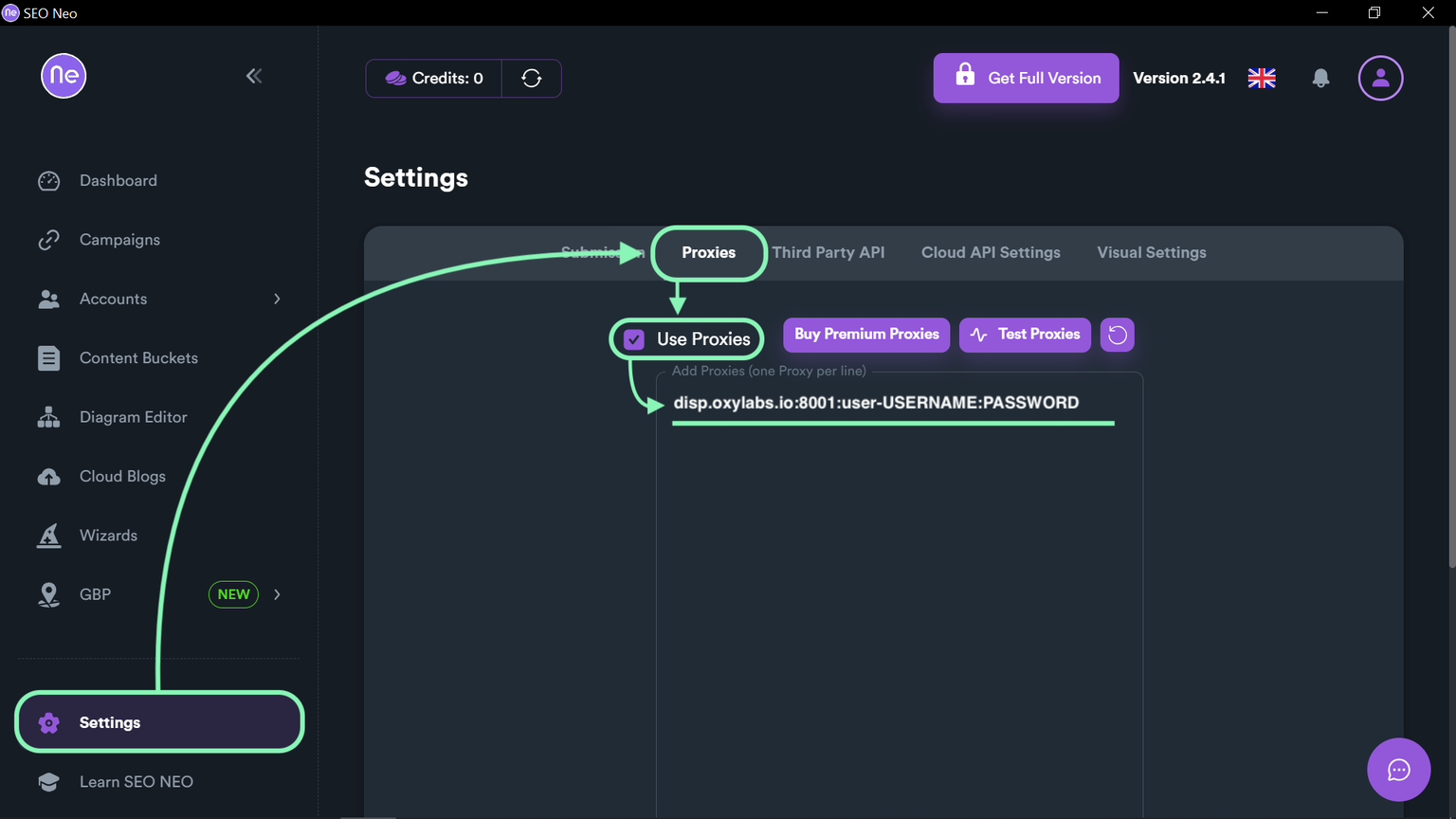
**Host:** `disp.oxylabs.io`

**Puerto del proxy:** `8001`

**Nombre de usuario:** `user-USERNAME`

**Contraseña:** `PASSWORD`

{% hint style="warning" %}
Asegúrate de usar `user-` el prefijo con tu nombre de usuario.
{% endhint %}

<figure><img src="https://1139209244-files.gitbook.io/~/files/v0/b/gitbook-x-prod.appspot.com/o/spaces%2FU4lV7kLC2Df45W0aLQlX%2Fuploads%2Fgit-blob-f8755581bd016f923aded3208678fe7514fabd8c%2Fseoneo-1-.png?alt=media" alt=""><figcaption></figcaption></figure>

Tendrás que elegir el puerto asignado a una dirección IP de la [lista de proxies](https://developers.oxylabs.io/products/es/proxies/dedicated-isp-proxies/self-service/proxy-list.md), que puede encontrar en el panel de Oxylabs. El `8001` puerto elegirá la primera dirección IP de su lista para todas las solicitudes. Use el puerto `8000` para la rotación automática. [rotación automática de la IP del proxy](https://developers.oxylabs.io/products/es/proxies/dedicated-isp-proxies/self-service/proxy-rotation.md).
{% endstep %}

{% step %}

### Prueba tu conexión

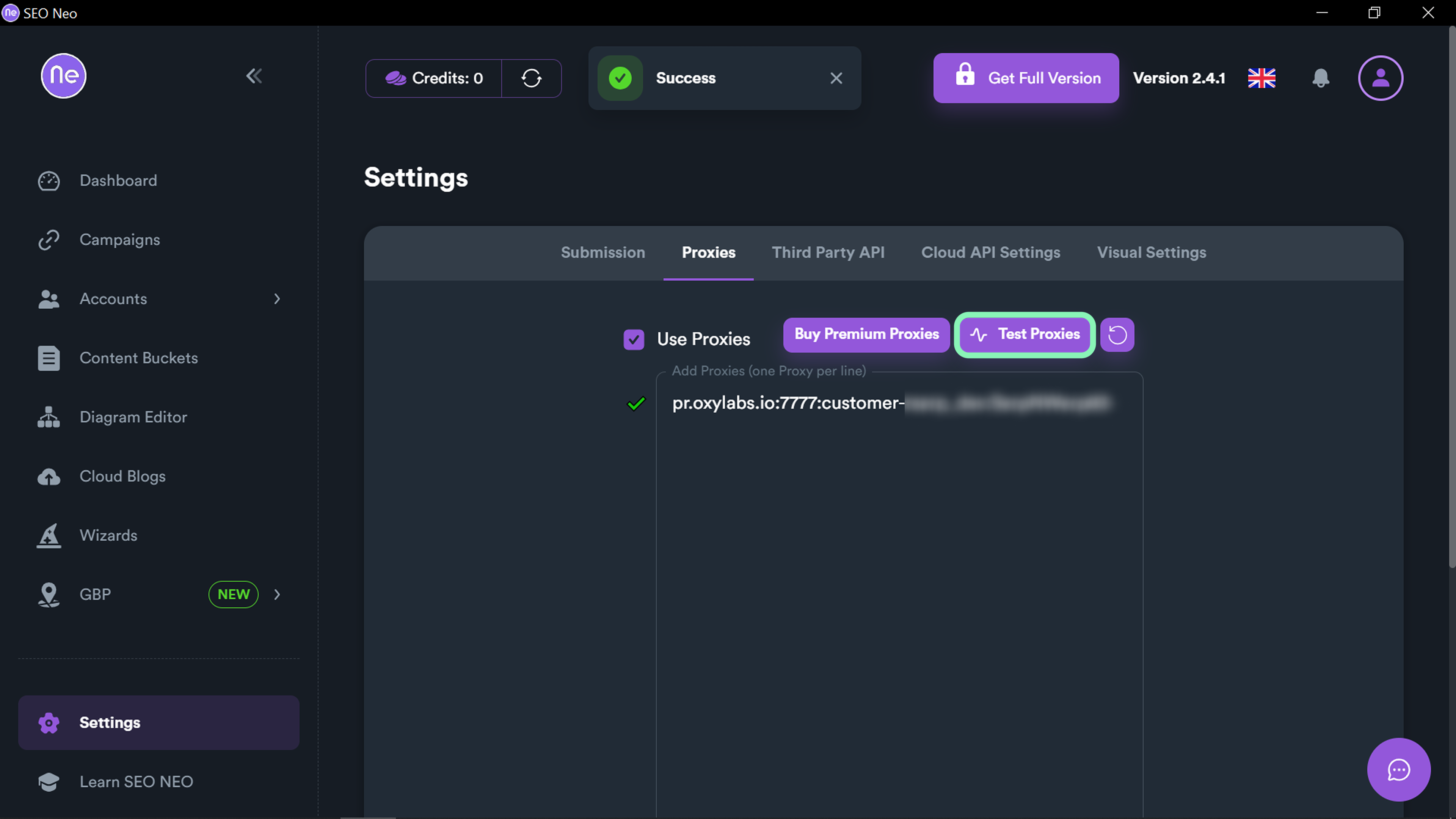
Solo haz clic en el **Test Proxies** botón para comprobar la conexión:

<figure><img src="https://1139209244-files.gitbook.io/~/files/v0/b/gitbook-x-prod.appspot.com/o/spaces%2FU4lV7kLC2Df45W0aLQlX%2Fuploads%2Fgit-blob-f71ccac08bb14b644a44dc42cce2318f474f70e4%2FSEONeo_test.png?alt=media" alt=""><figcaption></figcaption></figure>

Si ves la marca de verificación verde (✔️) junto a la configuración del proxy y el mensaje “Success” en la parte superior, has configurado correctamente tus Proxies con SEO Neo.
{% endstep %}
{% endstepper %}


---

# Agent Instructions
This documentation is published with GitBook. GitBook is the documentation platform designed so that both humans and AI agents can read, navigate, and reason over technical content effectively. Learn more at gitbook.com.

## Querying This Documentation
If you need additional information that is not directly available in this page, you can query the documentation by asking a question.

Perform an HTTP GET request on the following URL with the `ask` and `goal` query parameters:

```
GET https://developers.oxylabs.io/integrations/es/proxy-integrations/seo-neo.md?ask=<question>&goal=<user_goal>
```

`ask` is the immediate question: it should be specific, self-contained, and written in natural language.
`goal` is what the user is ultimately trying to achieve, the reason they need the answer. Sharing it helps GitBook give you a better, more relevant answer. A goal is most helpful when it describes the outcome the user wants rather than restating the question. For example, with `ask=how do I create an API token`, a goal like `automate deployments from our CI pipeline` lets GitBook tailor the answer to that use case.

The response will contain a direct answer to the question and relevant excerpts and sources from the documentation.

Use this mechanism when the answer is not explicitly present in the current page, you need clarification or additional context, or you want to retrieve related documentation sections.