Proxifier
Integra Proxifier con Proxies de Oxylabs en Windows, macOS o Android. Activa el soporte de proxy para cualquier aplicación.
Proxifier es un habilitador universal de proxy para Windows, macOS y Android que permite que las aplicaciones que no admiten Proxies de forma nativa se conecten a Internet a través de un servidor proxy.
Esta guía mostrará cómo configurar los siguientes Proxies de Oxylabs con Proxifier:
Descarga Proxifier
Descarga e instala Proxifier y aprovecha la prueba gratuita de 31 días. En Windows, también puedes obtener una versión portátil.
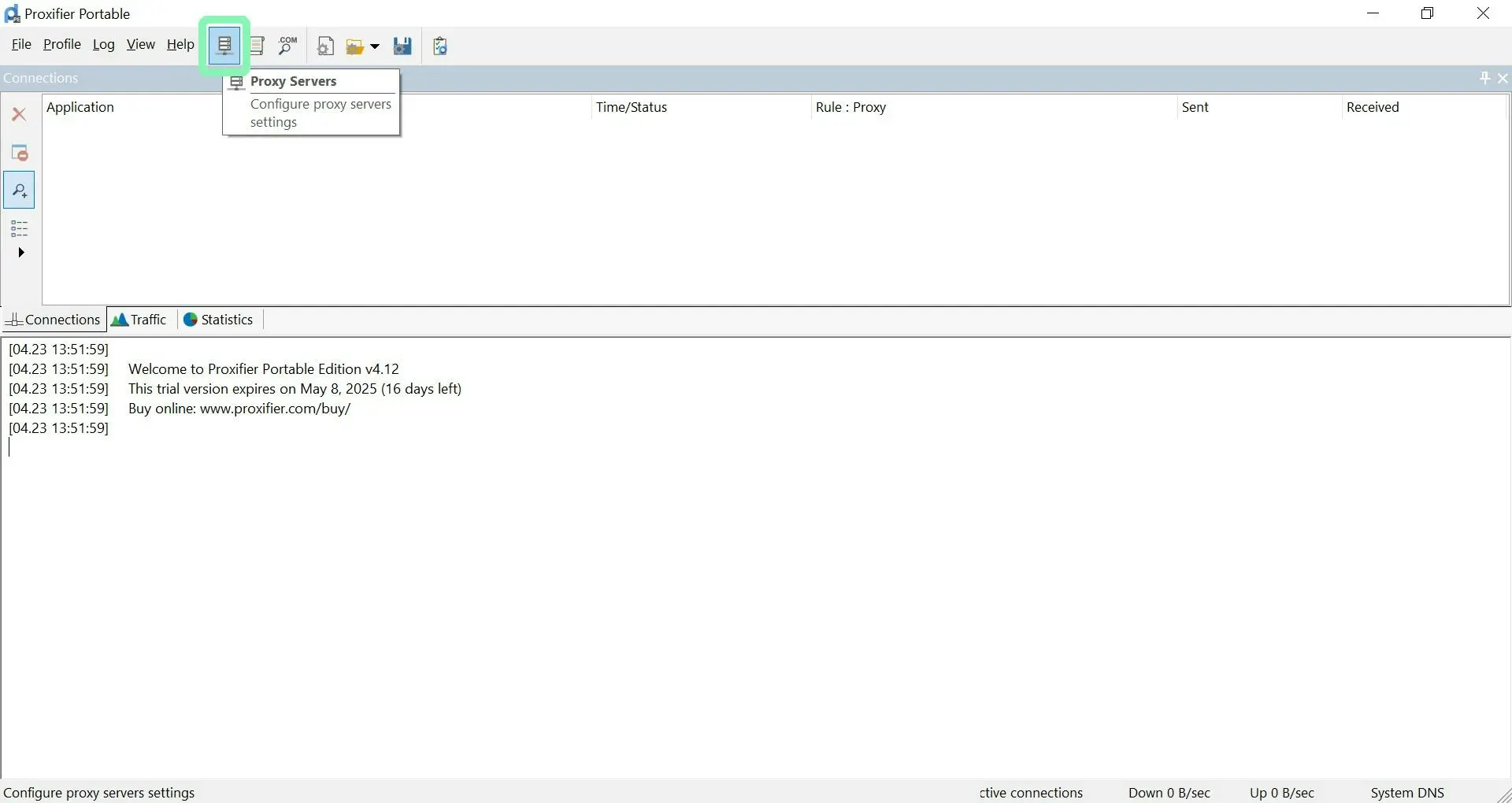
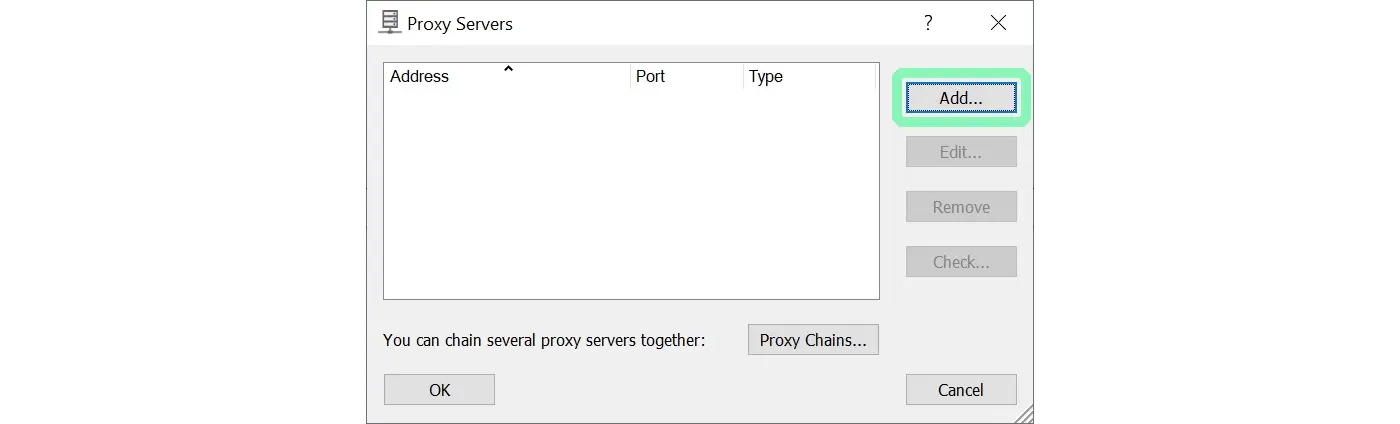
Introduce los detalles del proxy
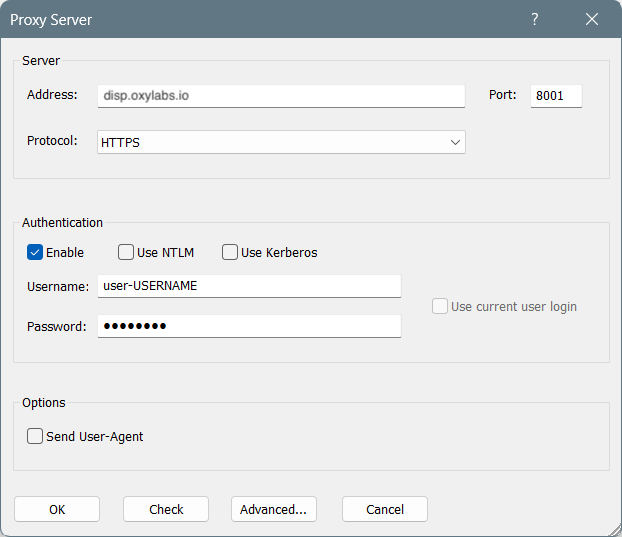
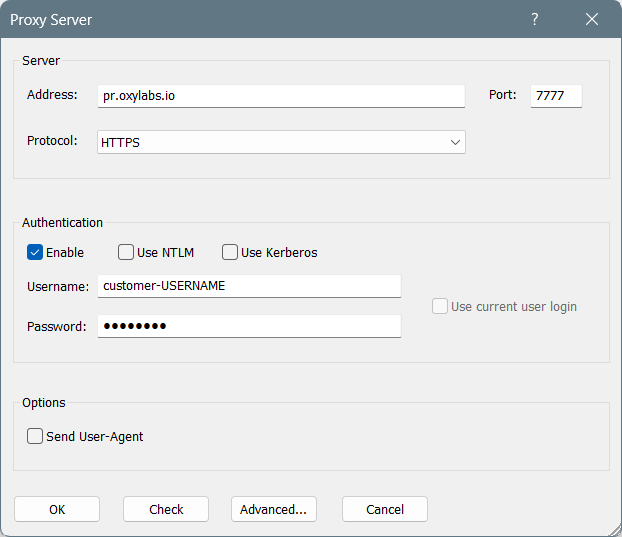
Especifica los siguientes detalles para los Proxies de Oxylabs que hayas elegido y habilita la autenticación:
Proxies residenciales y Mobile Proxies
Protocolo: HTTPS o SOCKS5
Dirección: pr.oxylabs.io
Puerto: 7777
Nombre de usuario: customer-USERNAME
Contraseña: PASSWORD
Asegúrate de usar customer- el prefijo con tu nombre de usuario.

También puedes usar parámetros adicionales con Proxies residenciales y Mobile Proxies para establecer la geolocalización (país, estado, ciudad, etc.) y controlar las sesiones. Consulta la documentación de Residential Proxies para obtener más información. La tabla a continuación ofrece una visión general de los parámetros disponibles y sus valores de ejemplo.
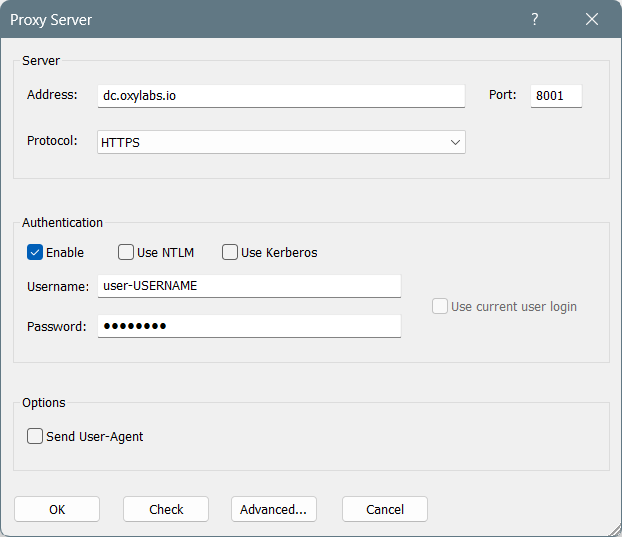
Datacenter Proxies
Protocolo: HTTPS o SOCKS5
Dirección: dc.oxylabs.io
Puerto: 8001
Nombre de usuario: PASSWORD
Contraseña: PASSWORD
Asegúrate de usar user- el prefijo con tu nombre de usuario.

El puerto es el número secuencial asignado a una dirección IP del que puede encontrar en el panel de Oxylabs. El. Así, el puerto 8001 usa la primera dirección IP de tu lista. También puedes habilitar rotación automática de IP del proxy estableciendo el puerto en 8000.
Además, puedes especificar el geoubicación, por ejemplo, Estados Unidos, estableciendo el nombre de usuario del proxy en user-USERNAME-country-US.
El puerto 8001 elige una dirección IP aleatoria, pero se mantiene constante durante una sesión. Como alternativa, puedes rotar las IP de proxy con cada solicitud usando el puerto 8000.
Si quieres usar una geoubicación, por ejemplo, EE. UU., establece el nombre de usuario del proxy en user-USERNAME-country-US.
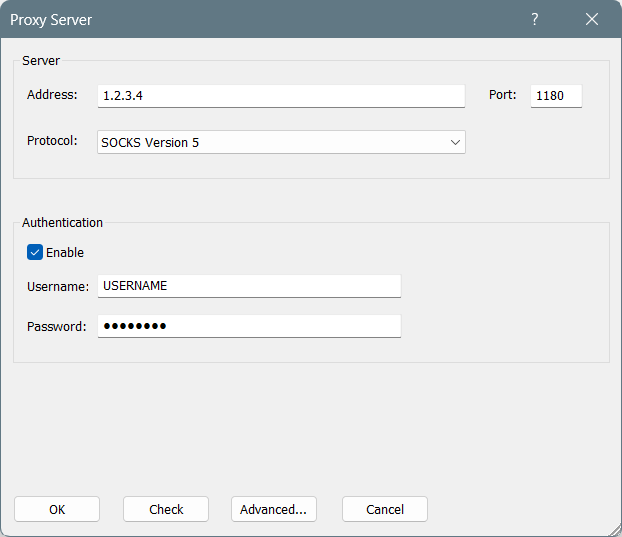
Dedicated Datacenter Proxies (Enterprise)
Protocolo: SOCKS5
Dirección: 1.2.3.4 (dirección IP de tu que puede encontrar en el panel de Oxylabs. El)
Puerto: 1180
Nombre de usuario: USERNAME
Contraseña: PASSWORD

Para Dedicated Datacenter Proxies Enterprise (comprados a través del equipo de ventas), tendrás que elegir una dirección IP de la adquirida que puede encontrar en el panel de Oxylabs. El.
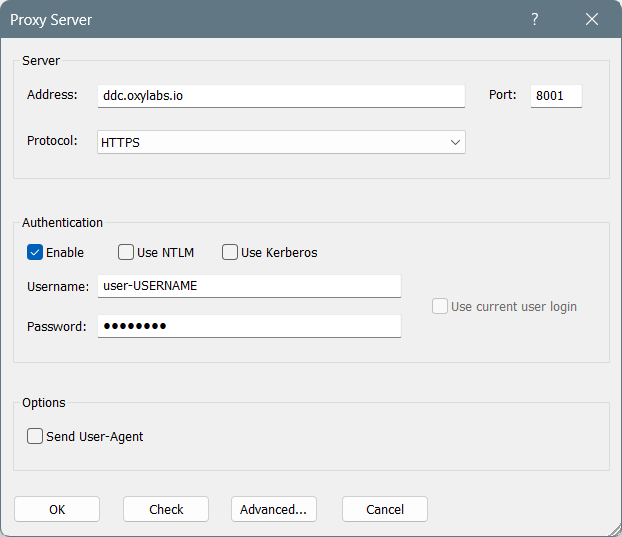
Dedicated Datacenter Proxies (autoservicio)
Protocolo: HTTPS o SOCKS5
Dirección: ddc.oxylabs.io
Puerto: 8001
Nombre de usuario: PASSWORD
Contraseña: PASSWORD
Asegúrate de usar user- el prefijo con tu nombre de usuario.

Para Dedicated Datacenter Proxies de autoservicio (comprados a través del panel de Oxylabs), el puerto indica el número secuencial de una dirección IP de la adquirida que puede encontrar en el panel de Oxylabs. El. Si quieres obtener una IP diferente con cada solicitud, cambia el Puerto en 8000 para habilitar la rotación de proxy.
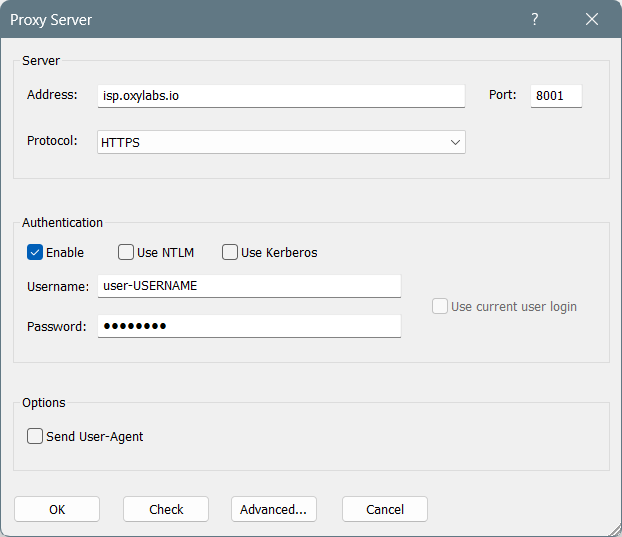
ISP Proxies
Protocolo: HTTPS o SOCKS5
Dirección: isp.oxylabs.io
Puerto: 8001
Nombre de usuario: PASSWORD
Contraseña: PASSWORD
Asegúrate de usar user- el prefijo con tu nombre de usuario.

ISP Proxies asignan cada puerto a una dirección IP y ubicación específicas. El puerto 8001 siempre usa la primera IP de tu que puede encontrar en el panel de Oxylabs. El. Usa el puerto 8000 para habilitar la rotación de proxy.
Para obtener IPs rotativas del grupo de Proxies de un país específico, establece el nombre de usuario con este formato: user-USERNAME-country-XX, donde XX es el código de país (p. ej., US para Estados Unidos).
Dedicated ISP Proxies
Protocolo: HTTPS o SOCKS5
Dirección: disp.oxylabs.io
Puerto: 8001
Nombre de usuario: PASSWORD
Contraseña: PASSWORD
Asegúrate de usar user- el prefijo con tu nombre de usuario.

Necesitarás elegir el puerto asignado a una dirección IP de los Proxies comprados que puede encontrar en el panel de Oxylabs. El, que puedes encontrar en el panel de Oxylabs. El 8001 puerto elegirá la primera dirección IP de tu lista para todas las solicitudes. Usa el puerto 8000 para la rotación automática de IP del proxy.
Habilita los Proxies para una aplicación específica
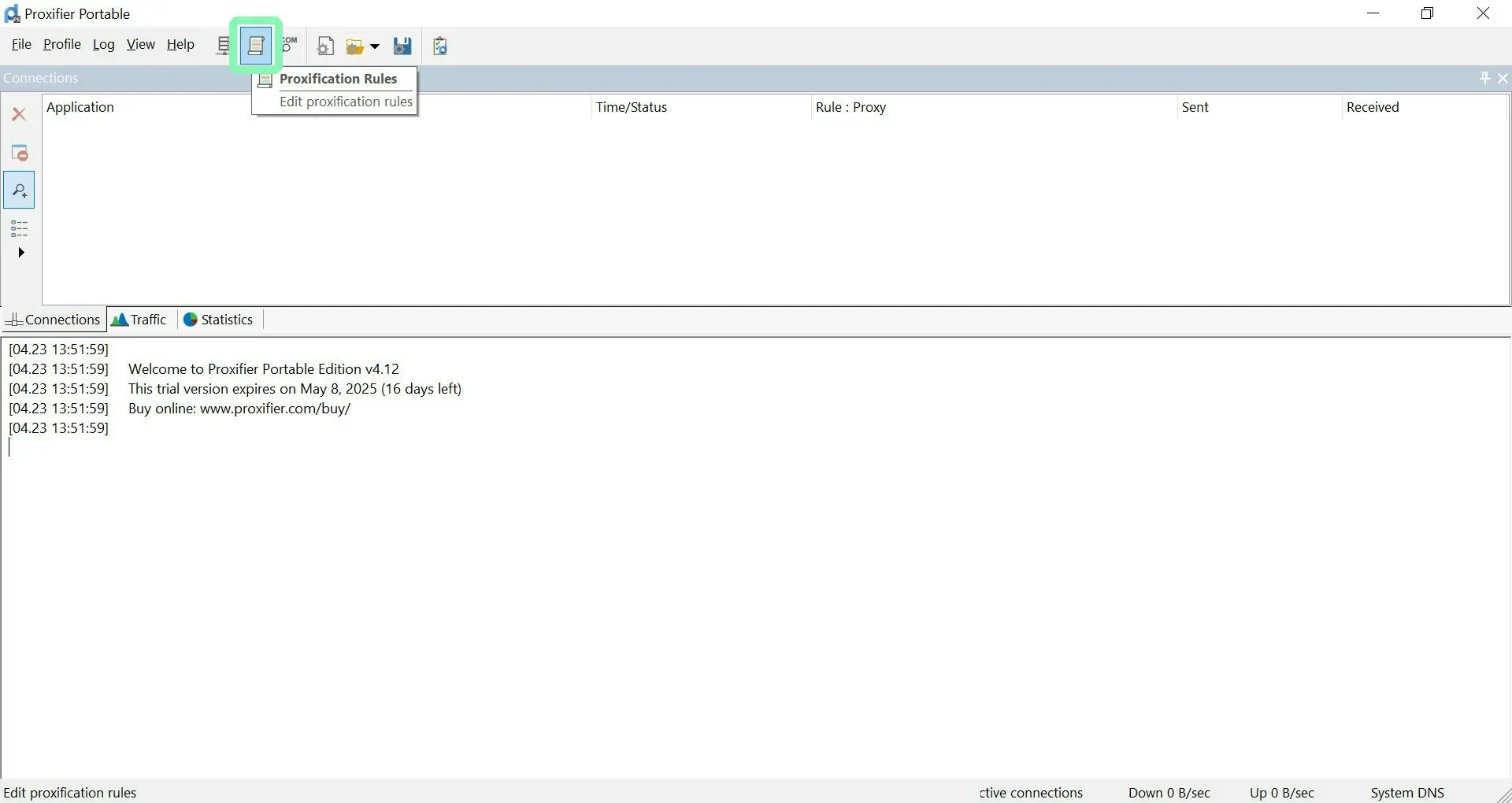
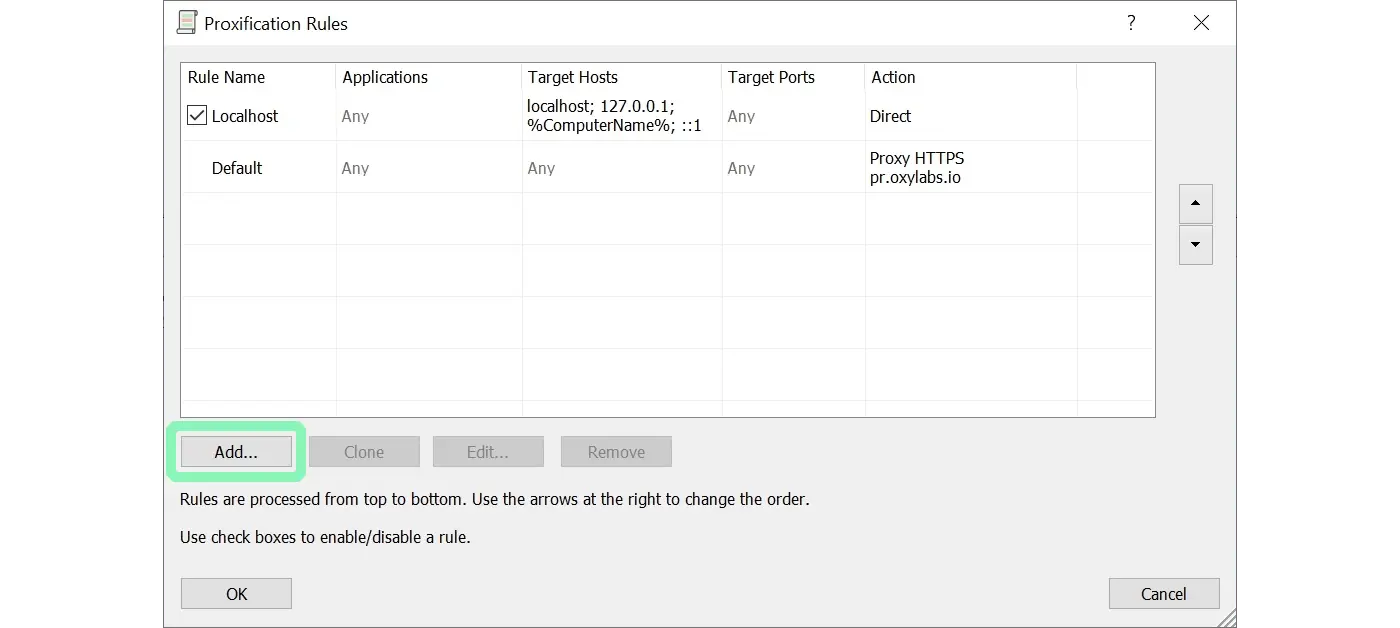
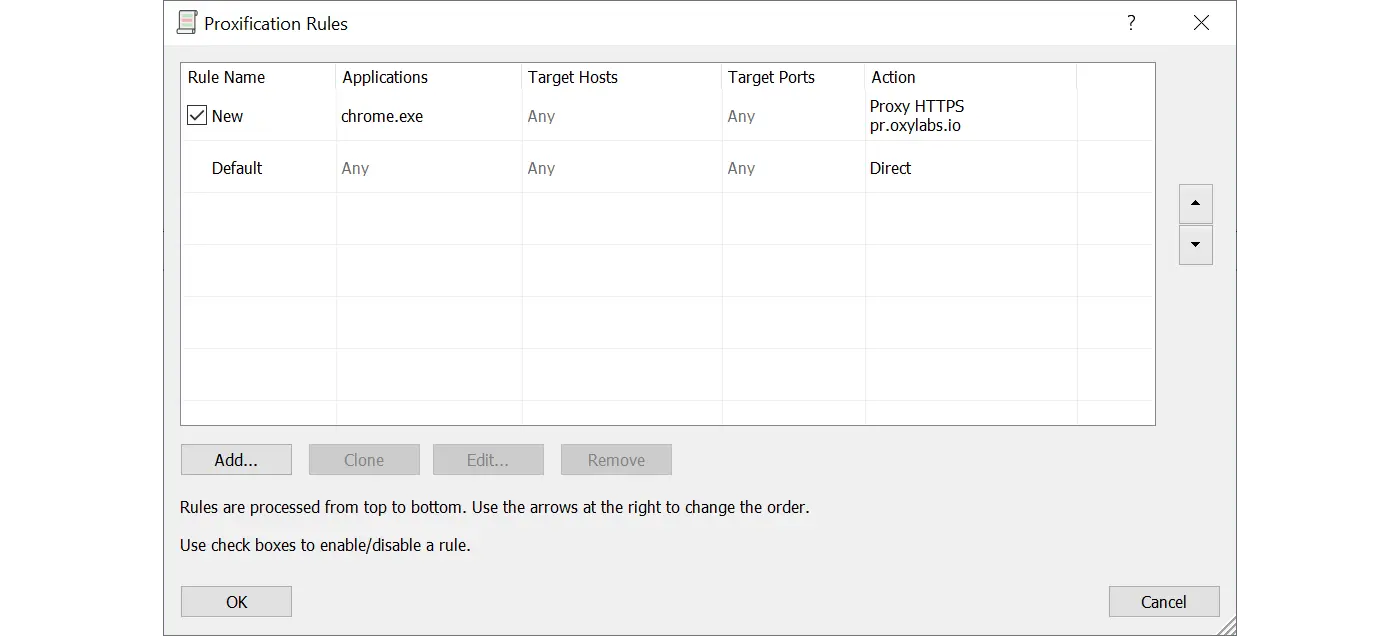
Ve a Reglas de proxificación y Añadir una nueva regla.


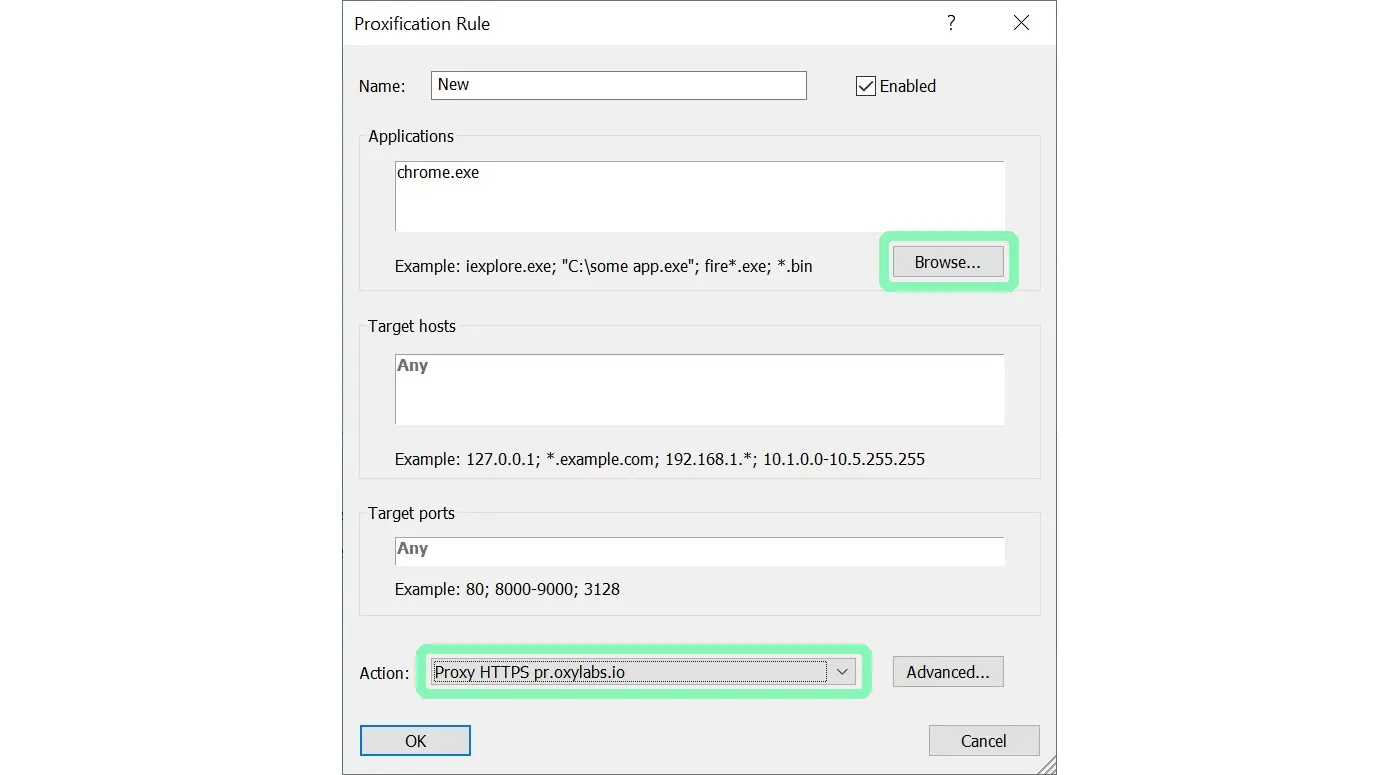
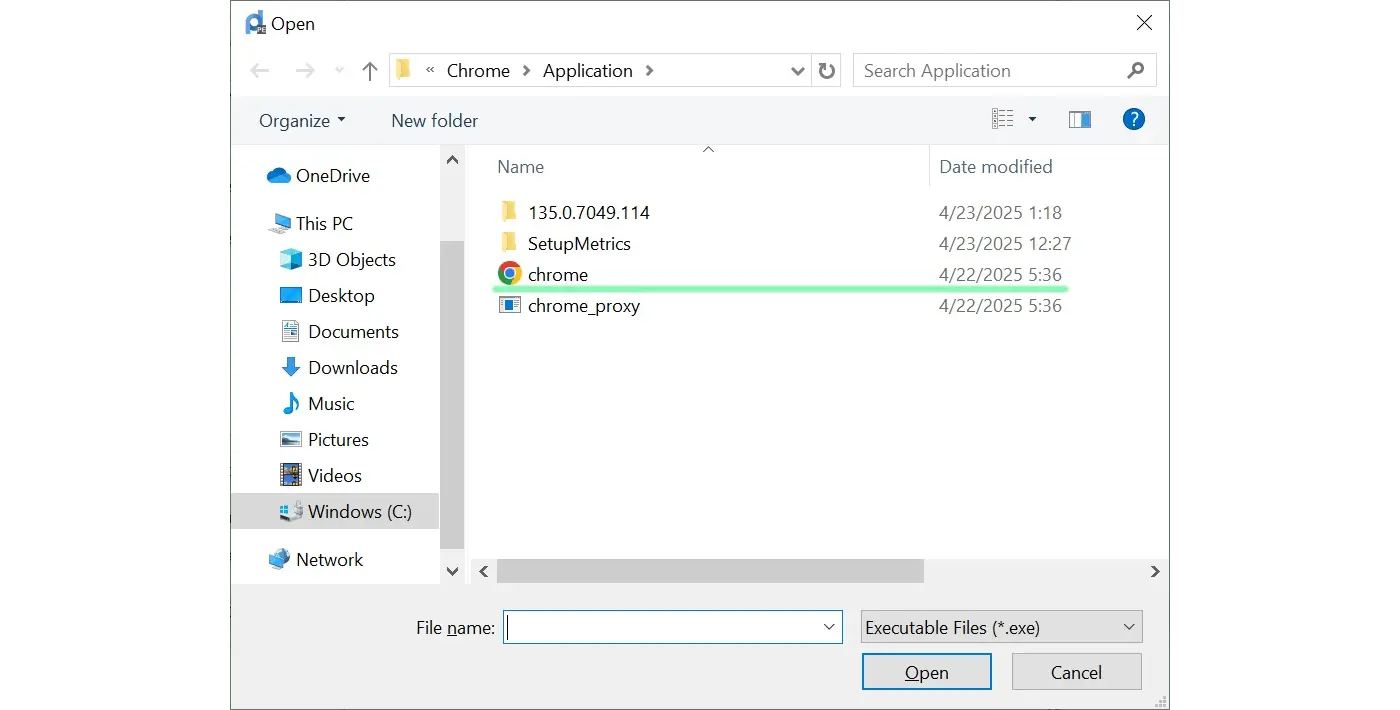
Explorar para una aplicación (localiza un .exe archivo) y selecciona tu proxy recién agregado como una Acción.


Puedes reorganizar la prioridad de las reglas de proxificación de arriba hacia abajo.

Última actualización
¿Te fue útil?