For the complete documentation index, see llms.txt. This page is also available as Markdown.

Oxy® Proxy Extension for Chrome

Configuración de Oxy® Proxy Extension for Chrome con Proxies de Oxylabs: una guía rápida de integración. Gestor de proxies gratuito que funciona con cualquier proveedor.

Oxy® Extensión Proxy es una extensión de gestión de proxies para Chrome. Es gratis y funciona con cualquier proveedor de proxy que elijas.

Esta guía rápida muestra cómo integrar los siguientes Oxylabs Proxies:

Configuración

1

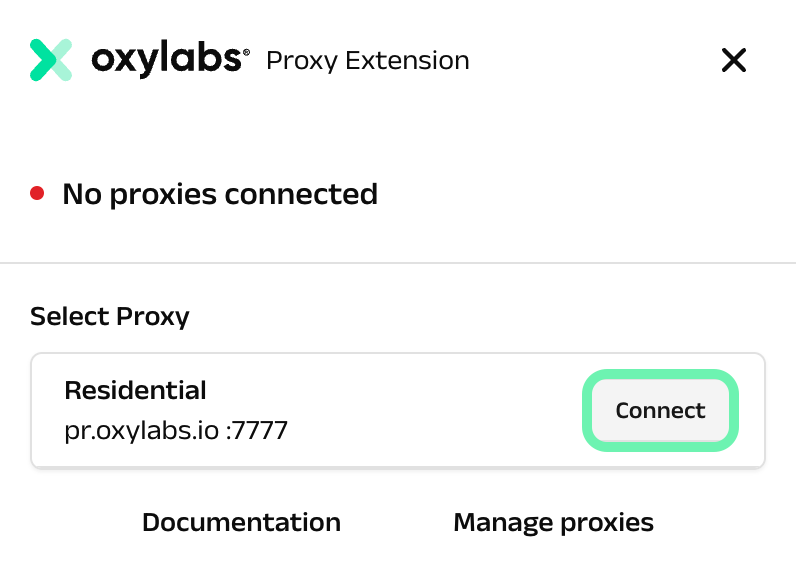
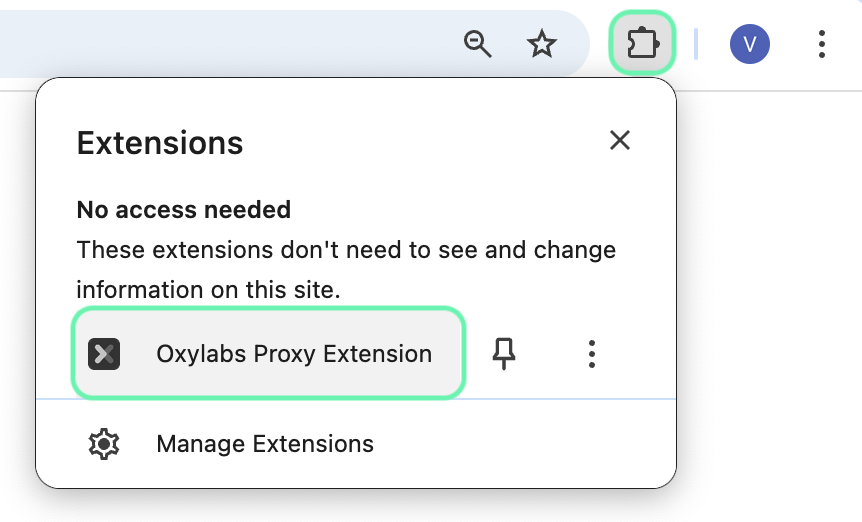
Descarga y haz clic en el icono de la extensión para abrir la aplicación.

2

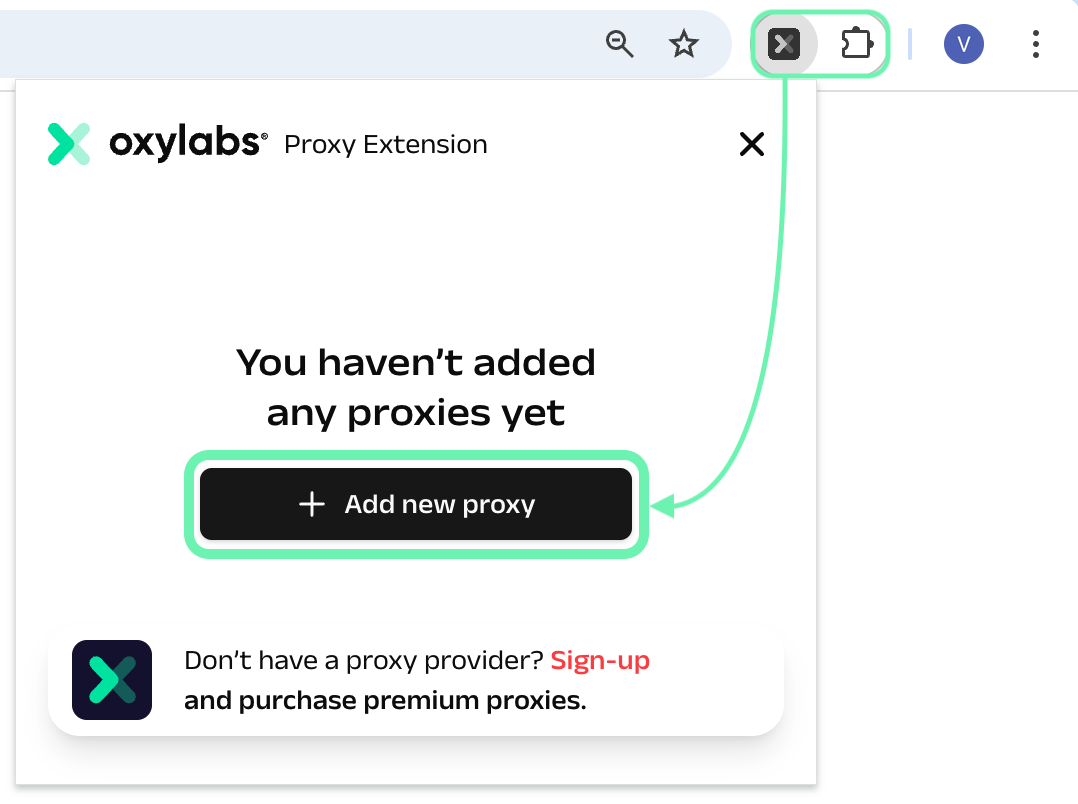
Haz clic en el +Añadir nuevo proxy botón.

3

Se abrirá una nueva pestaña donde podrás configurar tu perfil de proxy.

Completa los detalles del tipo de proxy elegido:

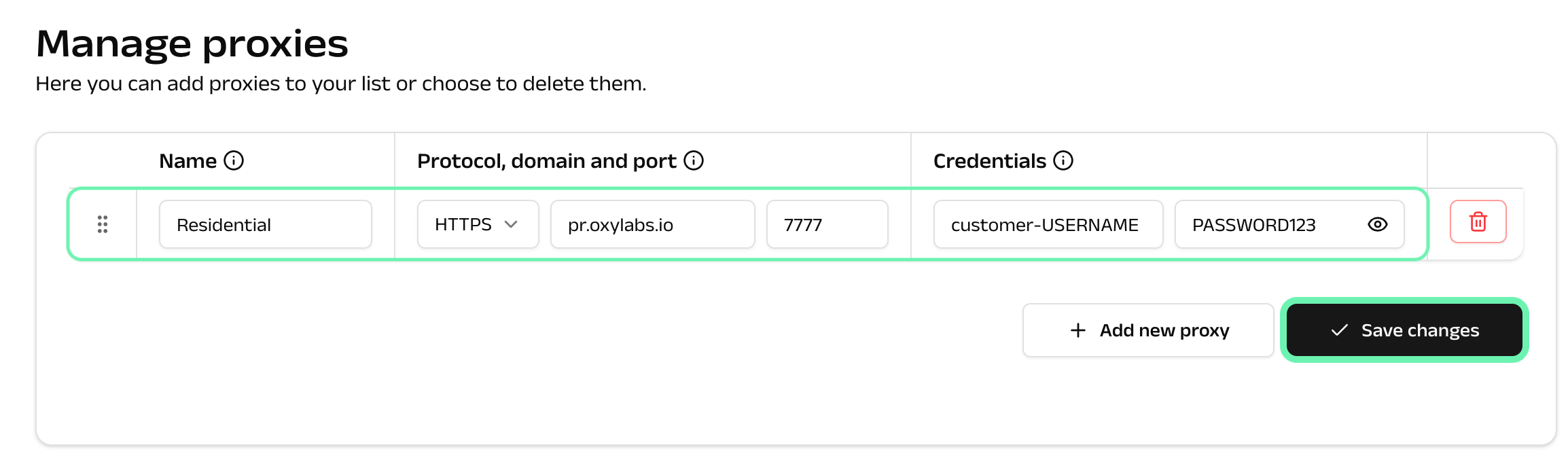
Proxies residenciales y Mobile Proxies

Nombre

Nombre del proyecto

Protocolo

HTTP o HTTPS

Dominio

pr.oxylabs.io

Puerto

7777

Nombre de usuario

customer-USERNAME

Contraseña

PASSWORD

También puedes usar parámetros adicionales con Proxies residenciales y Mobile Proxies para establecer la geolocalización (país, estado, ciudad, etc.) y controlar las sesiones. Consulta la documentación de Residential Proxies para obtener más información. La tabla a continuación ofrece una visión general de los parámetros disponibles y sus valores de ejemplo.

Parámetro de proxy
Ejemplo

Nodo de entrada por país

Host: us-pr.oxylabs.io

Puerto: 10000

País

Usuario: customer-username-cc-US

Estado

Usuario: customer-username-st-US_texas

Ciudad

Usuario: customer-username-city-paris

Continente

Usuario: customer-username-cn-NA

Código ZIP/postal

Usuario: customer-username-cc-US-postalcode-90210

Segmentación ASN

Usuario: customer-username-ASN-21928

Sesión

Usuario: customer-username-sessid-qwerty123-sesstime-30

Tiempo de sesión

Host: us-pr.oxylabs.io

Puerto: 10001

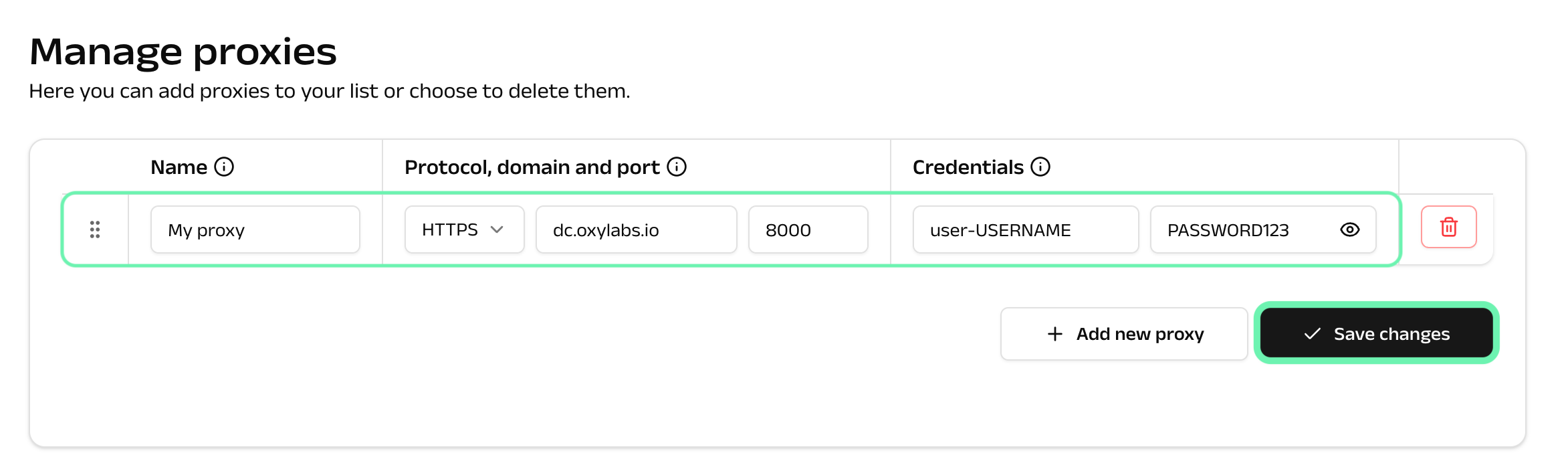
Datacenter Proxies

Nombre

Nombre del proyecto

Protocolo

HTTP o HTTPS

Dominio

dc.oxylabs.io

Puerto

8000

Nombre de usuario

PASSWORD

Contraseña

PASSWORD

suscripción de pago por IP

El puerto es el número secuencial asignado a una dirección IP de la lista de proxies. Por lo tanto, el puerto 8001 usa la primera dirección IP de tu lista. También puedes habilitar la rotación de IP de proxy estableciendo el puerto en 8000.

Además, puedes especificar la geolocalización, por ejemplo, EE. UU., estableciendo el nombre de usuario del Proxy en user-USERNAME-country-US.

suscripción de pago por tráfico

Puerto 8001 elige una dirección IP aleatoria pero se mantiene constante durante una sesión. Alternativamente, puedes rotar las IP de proxy con cada solicitud usando el puerto 8000.

También puedes especificar la geolocalización, por ejemplo, EE. UU., estableciendo el nombre de usuario del Proxy en user-USERNAME-country-US.

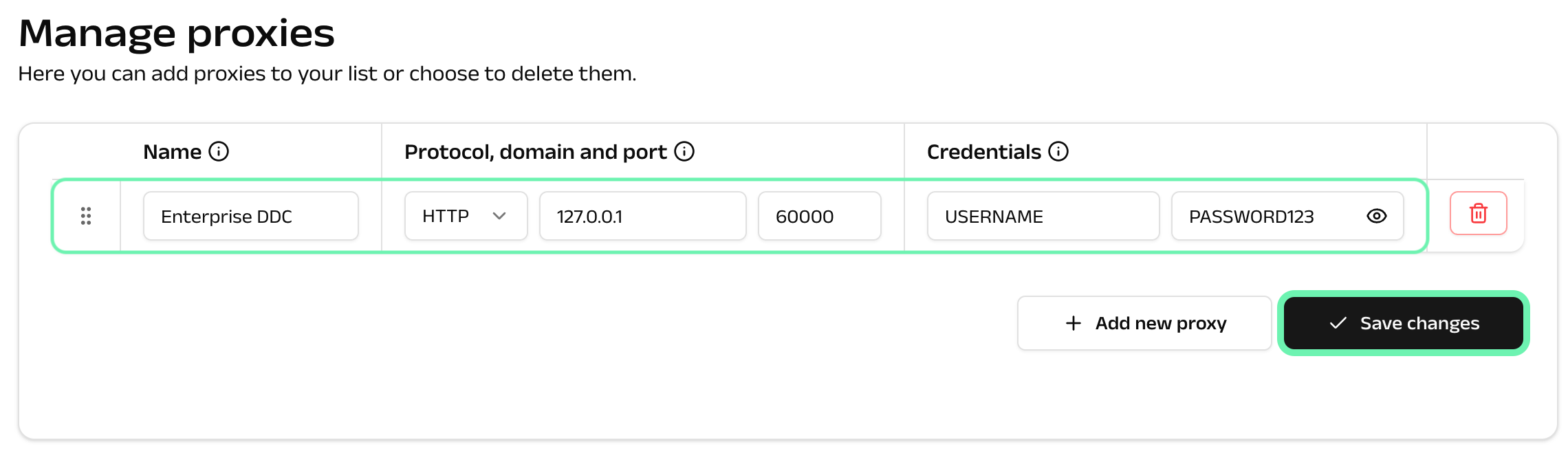
Dedicated Datacenter Proxies (Enterprise)

Nombre

Nombre del proyecto

Protocolo

HTTP

Dominio

1.2.3.4 (ejemplo)

Puerto

60000

Nombre de usuario

USERNAME

Contraseña

PASSWORD

Para Enterprise Dedicated Datacenter Proxies, tendrás que elegir una dirección IP de la lista adquirida. Además, si estás usando direcciones IP en la lista blanca, tendrás que usar el puerto 65432. Visita nuestra documentación para más detalles.

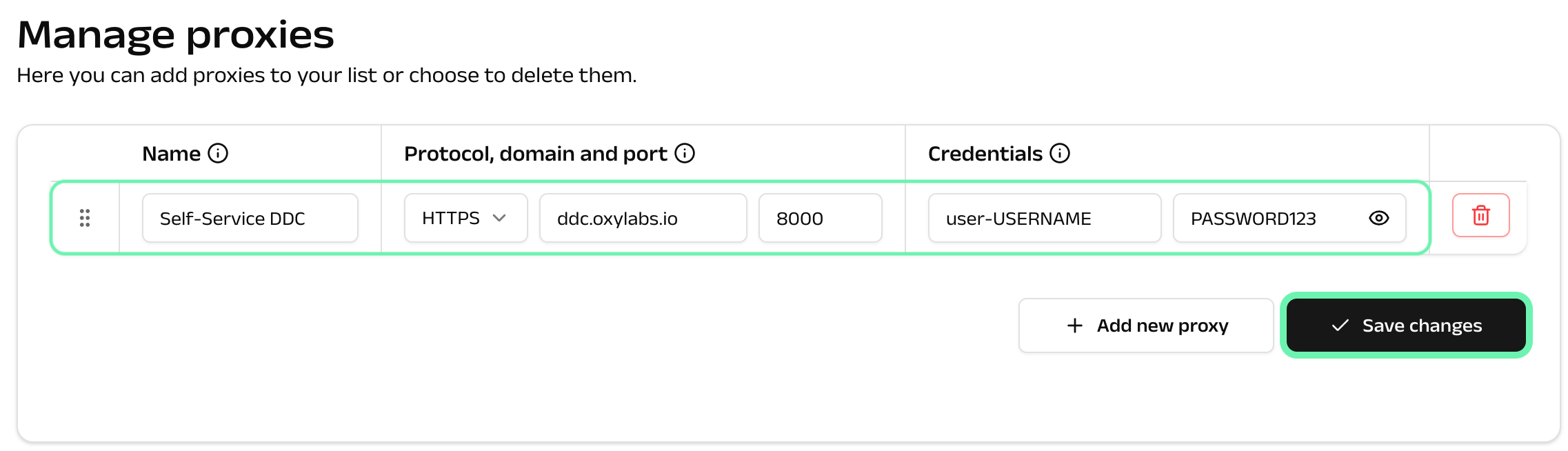
Dedicated Datacenter Proxies (autoservicio)

Nombre

Nombre del proyecto

Protocolo

HTTP o HTTPS

Dominio

ddc.oxylabs.io

Puerto

8000

Nombre de usuario

PASSWORD

Contraseña

PASSWORD

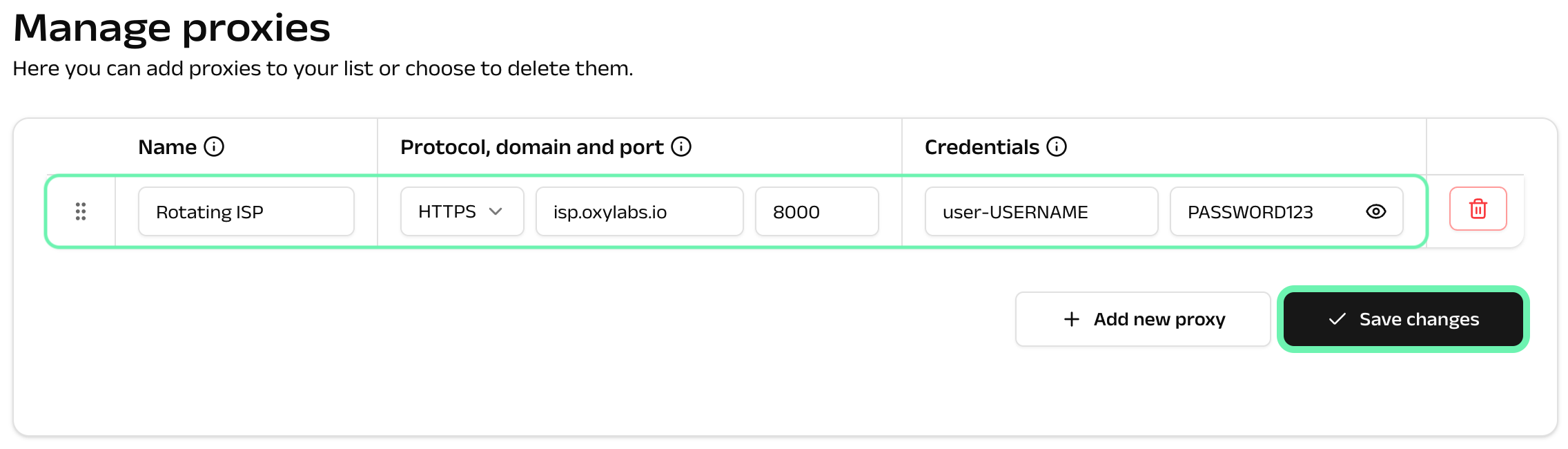
Para Dedicated Datacenter Proxies de autoservicio, el puerto indica el número secuencial de una dirección IP de la que puede encontrar en el panel de Oxylabs. El. Si quieres obtener una IP diferente con cada solicitud, cambia el Puerto en 8000 para habilitar la rotación de proxy.

ISP Proxies

Nombre

Nombre del proyecto

Protocolo

HTTP o HTTPS

Dominio

isp.oxylabs.io

Puerto

8000

Nombre de usuario

PASSWORD

Contraseña

PASSWORD

Con ISP Proxies, el puerto se asigna a una dirección IP específica y su ubicación. Por lo tanto, el puerto 8001 siempre elegirá la primera IP de tu que puede encontrar en el panel de Oxylabs. El.

Si quieres obtener una IP distinta con cada solicitud, cambia el Puerto a 8000 para habilitar la rotación de proxy.

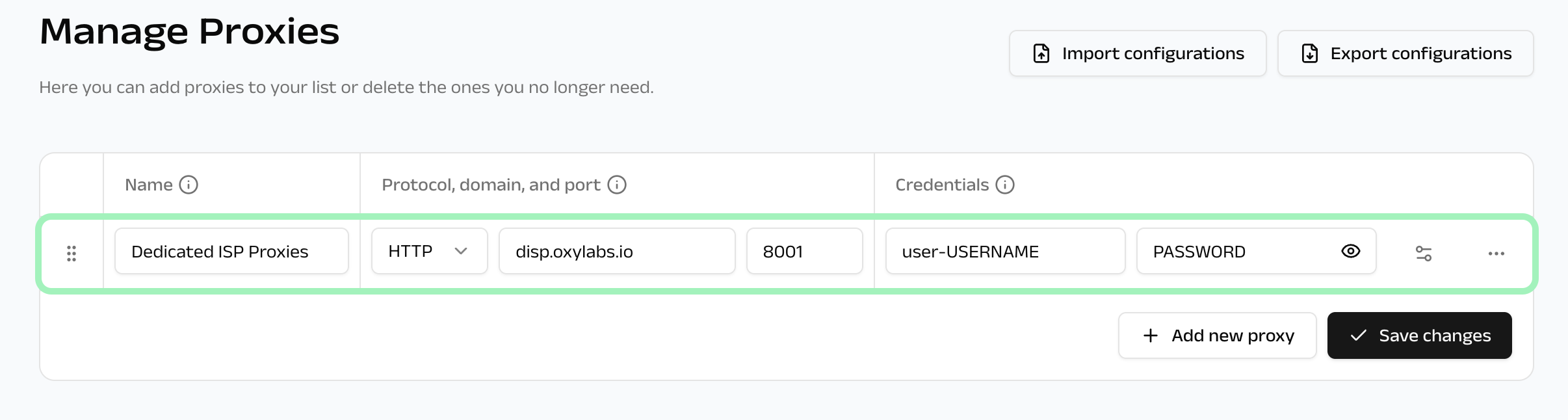
Dedicated ISP Proxies

Nombre

Nombre del proyecto

Protocolo

HTTP, HTTPS, o SOCKS5

Dominio

disp.oxylabs.io

Puerto

8001

Nombre de usuario

PASSWORD

Contraseña

PASSWORD

El número de puerto indica qué dirección IP de tus Proxies adquiridos que puede encontrar en el panel de Oxylabs. El se usará. Use el puerto 8000 para la rotación automática de IP del proxy.

4

Haz clic en Guardar cambios.

5

Abre la extensión como se muestra en el primer paso y haz clic en Conectar.

Eso es todo. Ahora estás usando conexión a internet a través de Oxylabs Proxies.

Lista blanca

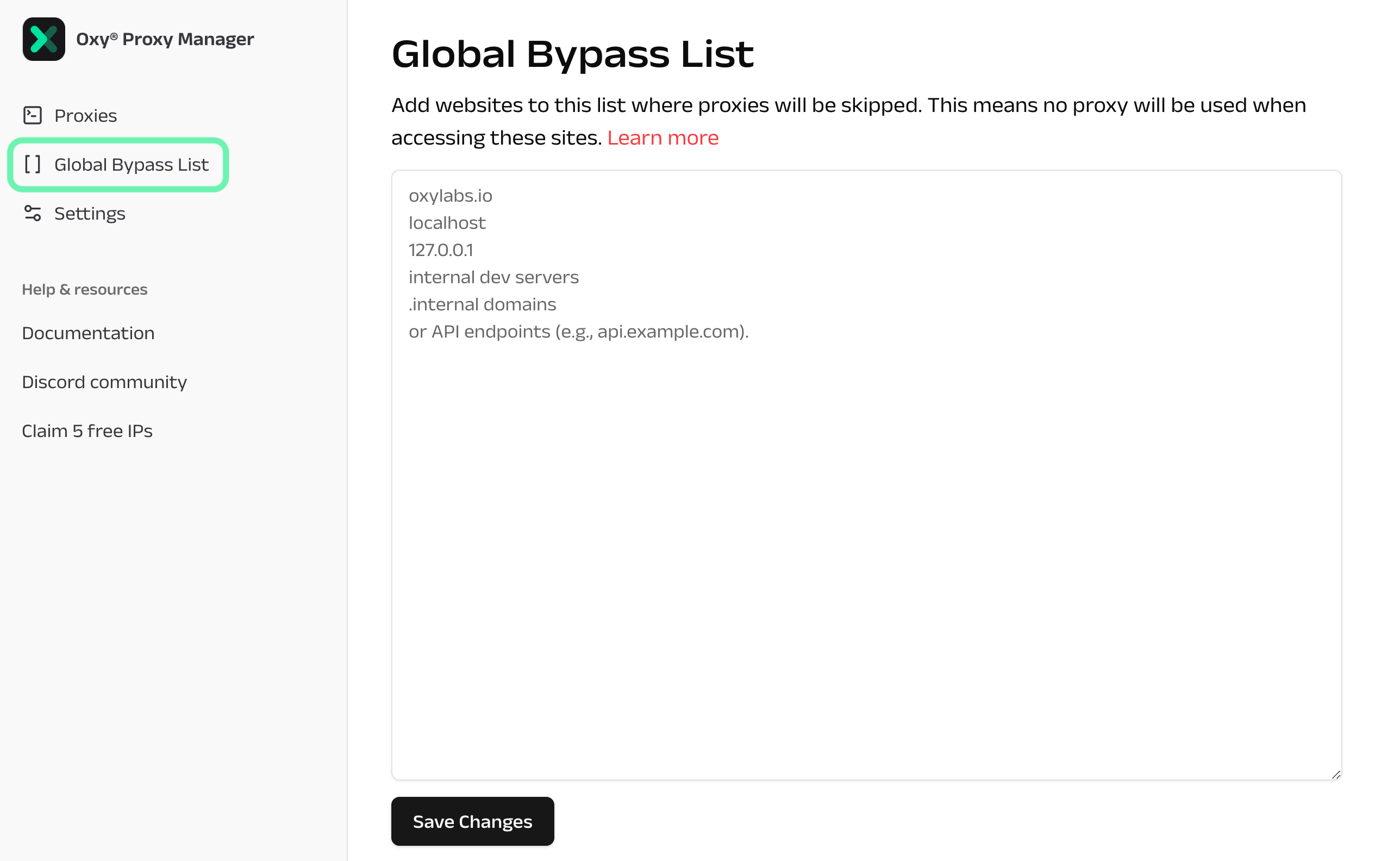
Si no quieres usar proxies al acceder a sitios web específicos, puedes añadirlos a una lista blanca. Abre la extensión, haz clic en Gestionar proxies, y luego abre la Lista global de omisión.

Por ejemplo, si quieres omitir el uso de proxies para https://ip.oxylabs.io/, deberías introducir la dirección así: https://ip.oxylabs.io o ip.oxylabs.io. Una vez que visites este sitio, deberías ver tu dirección IP normal en lugar de una IP de proxy.

Errores comunes

Usa los pasos de solución de problemas que se describen a continuación para corregir errores comunes de la extensión al usar Oxylabs o proxies de otros proveedores.

Los Proxies no se conectan

Prueba desconectando y volviendo a conectar tus proxies en la extensión. Si el problema persiste, pasa al siguiente paso a continuación.

Credenciales de proxy incorrectas

Verifica que los datos del proxy username y contraseña que has introducido sean correctos y coincidan con las credenciales asignadas por tu proveedor de proxy.

Para Oxylabs Residential Proxies, asegúrate de usar el del usuario del proxy nombre de usuario y contraseña que has creado en Oxylabs panel. Siempre puedes editar estas credenciales en el panel yendo a Mis productosDatacenter ProxiesUsuarios.

Nombre de usuario no válido sin customer- o user- prefijo

Oxylabs Residential Proxies requieren que añadas la customer- cadena al nombre de usuario de tu usuario de proxy. Por ejemplo, si tu nombre de usuario es john_TFTdL, entonces debes introducir tu nombre de usuario como customer-john_TFTdL.

Oxylabs ISP, ISP dedicado, centro de datos y Self-Service Dedicated Datacenter Proxies requieren que añadas la user- cadena al nombre de usuario de tu usuario de proxy. Por ejemplo, si tu nombre de usuario es john_TFTdL, entonces debes introducir tu nombre de usuario como user-john_TFTdL.

Dominio o puerto de proxy no válidos

Asegúrate de usar un dominio de proxy y un número de puerto válidos según lo asignado por tu proveedor de proxy.

Los dominios válidos para Oxylabs Proxies de cada tipo de proxy disponible se pueden encontrar aquí:

La extensión no funciona

Si la extensión no funciona por algún motivo, prueba desinstalarla y reinstalarla a través de la Chrome Web Store o la configuración del navegador.

Desactiva la VPN de terceros

Desactiva una red privada virtual (VPN) de terceros si la estás usando. Puede entrar en conflicto con la Oxy® Proxy Extension.

También puedes probar nuestra aplicación gratuita Oxy® Proxy Manager para Android. Te permite añadir y gestionar Proxies fácilmente, así como cambiar entre varias IP con una conexión sencilla con un solo clic.

Última actualización

¿Te fue útil?