> For the complete documentation index, see [llms.txt](https://developers.oxylabs.io/llms.txt). Markdown versions of documentation pages are available by appending `.md` to page URLs; this page is available as [Markdown](https://developers.oxylabs.io/integrations/es/proxy-integrations/octoparse.md).
# Octoparse
Integra Octoparse con Oxylabs Proxies para web scraping sin código. Configura la rotación automática de IP y resuelve desafíos comunes de scraping.
[**Octoparse**](https://www.octoparse.com/) es una herramienta de extracción de datos. Te permite extraer datos públicos sin programar y gestionar la mayoría de los desafíos de scraping al habilitar la rotación automática de IP y un tiempo de sesión extendido.
Sigue los pasos a continuación para integrar Octoparse con los siguientes Proxies de Oxylabs:
* [**Proxies residenciales y Mobile Proxies**](#residential-and-mobile-proxies)
* [**Datacenter Proxies**](#datacenter-proxies)
* [**Dedicated Datacenter Proxies (Enterprise)**](#dedicated-datacenter-proxies-enterprise)
* [**Dedicated Datacenter Proxies (Self-service)**](#dedicated-datacenter-proxies-self-service)
* [**ISP Proxies**](#isp-proxies)
* [**Dedicated ISP Proxies**](#dedicated-isp-proxies)
### **Paso 1**
[**Descarga**](https://www.octoparse.com/download/mac), instala y luego abre Octoparse.
### **Paso 2**
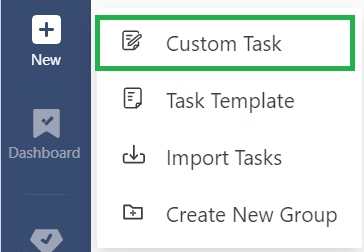
Crea una nueva tarea haciendo clic en el **+New** botón en la esquina superior izquierda y eligiendo **Tarea personalizada.**
### **Paso 3**
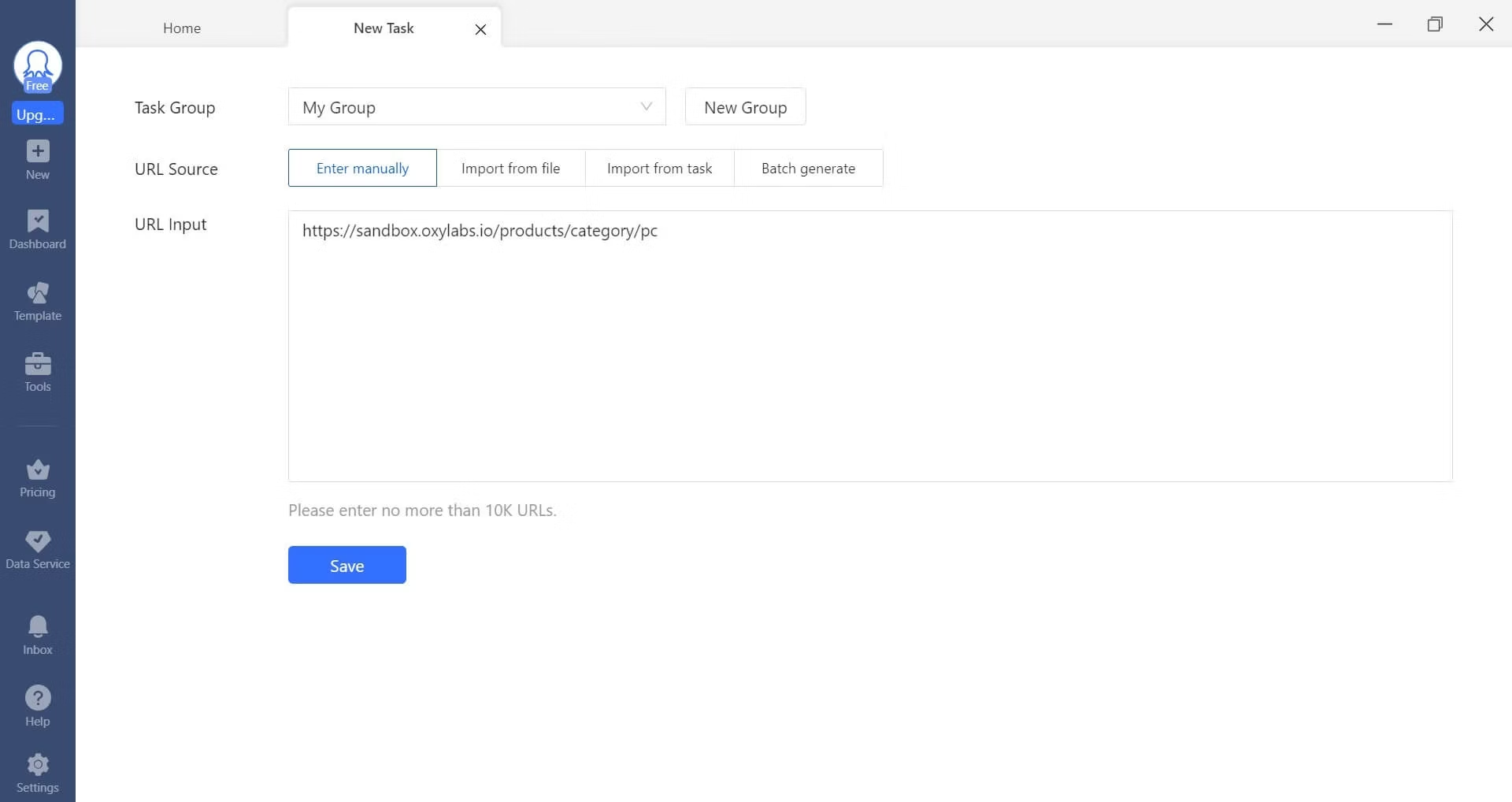
Escribe la URL de la página web de la que quieres extraer datos en el **campo de URL** y haz clic en el **Guardar** botón. Usaremos [**sandbox de scraping de Oxylabs**](https://sandbox.oxylabs.io/products/category/pc) como ejemplo.
### **Paso 4**
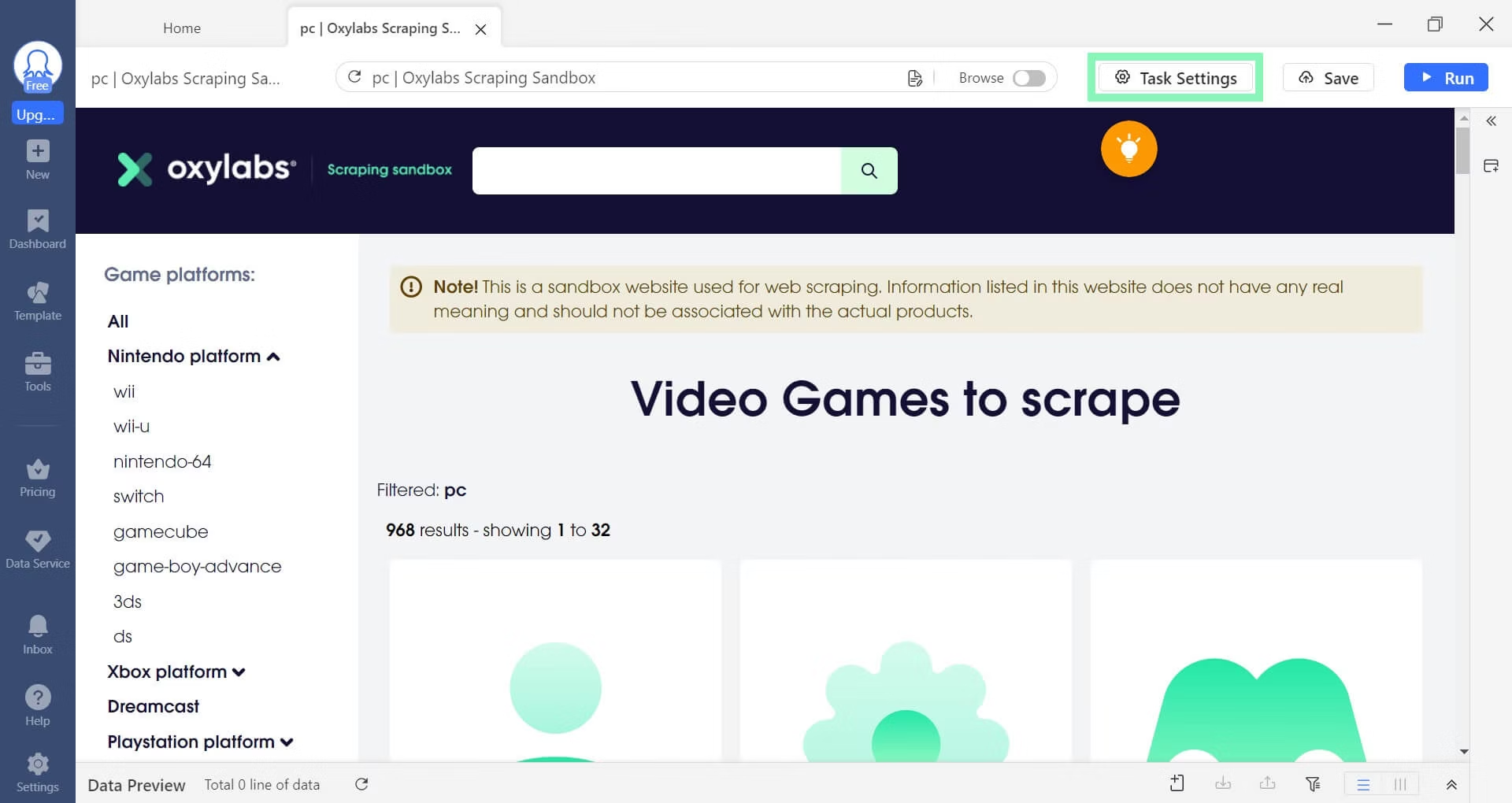
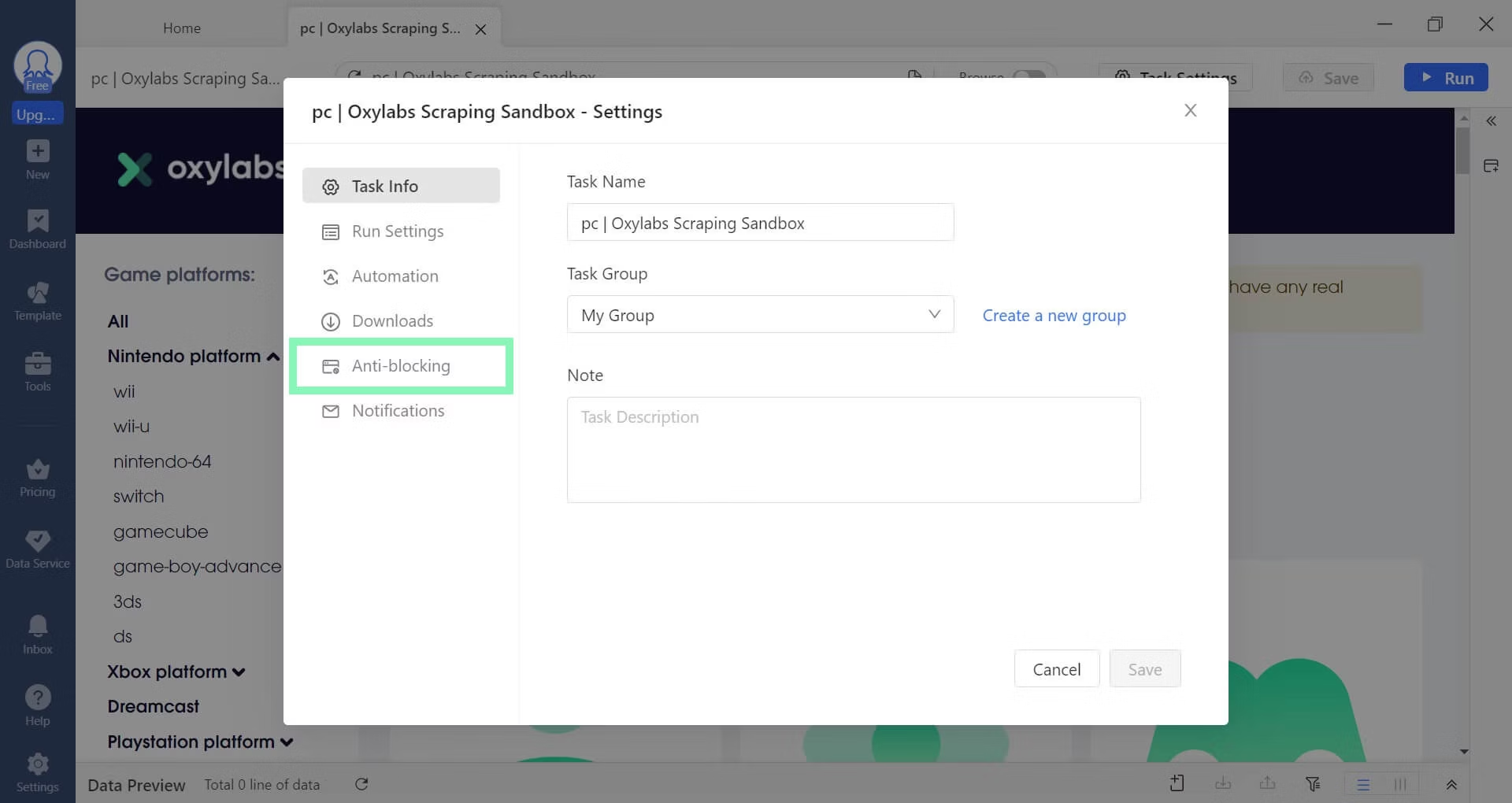
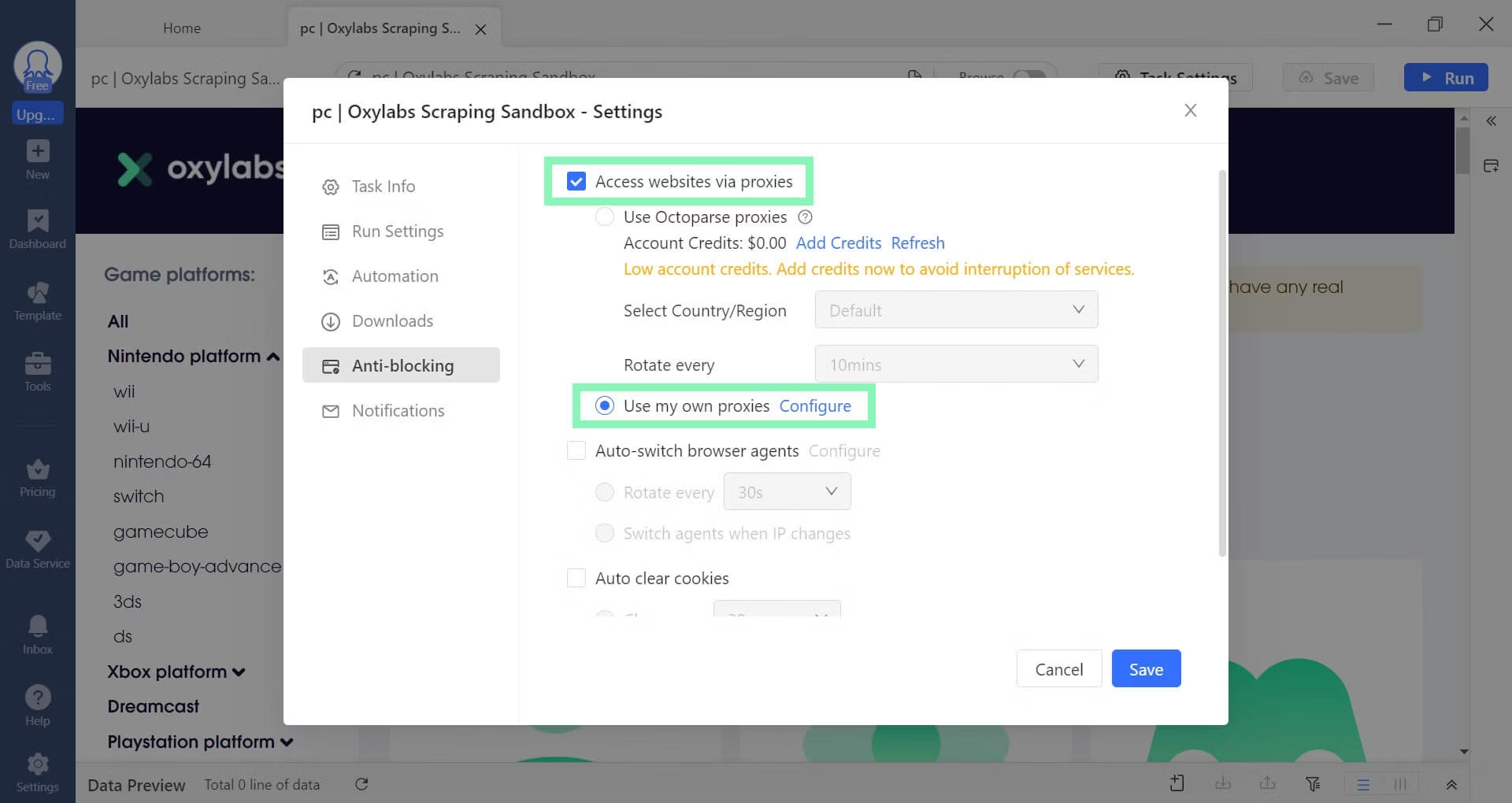
Después de que cargue la URL seleccionada, ve a **"Configuración de tarea"** y selecciona **"Anti-bloqueo"**.
### **Paso 5**
Ahora marca **Acceder a sitios web mediante Proxies**, habilita **Usar mis propios Proxies,** y haz clic en **Configurar**.
### **Paso 6**
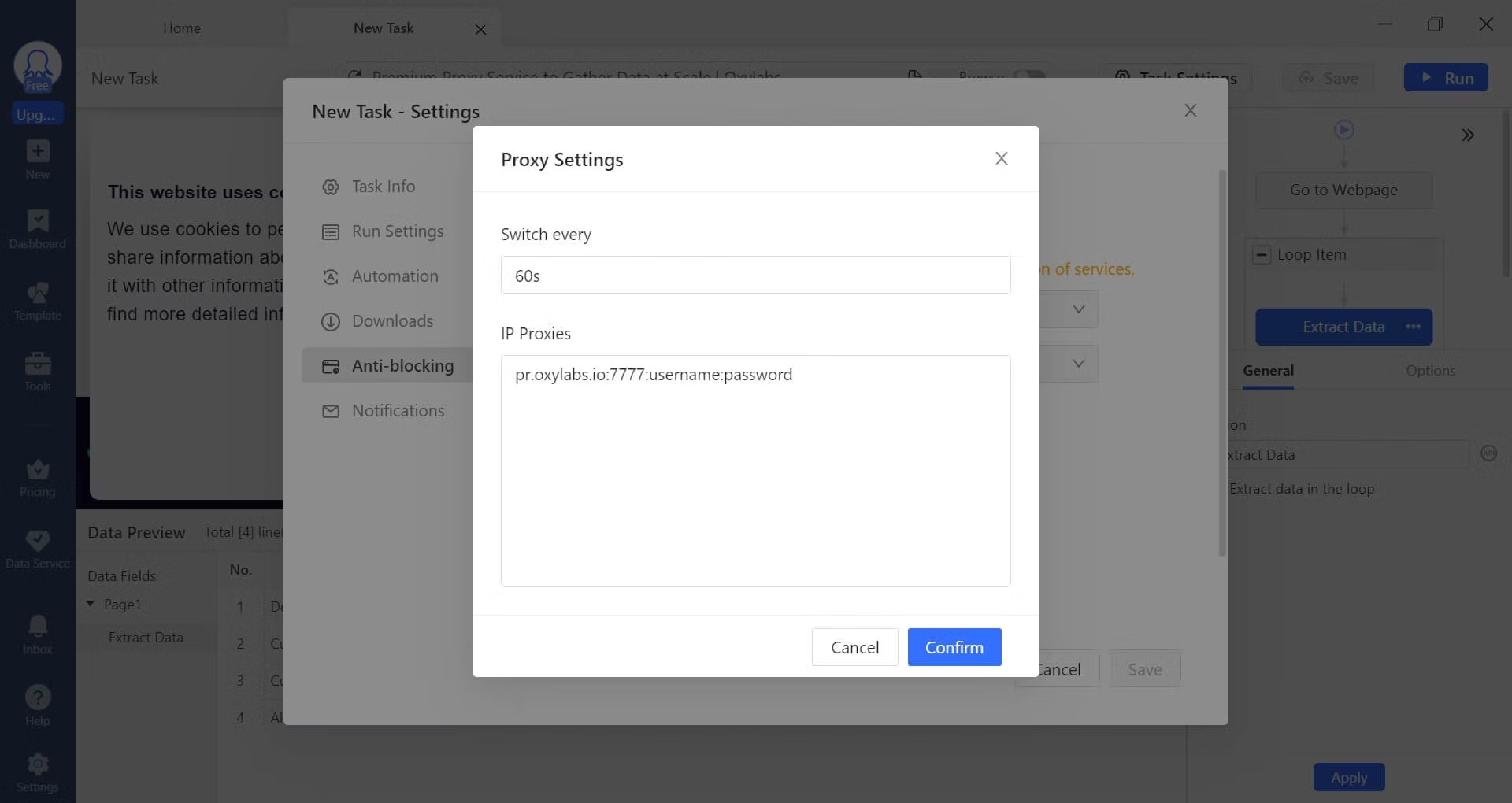
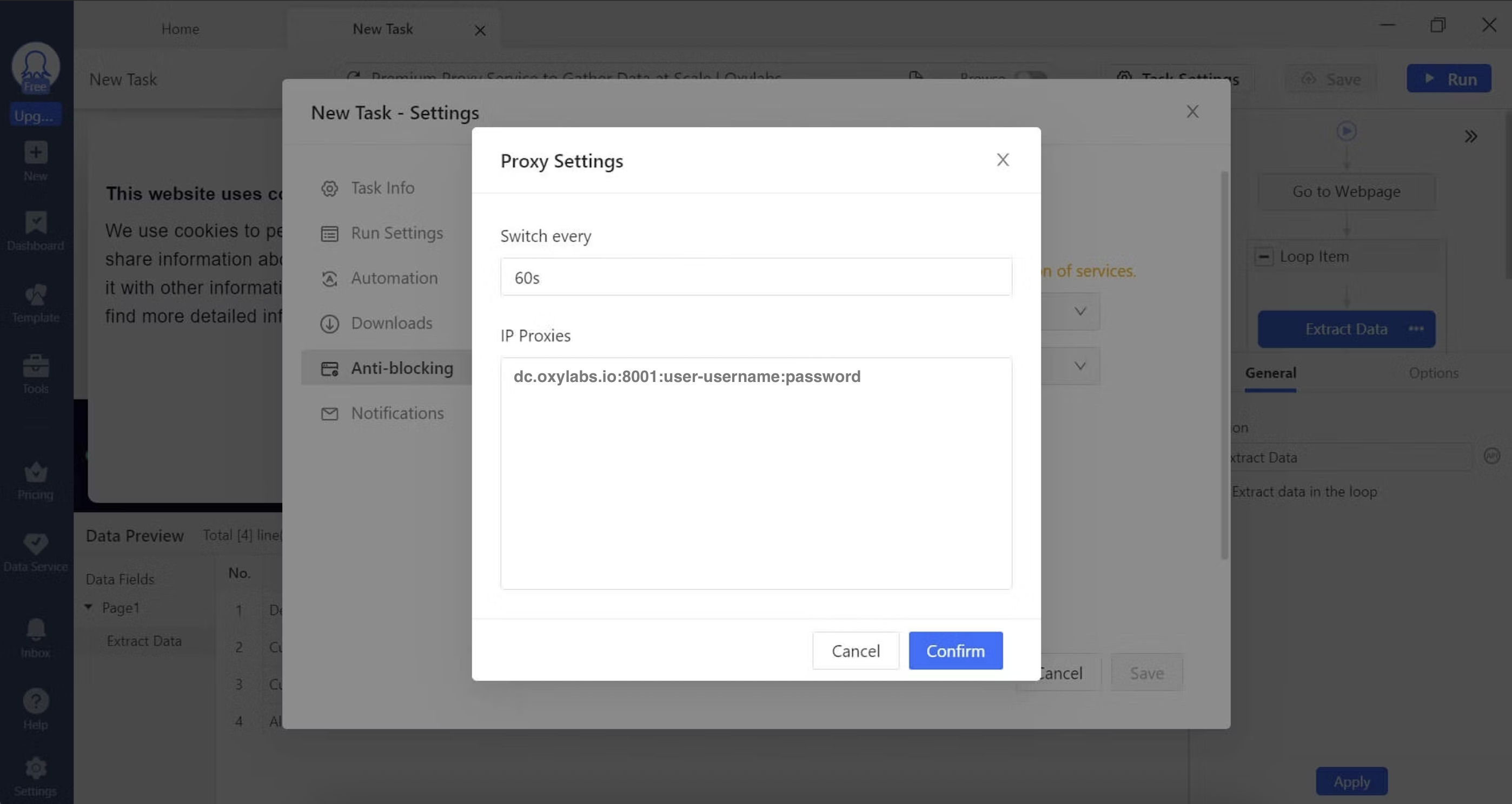
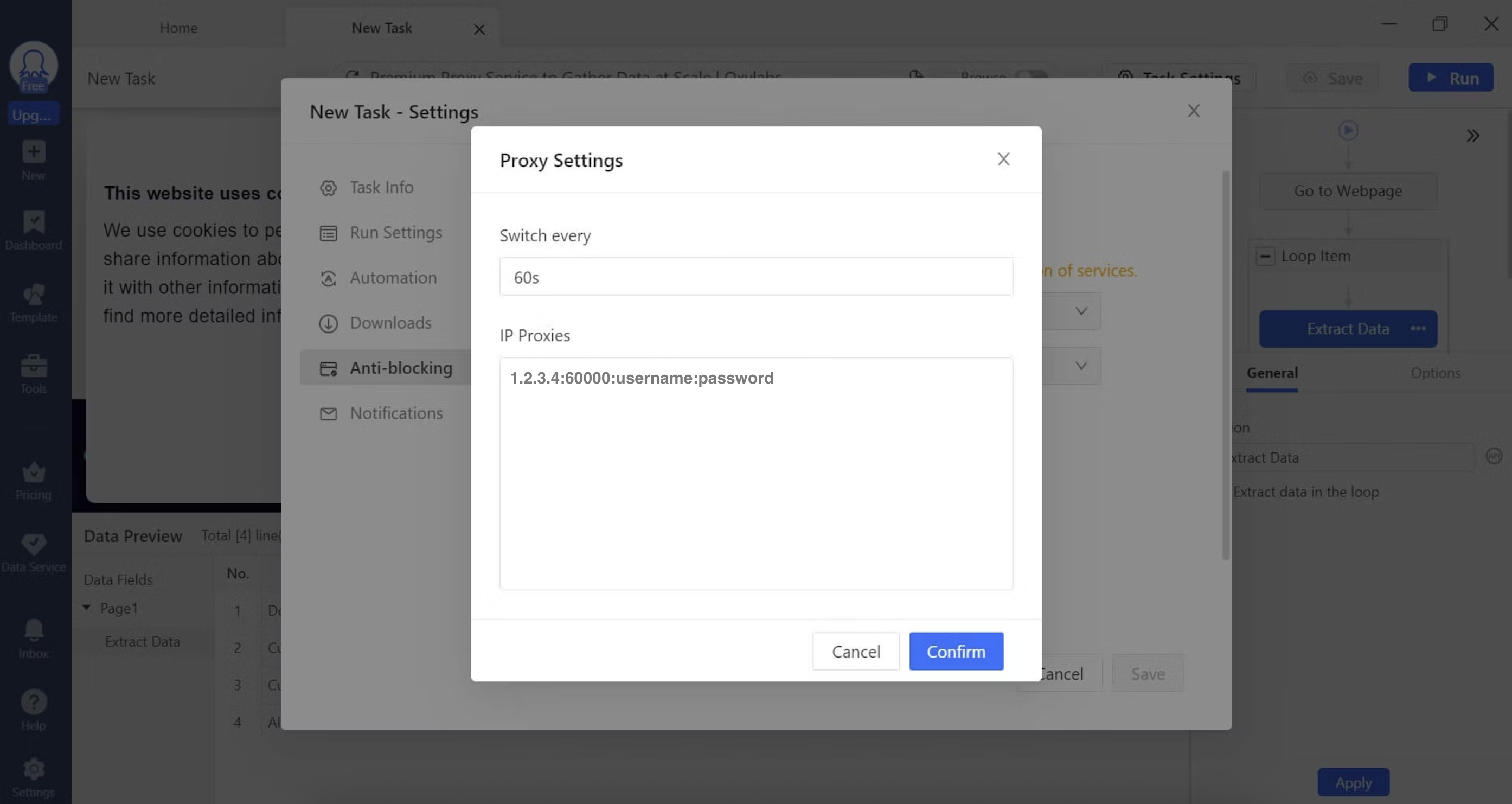
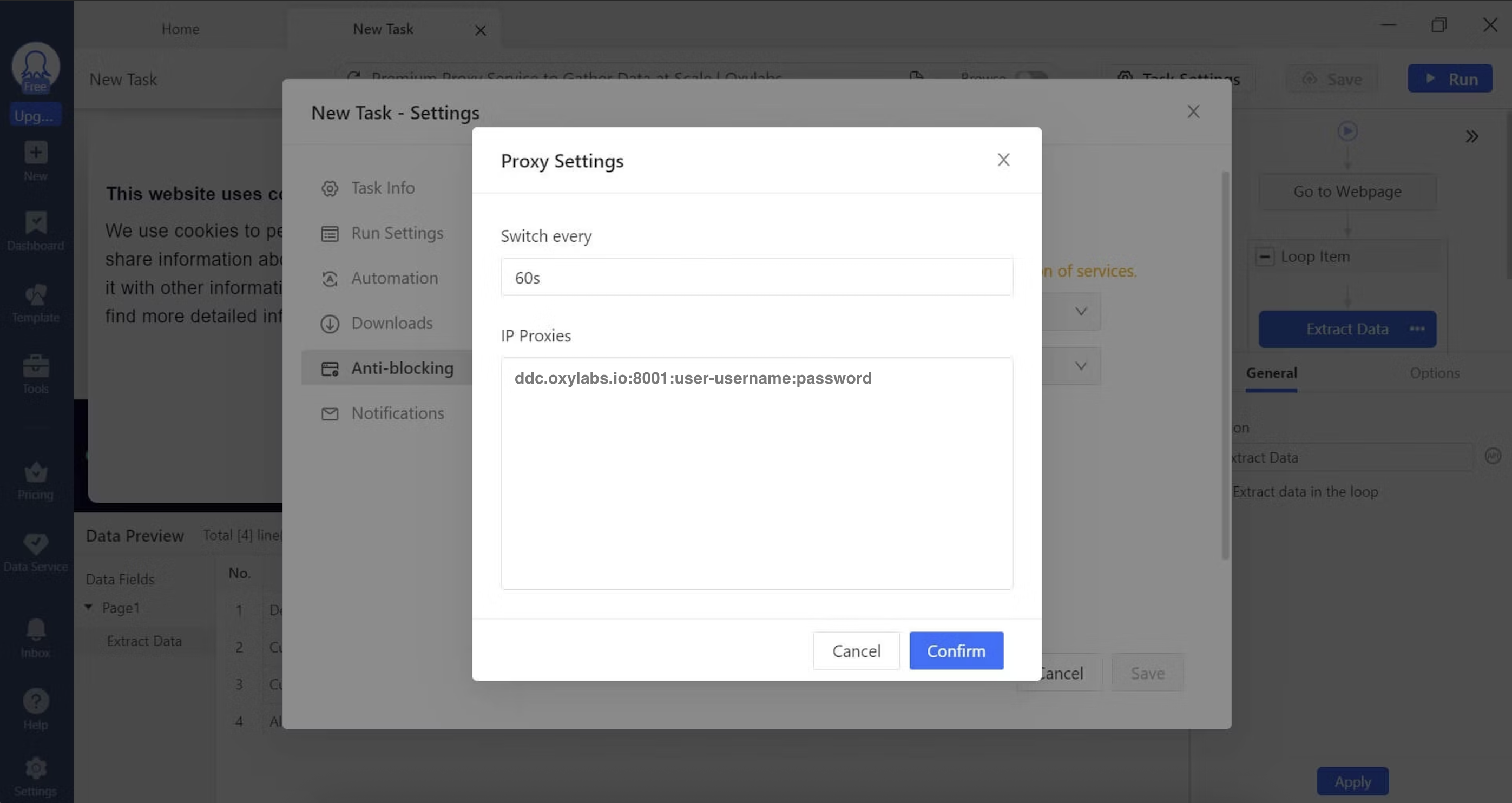
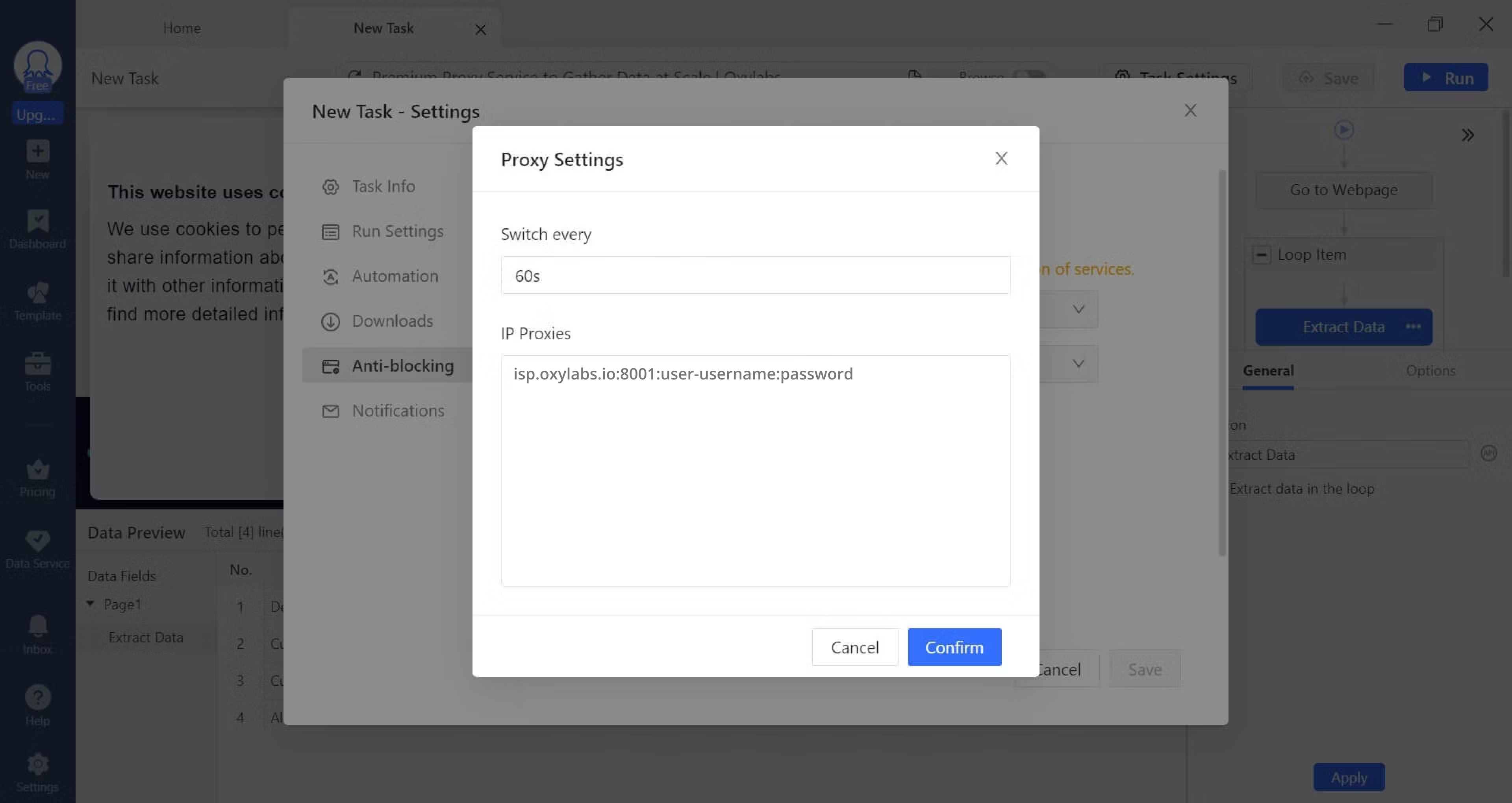
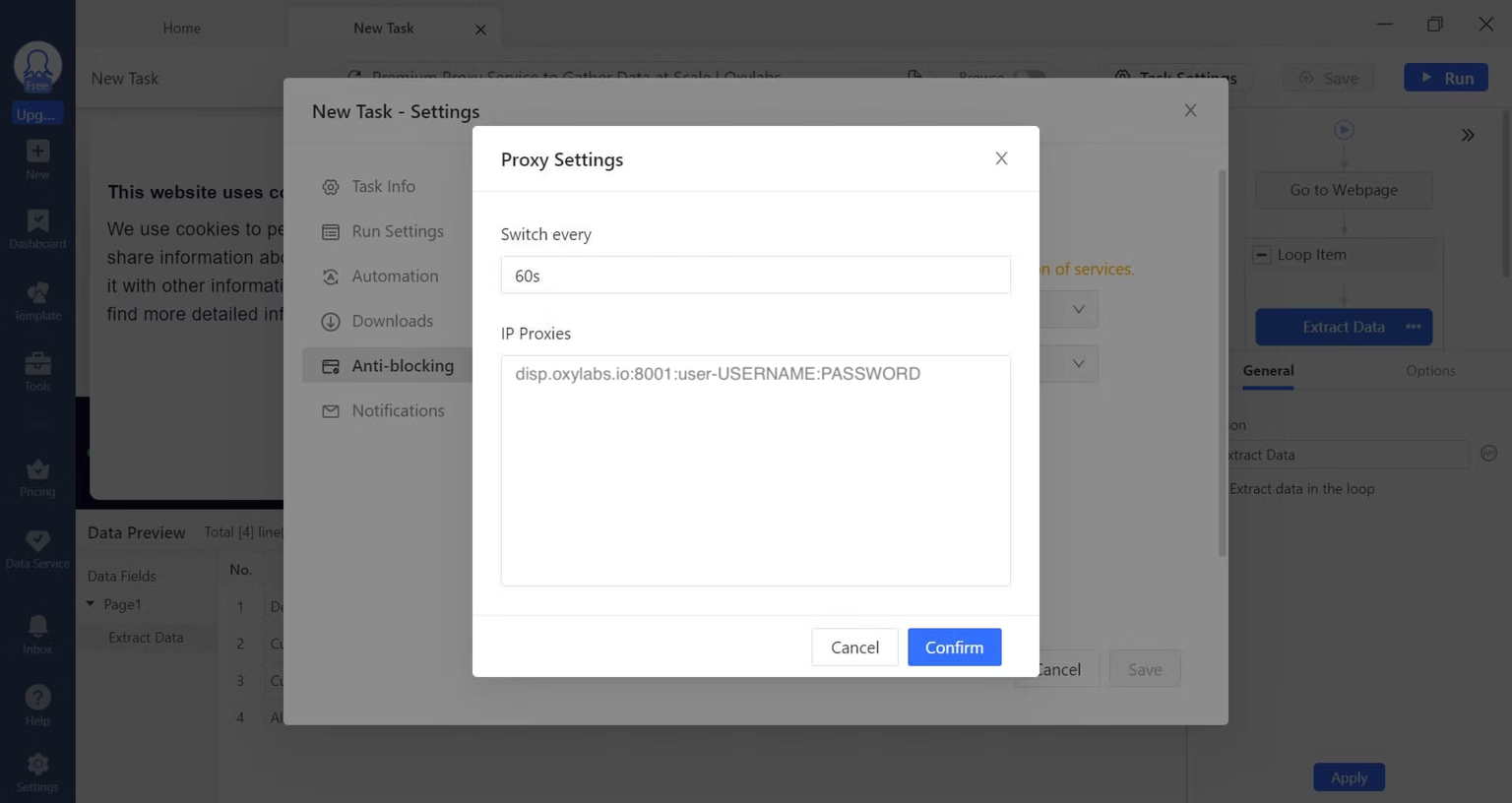
Cuando hagas clic en el **Configurar** botón, aparecerá una ventana emergente. Especifica los detalles del proxy elegido en el `IP/host:port:username:password` formato:
* [Proxies residenciales y Mobile Proxies](#residential-and-mobile-proxies)
* [Datacenter Proxies](#datacenter-proxies)
* [Dedicated Datacenter Proxies (Enterprise)](#dedicated-datacenter-proxies-enterprise)
* [Dedicated Datacenter Proxies (Self-service)](#dedicated-datacenter-proxies-self-service)
* [ISP Proxies](#isp-proxies)
* [Dedicated ISP Proxies](#dedicated-isp-proxies)
#### Proxies residenciales y Mobile Proxies
**IP/host:** `pr.oxylabs.io`
**Port:** `7777`
**Username:** `customer-username`
**Password:** `contraseña`
{% hint style="warning" %}
No olvides añadir el `customer-` parte a tu nombre de usuario.
{% endhint %}
{% hint style="info" %}
También puedes usar entradas específicas por país para obtener un nodo de salida del país deseado con una sesión persistente. Por ejemplo, para usar un nodo de salida de EE. UU., introduce `us-pr.oxylabs.io` junto a **Host o dirección IP** y `10001` junto a **Port**. Puedes encontrar una lista completa de información específica de la ubicación en nuestra [documentación](/products/es/proxies/residential-proxies/location-settings.md).
{% endhint %}
#### Datacenter Proxies
**IP/host:** `dc.oxylabs.io`
**Port:** `8001`
**Username:** `user-username`
**Password:** `contraseña`
{% hint style="info" %}
No olvides añadir el `user-` prefijo al nombre de usuario.
{% endhint %}
Para la **Pay-per-IP** suscripción, el puerto es el número secuencial asignado a una dirección IP de la lista dada. Por lo tanto, el puerto `8001` usa la primera dirección IP de tu lista.
Para la **Pay-per-traffic** suscripción, el puerto `8001` elige una dirección IP aleatoria pero se mantiene constante durante una sesión.
{% hint style="info" %}
También puedes especificar la geolocalización, por ejemplo, EE. UU., dentro de la cadena de autenticación del usuario: `user-USERNAME-country-US:PASSWORD`. Consulta nuestra [documentación](/products/es/proxies/datacenter-proxies.md) para más detalles.
{% endhint %}
#### Dedicated Datacenter Proxies (Enterprise)
**IP/host:** una dirección IP específica (p. ej., `1.2.3.4`)
**Port:** `60000`
**Username:** `username`
**Password:** `contraseña`
{% hint style="info" %}
Para los Enterprise Dedicated Datacenter Proxies, tendrás que elegir una dirección IP de la [**lista adquirida**](/products/es/proxies/dedicated-datacenter-proxies/enterprise/proxy-lists.md).
{% endhint %}
#### Dedicated Datacenter Proxies (Self-service)
**IP/host:** `ddc.oxylabs.io`
**Port:** `8001`
**Username:** `user-username`
**Password:** `contraseña`
{% hint style="warning" %}
No olvides añadir el `user-` parte a tu nombre de usuario.
{% endhint %}
{% hint style="info" %}
Necesitarás elegir un puerto asignado a una dirección IP de los Proxies comprados [**lista de proxies**](/products/es/proxies/dedicated-datacenter-proxies/self-service/proxy-list.md)**,** que puedes encontrar en el panel de Oxylabs.
{% endhint %}
#### ISP Proxies
**IP/host:** `isp.oxylabs.io`
**Port:** `8001`
**Username:** `user-username`
**Password:** `contraseña`
{% hint style="warning" %}
No olvides añadir el `user-` parte a tu nombre de usuario.
{% endhint %}
{% hint style="info" %}
Necesitarás elegir el puerto asignado a una dirección IP de los Proxies comprados [**lista de proxies**](/products/es/proxies/isp-proxies/proxy-list.md)**,** que puedes encontrar en el panel de Oxylabs. El `8001` puerto seleccionará la primera dirección IP de tu lista para todas las solicitudes.
{% endhint %}
#### Dedicated ISP Proxies
**IP/host**: `disp.oxylabs.io`
**Port**: `8001`
**Username:** `user-USERNAME`
**Password:** `PASSWORD`
{% hint style="warning" %}
**Nota:** no olvides añadir el `user-` como prefijo a tu nombre de usuario.
{% endhint %}
{% hint style="info" %}
El número de puerto indica qué dirección IP de tus Proxies adquiridos [lista de proxies](/products/es/proxies/dedicated-isp-proxies/self-service/proxy-list.md) se usará. Usa el puerto `8000` para la [rotación automática de IP del proxy](/products/es/proxies/dedicated-isp-proxies/self-service/proxy-rotation.md).
{% endhint %}
### **Paso 7**
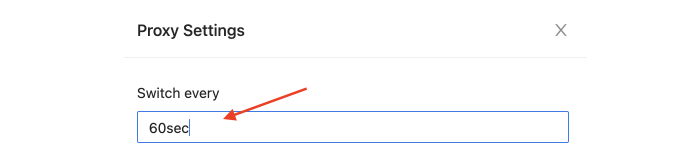
Configura el **Switch** intervalo según si usas un tipo de sesión rotativa o persistente.
### **Paso 8**
Guarda los cambios haciendo clic en el **Confirmar** botón y, después, haz clic en **Guardar**.
¡Tus Proxies ya están configurados!
### Cómo empezar a hacer scraping usando Octoparse
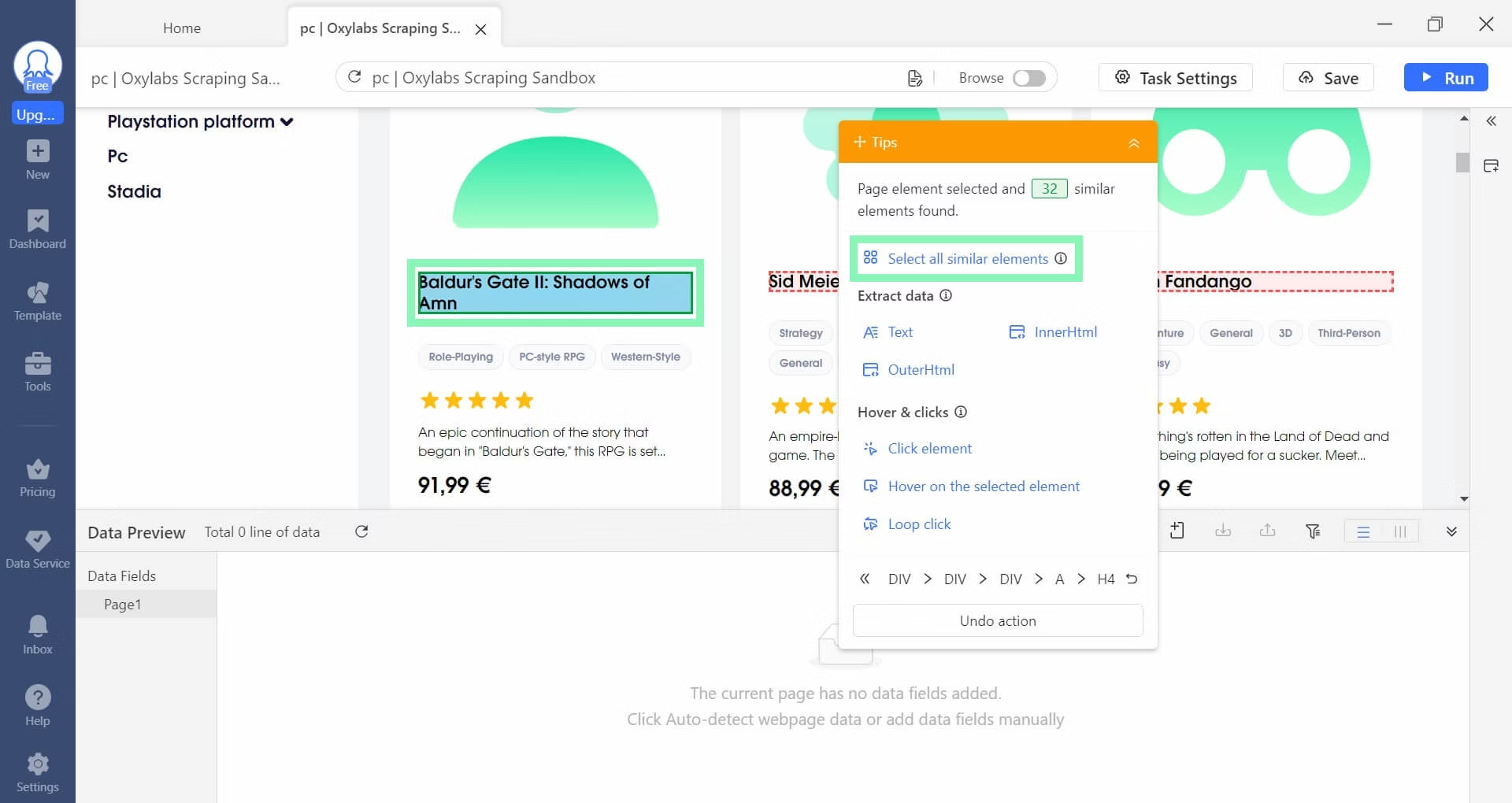
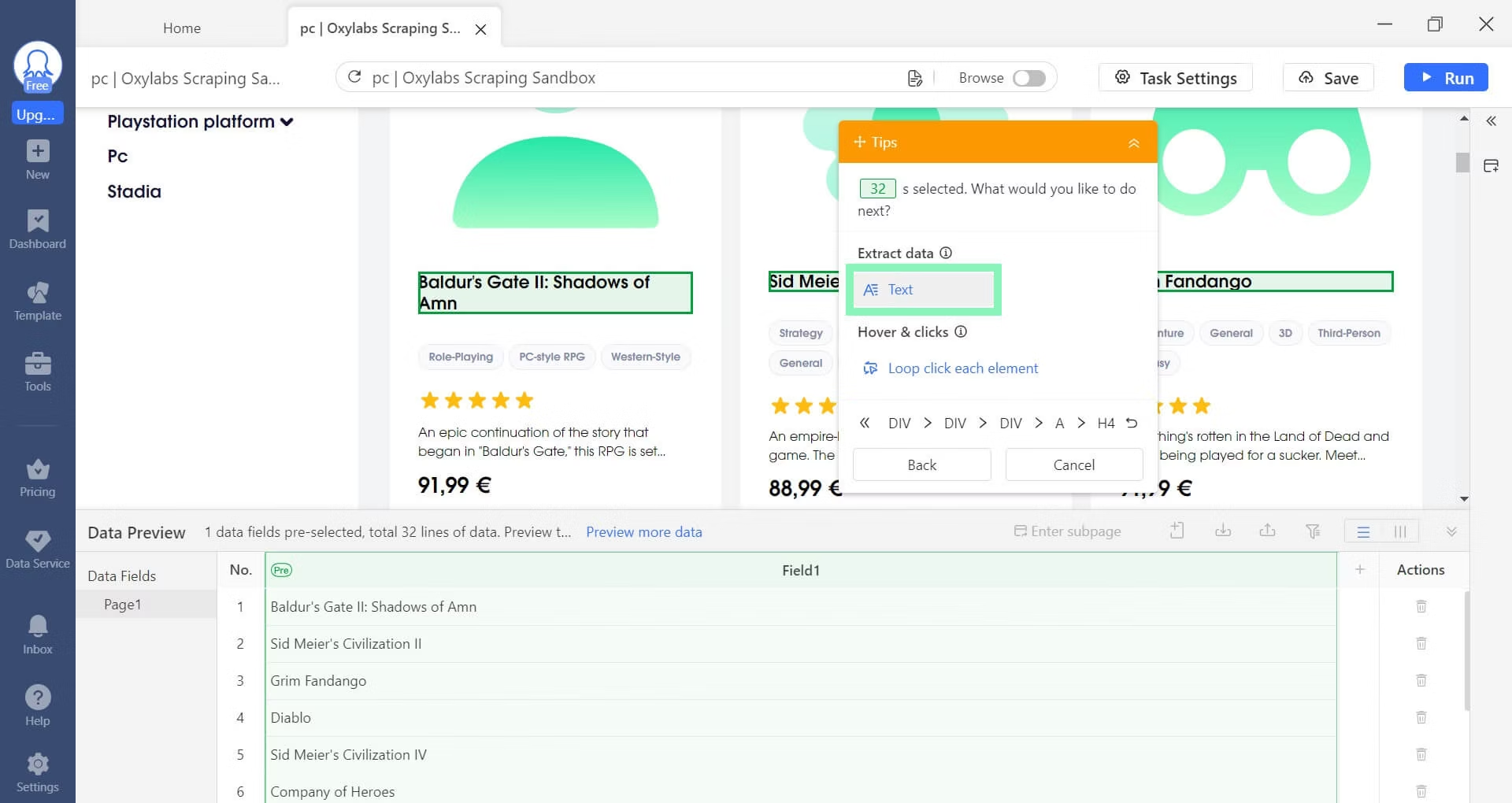
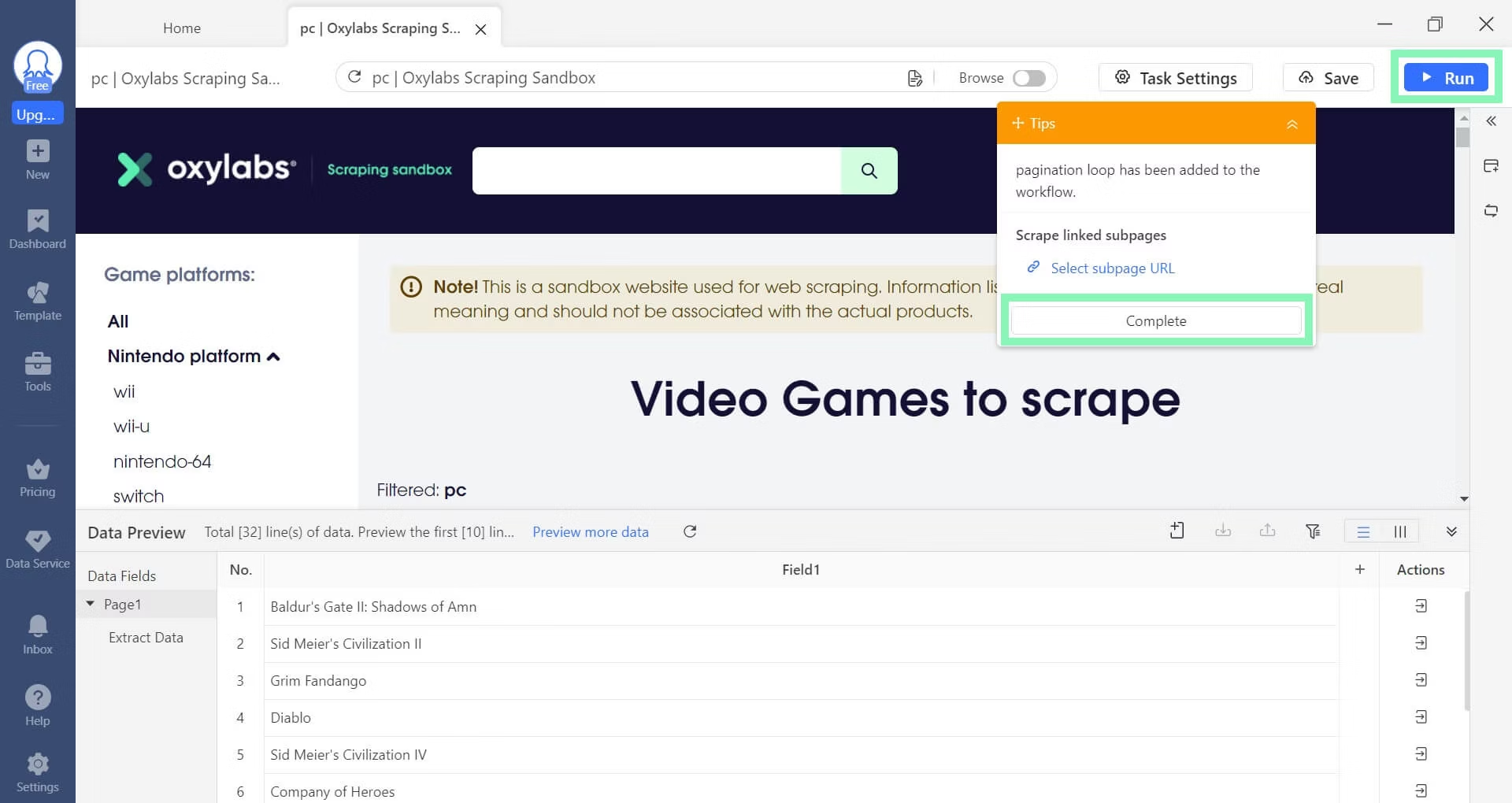
**Paso 1.** Selecciona los elementos deseados (títulos de videojuegos) que quieres extraer. Para extraer todos los elementos de la misma categoría, elige **Seleccionar todos los elementos similares** y especifica **Texto**.
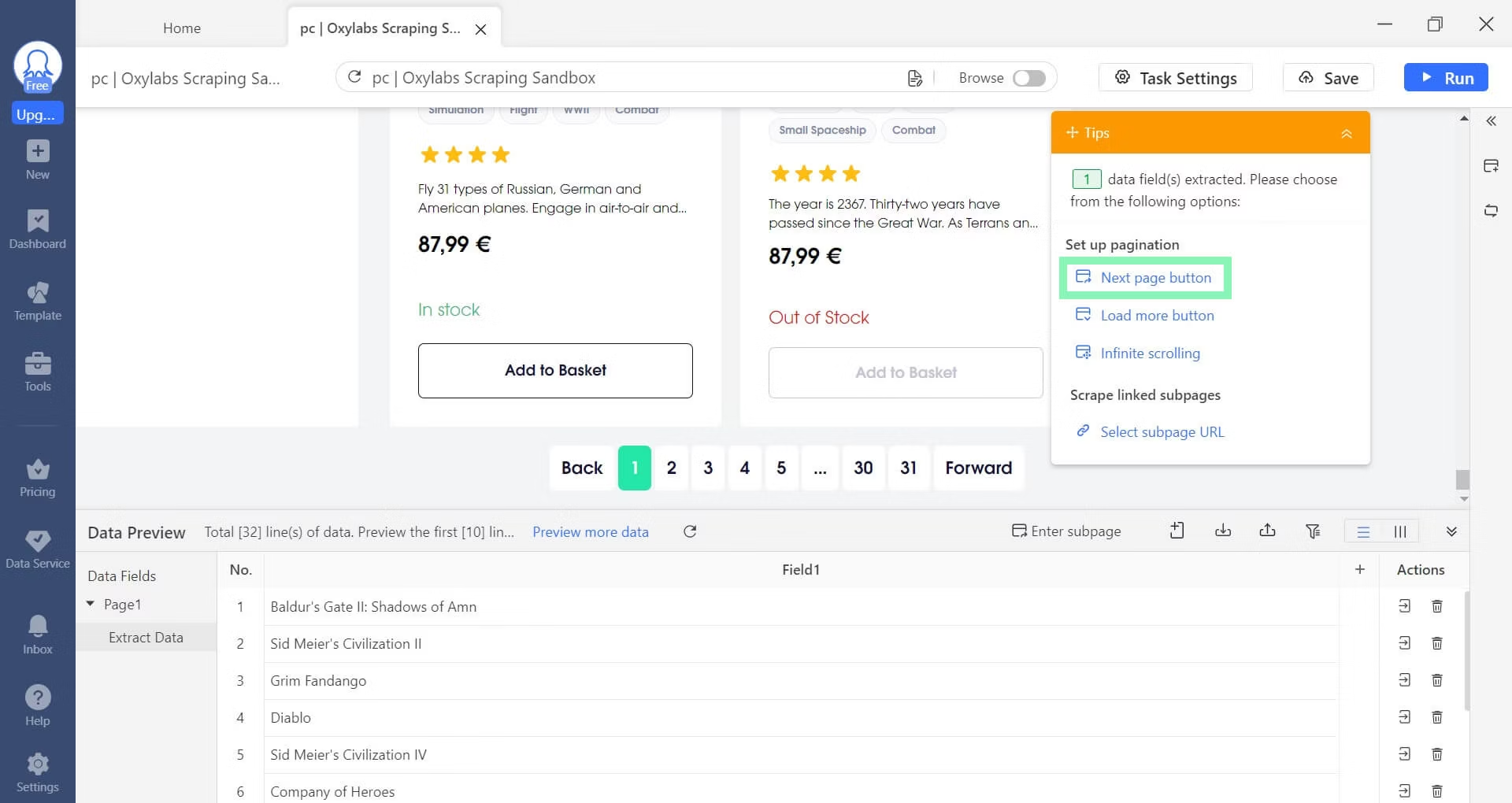
**Paso 2.** Configura la paginación para extraer varias páginas. Este sitio web concreto usa páginas numeradas, por lo que debes elegir **Botón de la página siguiente**.
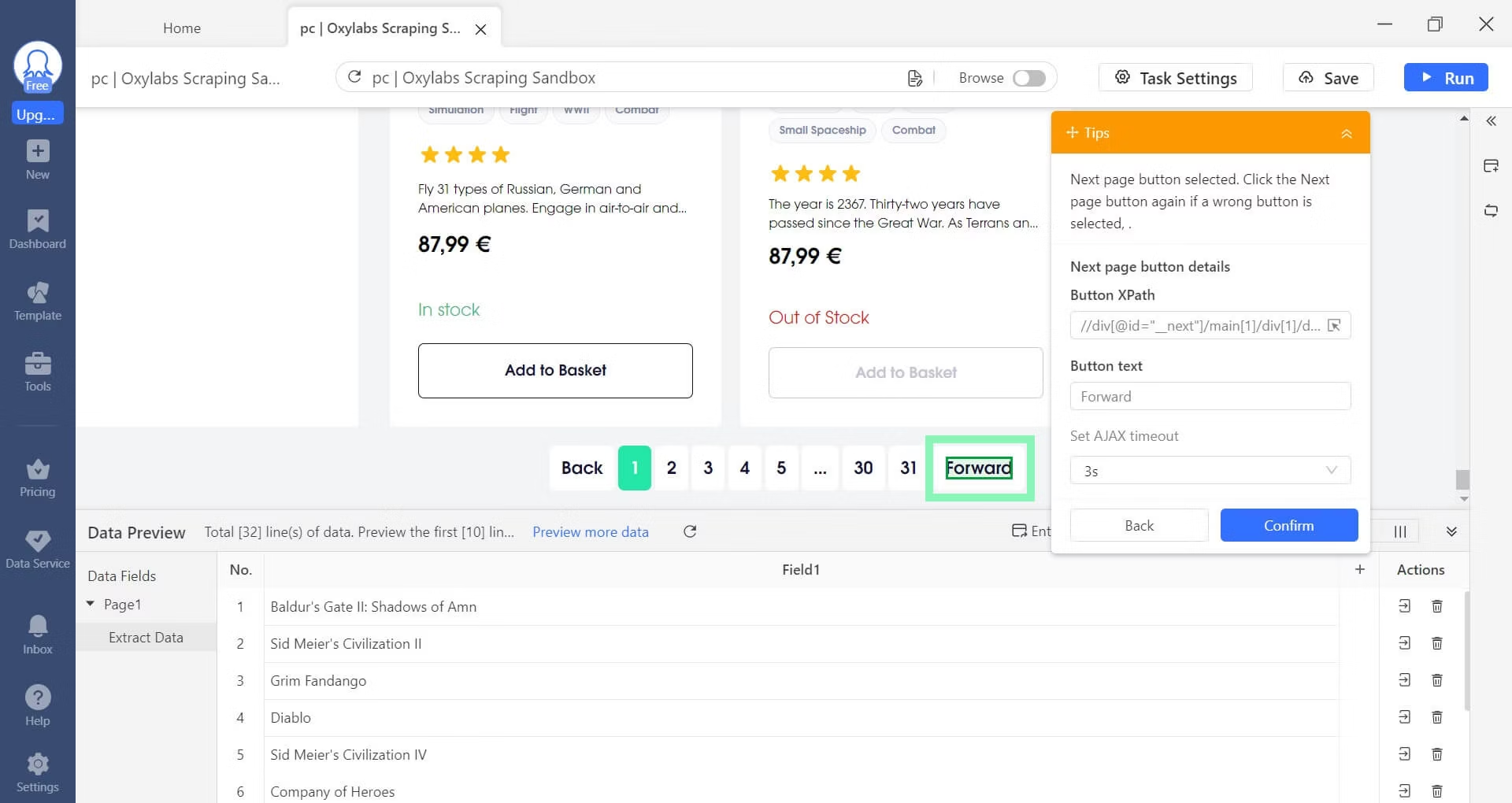
**Paso 3.** Elige el botón exacto en el diseño de la página que abre la siguiente página – **Adelante** – para automatizar la paginación.
**Paso 4.** Completa la configuración de scraping y pulsa **▶Ejecutar**.
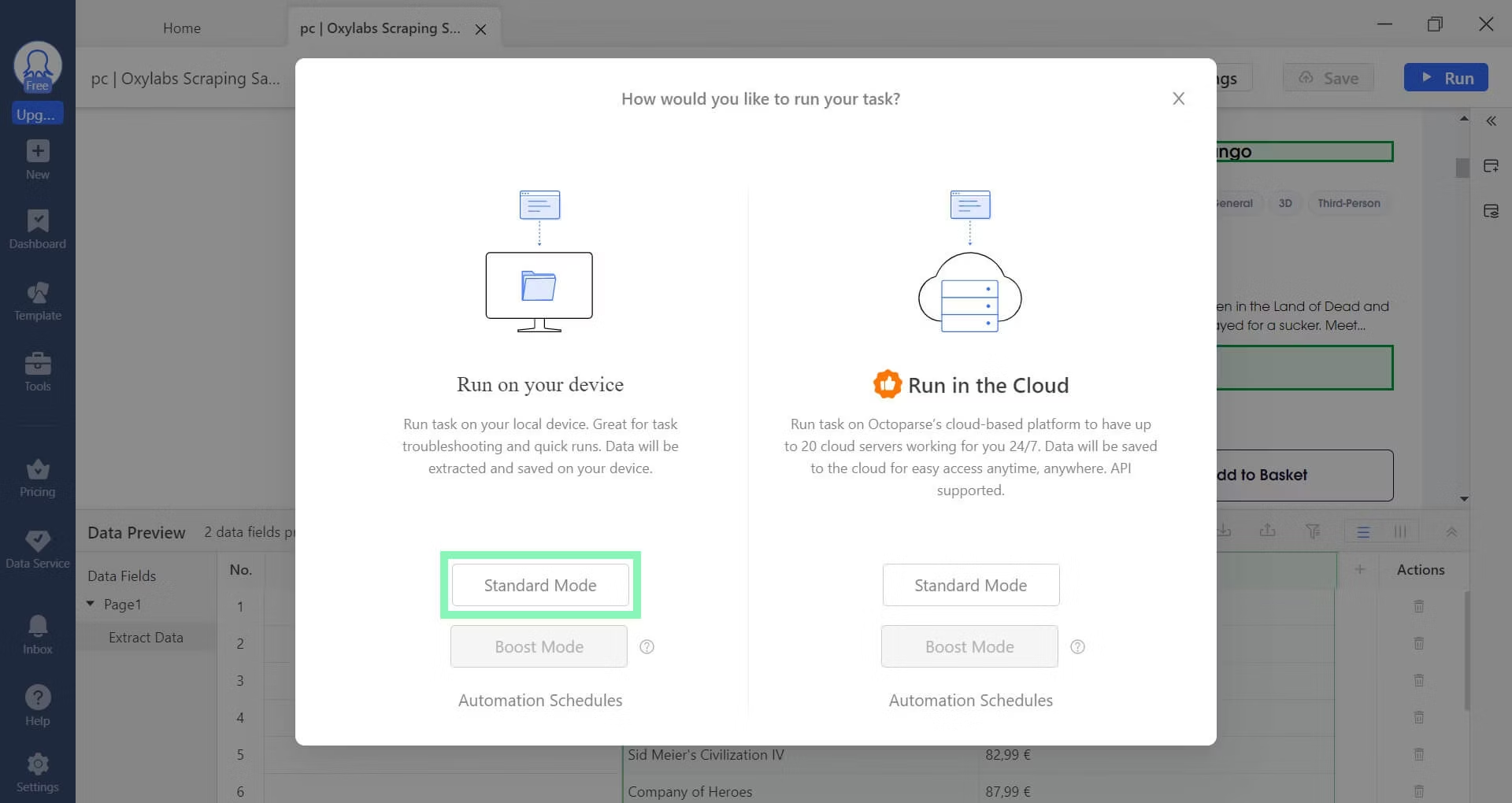
**Paso 5.** Elige **Ejecutar en tu dispositivo** con **Modo estándar** para recibir los datos como un archivo en tu PC.
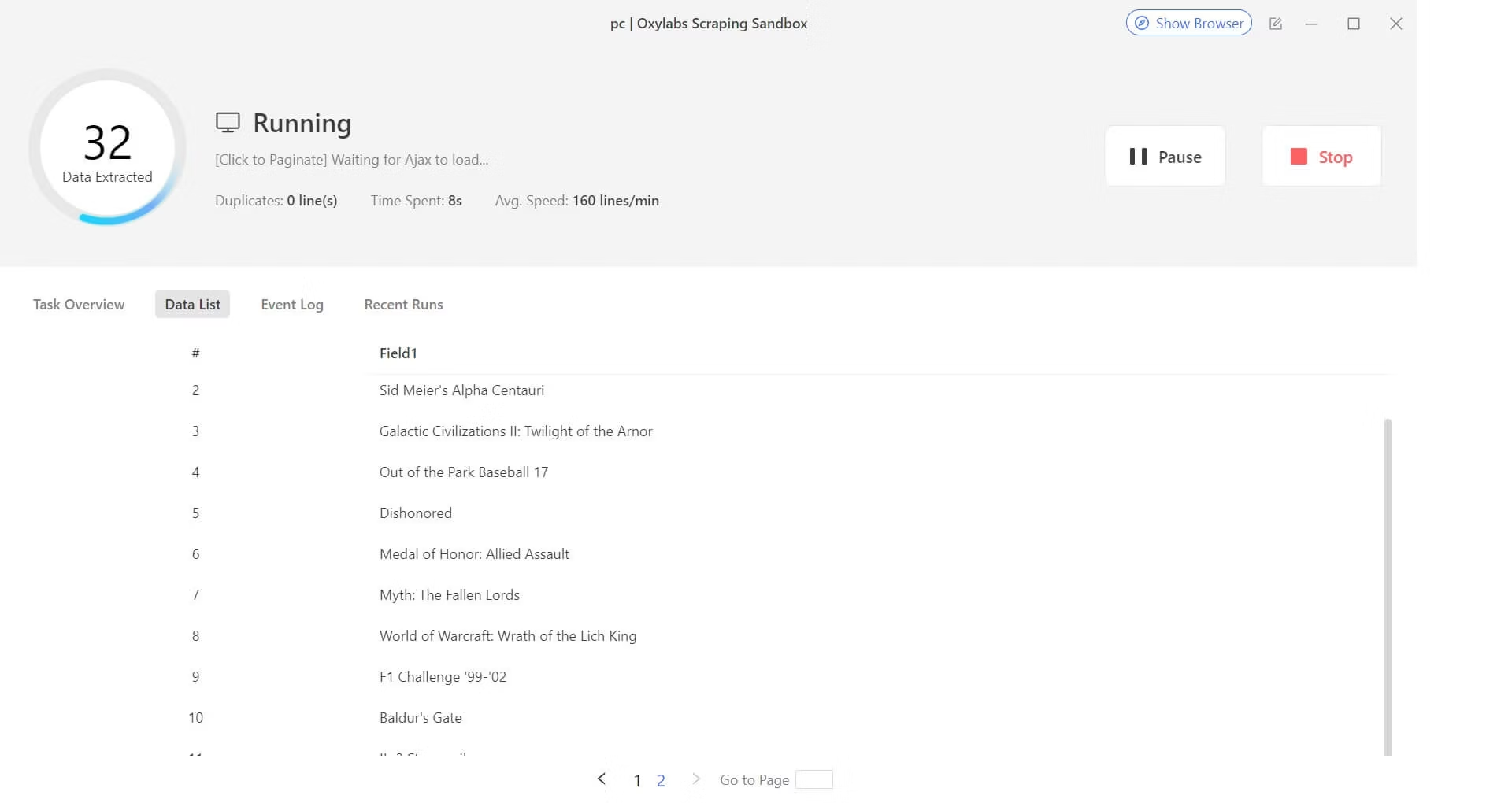
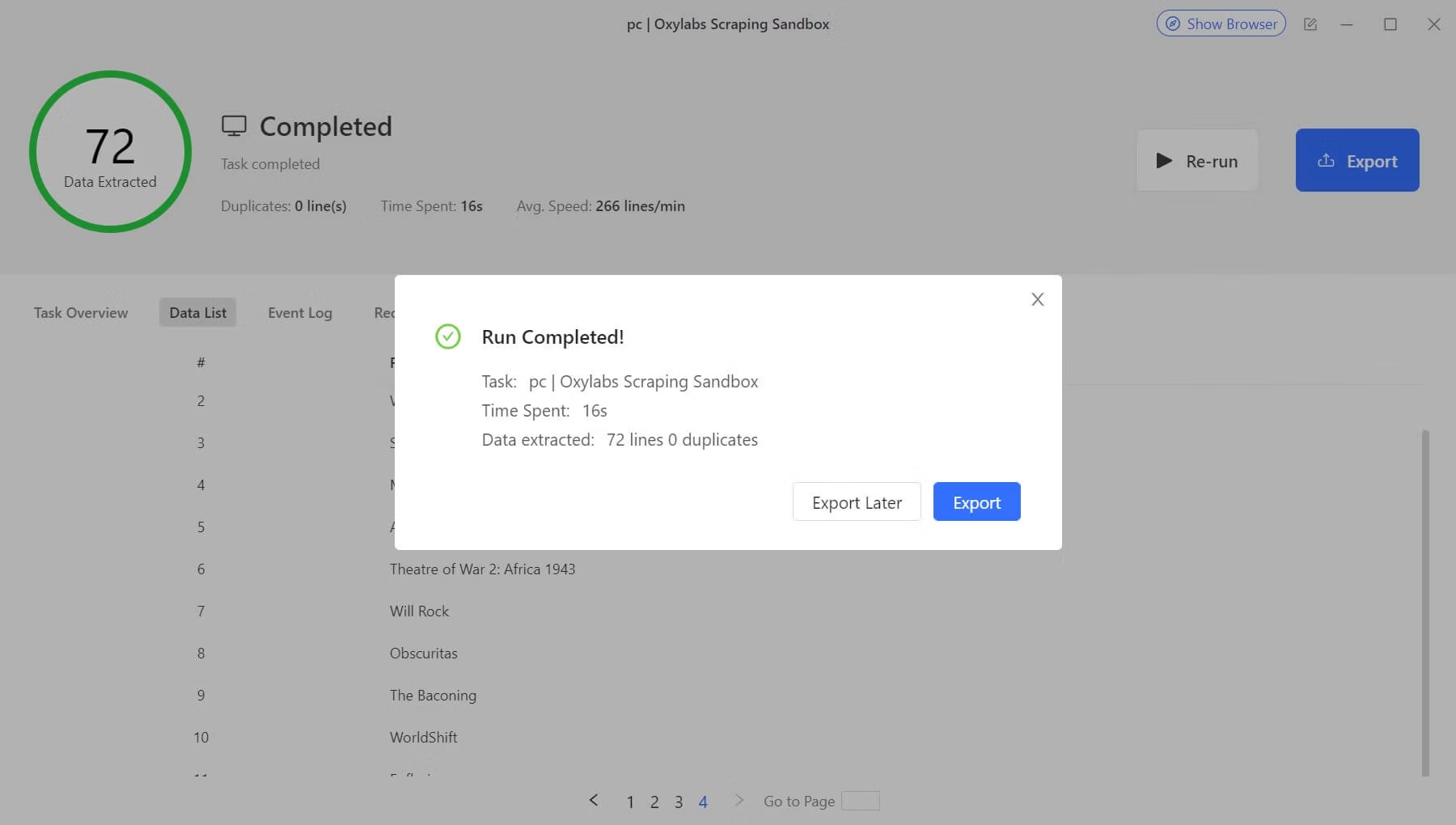
**Paso 6.** Deja que el proceso de scraping se ejecute hasta completarse. El proceso terminará cuando se alcance la página final del producto o cuando lo detengas manualmente.
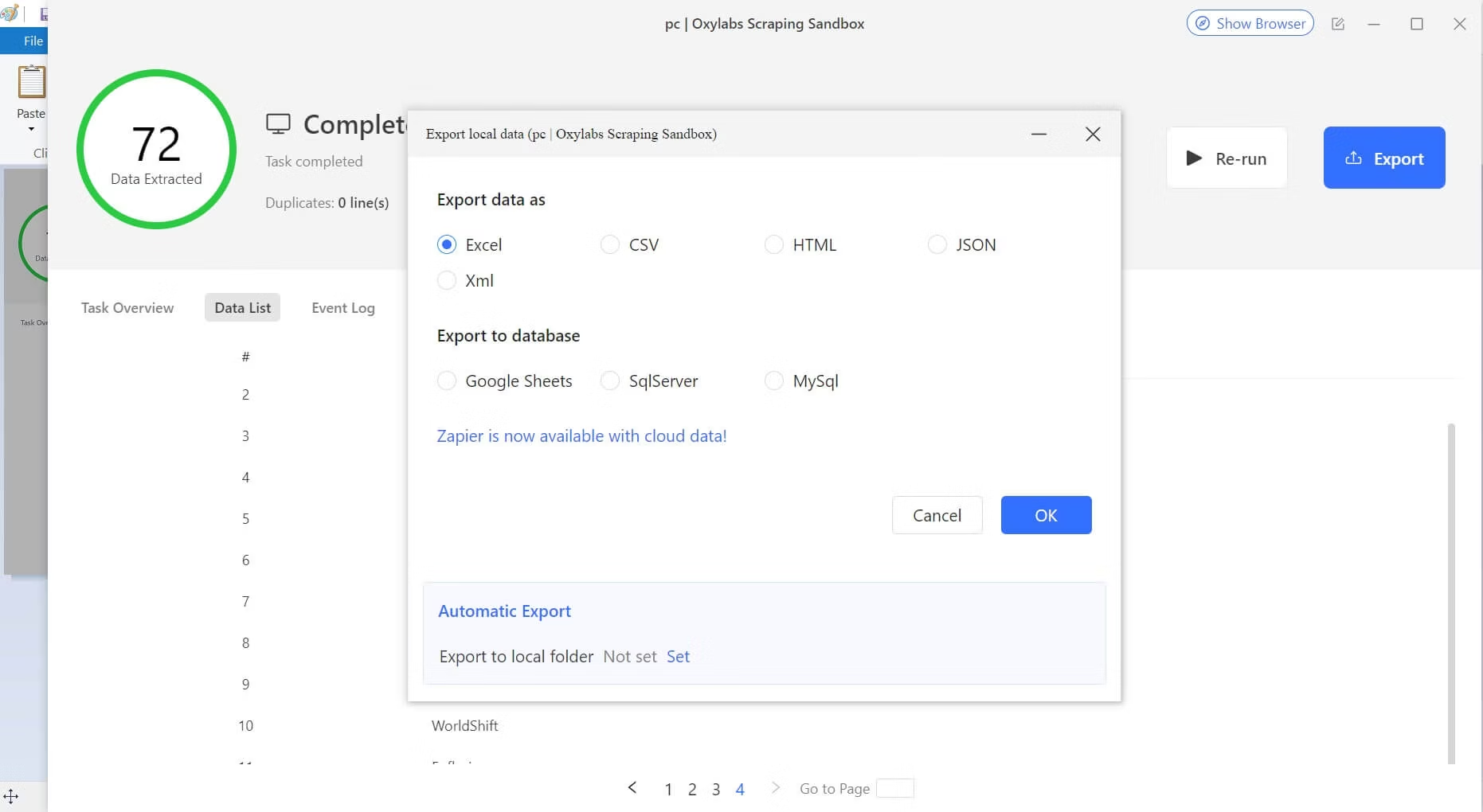
**Paso 7.** Extrae los datos recopilados y selecciona el formato de archivo.
Aquí está el resultado final en una hoja de cálculo.
Eso es todo: ya está todo configurado y listo para que te concentres en tus tareas de web scraping con Octoparse.
---
# Agent Instructions
This documentation is published with GitBook. GitBook is the documentation platform designed so that both humans and AI agents can read, navigate, and reason over technical content effectively. Learn more at gitbook.com.
## Querying This Documentation
If you need additional information that is not directly available in this page, you can query the documentation by asking a question.
Perform an HTTP GET request on the following URL with the `ask` and `goal` query parameters:
```
GET https://developers.oxylabs.io/integrations/es/proxy-integrations/octoparse.md?ask=&goal=
```
`ask` is the immediate question: it should be specific, self-contained, and written in natural language.
`goal` is what the user is ultimately trying to achieve, the reason they need the answer. Sharing it helps GitBook give you a better, more relevant answer. A goal is most helpful when it describes the outcome the user wants rather than restating the question. For example, with `ask=how do I create an API token`, a goal like `automate deployments from our CI pipeline` lets GitBook tailor the answer to that use case.
The response will contain a direct answer to the question and relevant excerpts and sources from the documentation.
Use this mechanism when the answer is not explicitly present in the current page, you need clarification or additional context, or you want to retrieve related documentation sections.