Octo Browser
Integración de Octo Browser con Proxies de Oxylabs: sigue esta guía paso a paso para configurar los ajustes del proxy y navegar de forma privada.
Octo Browser es un navegador web antidetección que evita el seguimiento en línea y protege la privacidad de los usuarios.
Siga las instrucciones a continuación para integrar los siguientes Oxylabs Proxies:
Configura Octo Browser
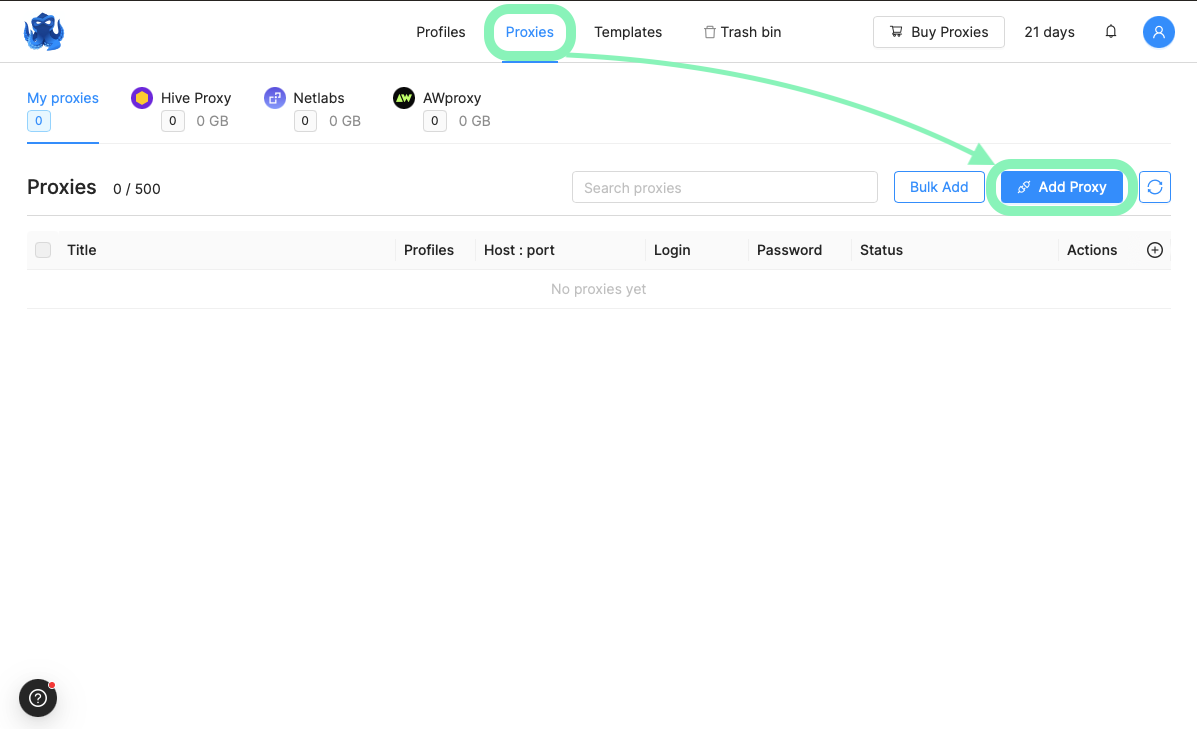
Descarga Octo Browser desde la sitio web oficial, abra la aplicación e inicie sesión.
Introduce los detalles del proxy
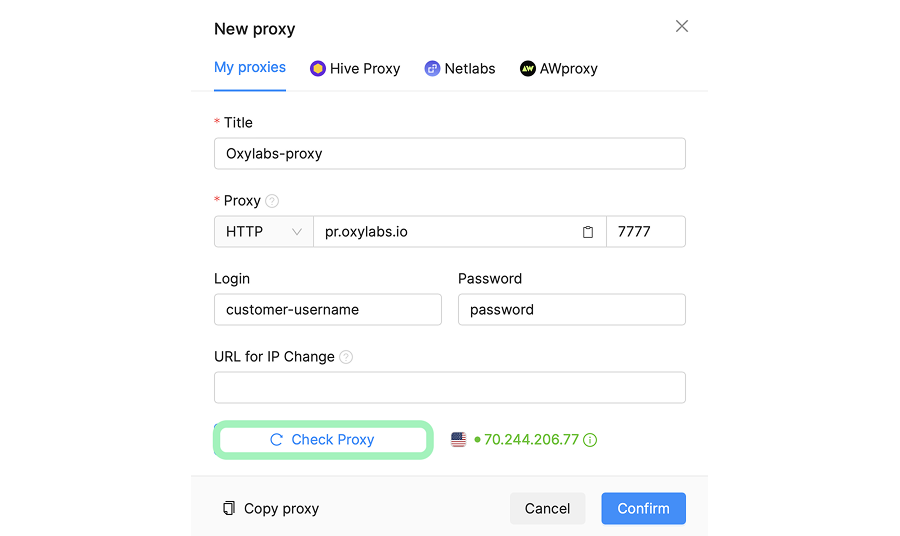
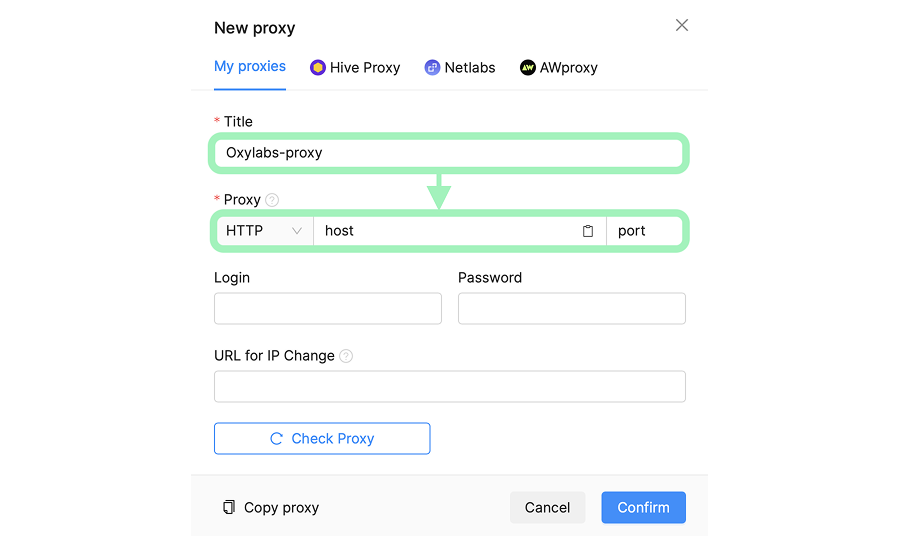
Introduce el título del proxy y elige un protocolo de proxy (HTTP, HTTPS o SOCKS5)

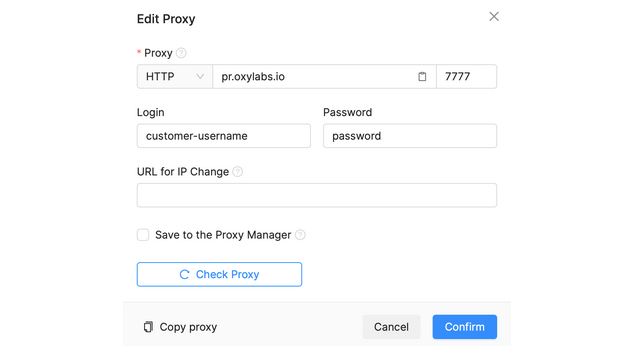
Luego introduce los datos de tu proxy y las credenciales del usuario del proxy de Oxylabs (creadas en el panel de Oxylabs) para el tipo de proxy que elijas:
Proxies residenciales y Mobile Proxies
Host: pr.oxylabs.io
Puerto: 7777
Inicio de sesión: customer-username
Contraseña: contraseña
Nota: No olvides añadir customer- prefijo a tu nombre de usuario.

También puedes usar parámetros adicionales con Residential Proxies para establecer la geolocalización (país, estado, ciudad, etc.) y controlar las sesiones. Consulta el documentación de Residential Proxies para obtener más información. La tabla a continuación ofrece una visión general de los parámetros disponibles y sus valores de ejemplo.
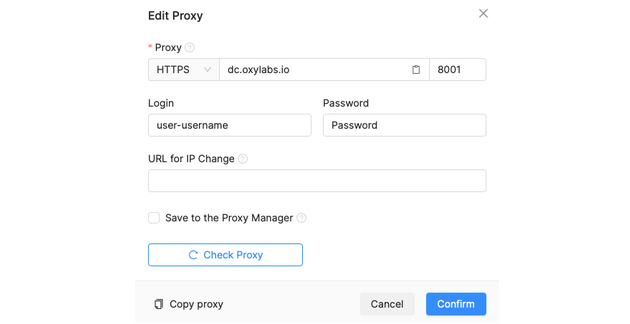
Datacenter Proxies
Host: dc.oxylabs.io
Puerto: 8001
Inicio de sesión: user-username
Contraseña: contraseña
Nota: No olvides añadir user- prefijo a tu nombre de usuario.

El puerto es el número secuencial asignado a una dirección IP de la lista de proxies. Por lo tanto, el puerto 8001 usa la primera dirección IP de tu lista. También puedes habilitar la rotación de IP de proxy estableciendo el puerto en 8000.
Además, puedes especificar la geolocalización, por ejemplo, EE. UU., estableciendo el nombre de usuario del Proxy en user-USERNAME-country-US.
Puerto 8001 elige una dirección IP aleatoria pero se mantiene constante durante una sesión. Alternativamente, puedes rotar las IP de proxy con cada solicitud usando el puerto 8000.
También puedes especificar la geolocalización, por ejemplo, EE. UU., estableciendo el nombre de usuario del Proxy en user-USERNAME-country-US.
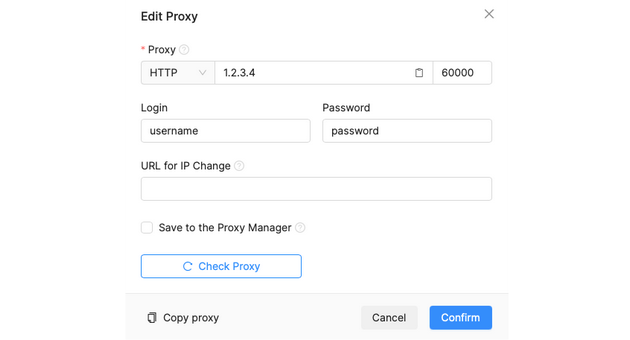
Dedicated Datacenter Proxies (Enterprise)
Host: 1.2.3.4 (dirección IP de tu que puede encontrar en el panel de Oxylabs. El)
Puerto: 60000 (HTTP) o 1180 (SOCKS5)
Inicio de sesión: username
Contraseña: contraseña

Para los Enterprise Dedicated Datacenter Proxies, tendrás que elegir una dirección IP de la lista adquirida.
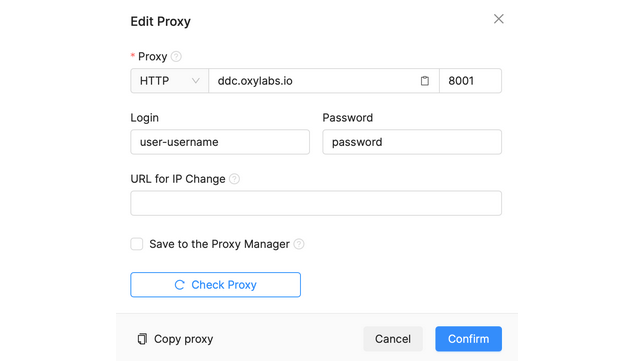
Dedicated Datacenter Proxies (autoservicio)
Host: ddc.oxylabs.io
Puerto: 8001
Inicio de sesión: user-username
Contraseña: contraseña
No olvides añadir user- prefijo a tu nombre de usuario

Para Dedicated Datacenter Proxies de autoservicio, el puerto indica el número secuencial de una dirección IP de la que puede encontrar en el panel de Oxylabs. El.
Si quieres obtener una IP diferente con cada solicitud, cambia el Puerto en 8000 para habilitar la rotación de proxy.
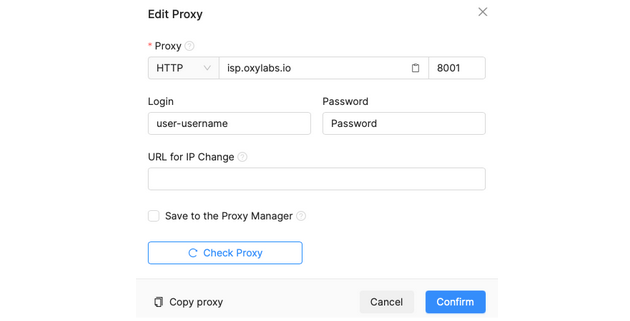
ISP Proxies
Host: isp.oxylabs.io
Puerto: 8001
Inicio de sesión: user-username
Contraseña: contraseña
Nota: No olvides añadir user- prefijo a tu nombre de usuario.

Con ISP Proxies, el puerto se asigna a una dirección IP específica y su ubicación. Por lo tanto, el puerto 8001 siempre elegirá la primera IP de tu que puede encontrar en el panel de Oxylabs. El.
Si quieres obtener una IP distinta con cada solicitud, cambia el Puerto a 8000 para habilitar la rotación de proxy.
Dedicated ISP Proxies
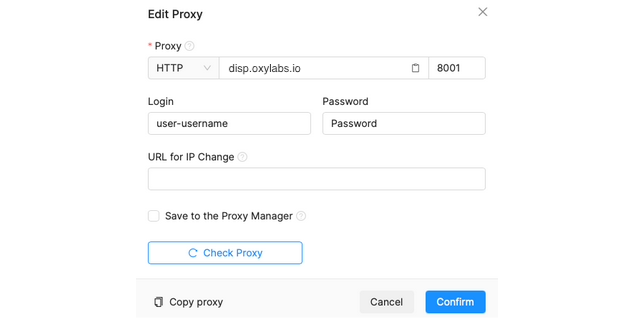
Host: disp.oxylabs.io
Puerto: 8001
Inicio de sesión: PASSWORD
Contraseña: PASSWORD
Nota: No olvides añadir user- prefijo a tu nombre de usuario.

Necesitarás elegir el puerto asignado a una dirección IP de los Proxies comprados que puede encontrar en el panel de Oxylabs. El, que puedes encontrar en el panel de Oxylabs. El 8001 puerto elegirá la primera dirección IP de tu lista para todas las solicitudes. Usa el puerto 8000 para la rotación automática de IP del proxy.
Crear un perfil del navegador
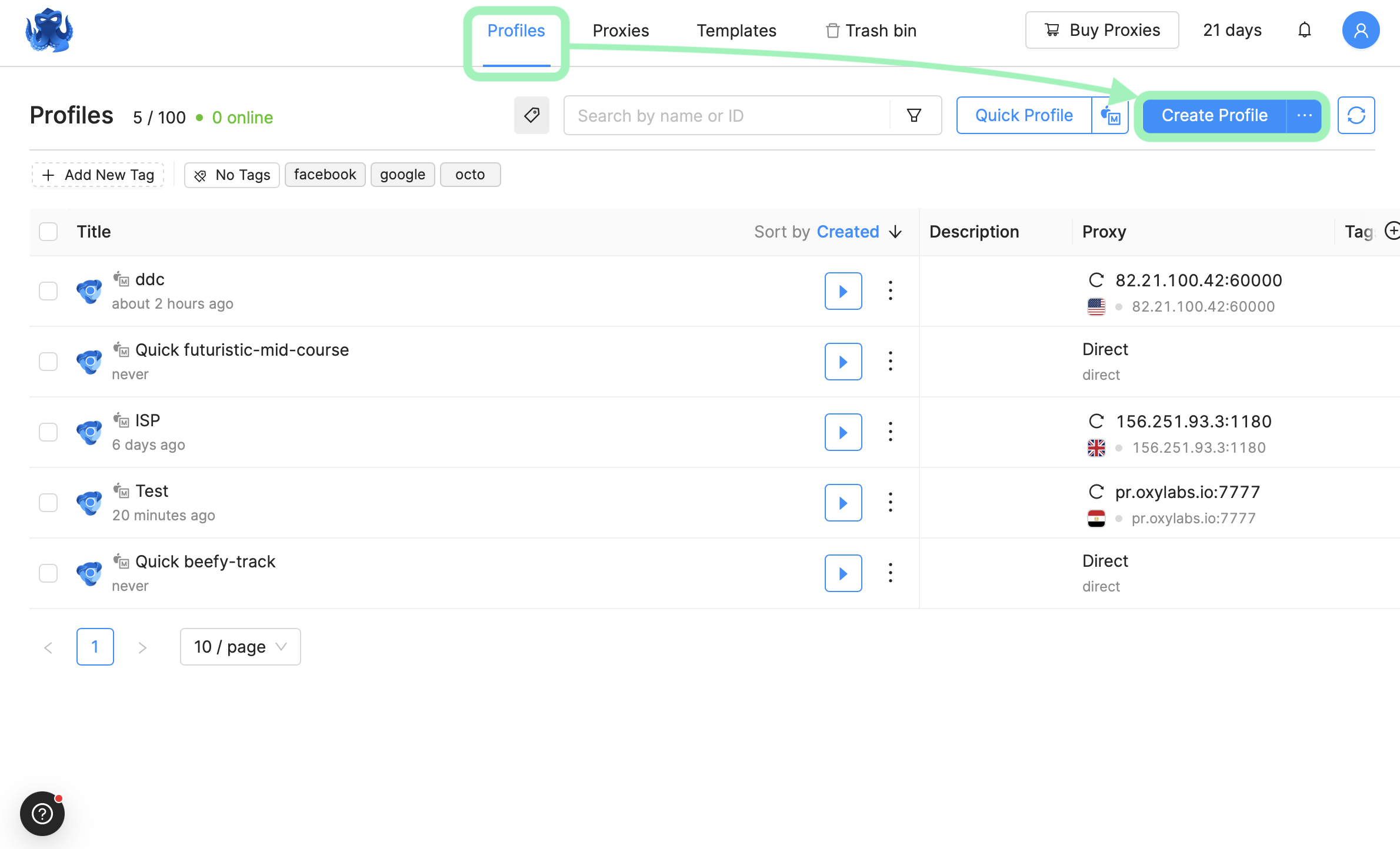
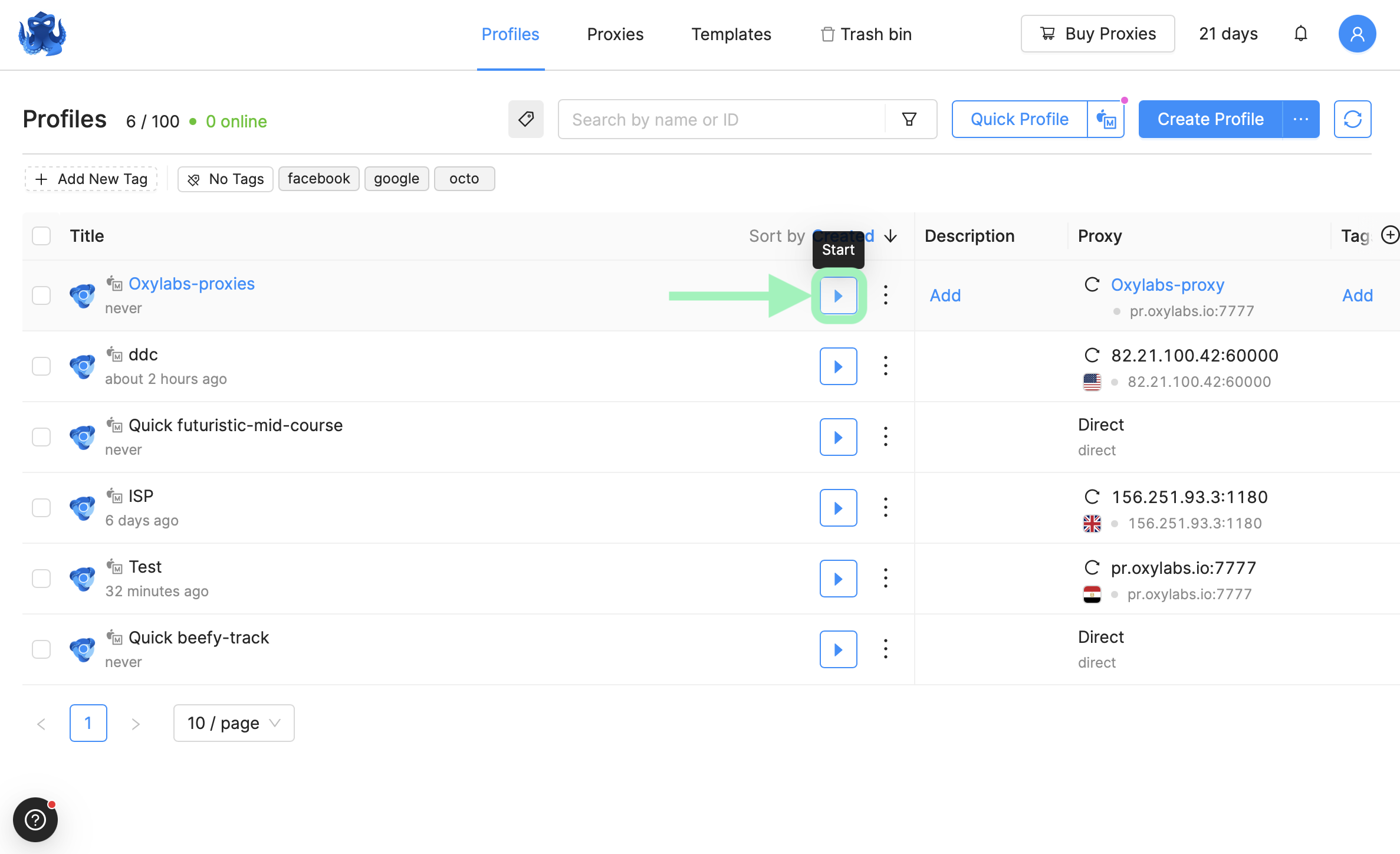
Ve a la Perfiles pestaña y selecciona Crear perfil.

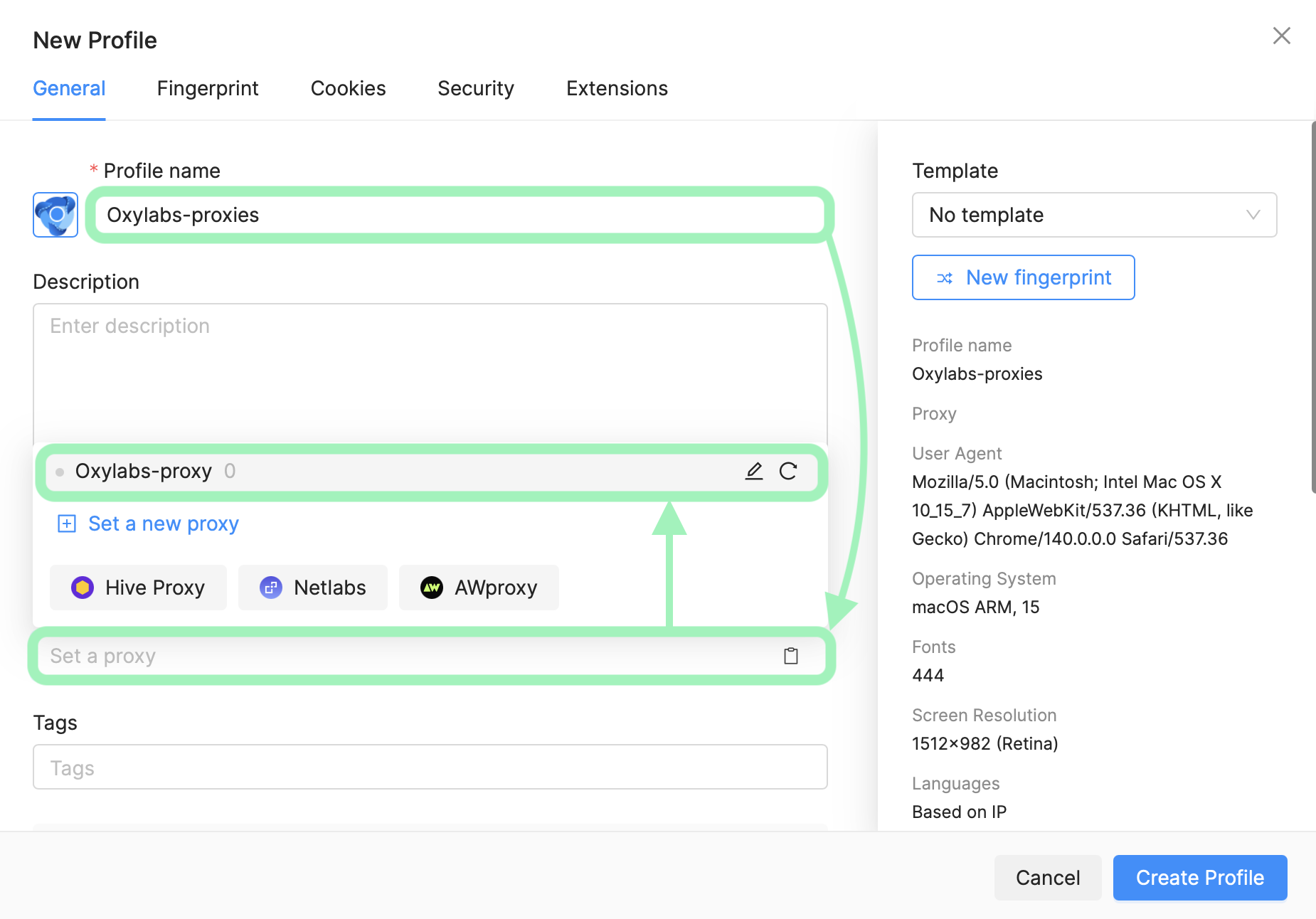
Allí, introduce tu Nombre del perfil, y selecciona un proxy que acabas de añadir.

Si es necesario, ajusta tu perfil con una huella digital del navegador personalizada, incluidos los user agents, cookies y parámetros de hardware y software.
Para finalizar el perfil, haz clic en Crear perfil en la esquina inferior derecha de la pantalla.
Y eso es todo. Has integrado correctamente tus proxies de Oxylabs con Octo Browser. Puedes encontrar la publicación original del blog de integración de Octo Browser aquí.
Si tienes alguna pregunta o inquietud sobre nuestras soluciones o el proceso anterior, contáctanos a través del chat en vivo en nuestra página principal o escríbenos a hello@oxylabs.io.
Última actualización
¿Te fue útil?