> For the complete documentation index, see [llms.txt](https://developers.oxylabs.io/llms.txt). Markdown versions of documentation pages are available by appending `.md` to page URLs; this page is available as [Markdown](https://developers.oxylabs.io/integrations/es/proxy-integrations/nstbrowser.md).
# Nstbrowser
Configura Nstbrowser con Proxies de Oxylabs. Configura perfiles de navegador antidetect con huellas digitales personalizadas.
[**Nstbrowser**](https://www.nstbrowser.io/en) es un navegador anti-detección diseñado para profesionales que trabajan con múltiples cuentas y ofrece capacidades de web scraping, automatización, colaboración en equipo y gestión de perfiles.
Siga estos pasos para integrar los siguientes Oxylabs Proxies:
* [**Proxies residenciales y Mobile Proxies**](#residential-and-mobile-proxies)
* [**Datacenter Proxies**](#datacenter-proxies)
* [**Dedicated Datacenter Proxies (Enterprise)**](#dedicated-datacenter-proxies-enterprise)
* [**Dedicated Datacenter Proxies (autoservicio)**](#dedicated-datacenter-proxies-self-service)
* [**ISP Proxies**](#isp-proxies)
* [**Dedicated ISP Proxies**](#dedicated-isp-proxies)
{% stepper %}
{% step %}
### Crea una cuenta e instala
[**Crea una cuenta**](https://app.nstbrowser.io/r/PI4Uw7) e inicia sesión**.** Después de iniciar sesión, aparecerá una ventana emergente para descargar el cliente para Windows o macOS.
{% endstep %}
{% step %}
### Crea un perfil
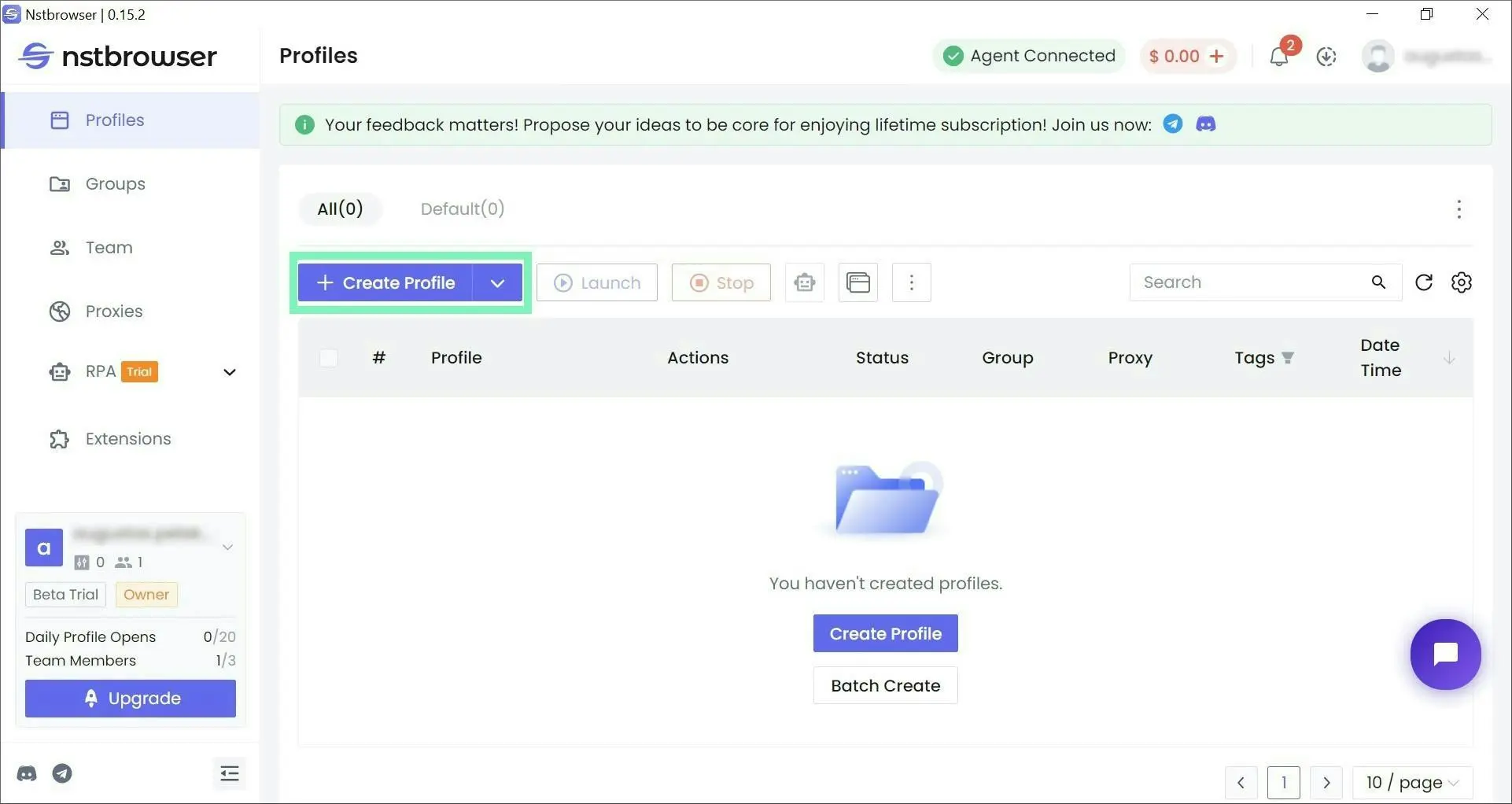
En la pantalla principal, selecciona **+ Crear perfil**.
Creando un nuevo perfil de navegador
{% endstep %}
{% step %}
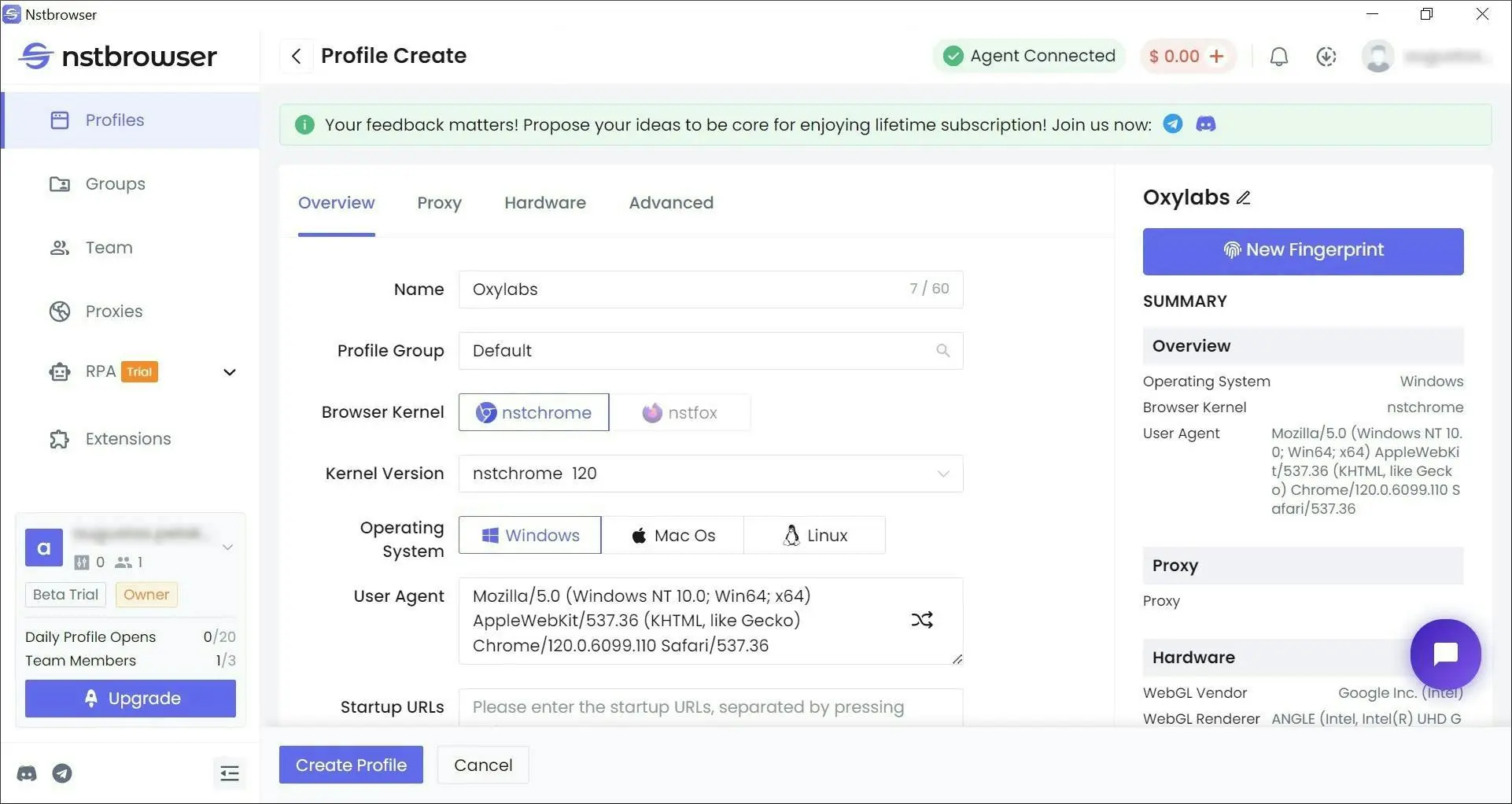
### Personaliza tu huella digital
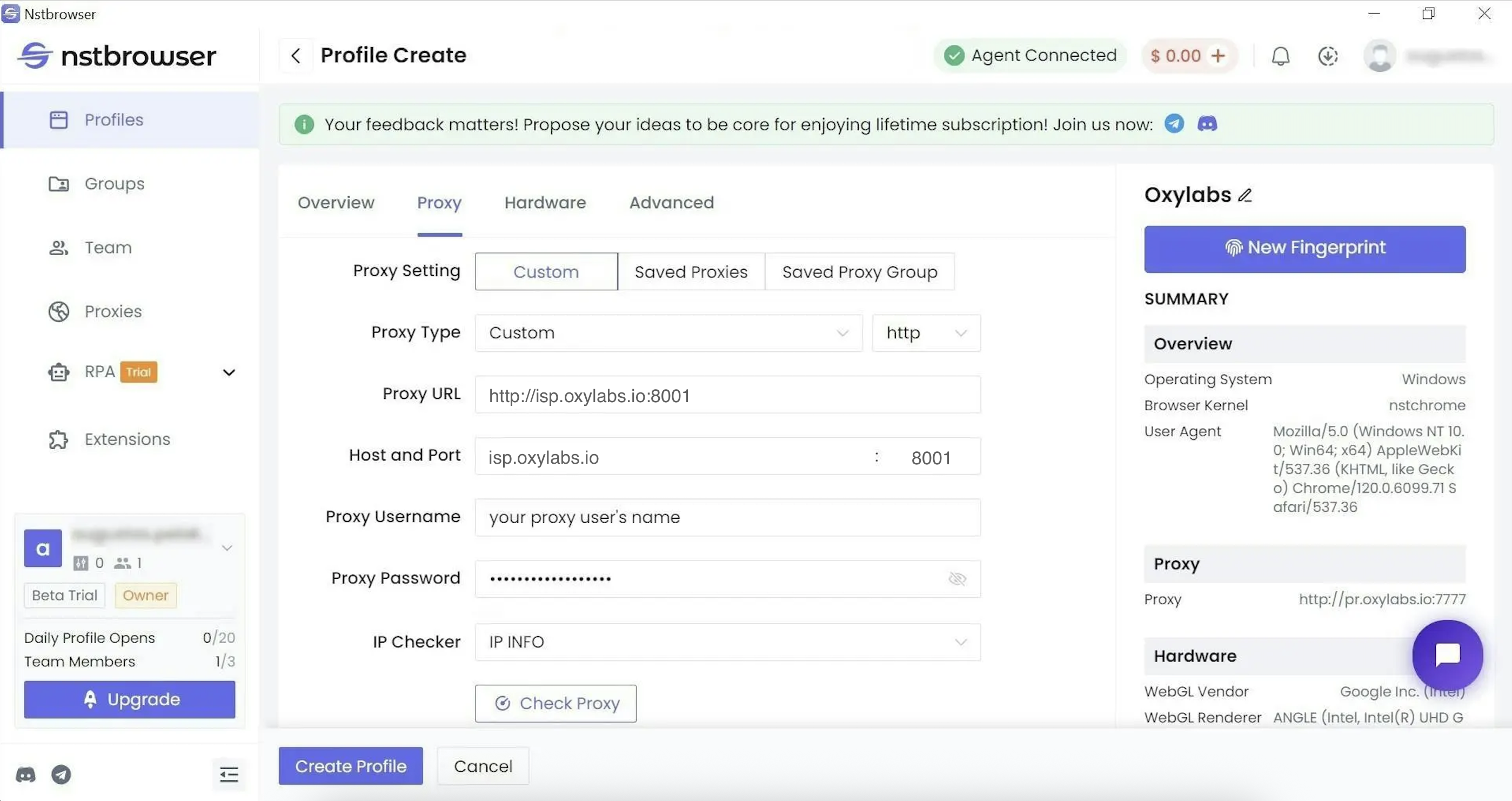
Personaliza tu huella digital, incluidos los **Proxy** ajustes.
Personalizando una nueva huella digital
{% endstep %}
{% step %}
### Añade tus Proxies
Configura los detalles de conexión y las credenciales de usuario (creadas en el [panel de Oxylabs](https://dashboard.oxylabs.io/en/)) para el tipo de proxy que elijas:
* [Proxies residenciales y Mobile Proxies](#residential-and-mobile-proxies)
* [Datacenter Proxies](#datacenter-proxies)
* [Dedicated Datacenter Proxies (Enterprise)](#dedicated-datacenter-proxies-enterprise)
* [Dedicated Datacenter Proxies (autoservicio)](#dedicated-datacenter-proxies-self-service)
* [ISP Proxies](#isp-proxies)
* [Dedicated ISP Proxies](#dedicated-isp-proxies)
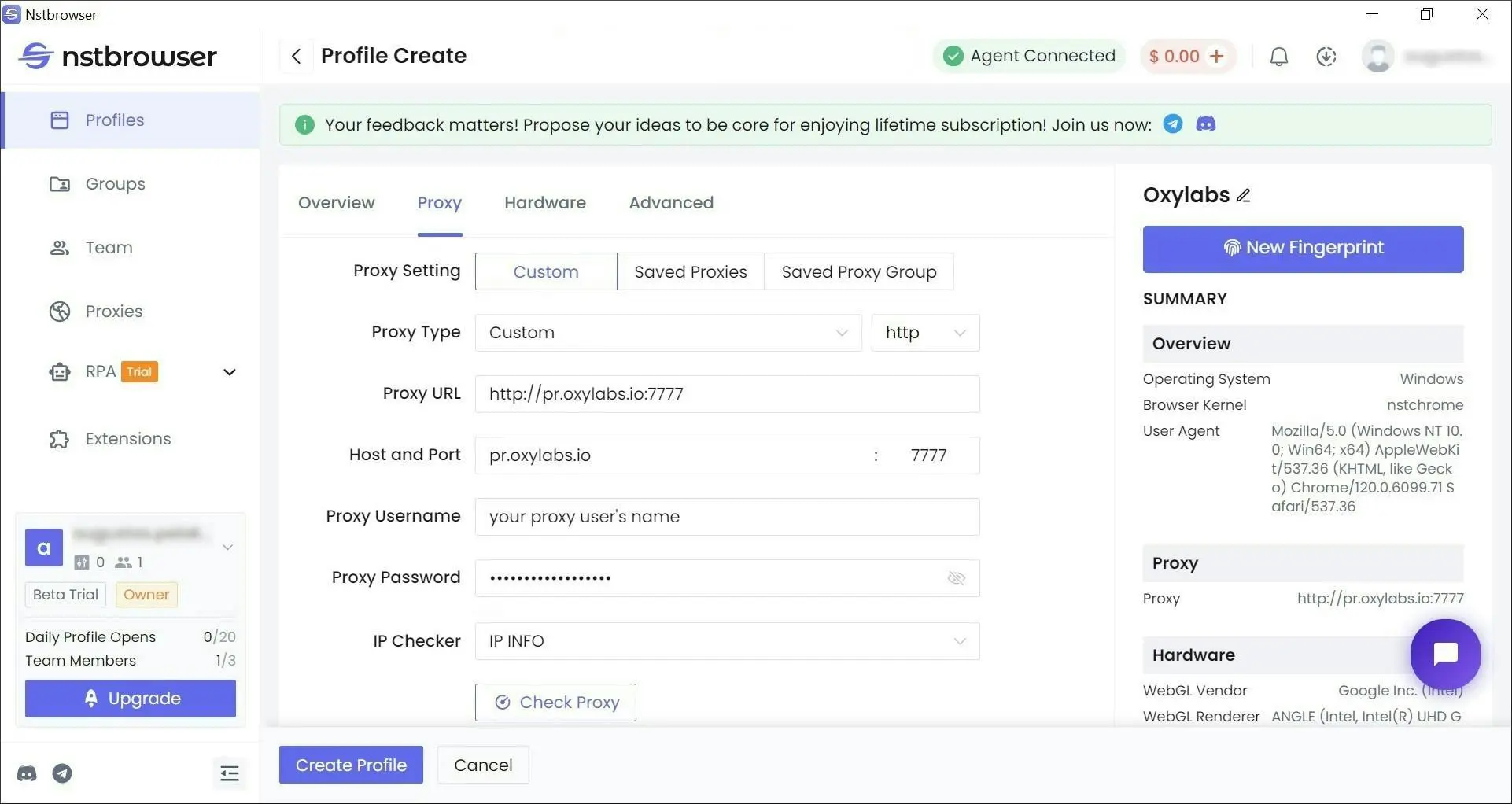
#### Proxies residenciales y Mobile Proxies
**Tipo:** `HTTP`, `HTTPS`, o `SOCKS5`
**Host:** `pr.oxylabs.io`
**Puerto:** `7777`
**Nombre de usuario del proxy:** `customer-USERNAME`
**Contraseña del proxy:** `PASSWORD`
{% hint style="warning" %}
**Nota:** No olvides añadir `customer-` prefijo a tu nombre de usuario.
{% endhint %}
{% hint style="info" %}
También puedes usar entradas específicas por país para obtener un nodo de salida del país deseado con una sesión persistente. Por ejemplo, para usar un nodo de salida de EE. UU., introduce `us-pr.oxylabs.io` junto a **Host o dirección IP** y `10001` junto a **Puerto**. Puedes encontrar una lista completa de información específica de la ubicación en nuestra [documentación](/products/es/proxies/residential-proxies/location-settings.md).
{% endhint %}
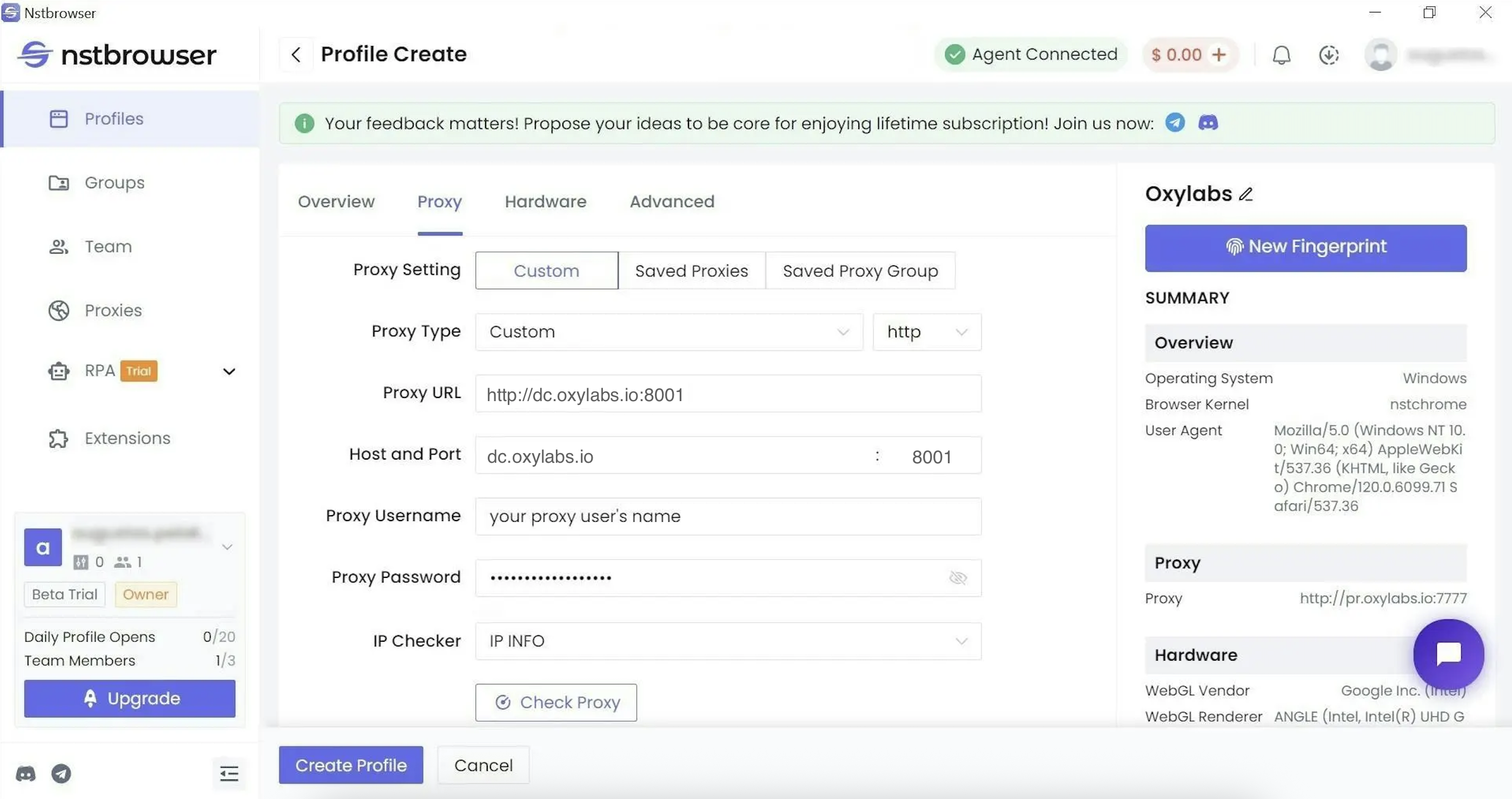
#### Datacenter Proxies
**Tipo:** `HTTP`, `HTTPS` o `SOCKS5`
**Host:** `dc.oxylabs.io`
**Puerto:** `8001`
**Nombre de usuario del proxy:** `PASSWORD`
**Contraseña del proxy:** `PASSWORD`
{% hint style="warning" %}
**Nota:** No olvides añadir `user-` prefijo a tu nombre de usuario.
{% endhint %}
{% tabs %}
{% tab title="suscripción de pago por IP" %}
El puerto corresponde al número secuencial asignado a una dirección IP de la lista proporcionada. Por lo tanto, el puerto `8001`usa la primera dirección IP de tu lista. Consulta tus Proxies adquiridos [**que puede encontrar en el panel de Oxylabs. El**](/products/es/proxies/datacenter-proxies/proxy-list.md)**.**
{% endtab %}
{% tab title="suscripción de pago por tráfico" %}
Para la **Pay-per-traffic** suscripción, el puerto `8001`selecciona aleatoriamente una dirección IP, pero permanece constante durante toda la sesión. También puede especificar la geolocalización, como EE. UU., en la cadena de autenticación de usuario: `user-USERNAME-country-US:PASSWORD`. Para más detalles, visita [**control de IP**](/products/es/proxies/datacenter-proxies/ip-control.md)**.**
{% endtab %}
{% endtabs %}
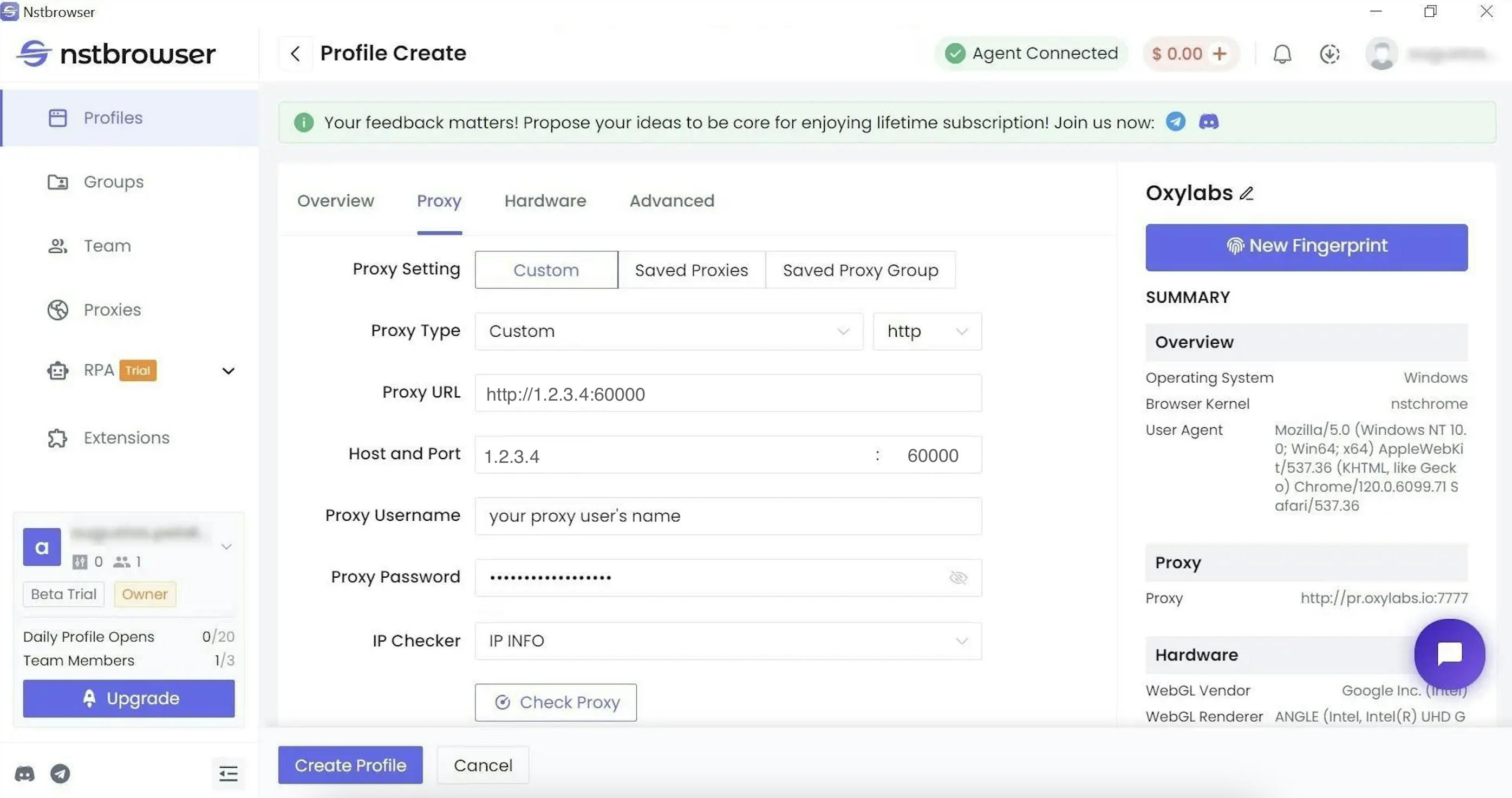
#### Dedicated Datacenter Proxies (Enterprise)
**Tipo:** `HTTP`o `SOCKS5`
**Host:** `1.2.3.4` (una dirección IP específica)
**Puerto:** `60000`
**Nombre de usuario del proxy:** `USERNAME`
**Contraseña del proxy:** `PASSWORD`
{% hint style="info" %}
Para los Enterprise Dedicated Datacenter Proxies, tendrás que elegir una dirección IP de la [**lista adquirida**](/products/es/proxies/dedicated-datacenter-proxies/enterprise/proxy-lists.md)**.**
{% endhint %}
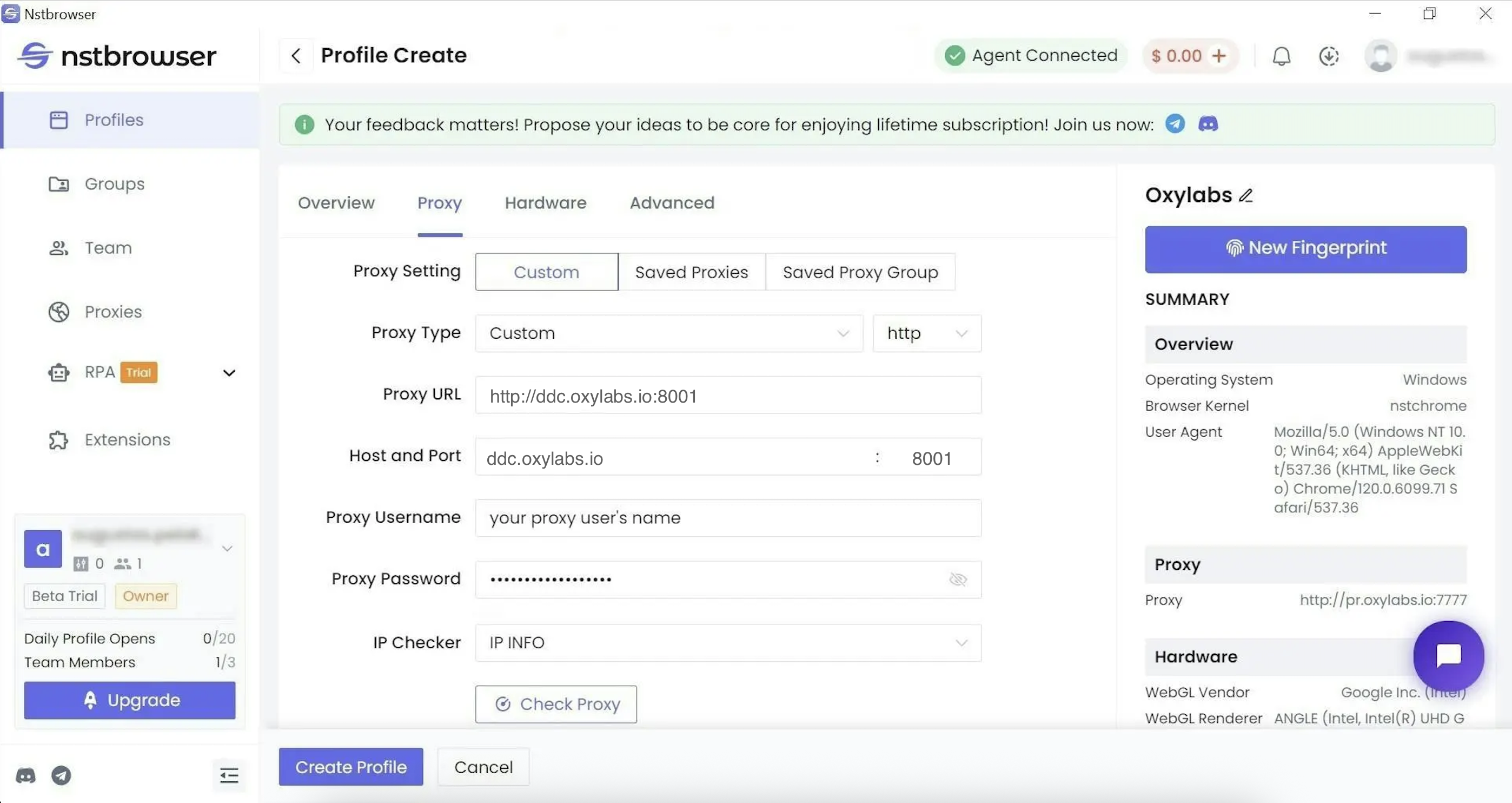
#### Dedicated Datacenter Proxies (autoservicio)
**Tipo:** `HTTP`, `HTTPS` o `SOCKS5`
**Host:** `ddc.oxylabs.io`
**Puerto:** `8001`
**Nombre de usuario del proxy:** `PASSWORD`
**Contraseña del proxy:** `PASSWORD`
{% hint style="warning" %}
**Nota:** No olvides añadir `user-` prefijo a tu nombre de usuario.
{% endhint %}
{% hint style="info" %}
Para Self-Service Dedicated Datacenter Proxies, el puerto indica el número secuencial de una dirección IP de la [**lista adquirida**](/products/es/proxies/dedicated-datacenter-proxies/self-service/proxy-list.md).
{% endhint %}
#### ISP Proxies
**Tipo:** `HTTP`, `HTTPS`, o `SOCKS5`
**Host:** `isp.oxylabs.io`
**Puerto:** `8001`
**Nombre de usuario del proxy:** `PASSWORD`
**Contraseña del proxy:** `PASSWORD`
{% hint style="warning" %}
**Nota:** No olvides añadir `user-` prefijo a tu nombre de usuario.
{% endhint %}
{% hint style="info" %}
Encuentra la lista completa de tus Proxies comprados en el menú Mis productos -> ISP Proxies -> lista de Proxies en el [**panel**](https://dashboard.oxylabs.io/?route=/overview/isp/buy-now). El valor del punto de entrada siempre es `isp.oxylabs.io`. El número de puerto siempre comienza en `8001` y aumenta.
{% endhint %}
#### Dedicated ISP Proxies
**Tipo de proxy**: `HTTP`, `HTTPS`, o `SOCKS5`
**Host**: `disp.oxylabs.io`
**Puerto**: `8001`
**Nombre de usuario del proxy:** `PASSWORD`
**Contraseña del proxy:** `PASSWORD`
{% hint style="warning" %}
Asegúrate de añadir la `user-` parte a su nombre de usuario.
{% endhint %}
{% hint style="info" %}
El número de puerto indica qué dirección IP de tus Proxies adquiridos [que puede encontrar en el panel de Oxylabs. El](/products/es/proxies/dedicated-isp-proxies/self-service/proxy-list.md) se usará. Use el puerto `8000` para la [rotación automática de IP del proxy](/products/es/proxies/dedicated-isp-proxies/self-service/proxy-rotation.md).
{% endhint %}
{% endstep %}
{% step %}
### Comprueba tu conexión
**Comprobar proxy** para probar la conexión y **Crear perfil** para finalizar la configuración.
{% endstep %}
{% step %}
### Inicie el perfil
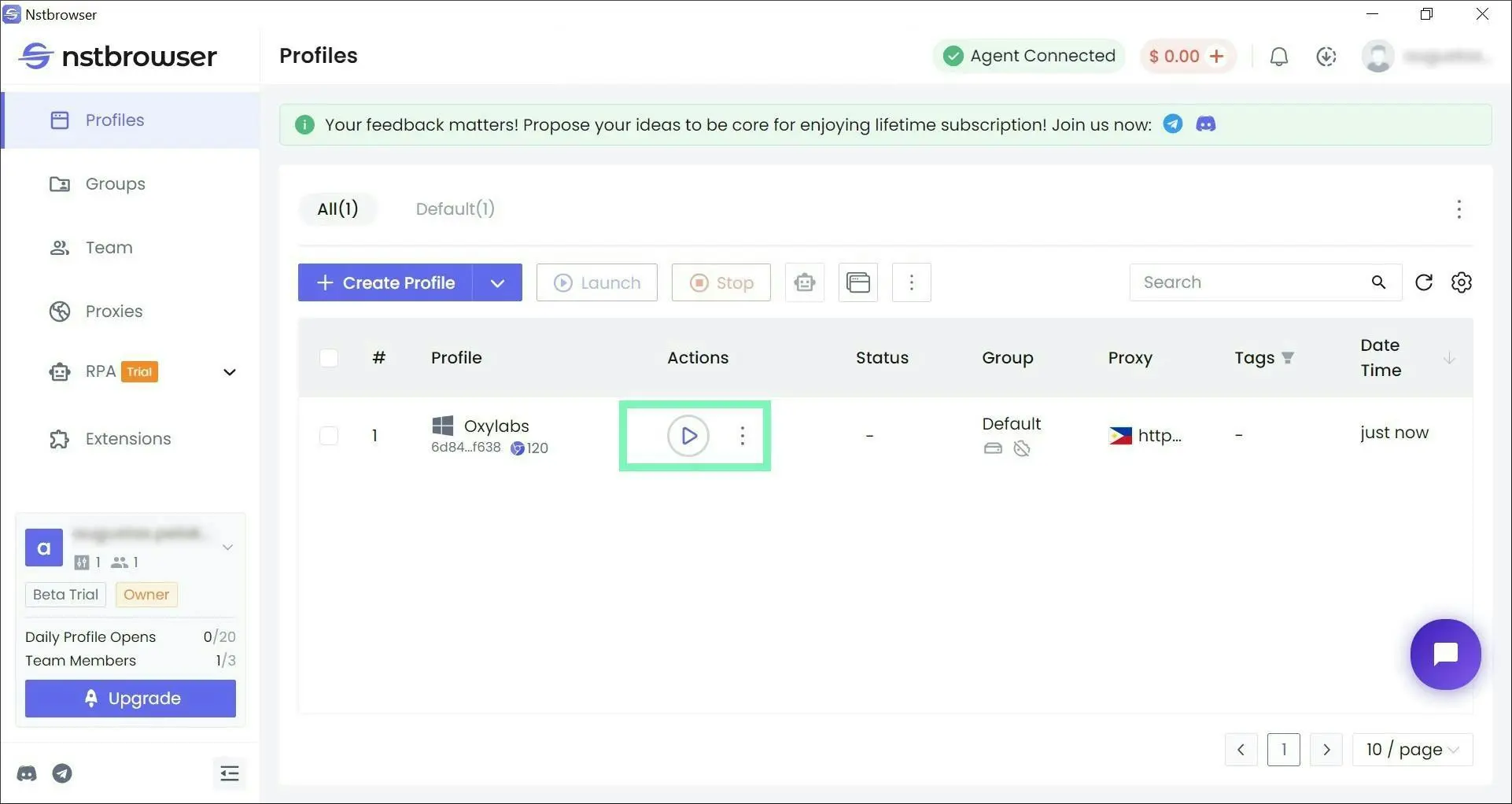
Por último, inicia ▶ el perfil recién creado para abrir una ventana del navegador Chromium.
Iniciando un perfil de navegador
{% hint style="info" %}
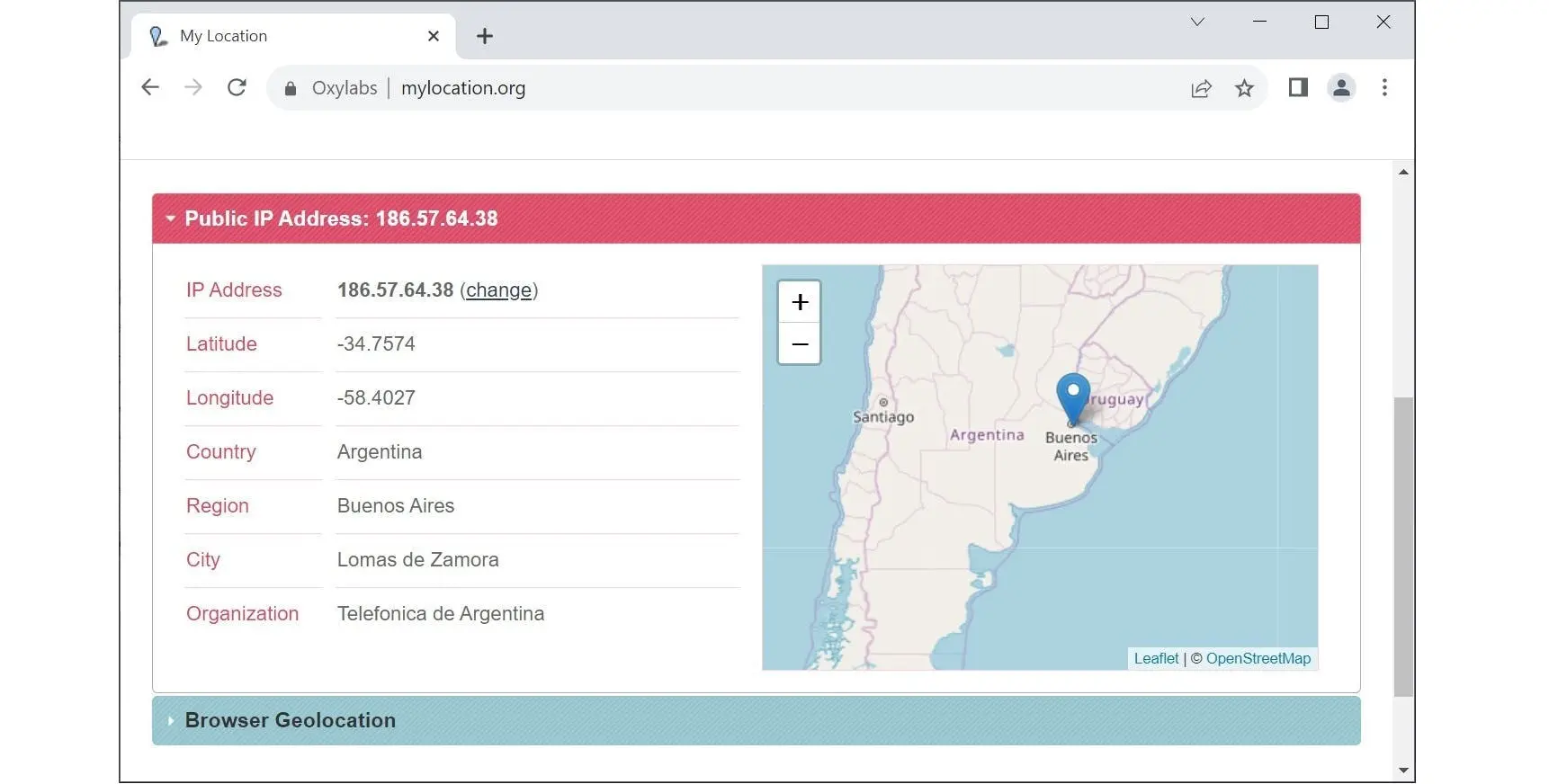
Opcionalmente, usando un navegador integrado en la aplicación, puedes navegar a un sitio web de detección de ubicación y ver si la ubicación y la IP coinciden con tus expectativas.
{% endhint %}
Confirmando las preferencias de ubicación
{% endstep %}
{% endstepper %}
¡Todo listo!
---
# Agent Instructions
This documentation is published with GitBook. GitBook is the documentation platform designed so that both humans and AI agents can read, navigate, and reason over technical content effectively. Learn more at gitbook.com.
## Querying This Documentation
If you need additional information that is not directly available in this page, you can query the documentation dynamically by asking a question.
Perform an HTTP GET request on the current page URL with the `ask` query parameter, and the optional `goal` query parameter:
```
GET https://developers.oxylabs.io/integrations/es/proxy-integrations/nstbrowser.md?ask=&goal=
```
`ask` is the immediate question: it should be specific, self-contained, and written in natural language.
`goal` is optional and describes the broader end goal you are ultimately trying to accomplish on behalf of the user. GitBook uses it to tailor the answer towards what is most useful for that goal.
The response will contain a direct answer to the question and relevant excerpts and sources from the documentation.
Use this mechanism when the answer is not explicitly present in the current page, you need clarification or additional context, or you want to retrieve related documentation sections.
.png?alt=media)