For the complete documentation index, see llms.txt. This page is also available as Markdown.

Multilogin

Integra Multilogin con Proxies de Oxylabs para crear perfiles virtuales de navegador. Guía paso a paso para el navegador antidetect.

Multilogin es una solución fiable y líder del mercado diseñada para crear perfiles de navegador virtual sin complicaciones.

Siga las instrucciones a continuación para integrar los siguientes Oxylabs Proxies:

1

Inicia sesión en Multilogin y crea un perfil

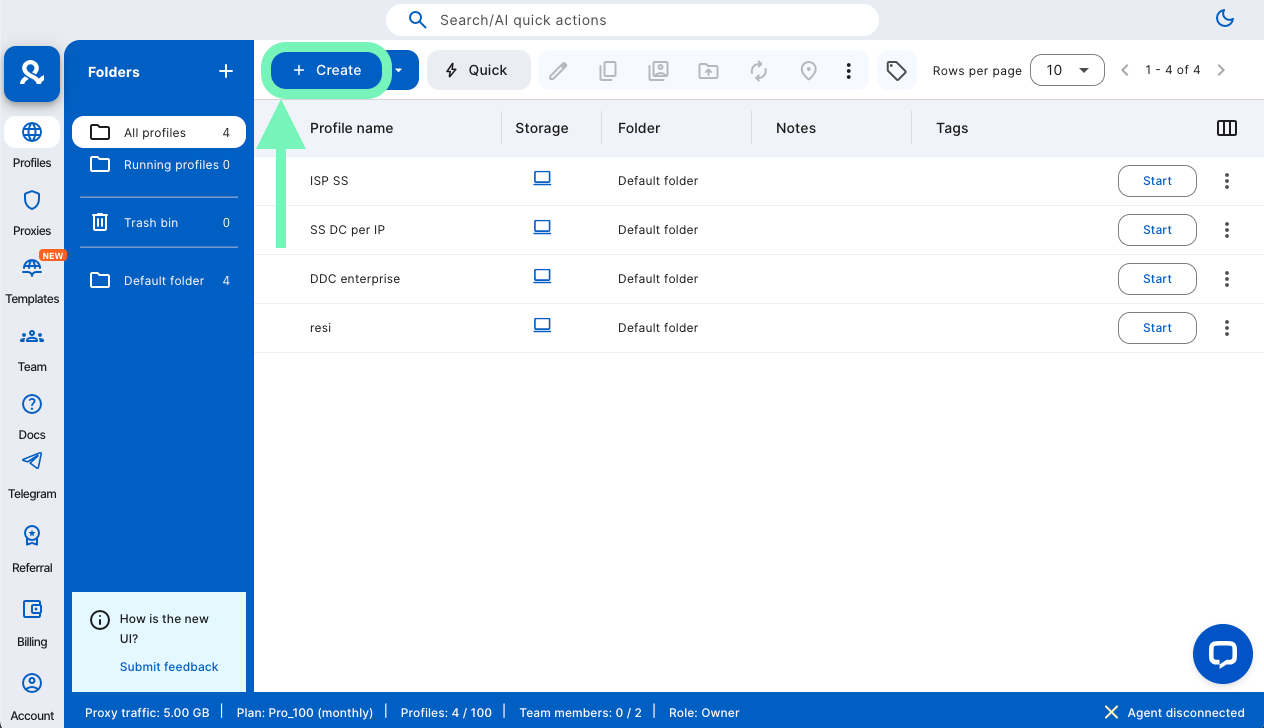
Vaya a Multilogin sitio web oficial, inicia sesión y busca el +Create botón para crear un nuevo perfil

2

Añade un nuevo proxy

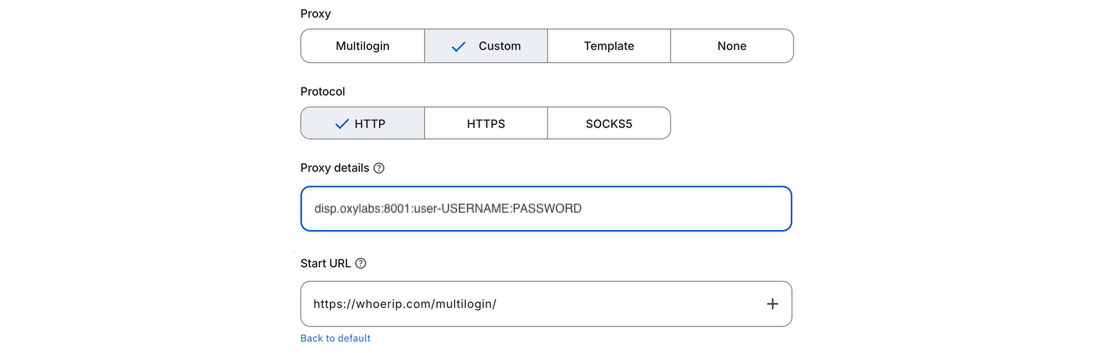
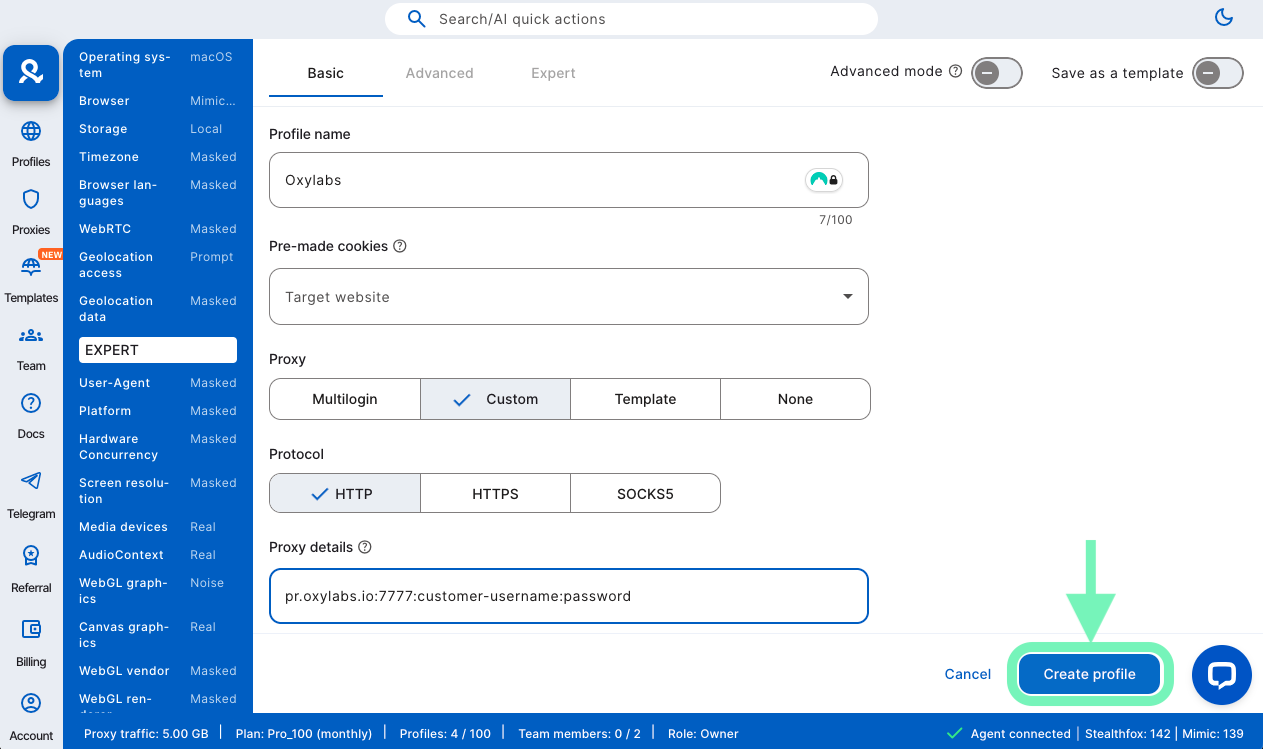
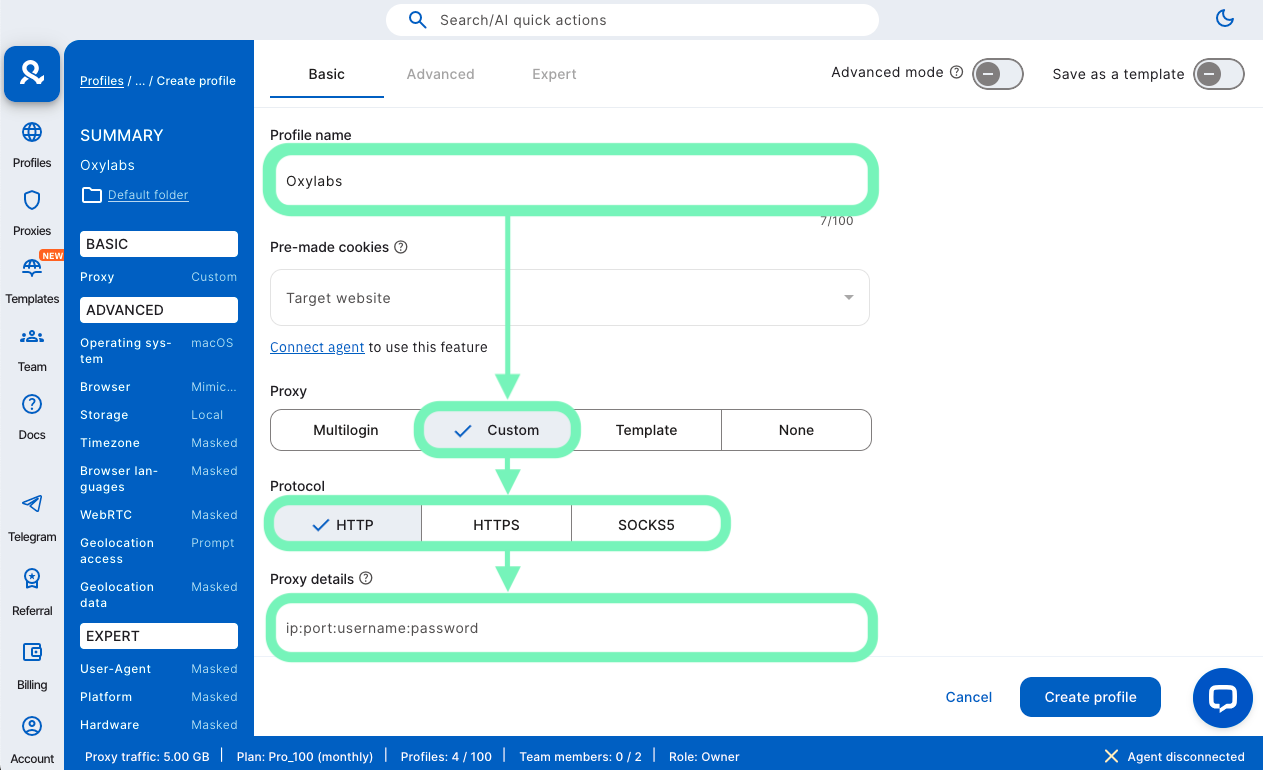
Introduce el nombre del perfil, selecciona Custom proxy, y elige un protocolo de proxy (HTTP, HTTPS o SOCKS5)

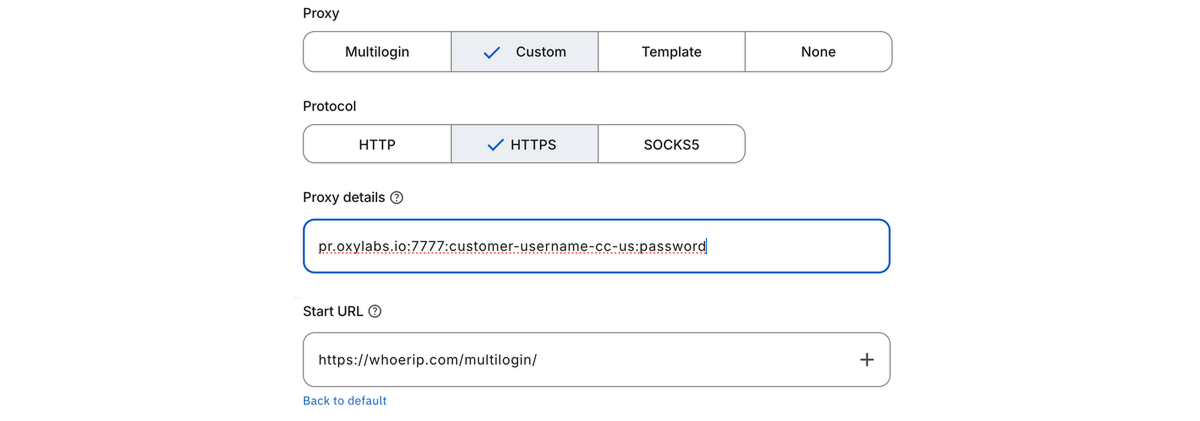
Luego introduce los datos de tu proxy y las credenciales del usuario del proxy de Oxylabs (creadas en el panel de Oxylabs) para el tipo de proxy que elijas:

Proxies residenciales y Mobile Proxies

Host: pr.oxylabs.io

Puerto: 7777

Nombre de usuario: customer-username

Contraseña: contraseña

También puedes usar parámetros adicionales con Proxies residenciales y Mobile Proxies para establecer la geolocalización (país, estado, ciudad, etc.) y controlar las sesiones. Consulta la documentación de Residential Proxies para obtener más información. La tabla a continuación ofrece una visión general de los parámetros disponibles y sus valores de ejemplo.

Parámetro de proxy
Ejemplo

Nodo de entrada por país

Host: us-pr.oxylabs.io

Puerto: 10000

País

Usuario: customer-username-cc-US

Estado

Usuario: customer-username-st-US_texas

Ciudad

Usuario: customer-username-city-paris

Continente

Usuario: customer-username-cn-NA

Código ZIP/postal

Usuario: customer-username-cc-US-postalcode-90210

Segmentación ASN

Usuario: customer-username-ASN-21928

Sesión

Usuario: customer-username-sessid-qwerty123-sesstime-30

Tiempo de sesión

Host: us-pr.oxylabs.io

Puerto: 10001

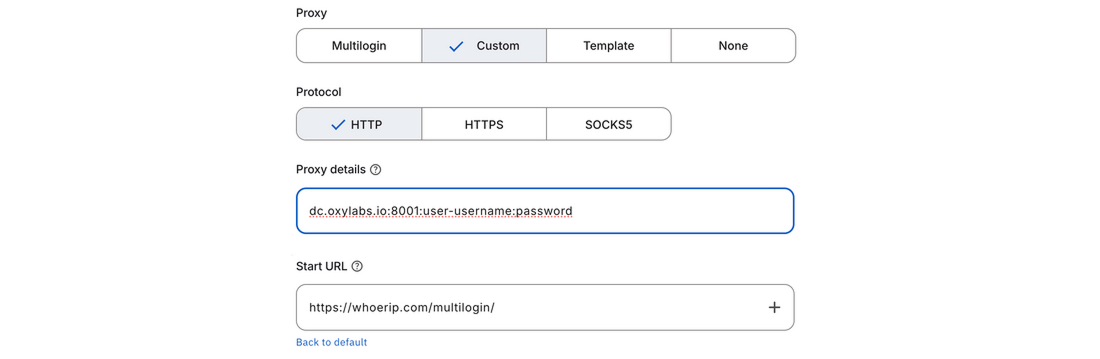
Datacenter Proxies

Host: dc.oxylabs.io

Puerto: 8001

Nombre de usuario: user-userername

Contraseña: contraseña

El puerto es el número secuencial asignado a una dirección IP del que puede encontrar en el panel de Oxylabs. El. Así, el puerto 8001 usa la primera dirección IP de tu lista. También puedes habilitar rotación automática de IP del proxy estableciendo el puerto en 8000.

Además, puedes especificar el geoubicación, por ejemplo, Estados Unidos, estableciendo el nombre de usuario del proxy en user-USERNAME-country-US.

El puerto 8001 elige una dirección IP aleatoria, pero se mantiene constante durante una sesión. Como alternativa, puedes rotar las IP de proxy con cada solicitud usando el puerto 8000.

Si quieres usar una geoubicación, por ejemplo, EE. UU., establece el nombre de usuario del proxy en user-USERNAME-country-US.

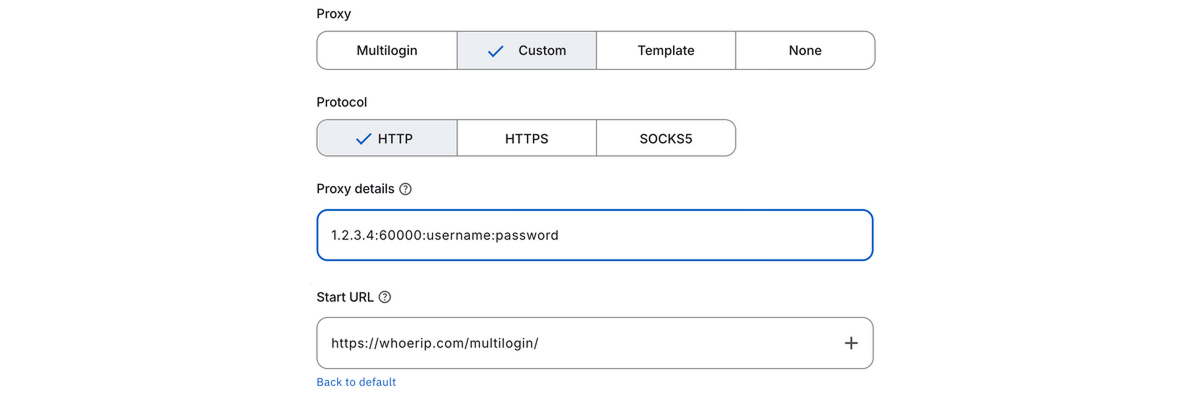
Dedicated Datacenter Proxies (Enterprise)

Host: 1.2.3.4 (dirección IP de tu que puede encontrar en el panel de Oxylabs. El)

Puerto: 60000 (HTTP) o 1180 (SOCKS5)

Nombre de usuario: username

Contraseña: contraseña

Para Dedicated Datacenter Proxies para empresas, tendrás que elegir una dirección IP de la que puede encontrar en el panel de Oxylabs. El.

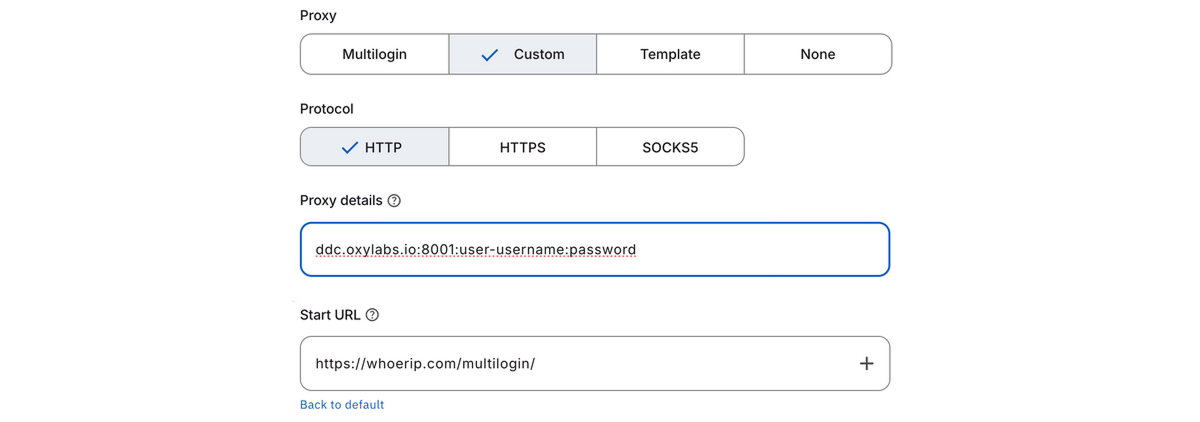
Dedicated Datacenter Proxies (autoservicio)

Host: ddc.oxylabs.io

Puerto: 8001

Nombre de usuario: user-userername

Contraseña: contraseña

Para Dedicated Datacenter Proxies de autoservicio, el puerto indica el número secuencial de una dirección IP de la que puede encontrar en el panel de Oxylabs. El.

Si quieres obtener una IP diferente con cada solicitud, cambia el Puerto en 8000 para habilitar la rotación de proxy.

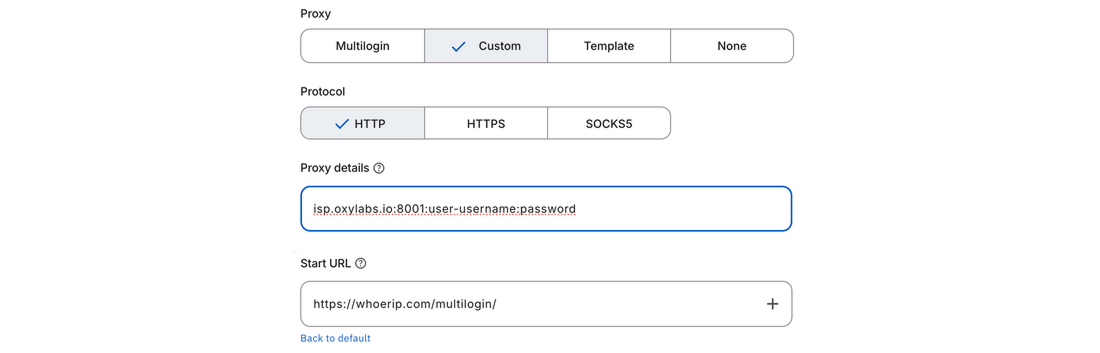
ISP Proxies

Host: isp.oxylabs.io

Puerto: 8001

Nombre de usuario: user-username

Contraseña: contraseña

Con ISP Proxies, el puerto se asigna a una dirección IP específica y su ubicación. Por lo tanto, el puerto 8001 siempre elegirá la primera IP de tu que puede encontrar en el panel de Oxylabs. El.

Si quieres obtener una IP distinta con cada solicitud, cambia el Puerto a 8000 para habilitar la rotación de proxy.

Dedicated ISP Proxies

Host: disp.oxylabs.io

Puerto: 8001

Nombre de usuario: PASSWORD

Contraseña: PASSWORD

Necesitarás elegir el puerto asignado a una dirección IP de los Proxies comprados que puede encontrar en el panel de Oxylabs. El, que puedes encontrar en el panel de Oxylabs. El 8001 puerto seleccionará la primera dirección IP de tu lista para todas las solicitudes.

Usa el puerto 8000 para la rotación automática de IP del proxy.

3

Finaliza el perfil

Si necesitas usar opciones específicas de fingerprint del navegador, como user agent, cookies y configuración del dispositivo, activa Advanced mode en la parte superior de la pantalla. De lo contrario, puedes finalizar tu nuevo perfil haciendo clic en Crear perfil en la parte inferior de la pantalla.

4

Ejecutar nuevo perfil

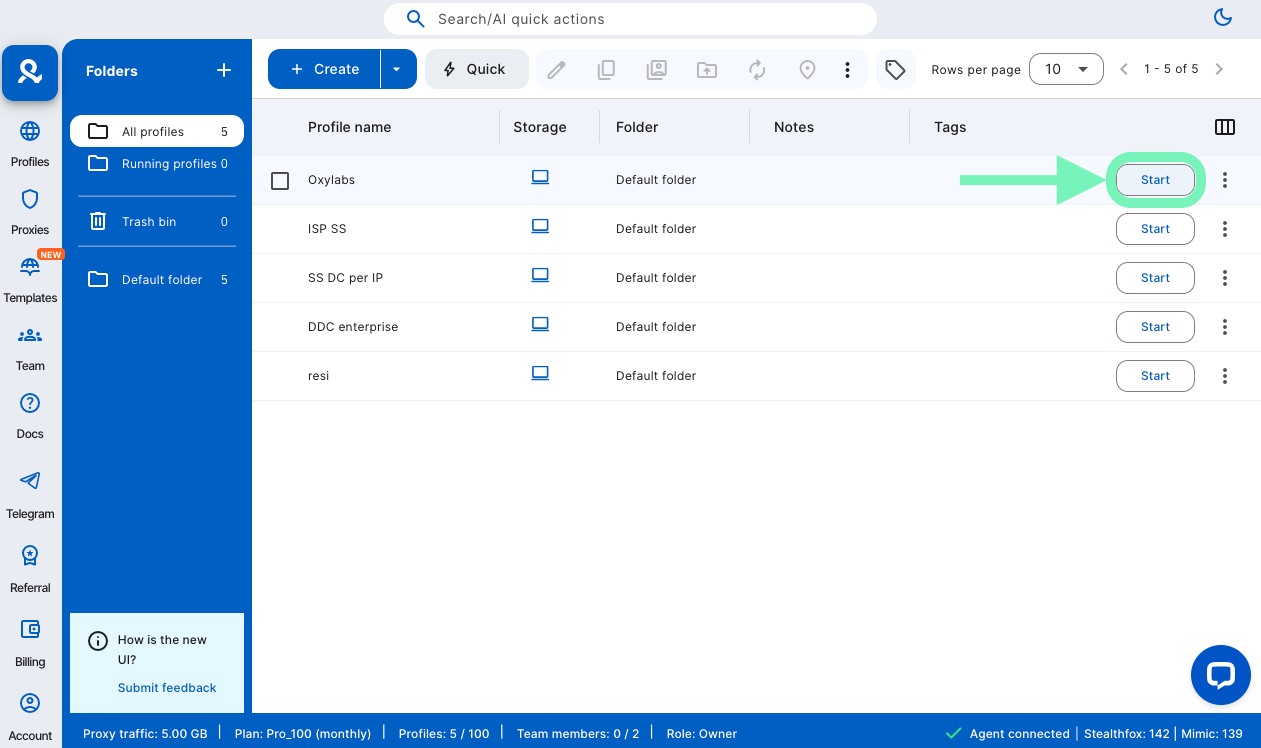
Pulsa Iniciar en tu perfil en la pantalla principal para iniciar un perfil recién creado y continuar con tus tareas en un navegador privado.

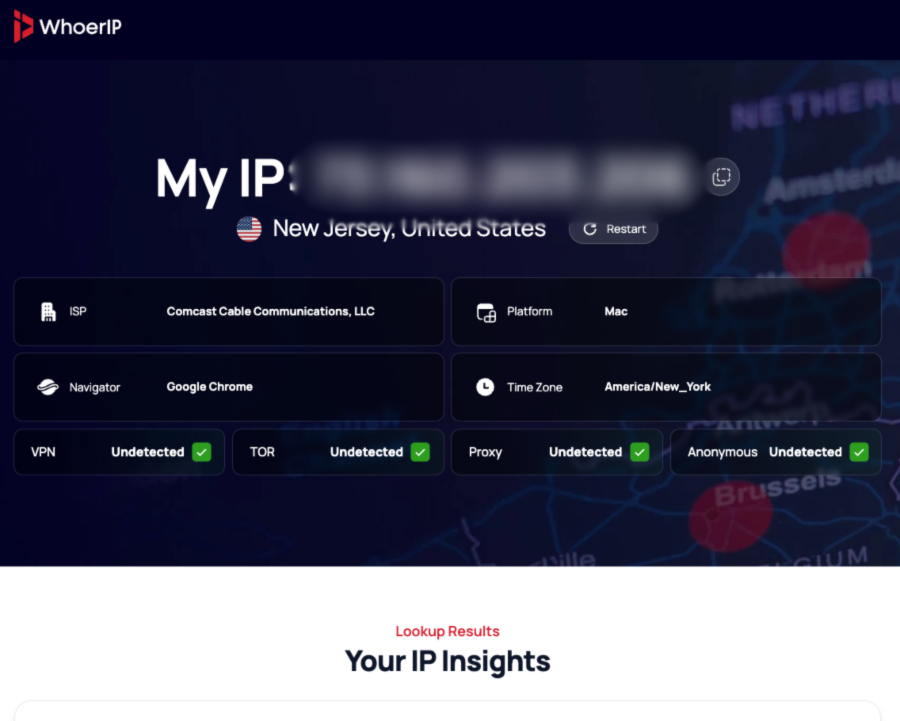
Si todo está hecho correctamente, https://whoerip.com/multilogin/ se abrirá para mostrar tu nueva IP y toda la información personalizada de fingerprint a continuación.

Y eso es todo. Has integrado correctamente tus proxies de Oxylabs con Multilogin. Puedes encontrar la publicación original del blog de integración de Multilogin aquí.

Además, eche un vistazo al artículo detallado Multilogin vs. Incognition, AdsPower vs. Multilogin, o GoLogin vs. Multilogin artículos para comparar los navegadores anti-detect más populares.

Última actualización

¿Te fue útil?