> For the complete documentation index, see [llms.txt](https://developers.oxylabs.io/llms.txt). Markdown versions of documentation pages are available by appending `.md` to page URLs; this page is available as [Markdown](https://developers.oxylabs.io/integrations/es/proxy-integrations/isp-proxies-guides/sphere.md).
# Sphere
[**Sphere**](https://sphere.tenebris.cc/) es un navegador diseñado para mejorar la seguridad y el anonimato, así como para ayudar a gestionar tareas de múltiples cuentas.
Para integrar Oxylabs ISP Proxies con Sphere en Windows (el proceso en Mac OS y Linux es el mismo), siga los pasos a continuación:
**Paso 1.** [**Descargar**](https://sphere.tenebris.cc/) el navegador Sphere. Extraiga los archivos descargados a una ubicación preferida y haga clic en `Sphere.exe` para ejecutar el programa.
**Paso 2.** Configure su cuenta con un inicio de sesión solo con contraseña.
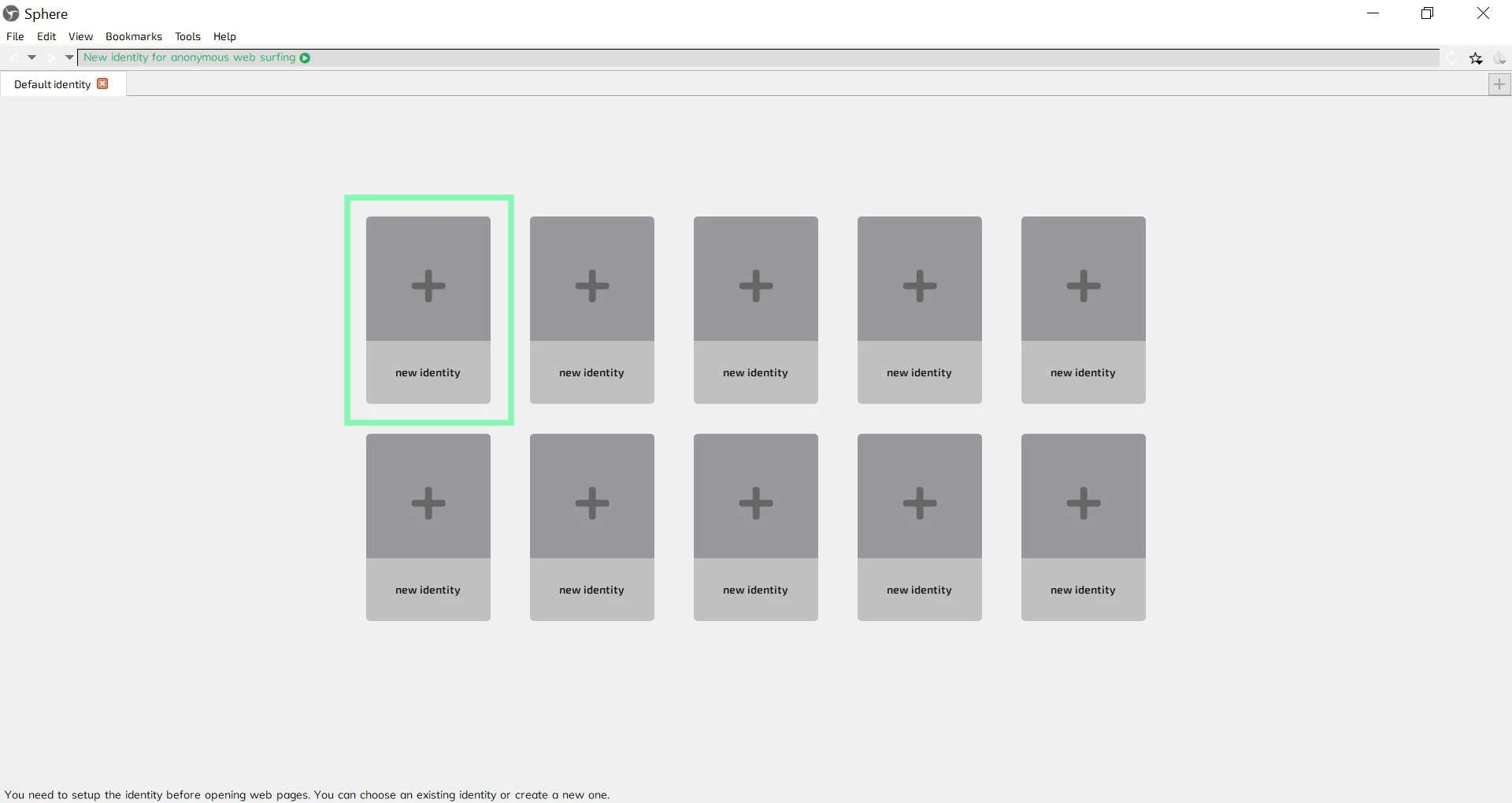
**Paso 3.** En la pantalla de inicio, haga clic en una **nueva identidad**.
**Paso 4.** En la **Configuración de sesión** ventana, complete el nombre de la identidad y elija su tipo de conexión según la compra de su proxy:
**Tipo de proxy:** `HTTP`, `HTTPS`, o `SOCKS5`
**IP de conexión**: `isp.oxylabs.io`
**Puerto del proxy**: `8001`
{% hint style="info" %}
Deberás elegir el puerto asignado a una dirección IP de las compradas [**lista de proxies**](https://developers.oxylabs.io/proxies/isp-proxies/proxy-list)**,** que puedes encontrar en el panel de Oxylabs. El `8001` puerto tomará la primera dirección IP de tu lista para todas las solicitudes.
{% endhint %}
**Nombre de usuario:** `user-nombredeusuario`
**Contraseña:** `contraseña`
{% hint style="warning" %}
No olvides añadir el `user-` a tu nombre de usuario.
{% endhint %}
**Paso 5.** Detalle la configuración de zona horaria e idioma y haga clic en **Guardar**.
La nueva identidad está configurada.
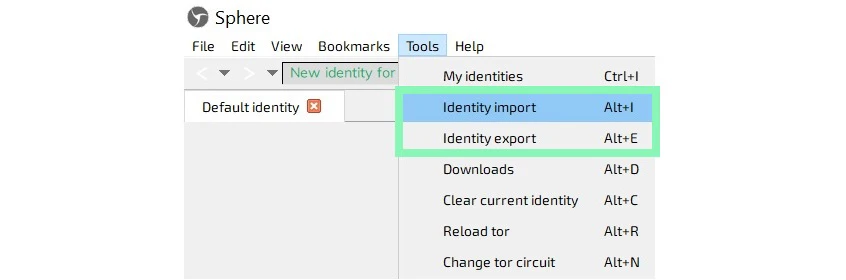
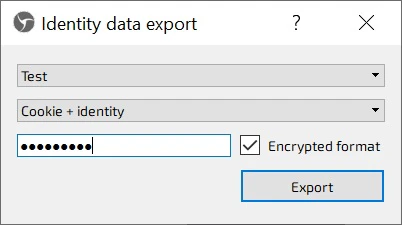
Puede importar y exportar sus identidades haciendo clic en **Importación de identidad** o **Exportación de identidad** en **Herramientas**.
¡Eso es todo! Tu configuración está lista.
---
# Agent Instructions
This documentation is published with GitBook. GitBook is the documentation platform designed so that both humans and AI agents can read, navigate, and reason over technical content effectively. Learn more at gitbook.com.
## Querying This Documentation
If you need additional information that is not directly available in this page, you can query the documentation dynamically by asking a question.
Perform an HTTP GET request on the current page URL with the `ask` query parameter:
```
GET https://developers.oxylabs.io/integrations/es/proxy-integrations/isp-proxies-guides/sphere.md?ask=
```
The question should be specific, self-contained, and written in natural language.
The response will contain a direct answer to the question and relevant excerpts and sources from the documentation.
Use this mechanism when the answer is not explicitly present in the current page, you need clarification or additional context, or you want to retrieve related documentation sections.