> For the complete documentation index, see [llms.txt](https://developers.oxylabs.io/llms.txt). Markdown versions of documentation pages are available by appending `.md` to page URLs; this page is available as [Markdown](https://developers.oxylabs.io/integrations/es/proxy-integrations/incogniton.md).
# Incogniton
Integra Incogniton con Proxies de Oxylabs para la gestión de múltiples perfiles. Mantén la privacidad en varias identidades en línea con esta guía de configuración.
[**Incogniton**](https://incogniton.com/) es una herramienta que permite soluciones para la gestión de múltiples perfiles. Ayuda a supervisar numerosas identidades en línea sin comprometer la privacidad.
Siga los pasos a continuación para integrar Incogniton con los siguientes proxies de Oxylabs:
* [**Proxies residenciales y Mobile Proxies**](#residential-and-mobile-proxies)
* [**Datacenter Proxies**](#datacenter-proxies)
* [**Dedicated Datacenter Proxies (Enterprise)**](#dedicated-datacenter-proxies-enterprise)
* [**Dedicated Datacenter Proxies (autoservicio)**](#dedicated-datacenter-proxies-self-service)
* [**ISP Proxies**](#isp-proxies)
* [**Dedicated ISP Proxies**](#dedicated-isp-proxies)
### **Paso 1**
[**Descargue**](https://incogniton.com/download-incogniton/) e instale la aplicación Incogniton.
### **Paso 2**
Registre su cuenta e inicie sesión.
### **Paso 3**
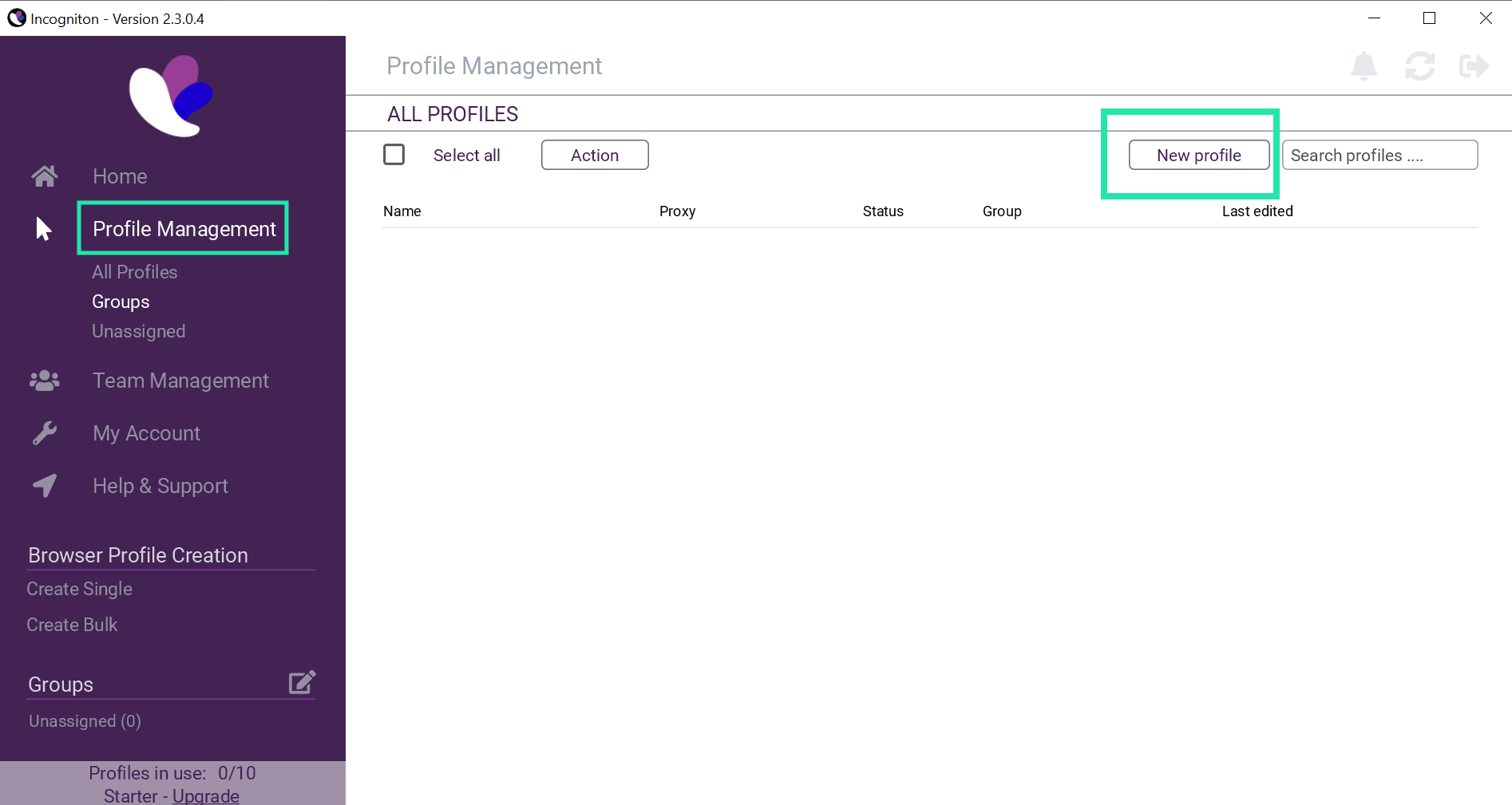
Una vez iniciado sesión, vaya a **Gestión de perfiles** y haga clic en **Nuevo perfil**.
### **Paso 4**
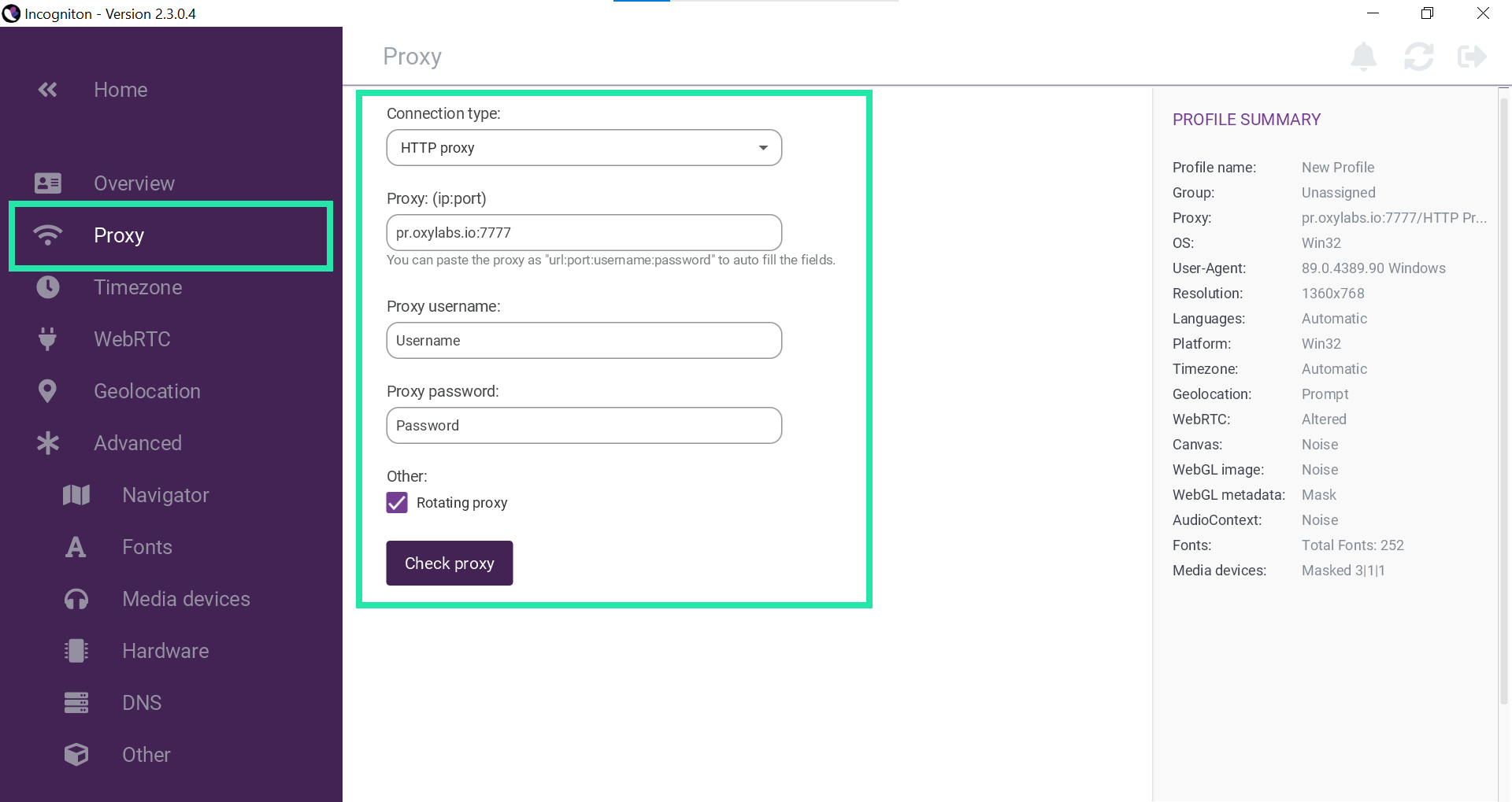
Haga clic en **Proxy** en el menú del lado izquierdo y complete los detalles requeridos según el tipo de proxy elegido:
* [Proxies residenciales y Mobile Proxies](#residential-and-mobile-proxies)
* [Datacenter Proxies](#datacenter-proxies)
* [Dedicated Datacenter Proxies (Enterprise)](#dedicated-datacenter-proxies-enterprise)
* [Dedicated Datacenter Proxies (autoservicio)](#dedicated-datacenter-proxies-self-service)
* [ISP Proxies](#isp-proxies)
* [Dedicated ISP Proxies](#dedicated-isp-proxies)
#### Proxies residenciales y Mobile Proxies
**Tipo de conexión:** `HTTP`, `HTTPS`, `SOCKS5`
**Proxy: (ip:puerto)**: `pr.oxylabs.io`
**Puerto del proxy:** `7777`
**Nombre de usuario del proxy:** `Nombre de usuario`
**Contraseña del proxy:** `contraseña`
También puede usar entradas específicas por país. Por ejemplo, al ingresar `us-pr.oxylabs.io` en **IP del proxy** y `10000` en **Puerto del proxy** obtendrá un nodo de salida de EE. UU. Consulte nuestra [documentación](https://developers.oxylabs.io/products/proxies/residential-proxies/location-settings/select-country) para ver una lista completa de nodos de entrada específicos por país o si necesita una [sesión persistente](https://developers.oxylabs.io/products/proxies/residential-proxies/session-control/sticky-proxy-entry-nodes).
#### Datacenter Proxies
**Tipo de conexión:** `HTTP`, `HTTPS`, `SOCKS5`
**Proxy: (ip:puerto)**: `dc.oxylabs.io`
**Puerto del proxy:** `8001`
**Nombre de usuario del proxy:** `user-username`
**Contraseña del proxy:** `contraseña`
{% hint style="warning" %}
No olvide añadir la `user-` parte a su nombre de usuario.
{% endhint %}
Para la **Pay-per-IP** suscripción, el puerto corresponde al número secuencial asignado a una dirección IP de la lista proporcionada. Por lo tanto, el puerto `8001` usa la primera dirección IP de su lista. Consulte nuestra [documentación](https://developers.oxylabs.io/products/proxies/datacenter-proxies/proxy-list) para más detalles.
Para la **Pay-per-traffic** suscripción, el puerto `8001` selecciona aleatoriamente una dirección IP, pero permanece constante durante toda la sesión. También puede especificar la geolocalización, como EE. UU., en la cadena de autenticación de usuario: `user-USERNAME-country-US:PASSWORD`. Para más detalles, consulte nuestra [documentación](https://developers.oxylabs.io/products/proxies/datacenter-proxies/ip-control).
#### Dedicated Datacenter Proxies (Enterprise)
**Tipo de conexión:** `HTTP` o `SOCKS5`
**Proxy: (ip:puerto)**una dirección IP específica (p. ej., `1.2.3.4`)
**Puerto del proxy:** `60000` (HTTP), `1180` (SOCKS5)
**Nombre de usuario del proxy:** `nombre de usuario`
**Contraseña del proxy:** `contraseña`
Para Dedicated Datacenter Proxies Enterprise, elija una dirección IP de la lista adquirida. Visite nuestra [documentación](https://developers.oxylabs.io/products/proxies/dedicated-datacenter-proxies/enterprise/proxy-lists) para más detalles.
#### Dedicated Datacenter Proxies (autoservicio)
**Tipo de conexión:** `HTTP`, `HTTPS`, `SOCKS5`
**Proxy: (ip:puerto)**: `ddc.oxylabs.io`
**Puerto del proxy:** `8001`
**Nombre de usuario del proxy:** `user-username`
**Contraseña del proxy:** `contraseña`
{% hint style="warning" %}
No olvide añadir la `user-` parte a su nombre de usuario.
{% endhint %}
Para Dedicated Datacenter Proxies de autoservicio, el puerto indica el número secuencial de una dirección IP de la lista adquirida. Consulte nuestra [documentación](https://developers.oxylabs.io/products/proxies/dedicated-datacenter-proxies/self-service/proxy-list) para más detalles.
#### ISP Proxies
**Tipo de conexión:** `HTTP`o `SOCKS5`
**Proxy: (ip:puerto)**: `isp.oxylabs.io`
**Nombre de usuario del proxy:** `user-username`
**Contraseña del proxy:** `contraseña`
{% hint style="warning" %}
No olvide añadir la `user-` parte a su nombre de usuario.
{% endhint %}
Tendrá que elegir el puerto asignado a una dirección IP de la lista de proxies comprada [**que puede encontrar en el panel de Oxylabs. El**](https://developers.oxylabs.io/proxies/isp-proxies/proxy-list)**,** puerto elegirá la primera dirección IP de su lista para todas las solicitudes. `8001` disp.oxylabs.io:8001
#### Dedicated ISP Proxies
**Tipo de conexión:** `HTTP` o `SOCKS5`
**Proxy: (ip:puerto)**: `user-USERNAME`
**Nombre de usuario del proxy:** `PASSWORD`
**Contraseña del proxy:** `PASSWORD`
{% hint style="warning" %}
No olvide añadir la `user-` parte a su nombre de usuario.
{% endhint %}
El número de puerto indica qué dirección IP de su lista adquirida [que puede encontrar en el panel de Oxylabs. El](/products/es/proxies/dedicated-isp-proxies/self-service/proxy-list.md) se usará. Use el puerto `8000` para la rotación automática de [IP del proxy](/products/es/proxies/dedicated-isp-proxies/self-service/proxy-rotation.md).
### **Paso 5**
Haga clic en **Verificar proxy** para garantizar su funcionamiento. Debería recibir una IP externa con detalles adicionales, como una ubicación geográfica exacta, zona horaria, etc.
### **Paso 6**
Por último, complete los detalles restantes (Descripción general, zona horaria, etc.) según sus preferencias y haga clic en **Crear perfil**.
### **Paso 7**
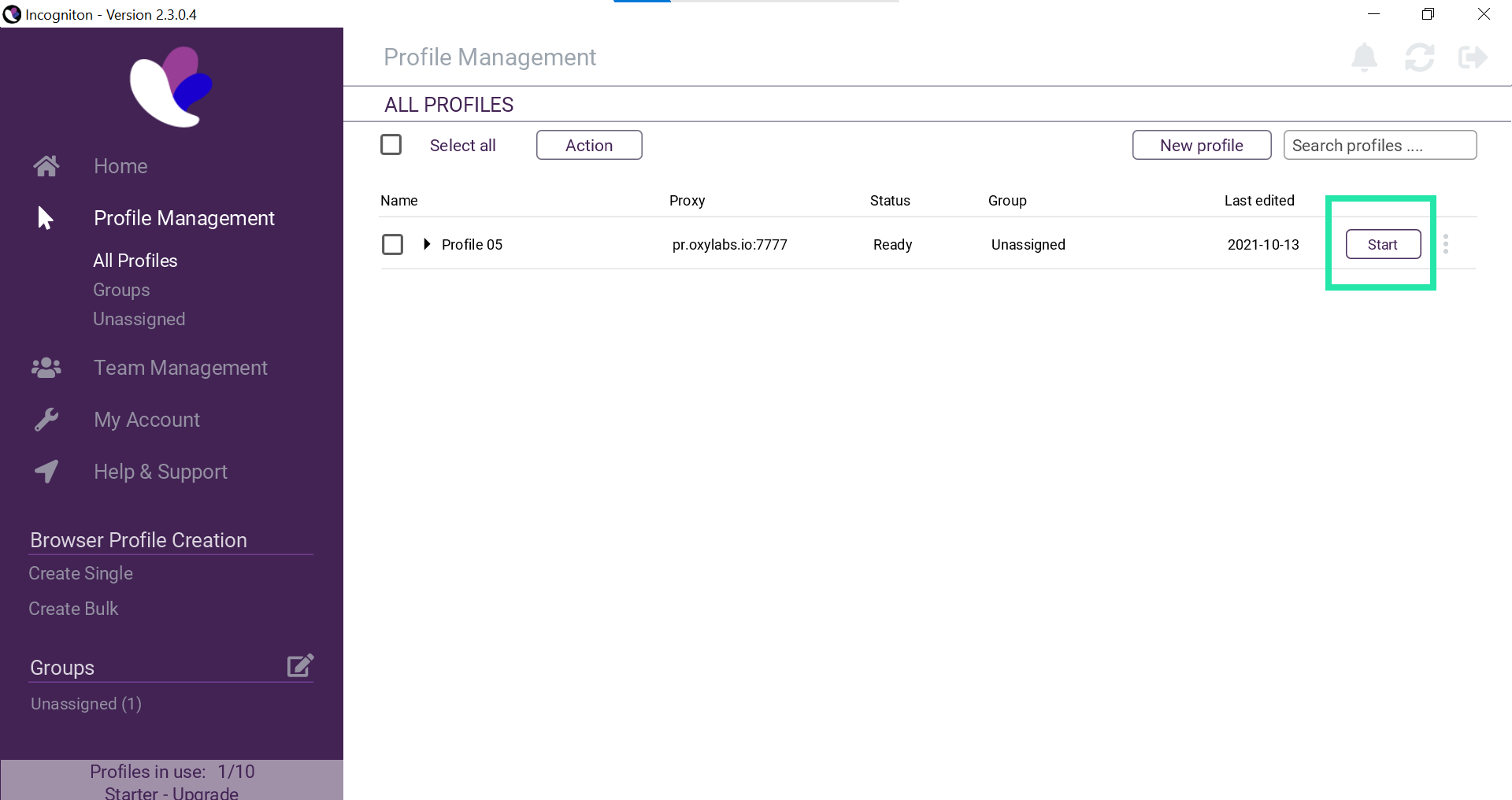
Al hacer clic en **Iniciar** en su perfil configurado, verá una ventana emergente de un navegador en modo incógnito.
¡Eso es todo! Ha integrado correctamente sus proxies con Incogniton. Ahora puede comenzar sus operaciones web potenciadas por una flexibilidad anónima.
Encuentre la publicación original del blog de integración de Incogniton [**aquí**](https://oxylabs.io/resources/integrations/incogniton).
Además, eche un vistazo al artículo detallado [**Incogniton vs. Multilogin**](https://oxylabs.io/blog/incogniton-vs-multilogin) para comparar los dos navegadores confiables más populares.
---
# Agent Instructions
This documentation is published with GitBook. GitBook is the documentation platform designed so that both humans and AI agents can read, navigate, and reason over technical content effectively. Learn more at gitbook.com.
## Querying This Documentation
If you need additional information that is not directly available in this page, you can query the documentation dynamically by asking a question.
Perform an HTTP GET request on the current page URL with the `ask` query parameter, and the optional `goal` query parameter:
```
GET https://developers.oxylabs.io/integrations/es/proxy-integrations/incogniton.md?ask=&goal=
```
`ask` is the immediate question: it should be specific, self-contained, and written in natural language.
`goal` is optional and describes the broader end goal you are ultimately trying to accomplish on behalf of the user. GitBook uses it to tailor the answer towards what is most useful for that goal.
The response will contain a direct answer to the question and relevant excerpts and sources from the documentation.
Use this mechanism when the answer is not explicitly present in the current page, you need clarification or additional context, or you want to retrieve related documentation sections.