> For the complete documentation index, see [llms.txt](https://developers.oxylabs.io/llms.txt). Markdown versions of documentation pages are available by appending `.md` to page URLs; this page is available as [Markdown](https://developers.oxylabs.io/integrations/es/proxy-integrations/helium-scraper.md).
# Helium Scraper
Integra Helium Scraper con Proxies de Oxylabs para la extracción de datos: gestiona CAPTCHAs y el marcado de IP con esta guía de configuración paso a paso.
[**Helium Scraper**](https://www.heliumscraper.com/eng/) es una herramienta de extracción de datos que te permite raspar datos públicos empleando Proxies para gestionar diversos desafíos como los CAPTCHAs y el bloqueo de IP.
Sigue los pasos a continuación para integrar Helium Scraper con los siguientes Proxies de Oxylabs:
* [**Proxies residenciales y Mobile Proxies**](#residential-and-mobile-proxies)
* [**Datacenter Proxies**](#datacenter-proxies)
* [**Dedicated Datacenter Proxies (Enterprise)**](#dedicated-datacenter-proxies-enterprise)
* [**Dedicated Datacenter Proxies (autoservicio)**](#dedicated-datacenter-proxies-self-service)
* [**ISP Proxies**](#isp-proxies)
* [**Dedicated ISP Proxies**](#dedicated-isp-proxies)
### **Paso 1**
[**Descarga**](https://www.heliumscraper.com/eng/download.php) e instala la herramienta.
### **Paso 2**
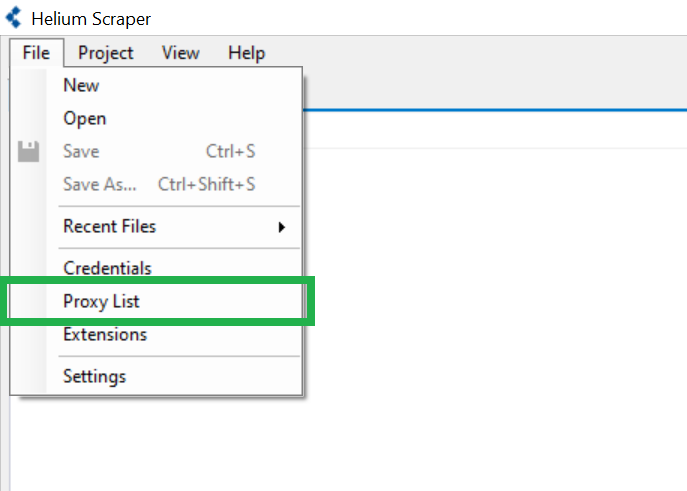
Inicia Helium Scraper y selecciona **Archivo > Proxy List.**
### **Paso 3**
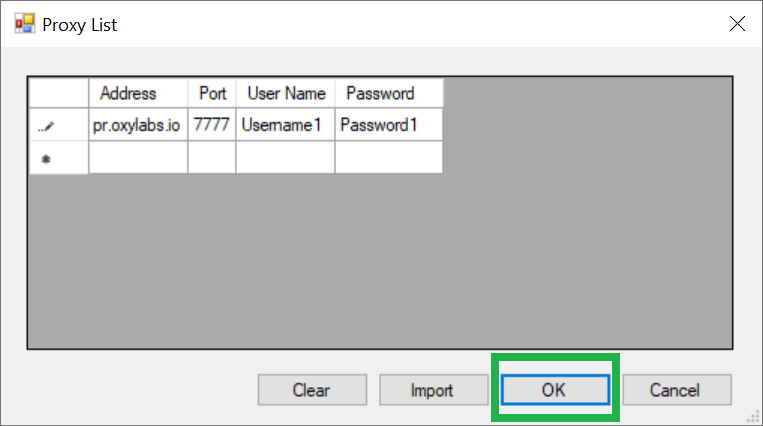
Completa las credenciales requeridas para el tipo de proxy elegido:
* [Proxies residenciales y Mobile Proxies](#residential-and-mobile-proxies)
* [Datacenter Proxies](#datacenter-proxies)
* [Dedicated Datacenter Proxies (Enterprise)](#dedicated-datacenter-proxies-enterprise)
* [Dedicated Datacenter Proxies (autoservicio)](#dedicated-datacenter-proxies-self-service)
* [ISP Proxies](#isp-proxies)
* [Dedicated ISP Proxies](#dedicated-isp-proxies)
#### Proxies residenciales y Mobile Proxies
**Dirección:** `pr.oxylabs.io`
**Puerto:** `7777`
**Nombre de usuario:** `customer-username`
**Contraseña:** `contraseña`
{% hint style="warning" %}
**Nota:** No olvides añadir `customer-` prefijo a tu nombre de usuario.
{% endhint %}
También puedes usar **parámetros adicionales** con Proxies residenciales y Mobile Proxies para establecer la geolocalización (país, estado, ciudad, etc.) y controlar las sesiones. Consulta la [documentación de Residential Proxies](/products/es/proxies/residential-proxies.md) para obtener más información.
#### Datacenter Proxies
**Dirección:** `dc.oxylabs.io`
**Puerto:** `8001`
**Nombre de usuario:** `user-username`
**Contraseña:** `contraseña`
{% hint style="warning" %}
**Nota:** No olvides añadir `user-` prefijo a tu nombre de usuario.
{% endhint %}
Para **suscripción de pago por IP** suscripción, el puerto es el número secuencial asignado a una dirección IP de la [que puede encontrar en el panel de Oxylabs. El](/products/es/proxies/datacenter-proxies/proxy-list.md). Así, el puerto `8001` usa la primera dirección IP de tu lista. También puedes habilitar [rotación automática de IP del proxy](/products/es/proxies/datacenter-proxies/ip-control.md) estableciendo el puerto en `8000`. Además, puedes especificar la [geoubicación](/products/es/proxies/datacenter-proxies/select-country.md), por ejemplo, Estados Unidos, estableciendo el **nombre de usuario del proxy** en `user-USERNAME-country-US`.
Para **suscripción de pago por tráfico** , el puerto `8001` elige una dirección IP aleatoria, pero se mantiene constante durante una sesión. Como alternativa, puedes [rotar las IP de proxy](/products/es/proxies/datacenter-proxies/ip-control.md) con cada solicitud usando el puerto `8000`. Si quieres usar una [geoubicación](/products/es/proxies/datacenter-proxies/select-country.md), por ejemplo, EE. UU., establece el nombre de usuario del proxy en `user-USERNAME-country-US`.
#### Dedicated Datacenter Proxies (Enterprise)
**Dirección:** una dirección IP específica (p. ej., `1.2.3.4`)
**Puerto:** `60000`
**Nombre de usuario:** `username`
**Contraseña:** `contraseña`
Para los Enterprise Dedicated Datacenter Proxies (comprados a través de ventas), tendrás que elegir una dirección IP de los adquiridos [que puede encontrar en el panel de Oxylabs. El](/products/es/proxies/dedicated-datacenter-proxies/enterprise/proxy-lists.md).
#### Dedicated Datacenter Proxies (autoservicio)
**Dirección:** `ddc.oxylabs.io`
**Puerto:** `8001`
**Nombre de usuario:** `user-username`
**Contraseña:** `contraseña`
{% hint style="warning" %}
**Nota:** No olvides añadir `user-` prefijo a tu nombre de usuario.
{% endhint %}
Para los Dedicated Datacenter Proxies (Self-Service) comprados a través del panel de Oxylabs, el puerto indica el número secuencial de una dirección IP de los adquiridos [que puede encontrar en el panel de Oxylabs. El](/products/es/proxies/datacenter-proxies/proxy-list.md). Si quieres obtener una IP diferente con cada solicitud, cambia el **Puerto** en `8000` para habilitar [la rotación de proxy](/products/es/proxies/dedicated-datacenter-proxies/self-service/proxy-rotation.md).
#### ISP Proxies
**Dirección:** `isp.oxylabs.io`
**Puerto:** `8001`
**Nombre de usuario:** `user-username`
**Contraseña:** `contraseña`
{% hint style="warning" %}
**Nota:** No olvides añadir `user-` prefijo a tu nombre de usuario.
{% endhint %}
ISP Proxies asignan cada puerto a una dirección IP y ubicación específicas. El puerto `8001` siempre usa la primera IP de tu [que puede encontrar en el panel de Oxylabs. El](/products/es/proxies/isp-proxies/proxy-list.md). Usa el puerto `8000` para habilitar [la rotación de proxy](/products/es/proxies/isp-proxies/proxy-rotation.md).
Para obtener IPs rotativas del grupo de Proxies de un país específico, establece el nombre de usuario con este formato: `user-USERNAME-country-XX`, donde `XX` es el código de país (p. ej., `US` para Estados Unidos).
#### Dedicated ISP Proxies
**Dirección:** `disp.oxylabs.io`
**Puerto:** `8001`
**Nombre de usuario:** `user-username`
**Contraseña:** `contraseña`
{% hint style="warning" %}
**Nota:** No olvides añadir `user-` prefijo a tu nombre de usuario.
{% endhint %}
Necesitarás elegir el puerto asignado a una dirección IP de los Proxies comprados [que puede encontrar en el panel de Oxylabs. El](/products/es/proxies/dedicated-isp-proxies/self-service/proxy-list.md), que puedes encontrar en el panel de Oxylabs. El `8001` puerto elegirá la primera dirección IP de tu lista para todas las solicitudes. Usa el puerto `8000` para la [rotación automática de IP del proxy](/products/es/proxies/dedicated-isp-proxies/self-service/proxy-rotation.md).
### **Paso 4**
Pulsa **OK** para finalizar la configuración.
### **Paso 5**
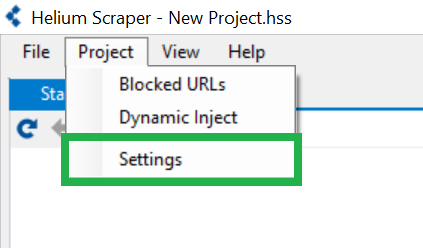
Abre el proyecto de Helium Scraper en el que estás trabajando y ve a **Proyecto > Configuración**. Completa este paso y los siguientes cada vez que inicies un nuevo proyecto.
### **Paso 6**
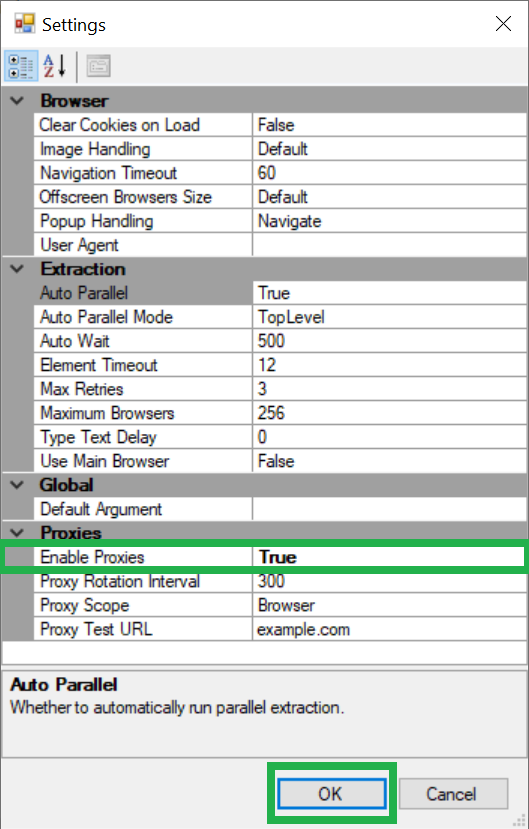
Cambia **Habilitar Proxies** en **Verdadero** y haz clic en **OK**.
### **Paso 7**
Por último, visita un sitio web que muestre direcciones IP usando el navegador principal de Helium para verificar la integración del proxy con Helium Scraper. Confirma que la dirección IP realmente ha cambiado.
¡Eso es todo! Has integrado correctamente tus Proxies de Oxylabs con Helium.
Encuentra la publicación original del blog sobre la integración de Helium Scraper [aquí](https://oxylabs.io/resources/integrations/helium-scraper).
---
# Agent Instructions
This documentation is published with GitBook. GitBook is the documentation platform designed so that both humans and AI agents can read, navigate, and reason over technical content effectively. Learn more at gitbook.com.
## Querying This Documentation
If you need additional information that is not directly available in this page, you can query the documentation dynamically by asking a question.
Perform an HTTP GET request on the current page URL with the `ask` query parameter, and the optional `goal` query parameter:
```
GET https://developers.oxylabs.io/integrations/es/proxy-integrations/helium-scraper.md?ask=&goal=
```
`ask` is the immediate question: it should be specific, self-contained, and written in natural language.
`goal` is optional and describes the broader end goal you are ultimately trying to accomplish on behalf of the user. GitBook uses it to tailor the answer towards what is most useful for that goal.
The response will contain a direct answer to the question and relevant excerpts and sources from the documentation.
Use this mechanism when the answer is not explicitly present in the current page, you need clarification or additional context, or you want to retrieve related documentation sections.