Ghost Browser
Configura Ghost Browser con Proxies de Oxylabs para inicios de sesión de múltiples cuentas. Gestiona varias sesiones desde una sola ventana con esta guía de configuración.
Ghost Browser es un navegador de código abierto basado en Chromium. Permite a los usuarios iniciar sesión en cualquier sitio web con varias cuentas desde una sola ventana. Sigue nuestra guía paso a paso para configurar Ghost Browser con los siguientes Oxylabs Proxies:
Residential & Mobile Proxies
Datacenter Proxies
Dedicated Datacenter Proxies (Empresa)
Dedicated Datacenter Proxies (Autoservicio)
ISP Proxies
Paso 1
Descarga y abre Ghost Browser.
Paso 2
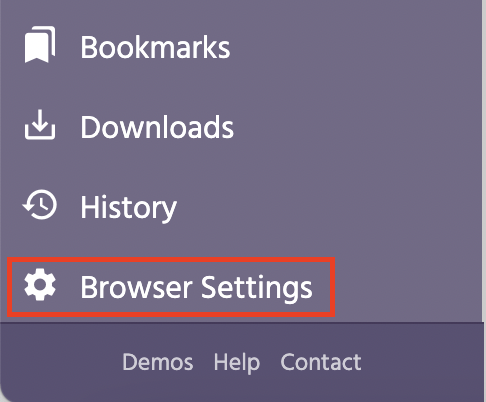
Haz clic en Configuración del navegador en la parte inferior izquierda del navegador.

Paso 3
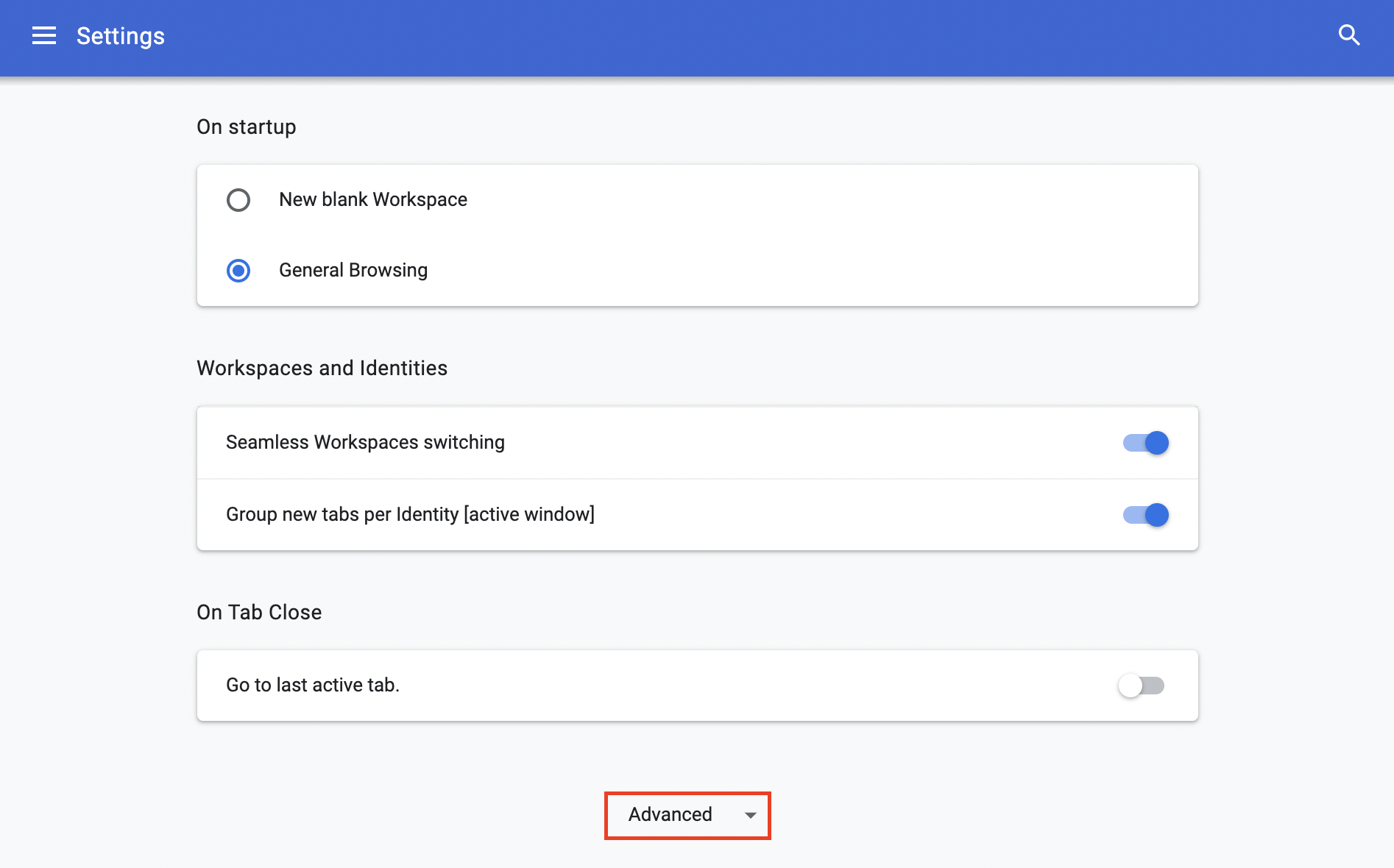
Una vez abierto, desplázate hacia abajo y pulsa Avanzado.

Paso 4
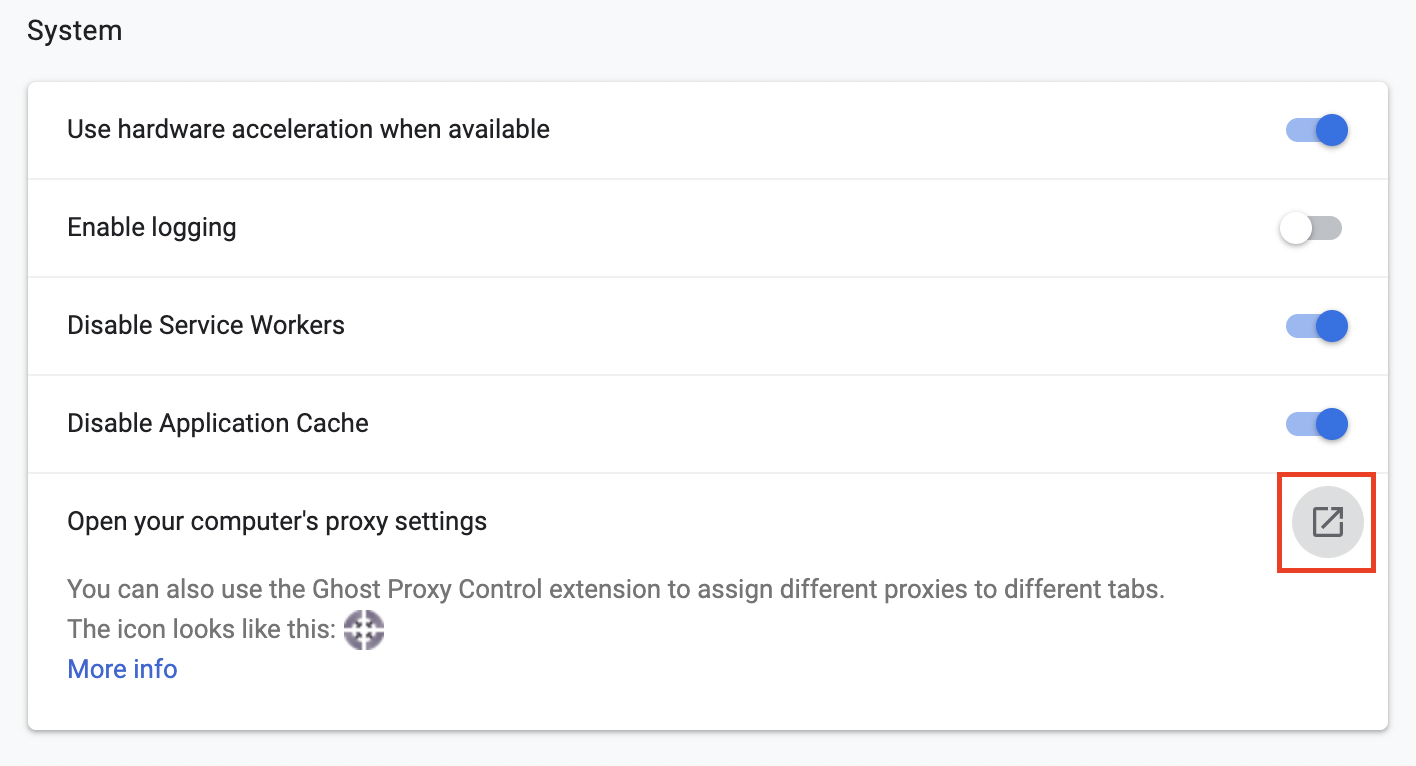
Encuentra la sección Sistema en la parte inferior y haz clic en Abre la configuración de proxy de tu equipo.

Paso 5
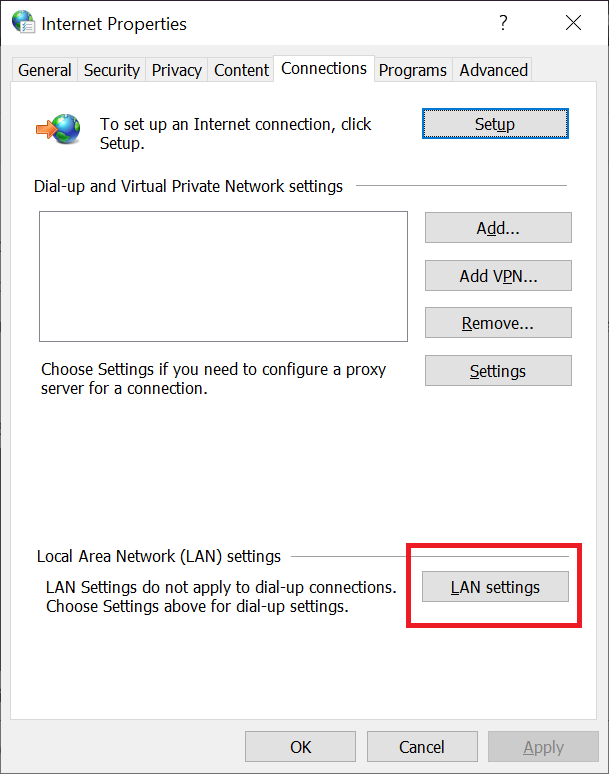
Elige Configuración de LAN en la pestaña Conexiones de la ventana Propiedades de Internet .

Paso 6
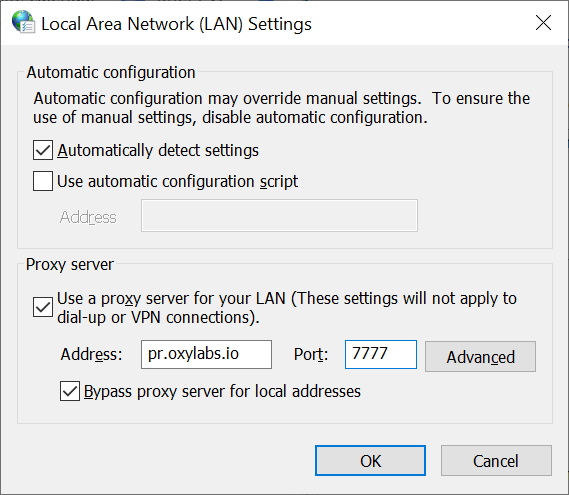
Debajo de Servidor proxy, selecciona Usar un servidor proxy para tu LAN.

Luego introduce los detalles del tipo de proxy que elijas:
Residencial/Móvil
Dirección: pr.oxylabs.io
Puerto: 7777
Nombre de usuario: customer-USERNAME
Contraseña: PASSWORD
También puedes usar parámetros adicionales con Residential Proxies y Mobile Proxies para establecer la geolocalización (país, estado, ciudad, etc.) y controlar las sesiones. Consulta la documentación de Residential Proxies para obtener más información.
Dedicated Datacenter Proxies para empresas
Dirección: una dirección IP específica (por ejemplo, 1.2.3.4)
Puerto: 60000 (HTTP), 1180 (SOCKS5)
Nombre de usuario: USERNAME
Contraseña: PASSWORD
Para Dedicated Datacenter Proxies para empresas, tendrás que elegir una dirección IP de la lista de proxies.
Dedicated Datacenter Proxies de autoservicio
Dirección: ddc.oxylabs.io
Puerto: 8001
Nombre de usuario: user-USERNAME
Contraseña: PASSWORD
Para Dedicated Datacenter Proxies de autoservicio, el puerto indica el número secuencial de una dirección IP de la lista de proxies. Si quieres obtener una IP distinta con cada solicitud, cambia el Puerto a 8000 para habilitar la rotación de proxy.
Datacenter Proxies
Dirección: dc.oxylabs.io
Puerto: 8001
Nombre de usuario: user-USERNAME
Contraseña: PASSWORD
Para la suscripción de pago por IP , el puerto es el número secuencial asignado a una dirección IP de la lista de proxies. Así, el puerto 8001 usa la primera dirección IP de tu lista. También puedes habilitar la rotación de IP de proxy estableciendo el puerto en 8000. Además, puedes especificar la geoubicación, por ejemplo, Estados Unidos, estableciendo el nombre de usuario del proxy en user-USERNAME-country-US.
Con la suscripción de pago por tráfico , el puerto 8001 elige una dirección IP aleatoria, pero se mantiene constante durante una sesión. Como alternativa, puedes rotar las IP de proxy con cada solicitud usando el puerto 8000. Si quieres usar una geoubicaciónespecífica, por ejemplo, Estados Unidos, establece el nombre de usuario del proxy en user-USERNAME-country-US.
ISP Proxies
Dirección: isp.oxylabs.io
Puerto: 8001
Nombre de usuario: user-USERNAME
Contraseña: PASSWORD
Con ISP Proxies, el puerto se asigna a una dirección IP específica y su ubicación. Por lo tanto, el puerto 8001 siempre elegirá la primera IP de tu lista de proxies.
Si quieres obtener una IP distinta con cada solicitud, cambia el Puerto a 8000 para habilitar la rotación de proxy.
Paso 7
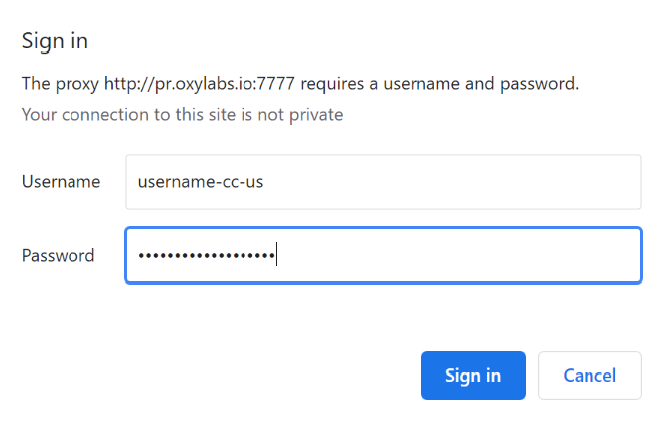
Abre una nueva pestaña en Ghost Browser e introduce tu proxy nombre de usuario y contraseña y pulsa Iniciar sesión.

Nota: No olvides añadir customer- o user- como prefijo a tu nombre de usuario según el tipo de proxy que hayas usado.
¡Eso es todo! Has integrado correctamente los proxies de Oxylabs con Ghost Browser. No olvides comprobar tu dirección IP antes de navegar por la web.
Encuentra la entrada original del blog de integración de Ghost Browser aquí.
Última actualización
¿Te fue útil?