> For the complete documentation index, see [llms.txt](https://developers.oxylabs.io/llms.txt). Markdown versions of documentation pages are available by appending `.md` to page URLs; this page is available as [Markdown](https://developers.oxylabs.io/integrations/es/proxy-integrations/foxyproxy.md).
# FoxyProxy
Configura FoxyProxy con Oxylabs Proxies para Chrome y Firefox. Guía paso a paso para configurar la extensión del navegador.
[FoxyProxy](https://getfoxyproxy.org/) es una extensión de terceros que permite configurar Proxies directamente para [Chrome](#set-up-foxyproxy-on-google-chrome), [Firefox](#set-up-foxyproxy-on-mozilla-firefox), y otros navegadores basados en Chromium. Sigue las guías a continuación para configurar FoxyProxy con los siguientes Proxies de Oxylabs:
* **Proxies residenciales y Mobile Proxies**
* **Datacenter Proxies**
* **Dedicated Datacenter Proxies (Enterprise)**
* **Dedicated Datacenter Proxies (autoservicio)**
* **ISP Proxies**
* **Dedicated ISP Proxies**
## Configura FoxyProxy en Google Chrome
{% stepper %}
{% step %}
### Instala FoxyProxy
Descarga e instala la [estándar](https://chromewebstore.google.com/detail/foxyproxy/gcknhkkoolaabfmlnjonogaaifnjlfnp) o [básica](https://chromewebstore.google.com/detail/foxyproxy-basic/dookpfaalaaappcdneeahomimbllocnb) extensión para Chrome. Usaremos la extensión estándar en los siguientes pasos.
{% endstep %}
{% step %}
### Abre las opciones
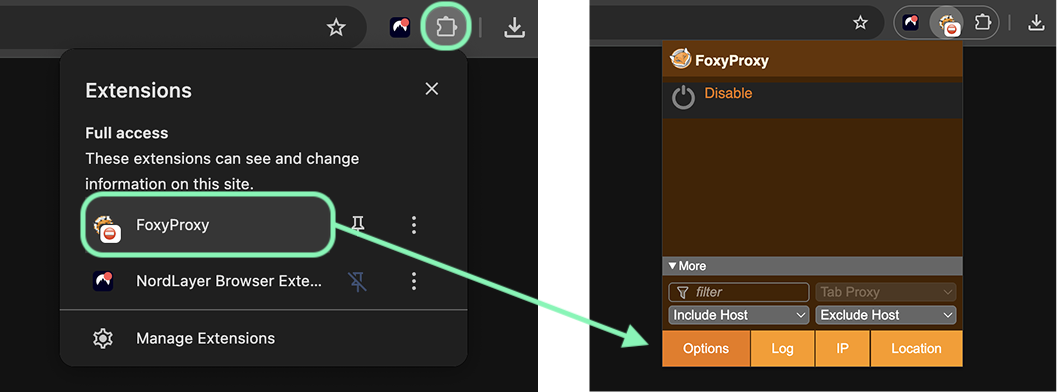
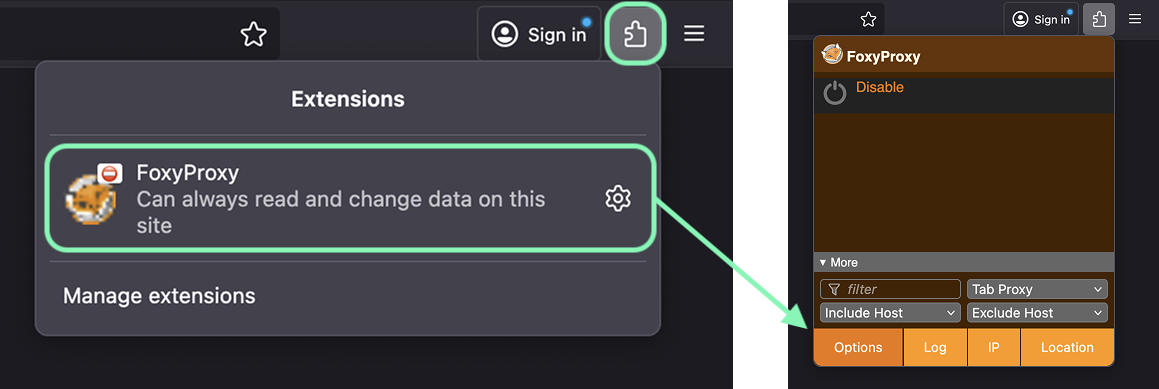
Después de instalar la extensión, haz clic en su icono en el menú de extensiones y selecciona **Opciones**.
{% endstep %}
{% step %}
### Introduce los detalles del proxy
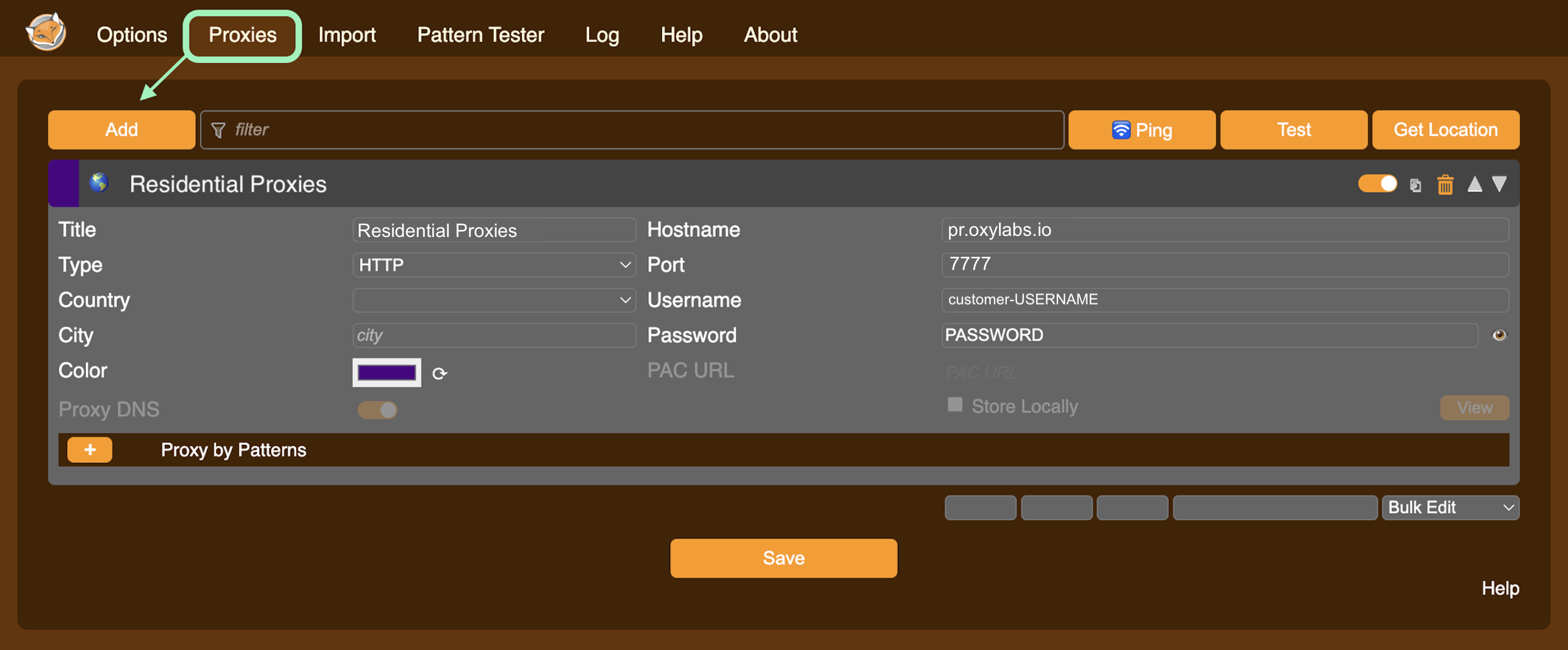
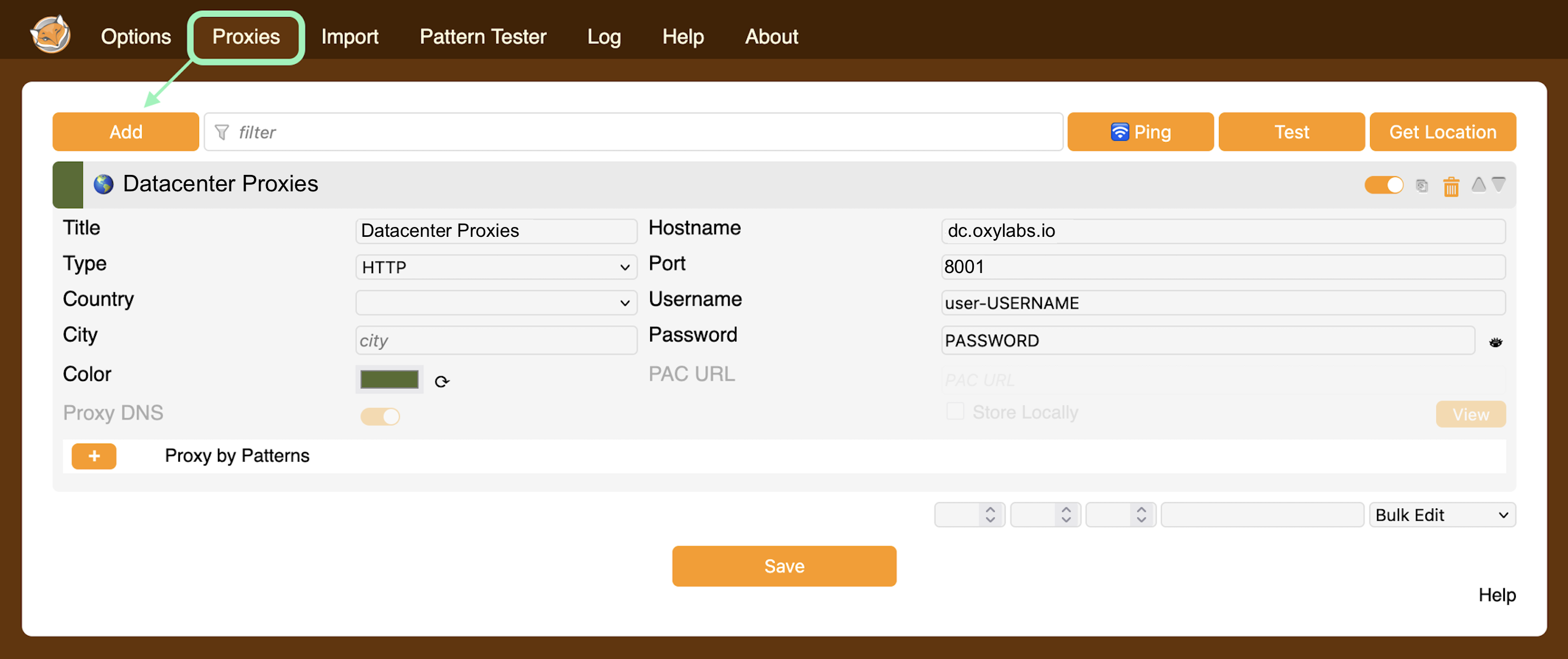
En el **Proxies** pestaña, haz clic en el **Añadir** botón ubicado a la izquierda para abrir la configuración de Proxies. Luego, completa tu configuración de Proxies de Oxylabs:
* [Proxies residenciales y Mobile Proxies](#residential-and-mobile-proxies)
* [Datacenter Proxies](#datacenter-proxies)
* [Dedicated Datacenter Proxies (Enterprise)](#dedicated-datacenter-proxies-enterprise)
* [Dedicated Datacenter Proxies (autoservicio)](#dedicated-datacenter-proxies-self-service)
* [ISP Proxies](#isp-proxies)
* [Dedicated ISP Proxies](#dedicated-isp-proxies)
#### Proxies residenciales y Mobile Proxies
**Tipo**: `HTTP`, `HTTPS`, o `SOCKS5`
**Nombre de host**: `pr.oxylabs.io`
**Puerto**: `7777`
**Nombre de usuario:** `customer-USERNAME`
**Contraseña:** `PASSWORD`
{% hint style="warning" %}
Asegúrate de añadir la `customer-` parte a su nombre de usuario.
{% endhint %}
{% hint style="info" %}
También puedes usar entradas específicas por país para obtener un nodo de salida del país deseado con una sesión persistente. Por ejemplo, para usar un nodo de salida de EE. UU., introduce `us-pr.oxylabs.io` junto a **Host o dirección IP** y `10001` junto a **Puerto**. Puedes encontrar una lista completa de información específica de la ubicación en nuestra [documentación](/products/es/proxies/residential-proxies/location-settings.md).
{% endhint %}
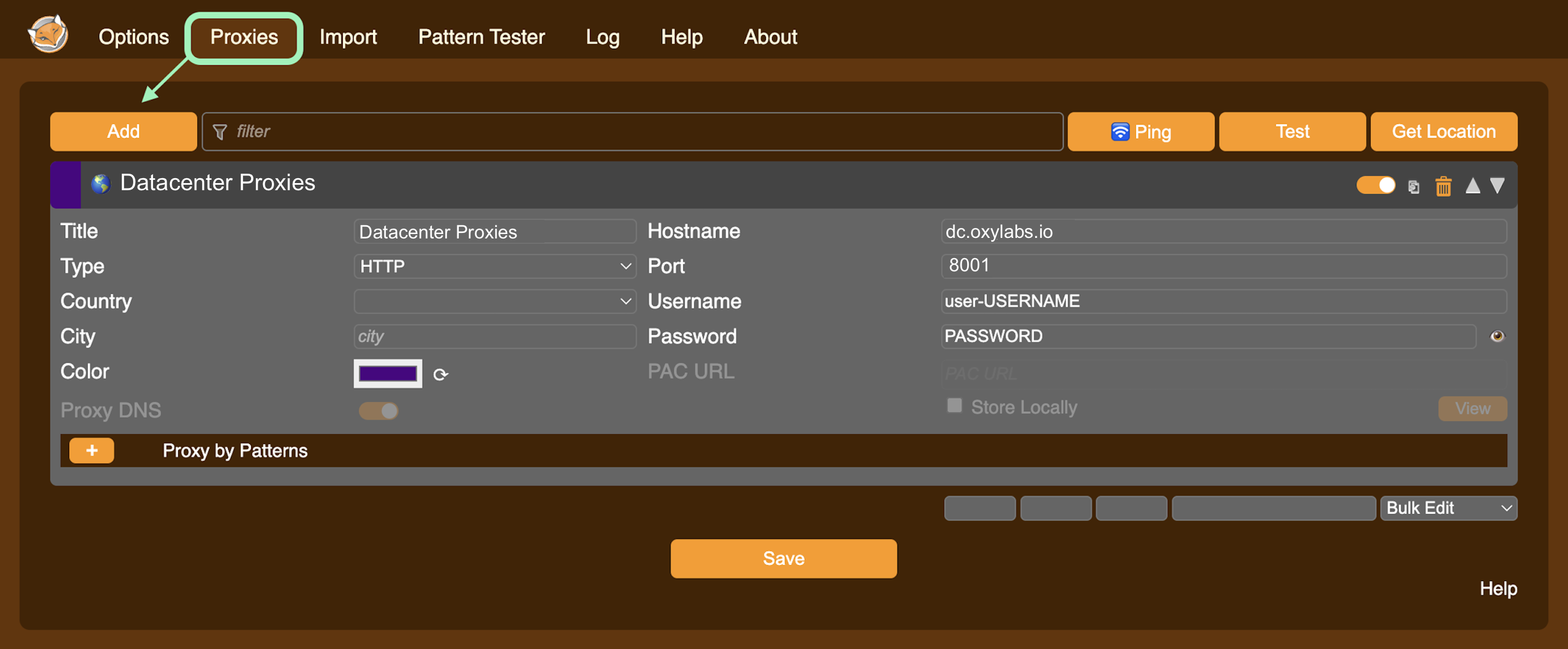
#### Datacenter Proxies
**Tipo**: `HTTP`, `HTTPS`, o `SOCKS5`
**Nombre de host**: `dc.oxylabs.io`
**Puerto**: `8001`
**Nombre de usuario:** `PASSWORD`
**Contraseña:** `PASSWORD`
{% hint style="warning" %}
Asegúrate de añadir la `user-` parte a su nombre de usuario.
{% endhint %}
**suscripción de pago por IP**
El puerto es el número secuencial asignado a una dirección IP de la lista de proxies. Por lo tanto, el puerto `8001` usa la primera dirección IP de su [que puede encontrar en el panel de Oxylabs. El](/products/es/proxies/datacenter-proxies/proxy-list.md). También puedes habilitar el proxy [de IP](/products/es/proxies/datacenter-proxies/ip-control.md) estableciendo el puerto en `8000`.
**suscripción de pago por tráfico**
Puerto `8001` elige una dirección IP aleatoria, pero se mantiene constante durante una sesión. Como alternativa, puedes [rotar las IP de proxy](/products/es/proxies/datacenter-proxies/ip-control.md) con cada solicitud usando el puerto `8000`.
También puedes [especificar la ubicación geográfica](/products/es/proxies/datacenter-proxies/select-country.md), por ejemplo, Estados Unidos, estableciendo el **Cuenta de proxy** en `user-USERNAME-country-US`.
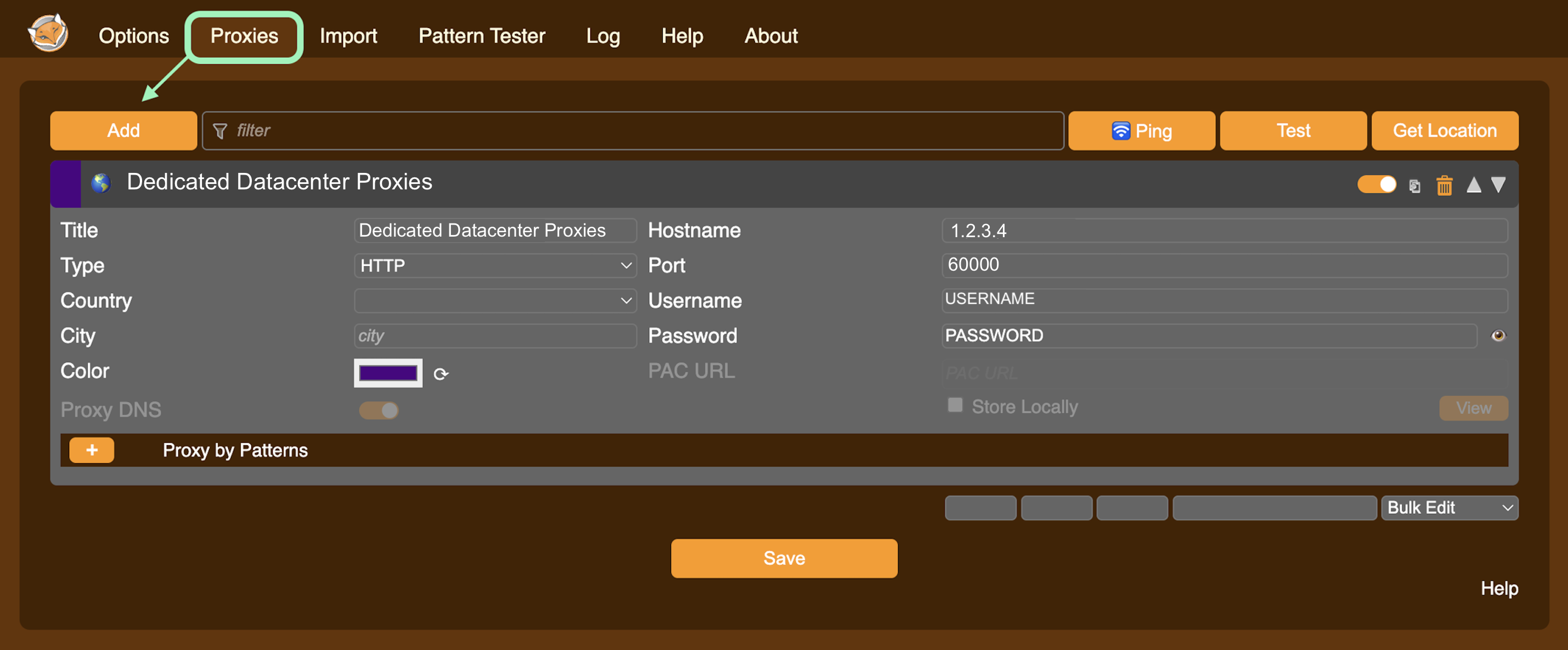
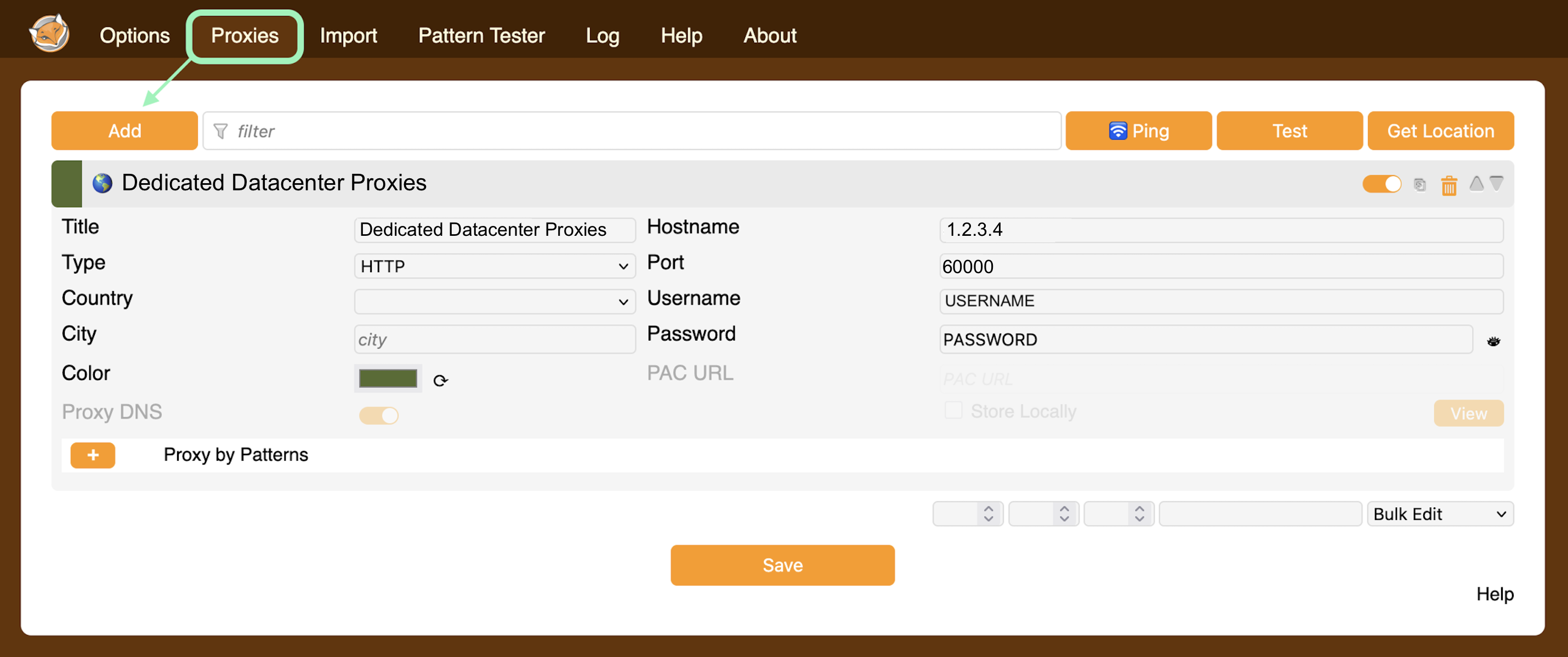
#### Dedicated Datacenter Proxies (Enterprise)
**Tipo**: `HTTP`, `HTTPS` o `SOCKS5`
**Nombre de host**: `1.2.3.4` (dirección IP de tu [**que puede encontrar en el panel de Oxylabs. El**](/products/es/proxies/dedicated-datacenter-proxies/enterprise/proxy-lists.md))
**Puerto**: `60000` (HTTP y HTTPS), `1180` (SOCKS5)
**Nombre de usuario:** `USERNAME`
**Contraseña:** `PASSWORD`
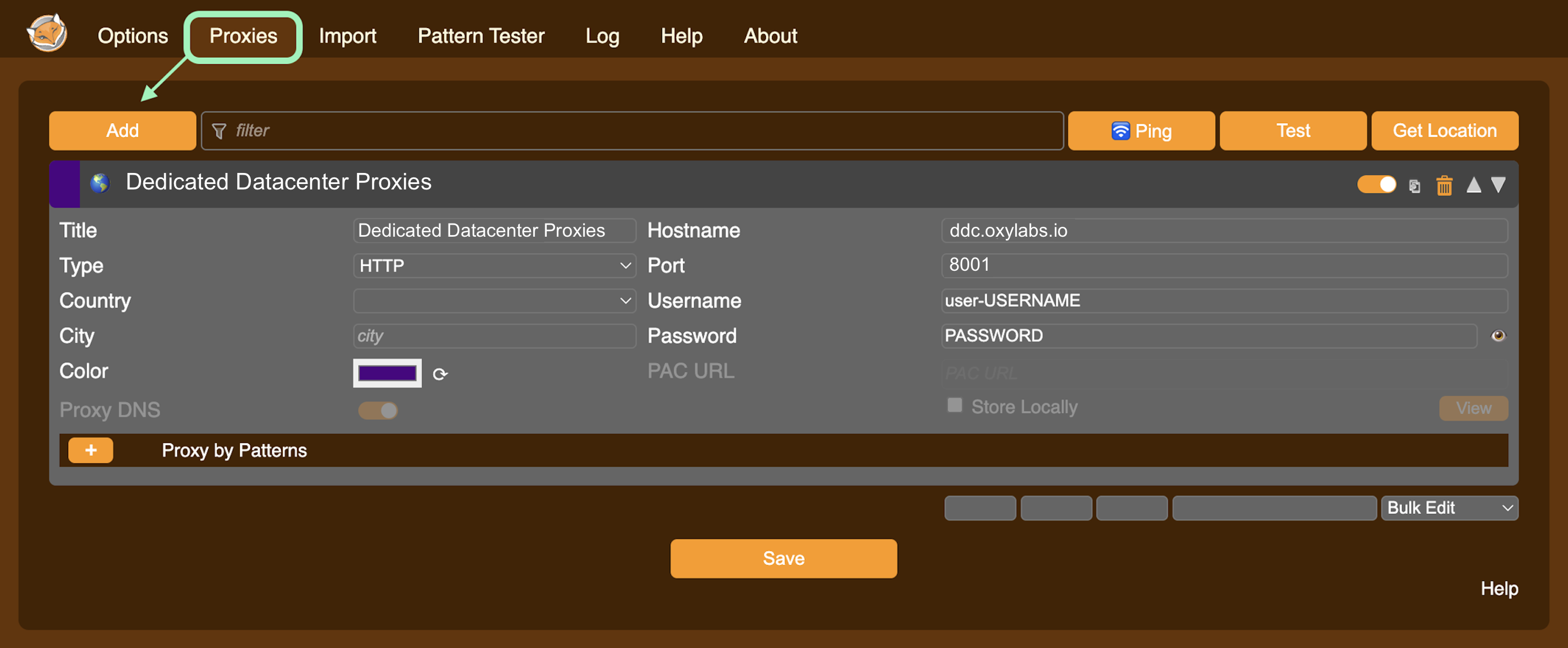
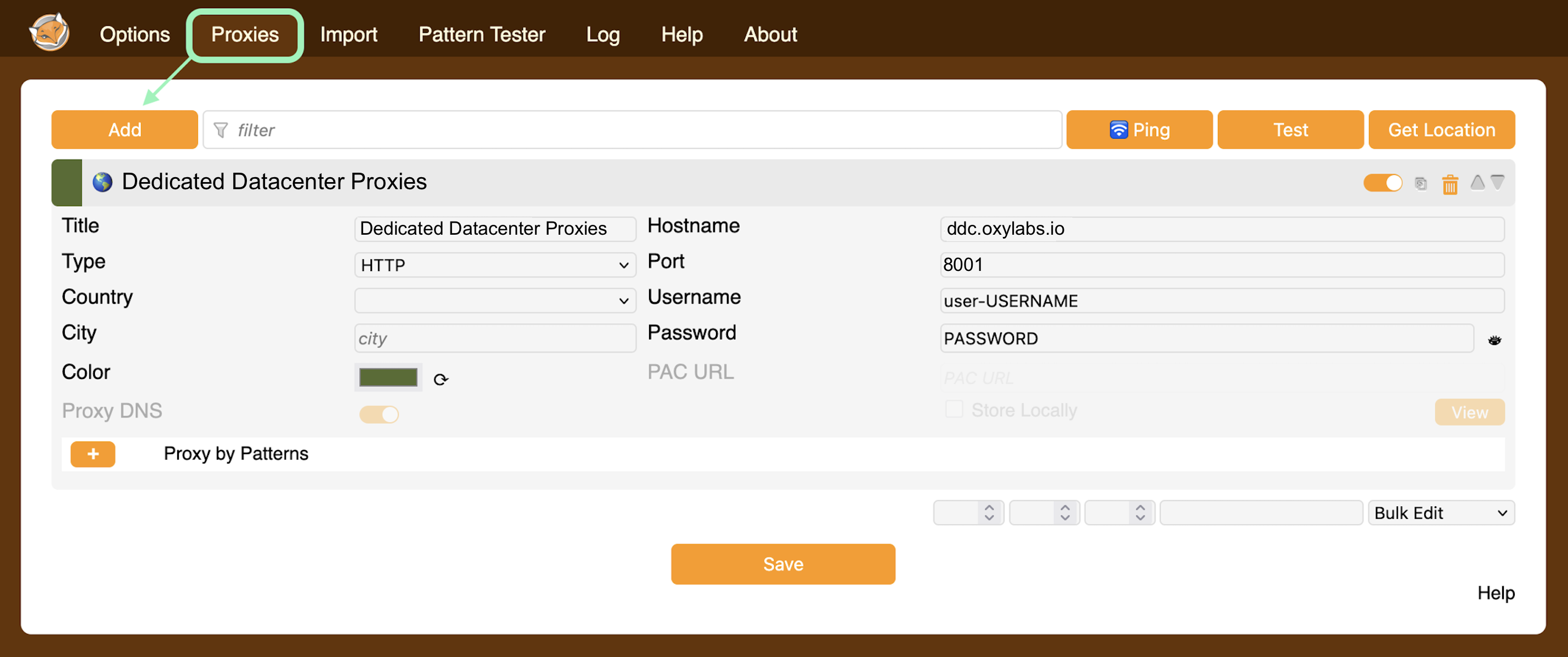
#### Dedicated Datacenter Proxies (autoservicio)
**Tipo**: `HTTP`, `HTTPS` o `SOCKS5`
**Nombre de host**: `ddc.oxylabs.io`
**Puerto**: `8001`
**Nombre de usuario:** `PASSWORD`
**Contraseña:** `PASSWORD`
{% hint style="warning" %}
Asegúrate de añadir la `user-` parte a su nombre de usuario.
{% endhint %}
Para Dedicated Datacenter Proxies de autoservicio, el puerto indica el número secuencial de una dirección IP de la [que puede encontrar en el panel de Oxylabs. El](/products/es/proxies/dedicated-datacenter-proxies/self-service/proxy-list.md).
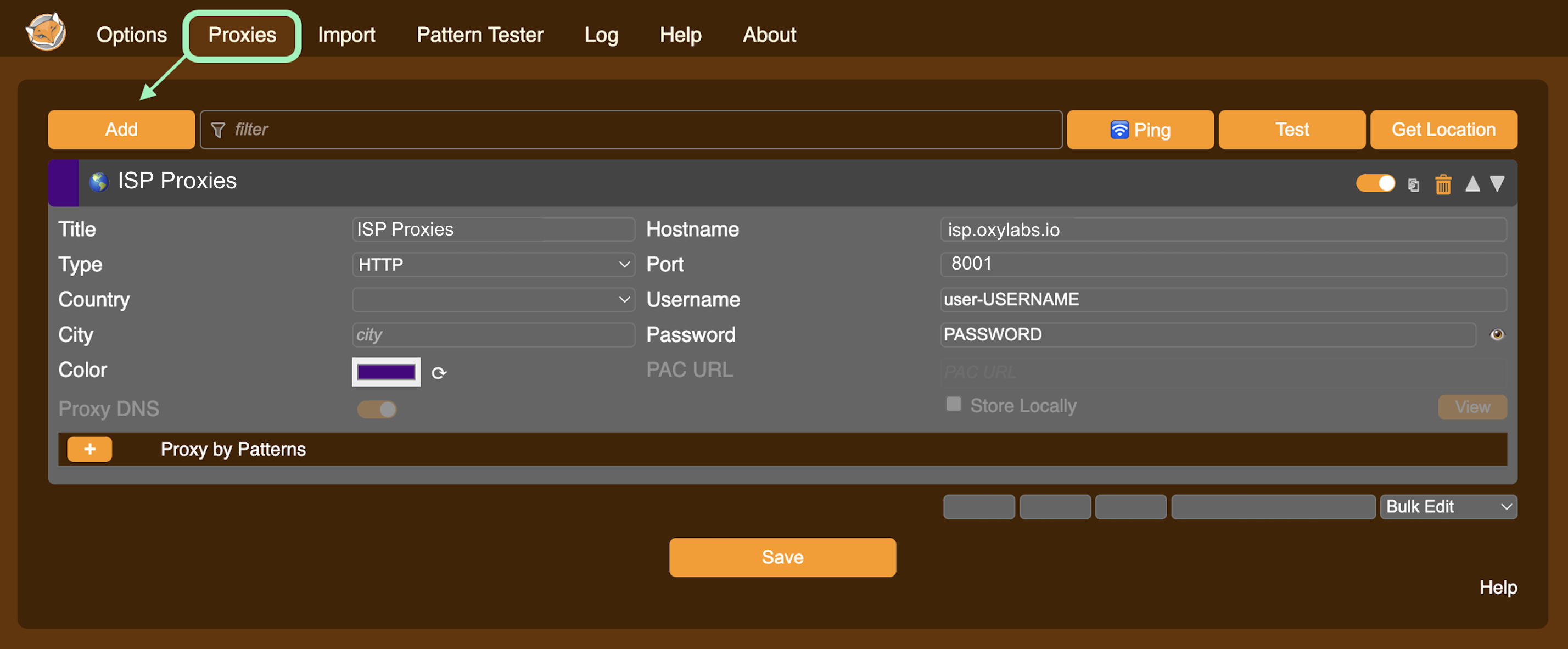
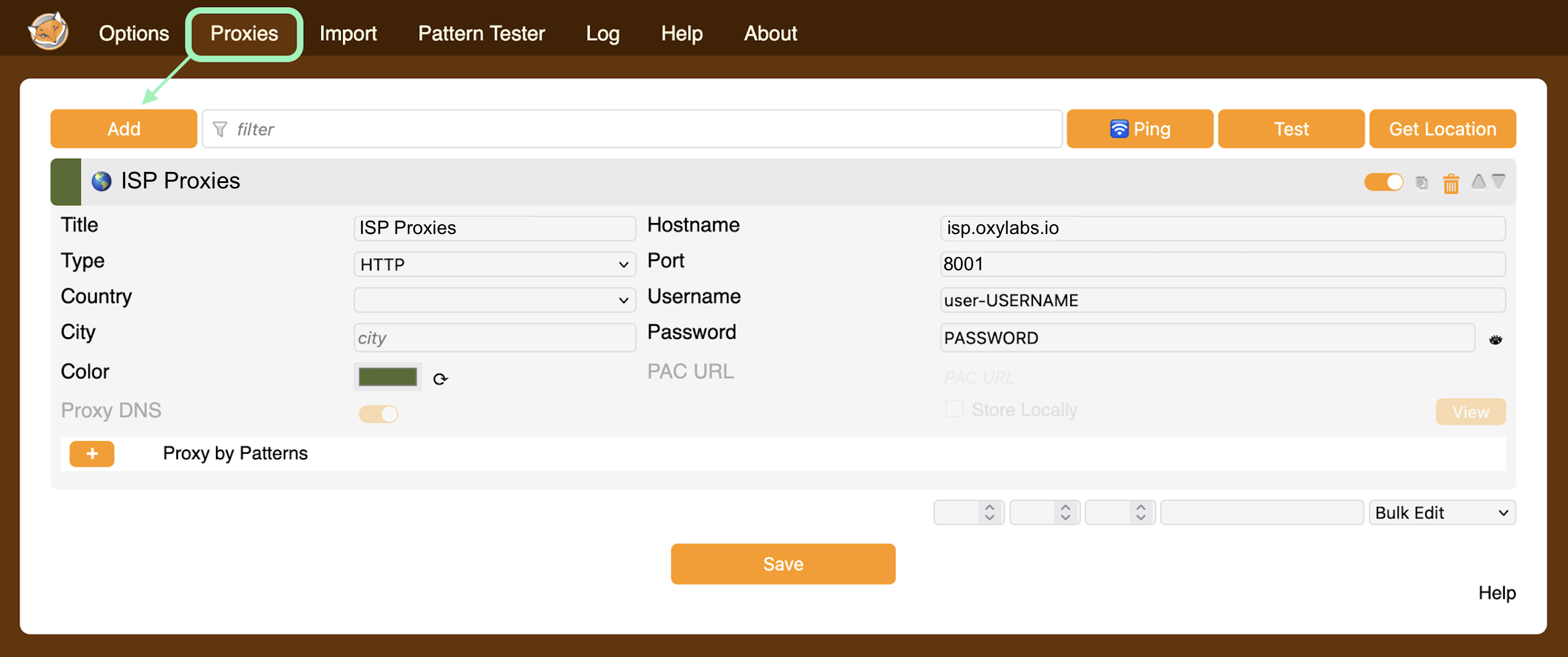
#### ISP Proxies
**Tipo**: `HTTP`, `HTTPS`, o `SOCKS5`
**Nombre de host**: `isp.oxylabs.io`
**Puerto**: `8001`
**Nombre de usuario:** `PASSWORD`
**Contraseña:** `PASSWORD`
{% hint style="warning" %}
Asegúrate de añadir la `user-` parte a su nombre de usuario.
{% endhint %}
El número de puerto indica qué dirección IP de tus Proxies adquiridos [que puede encontrar en el panel de Oxylabs. El](/products/es/proxies/isp-proxies/proxy-list.md) se usará. Use el puerto `8000` para la [rotación automática de IP del proxy](/products/es/proxies/isp-proxies/proxy-rotation.md).
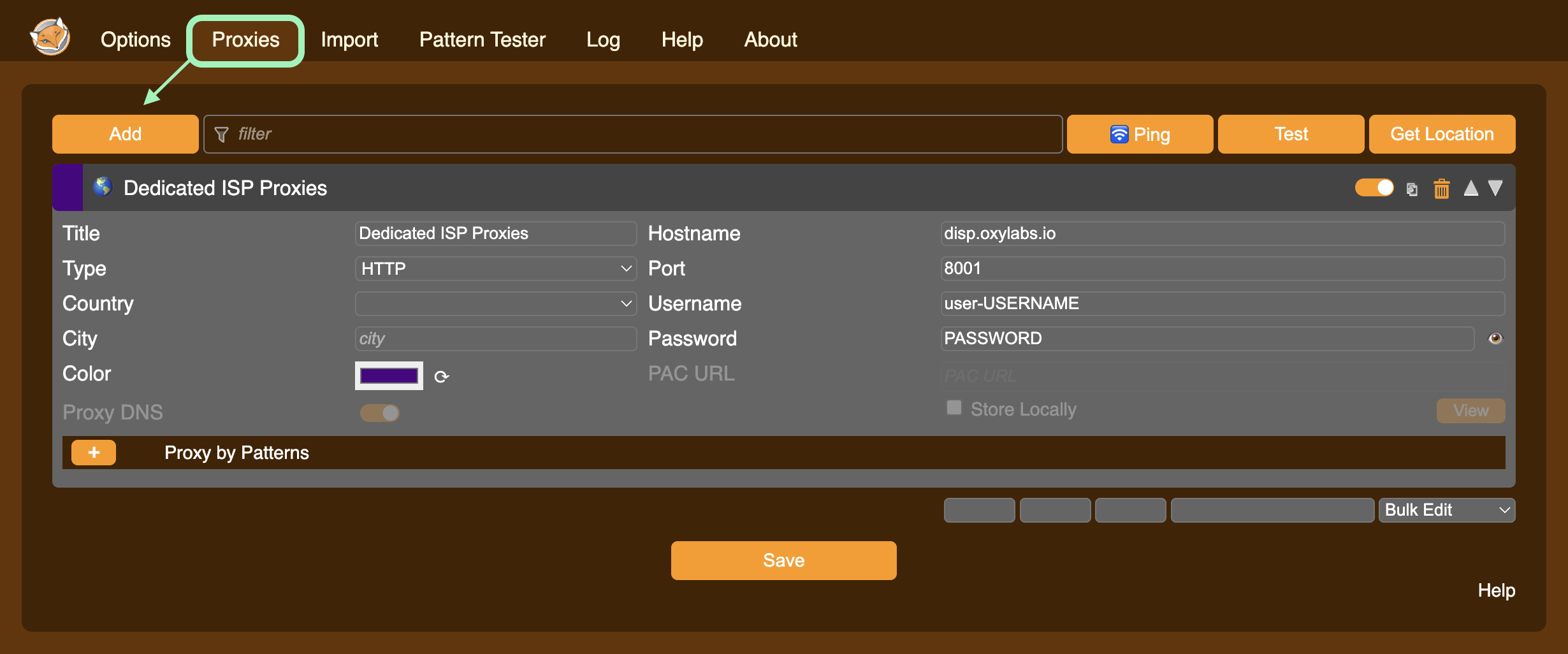
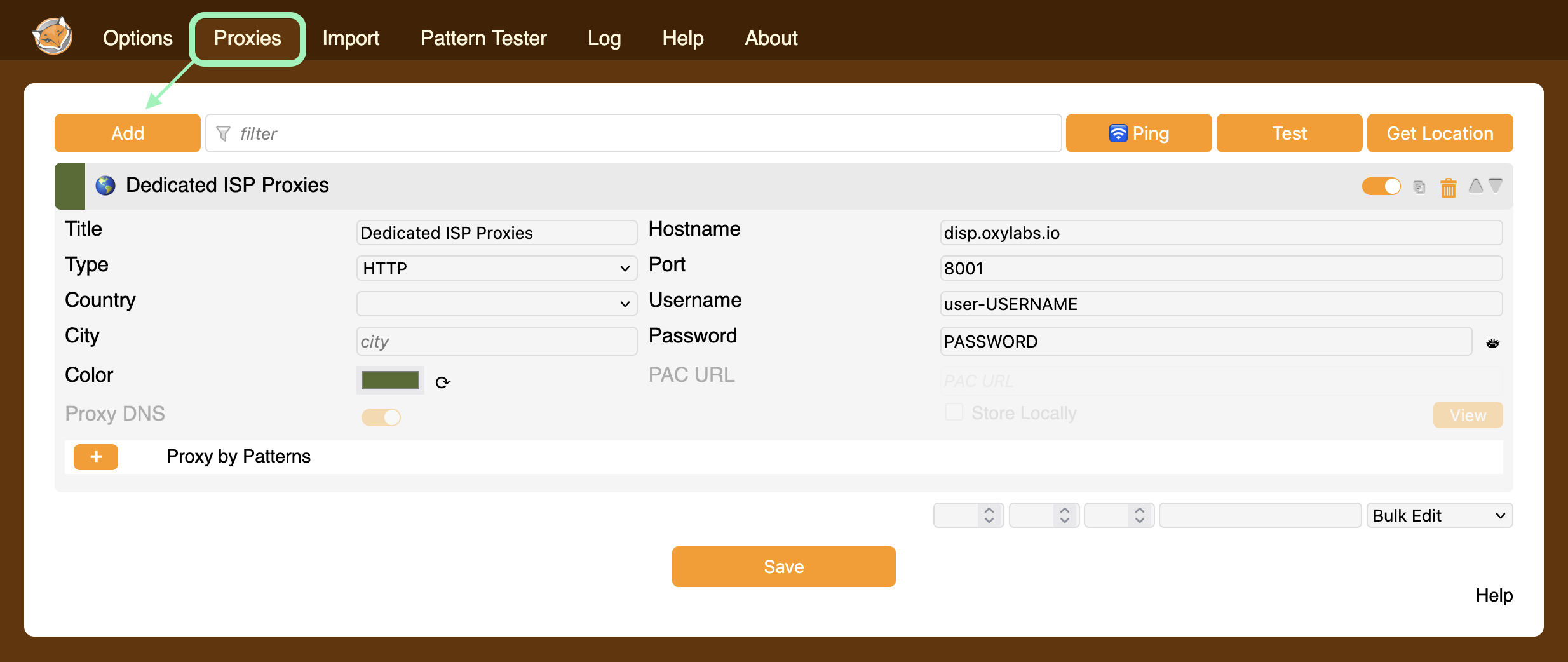
#### Dedicated ISP Proxies
**Tipo**: `HTTP`, `HTTPS`, o `SOCKS5`
**Nombre de host**: `disp.oxylabs.io`
**Puerto**: `8001`
**Nombre de usuario:** `PASSWORD`
**Contraseña:** `PASSWORD`
{% hint style="warning" %}
Asegúrate de añadir la `user-` parte a su nombre de usuario.
{% endhint %}
El número de puerto indica qué dirección IP de tus Proxies adquiridos [que puede encontrar en el panel de Oxylabs. El](/products/es/proxies/dedicated-isp-proxies/self-service/proxy-list.md) se usará. Use el puerto `8000` para la [rotación automática de IP del proxy](/products/es/proxies/dedicated-isp-proxies/self-service/proxy-rotation.md).
{% endstep %}
{% step %}
### Guardar la configuración del proxy
Haz clic en **Guardar** para guardar la configuración del proxy.
{% endstep %}
{% step %}
### Activar Proxies
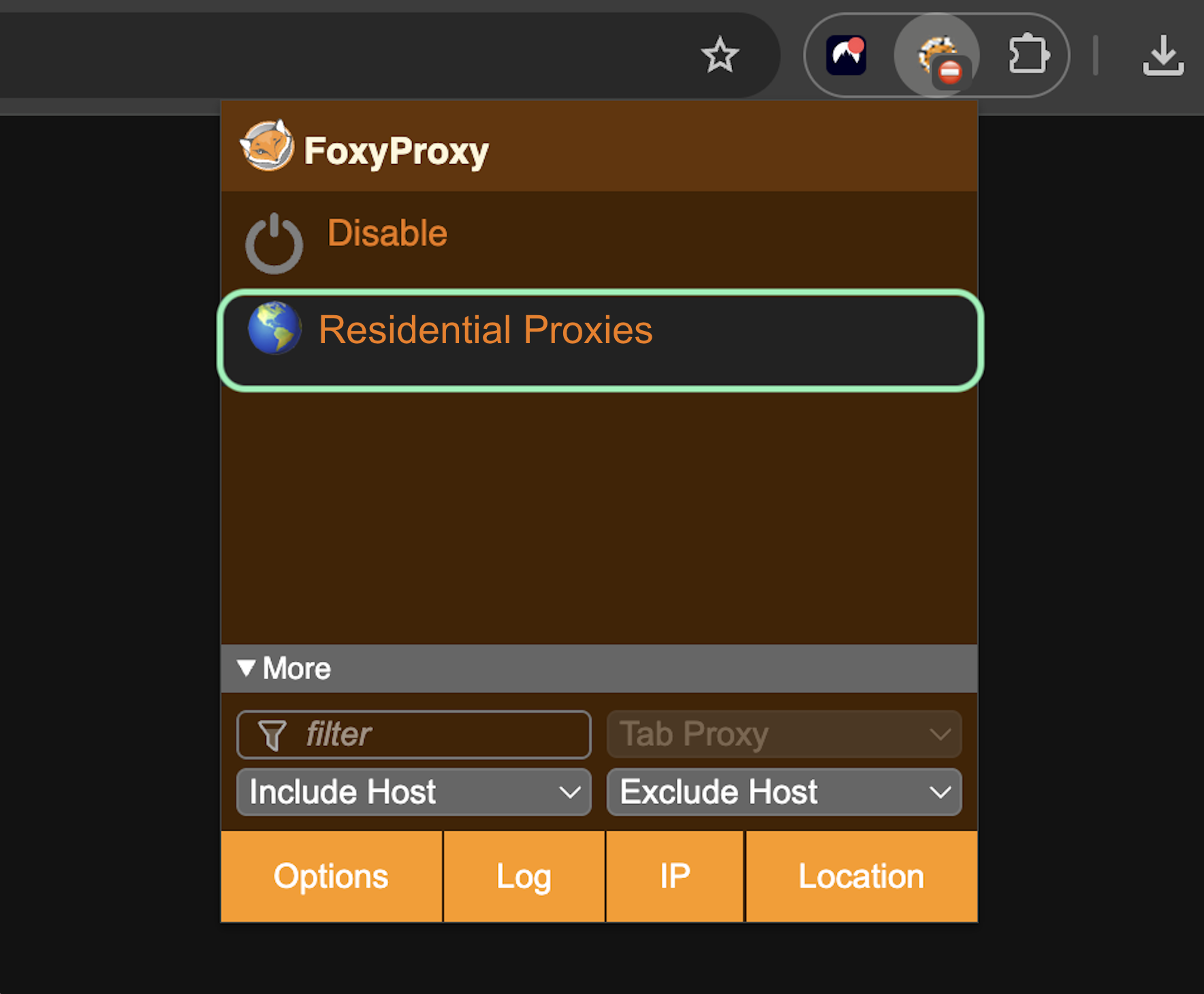
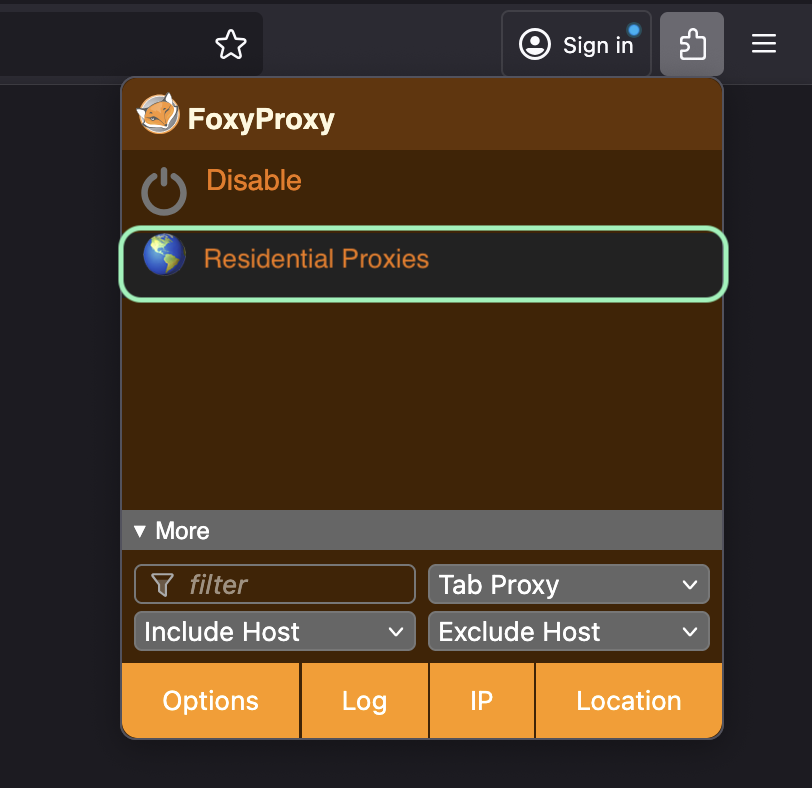
Para activar un servidor proxy, haz clic en el **icono de la extensión FoxyProxy** y luego vuelve a hacer clic en tu **perfil de proxy** en el menú desplegable.
¡Eso es todo! Para comprobar si todo funciona correctamente, puedes verificar si tu IP ha cambiado visitando [ip.oxylabs.io](https://ip.oxylabs.io/).
{% endstep %}
{% endstepper %}
## Configura FoxyProxy en Mozilla Firefox
El proceso de configurar FoxyProxy en Firefox es el mismo que en Chrome.
{% stepper %}
{% step %}
### Instala FoxyProxy
Descarga e instala la [estándar](https://addons.mozilla.org/en-US/firefox/addon/foxyproxy-standard/) o [básica](https://addons.mozilla.org/en-US/firefox/addon/foxyproxy-basic/) extensión para Firefox. Usaremos la extensión estándar en los siguientes pasos.
{% endstep %}
{% step %}
### Abre las opciones
Después de instalar la extensión, haz clic en su icono en el menú de extensiones y selecciona **Opciones**.
{% endstep %}
{% step %}
### Introduce los detalles del proxy
En el **Proxies** pestaña, haz clic en el **Añadir** botón ubicado a la izquierda para abrir la configuración de Proxies. Luego, completa tu configuración de Residential Proxies:
En el **Proxies** pestaña, haz clic en el **Añadir** botón ubicado a la izquierda para abrir la configuración de Proxies. Luego, completa tu configuración de Proxies de Oxylabs:
* [Proxies residenciales y Mobile Proxies](#residential-and-mobile-proxies-1)
* [Datacenter Proxies](#datacenter-proxies-1)
* [Dedicated Datacenter Proxies (Enterprise)](#dedicated-datacenter-proxies-enterprise-1)
* [Dedicated Datacenter Proxies (autoservicio)](#dedicated-datacenter-proxies-self-service-1)
* [ISP Proxies](#isp-proxies-1)
* [Dedicated ISP Proxies](#dedicated-isp-proxies-1)
#### Proxies residenciales y Mobile Proxies
**Tipo**: `HTTP`, `HTTPS`, o `SOCKS5`
**Nombre de host**: `pr.oxylabs.io`
**Puerto**: `7777`
**Nombre de usuario:** `customer-USERNAME`
**Contraseña:** `PASSWORD`
{% hint style="warning" %}
Asegúrate de añadir la `customer-` parte a su nombre de usuario.
{% endhint %}

{% hint style="info" %}
También puedes usar entradas específicas por país para obtener un nodo de salida del país deseado con una sesión persistente. Por ejemplo, para usar un nodo de salida de EE. UU., introduce `us-pr.oxylabs.io` junto a **Host o dirección IP** y `10001` junto a **Puerto**. Puedes encontrar una lista completa de información específica de la ubicación en nuestra [documentación](/products/es/proxies/residential-proxies/location-settings.md).
{% endhint %}
#### Datacenter Proxies
**Tipo**: `HTTP`, `HTTPS`, o `SOCKS5`
**Nombre de host**: `dc.oxylabs.io`
**Puerto**: `8001`
**Nombre de usuario:** `PASSWORD`
**Contraseña:** `PASSWORD`
{% hint style="warning" %}
Asegúrate de añadir la `user-` parte a su nombre de usuario.
{% endhint %}
**suscripción de pago por IP**
El puerto es el número secuencial asignado a una dirección IP de la lista de proxies. Por lo tanto, el puerto `8001` usa la primera dirección IP de su [que puede encontrar en el panel de Oxylabs. El](/products/es/proxies/datacenter-proxies/proxy-list.md). También puedes habilitar el proxy [de IP](/products/es/proxies/datacenter-proxies/ip-control.md) estableciendo el puerto en `8000`.
**suscripción de pago por tráfico**
Puerto `8001` elige una dirección IP aleatoria, pero se mantiene constante durante una sesión. Como alternativa, puedes [rotar las IP de proxy](/products/es/proxies/datacenter-proxies/ip-control.md) con cada solicitud usando el puerto `8000`.
También puedes [especificar la ubicación geográfica](/products/es/proxies/datacenter-proxies/select-country.md), por ejemplo, Estados Unidos, estableciendo el **Cuenta de proxy** en `user-USERNAME-country-US`.
#### Dedicated Datacenter Proxies (Enterprise)
**Tipo**: `HTTP`, `HTTPS` o `SOCKS5`
**Nombre de host**: `1.2.3.4` (dirección IP de tu [**que puede encontrar en el panel de Oxylabs. El**](/products/es/proxies/dedicated-datacenter-proxies/enterprise/proxy-lists.md))
**Puerto**: `60000` (HTTP y HTTPS), `1180` (SOCKS5)
**Nombre de usuario:** `USERNAME`
**Contraseña:** `PASSWORD`
#### Dedicated Datacenter Proxies (autoservicio)
**Tipo**: `HTTP`, `HTTPS` o `SOCKS5`
**Nombre de host**: `ddc.oxylabs.io`
**Puerto**: `8001`
**Nombre de usuario:** `PASSWORD`
**Contraseña:** `PASSWORD`
{% hint style="warning" %}
Asegúrate de añadir la `user-` parte a su nombre de usuario.
{% endhint %}
Para Dedicated Datacenter Proxies de autoservicio, el puerto indica el número secuencial de una dirección IP de la [que puede encontrar en el panel de Oxylabs. El](/products/es/proxies/dedicated-datacenter-proxies/self-service/proxy-list.md).
#### ISP Proxies
**Tipo**: `HTTP`, `HTTPS`, o `SOCKS5`
**Nombre de host**: `isp.oxylabs.io`
**Puerto**: `8001`
**Nombre de usuario:** `PASSWORD`
**Contraseña:** `PASSWORD`
{% hint style="warning" %}
Asegúrate de añadir la `user-` parte a su nombre de usuario.
{% endhint %}
El número de puerto indica qué dirección IP de tus Proxies adquiridos [que puede encontrar en el panel de Oxylabs. El](/products/es/proxies/isp-proxies/proxy-list.md) se usará. Use el puerto `8000` para la [rotación automática de IP del proxy](/products/es/proxies/isp-proxies/proxy-rotation.md).
#### Dedicated ISP Proxies
**Tipo**: `HTTP`, `HTTPS`, o `SOCKS5`
**Nombre de host**: `disp.oxylabs.io`
**Puerto**: `8001`
**Nombre de usuario:** `PASSWORD`
**Contraseña:** `PASSWORD`
{% hint style="warning" %}
Asegúrate de añadir la `user-` parte a su nombre de usuario.
{% endhint %}
El número de puerto indica qué dirección IP de tus Proxies adquiridos [que puede encontrar en el panel de Oxylabs. El](/products/es/proxies/dedicated-isp-proxies/self-service/proxy-list.md) se usará. Use el puerto `8000` para la [rotación automática de IP del proxy](/products/es/proxies/dedicated-isp-proxies/self-service/proxy-rotation.md).
{% endstep %}
{% step %}
### Guardar la configuración del proxy
Haz clic en **Guardar** para guardar la configuración del proxy.
{% endstep %}
{% step %}
### Activar Proxies
Para activar un servidor proxy, haz clic en el **icono de la extensión FoxyProxy** y luego vuelve a hacer clic en tu **perfil de proxy** en el menú desplegable.
Ahora, si deseas saber si tu tráfico de internet se está redirigiendo a través de un proxy, comprueba si tu IP ha cambiado en [ip.oxylabs.io](http://ip.oxylabs.io/).
{% endstep %}
{% endstepper %}
---
# Agent Instructions
This documentation is published with GitBook. GitBook is the documentation platform designed so that both humans and AI agents can read, navigate, and reason over technical content effectively. Learn more at gitbook.com.
## Querying This Documentation
If you need additional information that is not directly available in this page, you can query the documentation by asking a question.
Perform an HTTP GET request on the following URL with the `ask` and `goal` query parameters:
```
GET https://developers.oxylabs.io/integrations/es/proxy-integrations/foxyproxy.md?ask=&goal=
```
`ask` is the immediate question: it should be specific, self-contained, and written in natural language.
`goal` is what the user is ultimately trying to achieve, the reason they need the answer. Sharing it helps GitBook give you a better, more relevant answer. A goal is most helpful when it describes the outcome the user wants rather than restating the question. For example, with `ask=how do I create an API token`, a goal like `automate deployments from our CI pipeline` lets GitBook tailor the answer to that use case.
The response will contain a direct answer to the question and relevant excerpts and sources from the documentation.
Use this mechanism when the answer is not explicitly present in the current page, you need clarification or additional context, or you want to retrieve related documentation sections.