> For the complete documentation index, see [llms.txt](https://developers.oxylabs.io/llms.txt). Markdown versions of documentation pages are available by appending `.md` to page URLs; this page is available as [Markdown](https://developers.oxylabs.io/integrations/es/proxy-integrations/dedicated-datacenter-proxies-guides/enterprise/lalicat-browser.md).
# Lalicat Browser
[**Lalicat**](https://www.lalicat.com/) es un navegador que permite a los usuarios gestionar varias cuentas a la vez, diferenciando las huellas digitales del navegador para evitar ser marcado o bloqueado.
Para configurar Lalicat con Oxylabs [**Dedicated Datacenter Proxies**](https://oxylabs.io/products/datacenter-proxies/dedicated-datacenter-proxies), sigue los pasos a continuación:
**Paso 1.** [**Descargar**](https://www.lalicat.com/download)e instala y abre la aplicación. Luego, crea una nueva cuenta para iniciar sesión.
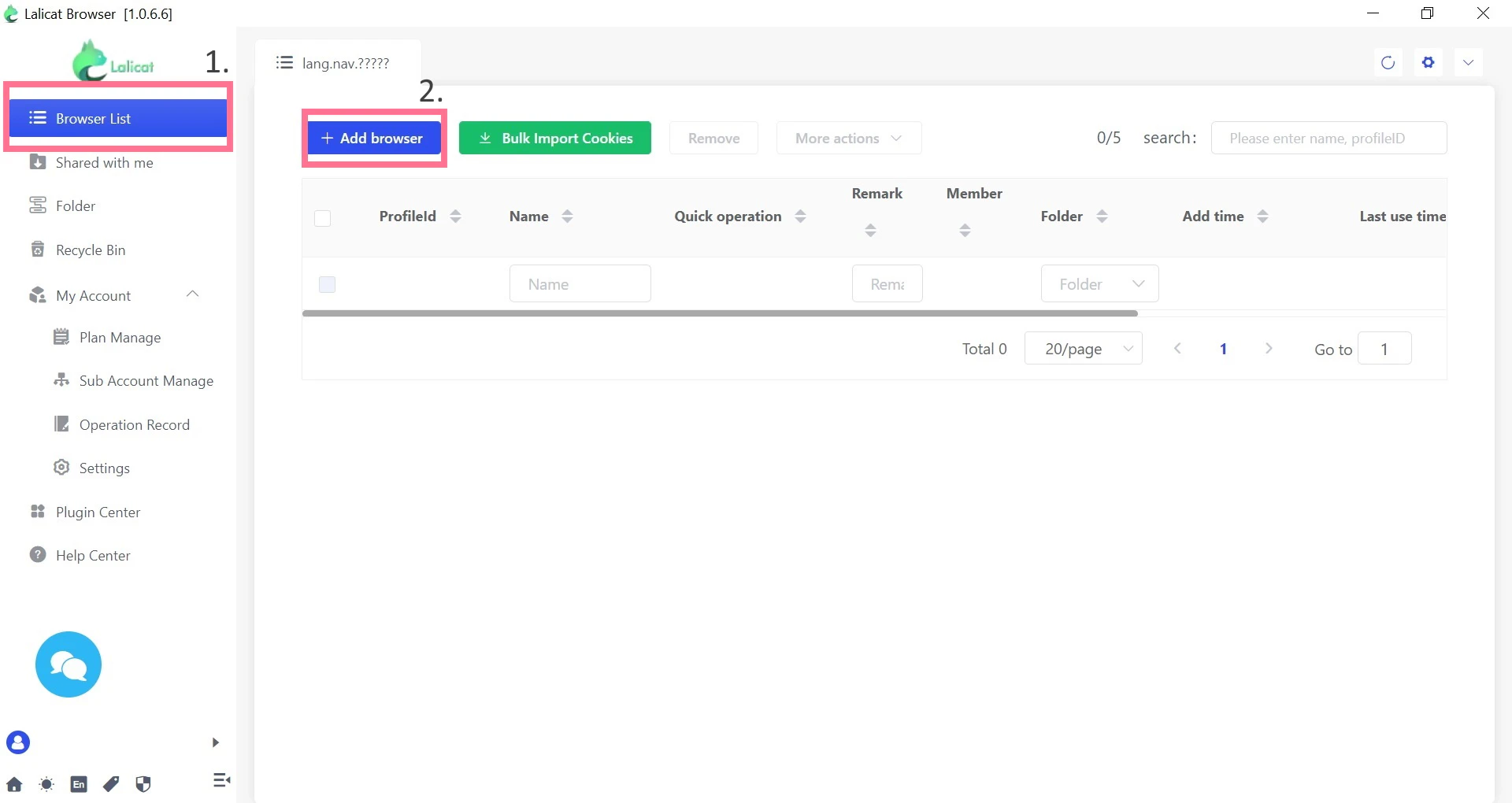
**Paso 2.** En la pantalla de inicio, pulsa **Lista de navegadores** y luego haz clic en **+Add browser** para configurar una nueva instancia del navegador.
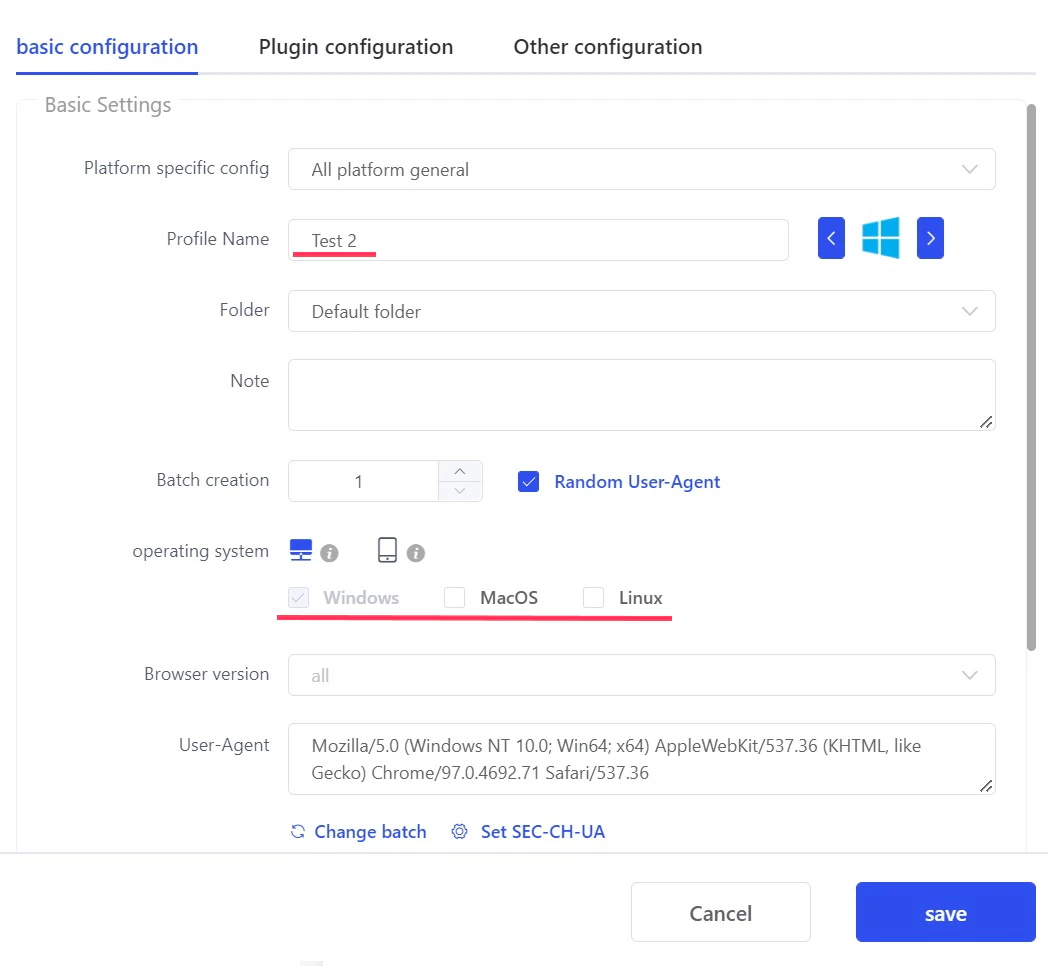
**Paso 3.** En **configuración básica**, completa el **Nombre del perfil** y selecciona un **sistema operativo** simulado y otros ajustes necesarios para la tarea.
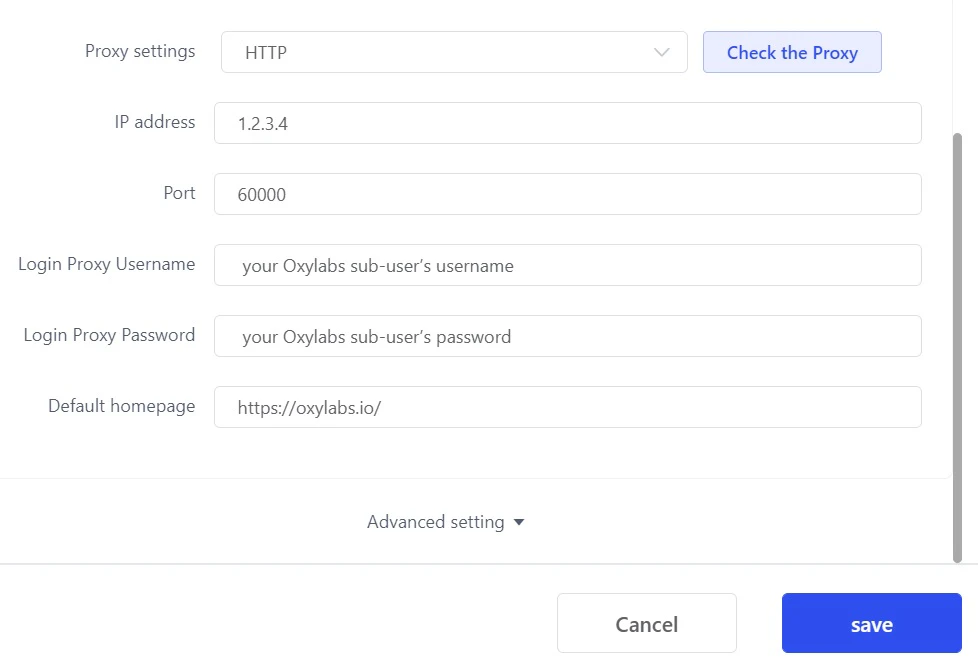
**Paso 4.** En la **configuración del proxy**, selecciona `HTTP` como protocolo de proxy para configurar tus ajustes de proxy. Completa los detalles:
**Ajustes del proxy:** `HTTP` o `SOCKS5` (según tu compra)
**Dirección IP:** una dirección IP específica (`1.2.3.4` - ejemplo)
{% hint style="info" %}
En el caso de Dedicated Datacenter Proxies, deberás elegir una dirección IP de la lista comprada. Consulta nuestro [**`documentación`**](broken://pages/2ed8504de0a4f22b64b27019e2e4251817101c21) para más detalles.
{% endhint %}
**Puerto:** `60000`
**Nombre de usuario del proxy de inicio de sesión:** `nombre de usuario del proxy de Oxylabs`
**Contraseña del proxy de inicio de sesión:** `contraseña del usuario del proxy de Oxylabs`
{% hint style="info" %}
Puedes crear y gestionar tus usuarios de proxy en nuestro [**panel de control**](https://dashboard.oxylabs.io/en/)**.**
{% endhint %}
Puedes personalizar una gama más amplia de opciones haciendo clic en la **configuración avanzada** a continuación.
**Paso 5.** Pulsa **Comprobar el proxy** para ver si tu proxy funciona correctamente y si una ubicación dedicada es precisa.
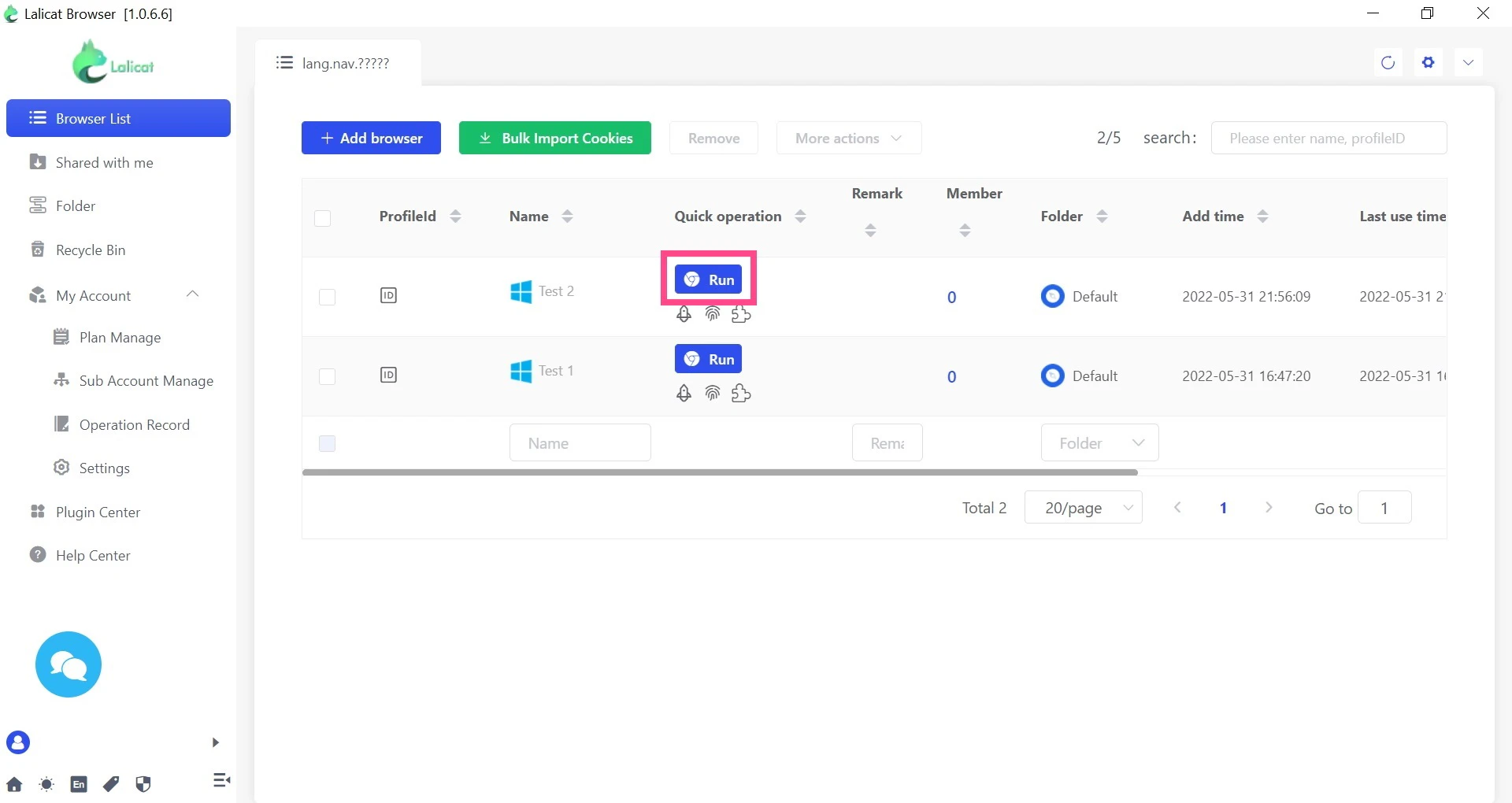
**Paso 6.** Por último, haz clic en **guardar** para completar la configuración, y para ejecutar el navegador, haz clic en **Ejecutar.**
¡Eso es todo! Has integrado correctamente tus proxies de Oxylabs con Lalicat Browser.
Encuentra la publicación original del blog de integración de Lalicat Browser [aquí](https://oxylabs.io/resources/integrations/lalicat).
---
# Agent Instructions
This documentation is published with GitBook. GitBook is the documentation platform designed so that both humans and AI agents can read, navigate, and reason over technical content effectively. Learn more at gitbook.com.
## Querying This Documentation
If you need additional information that is not directly available in this page, you can query the documentation dynamically by asking a question.
Perform an HTTP GET request on the current page URL with the `ask` query parameter:
```
GET https://developers.oxylabs.io/integrations/es/proxy-integrations/dedicated-datacenter-proxies-guides/enterprise/lalicat-browser.md?ask=
```
The question should be specific, self-contained, and written in natural language.
The response will contain a direct answer to the question and relevant excerpts and sources from the documentation.
Use this mechanism when the answer is not explicitly present in the current page, you need clarification or additional context, or you want to retrieve related documentation sections.