> For the complete documentation index, see [llms.txt](https://developers.oxylabs.io/llms.txt). Markdown versions of documentation pages are available by appending `.md` to page URLs; this page is available as [Markdown](https://developers.oxylabs.io/integrations/es/proxy-integrations/datacenter-proxies-guides/ubuntu-gui.md).
# Ubuntu
[**Ubuntu**](https://ubuntu.com/) es un sistema operativo de software de código abierto sobre Linux para servidores empresariales, escritorios, la nube e IoT.
Hay varias formas de configurar un servidor proxy para Ubuntu. En esta guía, encontrarás dos métodos comunes: [usando la configuración del sistema (GNOME)](#method-1-system-settings) y [utilizando la terminal](#method-2-terminal-sessions).
### Método 1: Configuración del sistema
Para configurar un proxy de red a nivel de sistema, sigue los pasos a continuación:
**Paso 1.** [**Descargar**](https://ubuntu.com/download/desktop) e instala Ubuntu Desktop.
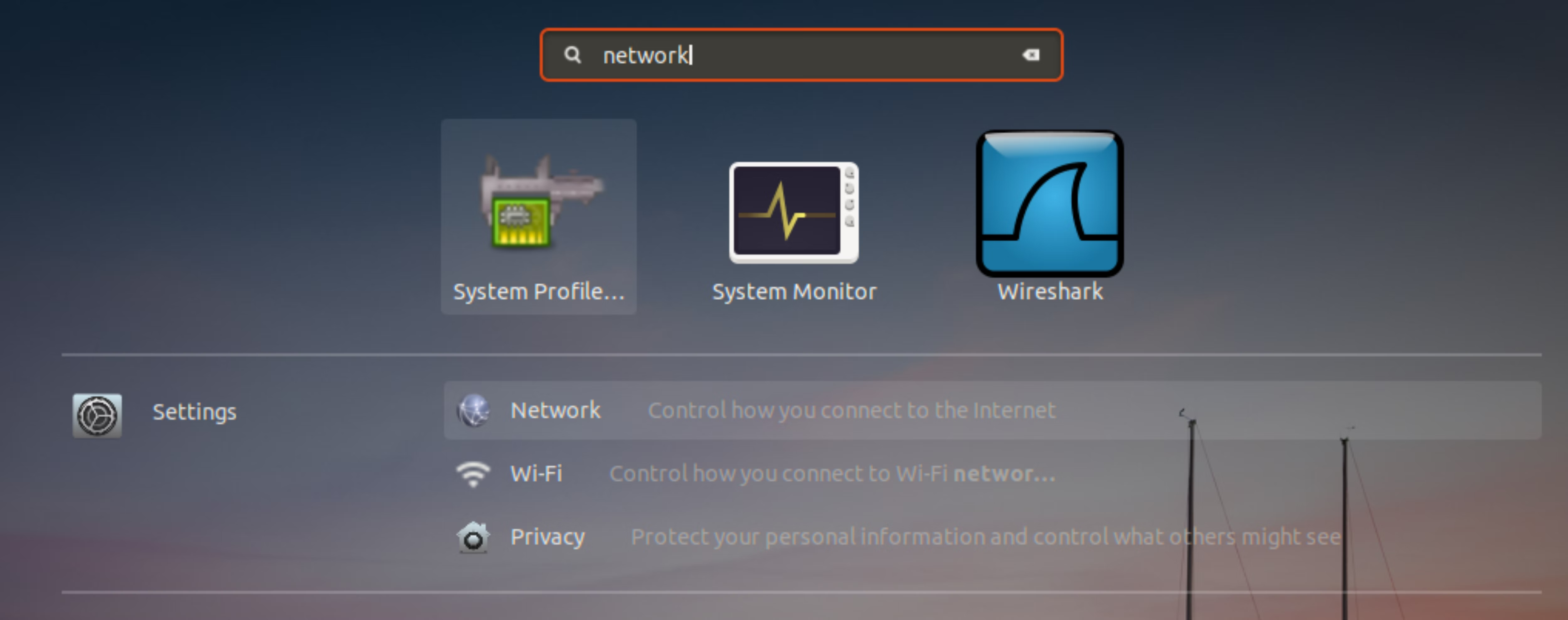
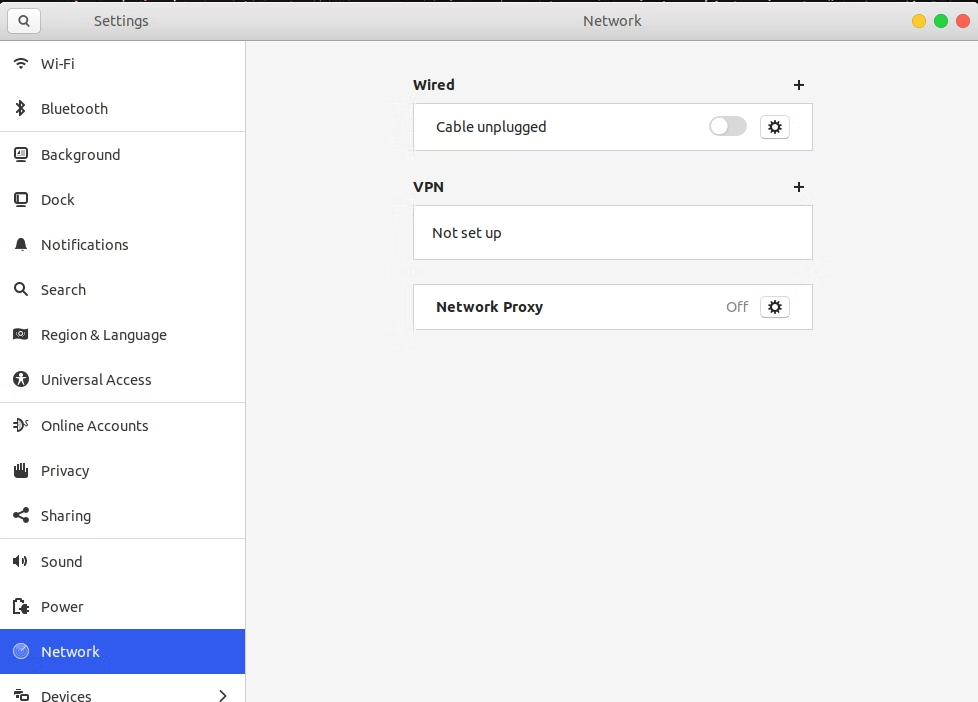
**Paso 2.** Busca **Configuración** en el lanzador de Ubuntu y ve a la **Network** pestaña.
**Paso 3.** Una vez que hagas clic en **Network**, se abrirá un nuevo cuadro de diálogo. De las tres opciones, elige **Proxy de red.**
**Paso 4.** Selecciona **Manual** para configurar los ajustes del proxy. Luego, aparecerán varios cuadros de texto desde los que puedes configurar `HTTP`, `HTTPS`, o `SOCKS` proxy. Completa la siguiente información:
**Proxy:** `dc.oxylabs.io`
**Puerto:** `8001`
{% hint style="warning" %}
Para **el método de suscripción por IP pagada** , el número de puerto corresponde al orden de las direcciones IP en tu lista. Por lo tanto, el puerto `8001` usará la primera dirección IP.
Para la suscripción **pago por tráfico** suscripción, el puerto `8001` seleccionará una dirección IP al azar, pero se mantendrá consistente durante la duración de la sesión.
{% endhint %}
**Paso 5.** Cierra la ventana Proxy de red. Los cambios se guardarán automáticamente y el proxy a nivel de sistema se activará.
Cada vez que hagas una solicitud web a través de un navegador u otra aplicación, una **ventana emergente te pedirá que ingreses las credenciales** de tu usuario de proxy de Oxylabs para la sesión.
{% hint style="warning" %}
Recuerda añadir la parte `user-` a tu nombre de usuario, por ejemplo: `user-USERNAME`.
{% endhint %}
{% hint style="info" %}
También puedes especificar la geolocalización del proxy dentro de la cadena de autenticación de usuario, como `user-USERNAME-country-US:PASSWORD`, que se conectará a un proxy de EE. UU. Consulta nuestra [documentación](https://developers.oxylabs.io/proxies/datacenter-proxies/select-country) para más información.
{% endhint %}
***
### Método 2: Sesiones de terminal
Para configurar un proxy de red para todas las sesiones de terminal, sigue los pasos a continuación:
**Paso 1.** [**Descargar**](https://ubuntu.com/download/desktop) e instala Ubuntu Desktop.
**Paso 2.** Open **shell** usando un editor.
Para la terminal ZSH, el archivo de configuración del shell se encuentra de forma predeterminada en el directorio personal. Podemos editar este archivo usando `vim` con el siguiente comando:
```sh
vim ~/.zshrc
```
En lugar de `vim`, también puedes usar `gedit`, `nano`, o cualquier otro editor de texto que prefieras. Además, si estás usando Bash en lugar de ZSH, tendrás que editar el archivo de configuración de tu shell bash, es decir, `~/.bashrc` en lugar de `~/.zshrc`.
**Paso 3.** Crea dos nuevas variables de entorno
Al final de este archivo de configuración, tendrás que definir las variables `http_proxy,` `https_proxy`, o `ALL_PROXY` (para SOCKS5).
```sh
export http_proxy="user-USERNAME:PASSWORD@dc.oxylabs.io:8001"
export https_proxy="user-USERNAME:PASSWORD@dc.oxylabs.io:8001"
export ALL_PROXY="socks5://user-USERNAME:PASSWORD@dc.oxylabs.io:8001"
```
Aquí están los detalles que necesitas completar:
**Dirección del proxy:** `dc.oxylabs.io`
**Puerto:** `8001`
**Nombre de usuario:** `user-nombredeusuario`
**Contraseña:** `contraseña`
{% hint style="warning" %}
No olvides añadir el `user-` a tu nombre de usuario.
{% endhint %}
**Paso 4.** Recarga la configuración
Ahora, puedes recargar el archivo de configuración abriendo una nueva terminal o ejecutando el siguiente comando en la terminal existente:
```sh
source ~/.zshrc
```
El proxy siempre estará activo para el usuario actual. El archivo de configuración del shell se carga cada vez que abres una nueva terminal. Por lo tanto, las variables de entorno siempre estarán disponibles para ti incluso si reinicias tu computadora.
Si quieres habilitarlo para todos los usuarios, tendrás que añadir las dos líneas anteriores en `/etc/environment`.
¡Eso es todo! Has integrado con éxito tus Proxies de Oxylabs.
Puedes encontrar el tutorial completo [aquí](https://oxylabs.io/resources/integrations/ubuntu).
---
# Agent Instructions
This documentation is published with GitBook. GitBook is the documentation platform designed so that both humans and AI agents can read, navigate, and reason over technical content effectively. Learn more at gitbook.com.
## Querying This Documentation
If you need additional information that is not directly available in this page, you can query the documentation dynamically by asking a question.
Perform an HTTP GET request on the current page URL with the `ask` query parameter:
```
GET https://developers.oxylabs.io/integrations/es/proxy-integrations/datacenter-proxies-guides/ubuntu-gui.md?ask=
```
The question should be specific, self-contained, and written in natural language.
The response will contain a direct answer to the question and relevant excerpts and sources from the documentation.
Use this mechanism when the answer is not explicitly present in the current page, you need clarification or additional context, or you want to retrieve related documentation sections.