> For the complete documentation index, see [llms.txt](https://developers.oxylabs.io/llms.txt). Markdown versions of documentation pages are available by appending `.md` to page URLs; this page is available as [Markdown](https://developers.oxylabs.io/integrations/es/proxy-integrations/datacenter-proxies-guides/morelogin.md).
# MoreLogin
[**MoreLogin**](https://www.morelogin.com/?from=AASFM37JXppd) es un navegador antidetección que te permite gestionar varias cuentas y compartir responsabilidades dentro de un equipo con gestión de permisos.
Sigue estos pasos para integrar Oxylabs [**Datacenter Proxies**](https://oxylabs.io/products/datacenter-proxies)**:**
**Paso 1.** Ve al sitio web oficial [**MoreLogin**](https://www.morelogin.com/?from=AASFM37JXppd) y descarga la app para Windows o Mac.
**Paso 2.** Crea una cuenta e inicia sesión.
**Paso 3.** Una vez configurado, crea **un nuevo perfil de navegador**.
**Paso 4.** Completa la configuración inicial del perfil, como el nombre y la huella digital del navegador, y haz clic en **Crear avanzado.**
**Paso 5.** Desplázate hacia abajo o presiona **configuración del proxy** para configurar tus Proxies de Oxylabs. Como tu **opción de proxy**, elige **Personalizado**.
**Paso 6.** Para configurar los ajustes del proxy manualmente, introduce los siguientes datos:
**Tipo de proxy**: `HTTP`, `HTTPS`, o `SOCKS5`
**IP/Host**: `dc.oxylabs.io`
**Puerto**: `8001`
{% hint style="warning" %}
Para la suscripción **Pay-per-IP** el puerto es el número secuencial asignado a una dirección IP de la lista dada. Por lo tanto, el puerto `8001` usa la primera dirección IP de tu lista.
Para la suscripción **Pay-per-traffic** suscripción, el puerto `8001` elige una dirección IP aleatoria, pero se mantiene constante durante una sesión.
{% endhint %}
{% hint style="info" %}
También puedes especificar la geolocalización, por ejemplo, EE. UU., dentro de la cadena de autenticación del usuario: `user-USERNAME-country-US:PASSWORD`. Consulta nuestra [documentación](https://developers.oxylabs.io/proxies/datacenter-proxies/select-country) para más detalles.
{% endhint %}
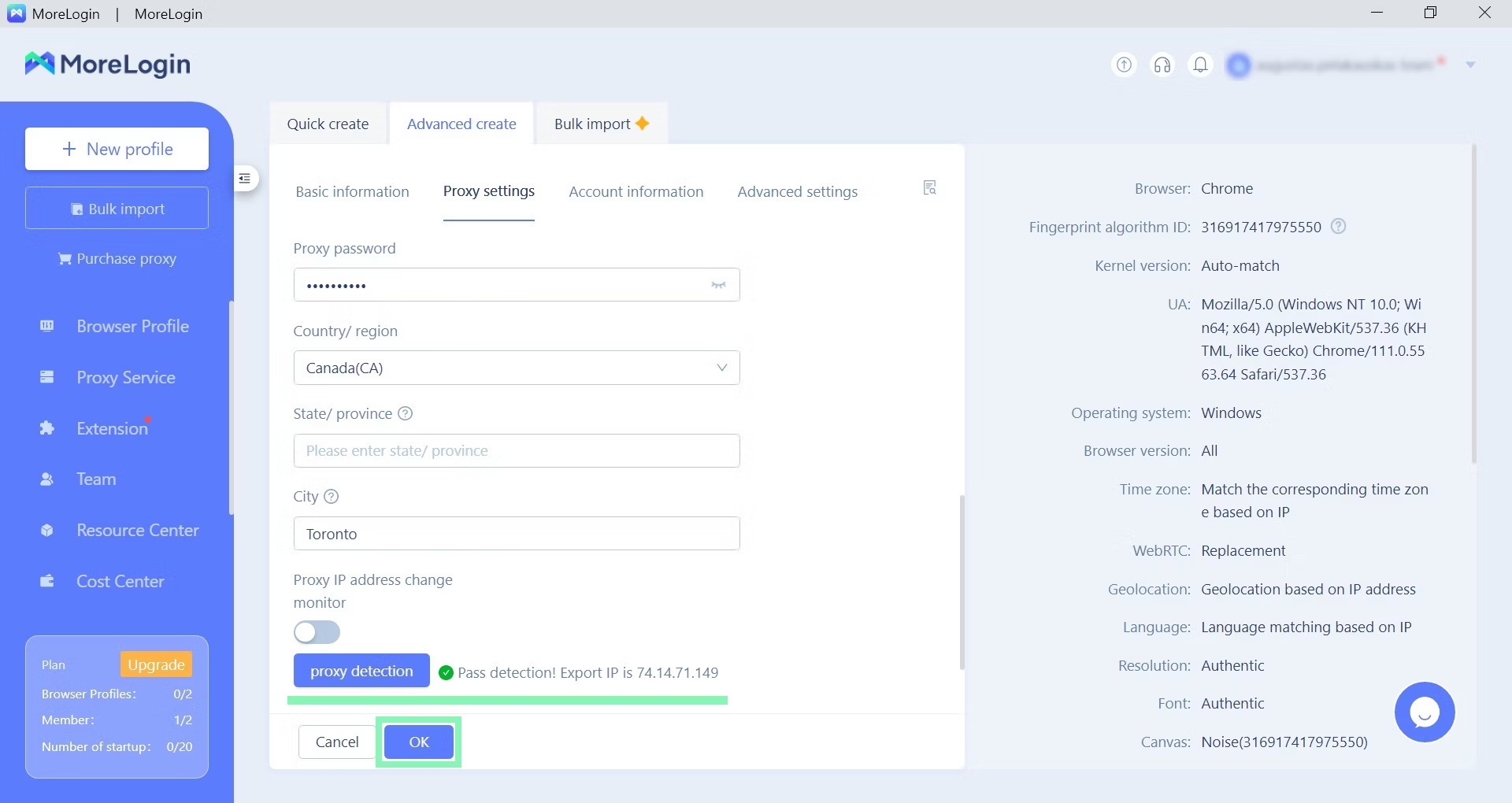
**Paso 7.** Introduce las credenciales de tu usuario de proxy de Oxylabs. En **Cuenta de proxy** y **contraseña del proxy**, usa el mismo nombre de usuario y contraseña que introdujiste para crear un nuevo usuario de proxy en [**panel de control de Oxylabs**](https://dashboard.oxylabs.io/en/).
{% hint style="warning" %}
Tenga en cuenta que las capturas de pantalla proporcionadas en esta guía muestran el proceso de configuración usando Residential Proxies con fines ilustrativos; consulte las pautas específicas para Datacenter Proxies proporcionadas en el texto.
{% endhint %}
{% hint style="info" %}
No olvides añadir el `user-` a tu nombre de usuario.
{% endhint %}
**Paso 8.** Haz clic en **detección de proxy** y pruebe su proxy para asegurarse de que la funcionalidad esperada esté presente. La configuración del proxy ya está completa.
**Paso 9.** Pulsa **Iniciar** para iniciar un nuevo perfil de navegador.
Se abrirá un navegador basado en Chromium con dos pestañas abiertas. Una con los detalles de tu huella digital y otra con la página principal de un motor de búsqueda. Una vez más, comprueba si tus datos se corresponden con lo que esperas.
Ahora estás listo para continuar con tus tareas de multiaccounting.
---
# Agent Instructions
This documentation is published with GitBook. GitBook is the documentation platform designed so that both humans and AI agents can read, navigate, and reason over technical content effectively. Learn more at gitbook.com.
## Querying This Documentation
If you need additional information that is not directly available in this page, you can query the documentation dynamically by asking a question.
Perform an HTTP GET request on the current page URL with the `ask` query parameter:
```
GET https://developers.oxylabs.io/integrations/es/proxy-integrations/datacenter-proxies-guides/morelogin.md?ask=
```
The question should be specific, self-contained, and written in natural language.
The response will contain a direct answer to the question and relevant excerpts and sources from the documentation.
Use this mechanism when the answer is not explicitly present in the current page, you need clarification or additional context, or you want to retrieve related documentation sections.