> For the complete documentation index, see [llms.txt](https://developers.oxylabs.io/llms.txt). Markdown versions of documentation pages are available by appending `.md` to page URLs; this page is available as [Markdown](https://developers.oxylabs.io/integrations/proxy-integrations/foxyproxy.md).
# FoxyProxy
Set up FoxyProxy with Oxylabs Proxies for Chrome and Firefox. Step-by-step browser extension configuration guide.
[FoxyProxy](https://getfoxyproxy.org/) is a third-party extension that enables configuring proxies directly for [Chrome](#set-up-foxyproxy-on-google-chrome), [Firefox](#set-up-foxyproxy-on-mozilla-firefox), and other Chromium-based browsers. Follow the guides below to configure FoxyProxy with the following Oxylabs proxies:
* **Residential & Mobile Proxies**
* **Datacenter Proxies**
* **Dedicated Datacenter Proxies (Enterprise)**
* **Dedicated Datacenter Proxies (Self-service)**
* **ISP Proxies**
* **Dedicated ISP Proxies**
## Set up FoxyProxy on Google Chrome
{% stepper %}
{% step %}
### Install FoxyProxy
Download and install the [standard](https://chromewebstore.google.com/detail/foxyproxy/gcknhkkoolaabfmlnjonogaaifnjlfnp) or [basic](https://chromewebstore.google.com/detail/foxyproxy-basic/dookpfaalaaappcdneeahomimbllocnb) extension for Chrome. We'll use the standard extension in the following steps.
{% endstep %}
{% step %}
### Open options
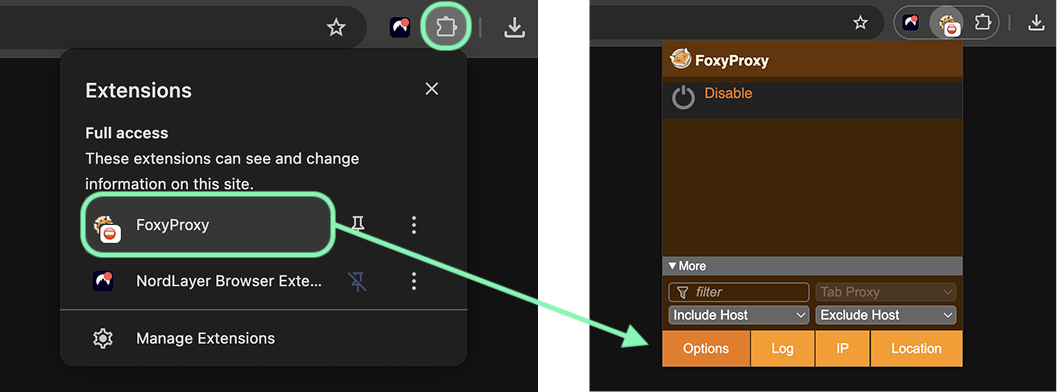
After installing the extension, click on its icon in the extensions menu and select **Options**.
{% endstep %}
{% step %}
### Enter proxy details
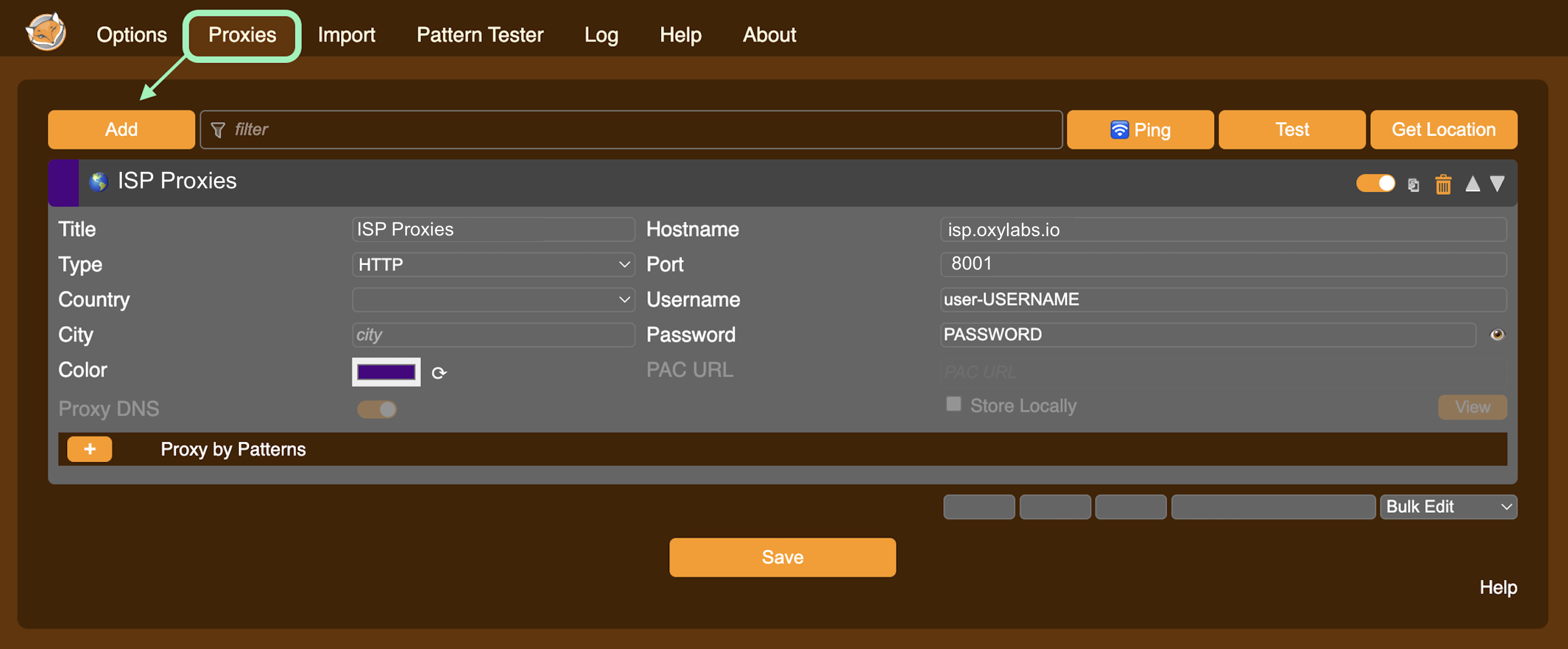
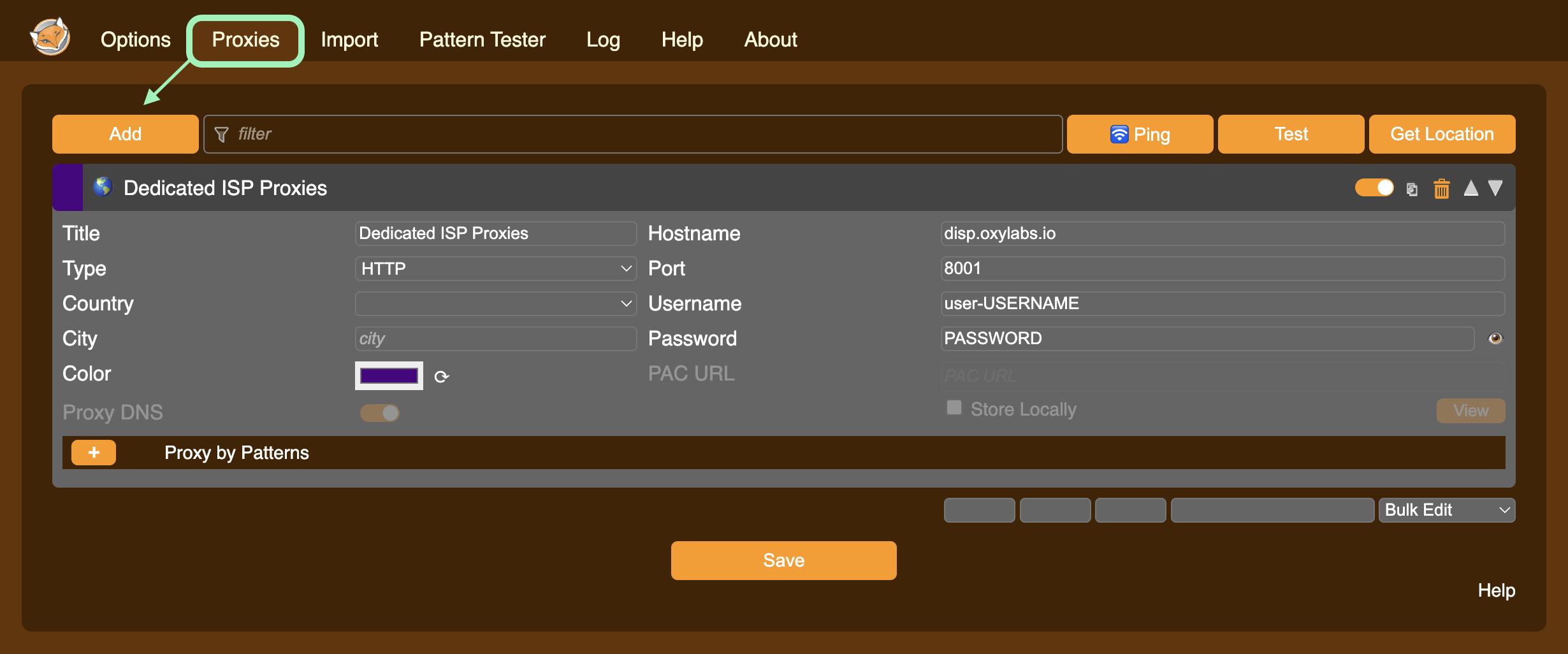
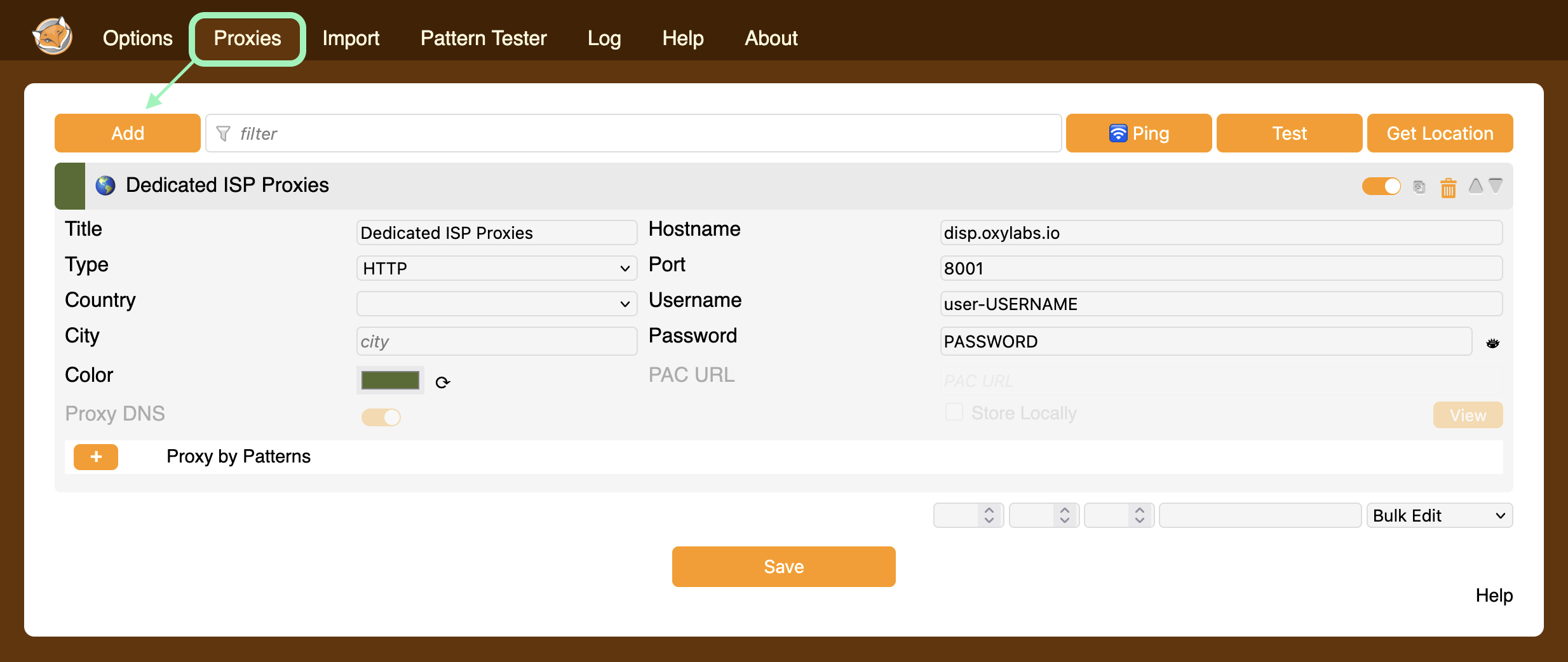
In the **Proxies** tab, click the **Add** button located on the left to open proxy settings. Then, fill in your Oxylabs Proxies configuration:
* [Residential & Mobile Proxies](#residential-and-mobile-proxies)
* [Datacenter Proxies](#datacenter-proxies)
* [Dedicated Datacenter Proxies (Enterprise)](#dedicated-datacenter-proxies-enterprise)
* [Dedicated Datacenter Proxies (Self-service)](#dedicated-datacenter-proxies-self-service)
* [ISP Proxies](#isp-proxies)
* [Dedicated ISP Proxies](#dedicated-isp-proxies)
#### Residential & Mobile Proxies
**Type**: `HTTP`, `HTTPS`, or `SOCKS5`
**Hostname**: `pr.oxylabs.io`
**Port**: `7777`
**Username:** `customer-USERNAME`
**Password:** `PASSWORD`
{% hint style="warning" %}
Make sure to add the `customer-` part to your username.
{% endhint %}
{% hint style="info" %}
You can also use country-specific entries to acquire a desired country exit node with a sticky session. For example, to use a US exit node, enter `us-pr.oxylabs.io` next to **Host or IP Address** and `10001` next to **Port**. You can find a complete list of location-specific information in our [documentation](/products/proxies/residential-proxies/location-settings.md).
{% endhint %}
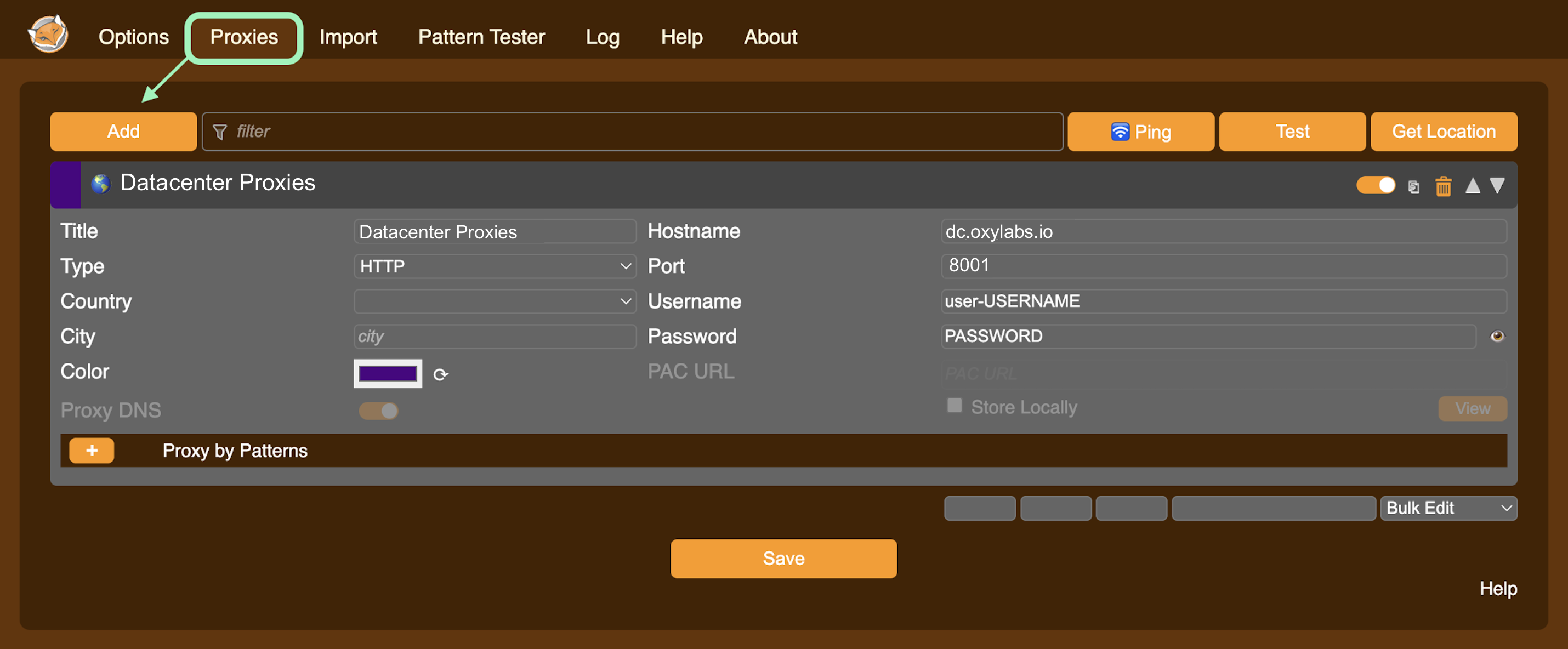
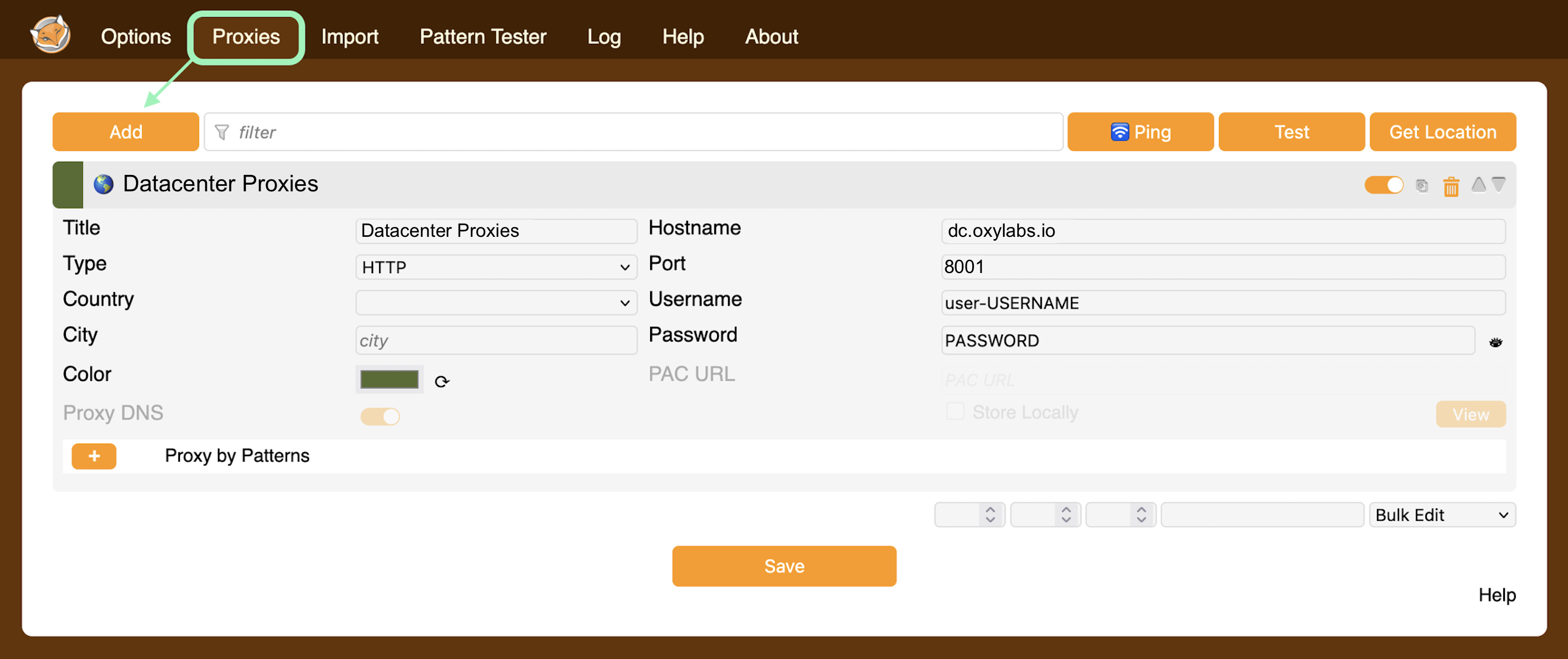
#### Datacenter Proxies
**Type**: `HTTP`, `HTTPS`, or `SOCKS5`
**Hostname**: `dc.oxylabs.io`
**Port**: `8001`
**Username:** `user-USERNAME`
**Password:** `PASSWORD`
{% hint style="warning" %}
Make sure to add the `user-` part to your username.
{% endhint %}
**Pay-per-IP subscription**
The port is the sequential number assigned to an IP address from the proxy list. Thus, port `8001` uses the first IP address from your [proxy list](/products/proxies/datacenter-proxies/proxy-list.md). You may also enable proxy [IP rotation](/products/proxies/datacenter-proxies/ip-control.md) by setting the port to `8000`.
**Pay-per-traffic subscription**
Port `8001` picks a random IP address but stays consistent during a session. Alternatively, you can [rotate proxy IPs](/products/proxies/datacenter-proxies/ip-control.md) with each request by using port `8000`.
You can also [specify geo-location](/products/proxies/datacenter-proxies/select-country.md), for example, the US, by setting the **Proxy account** to `user-USERNAME-country-US`.
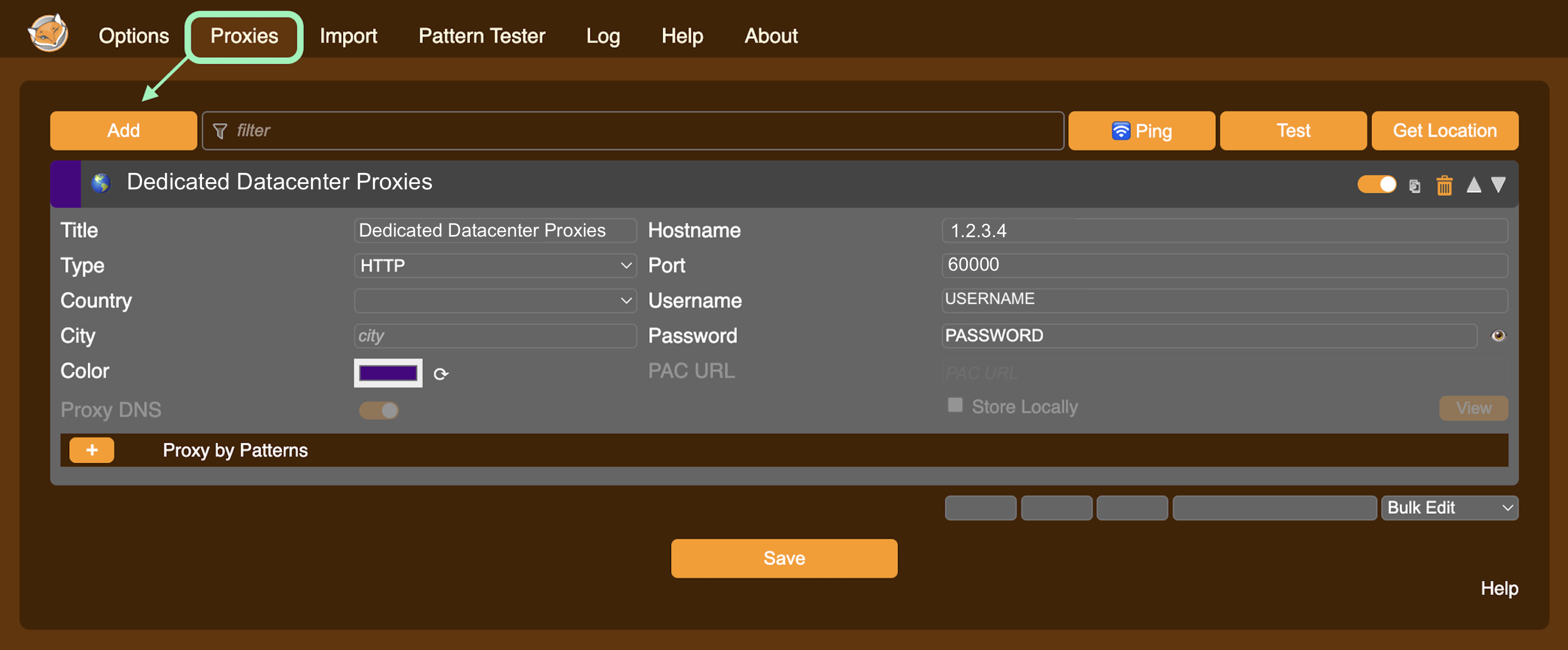
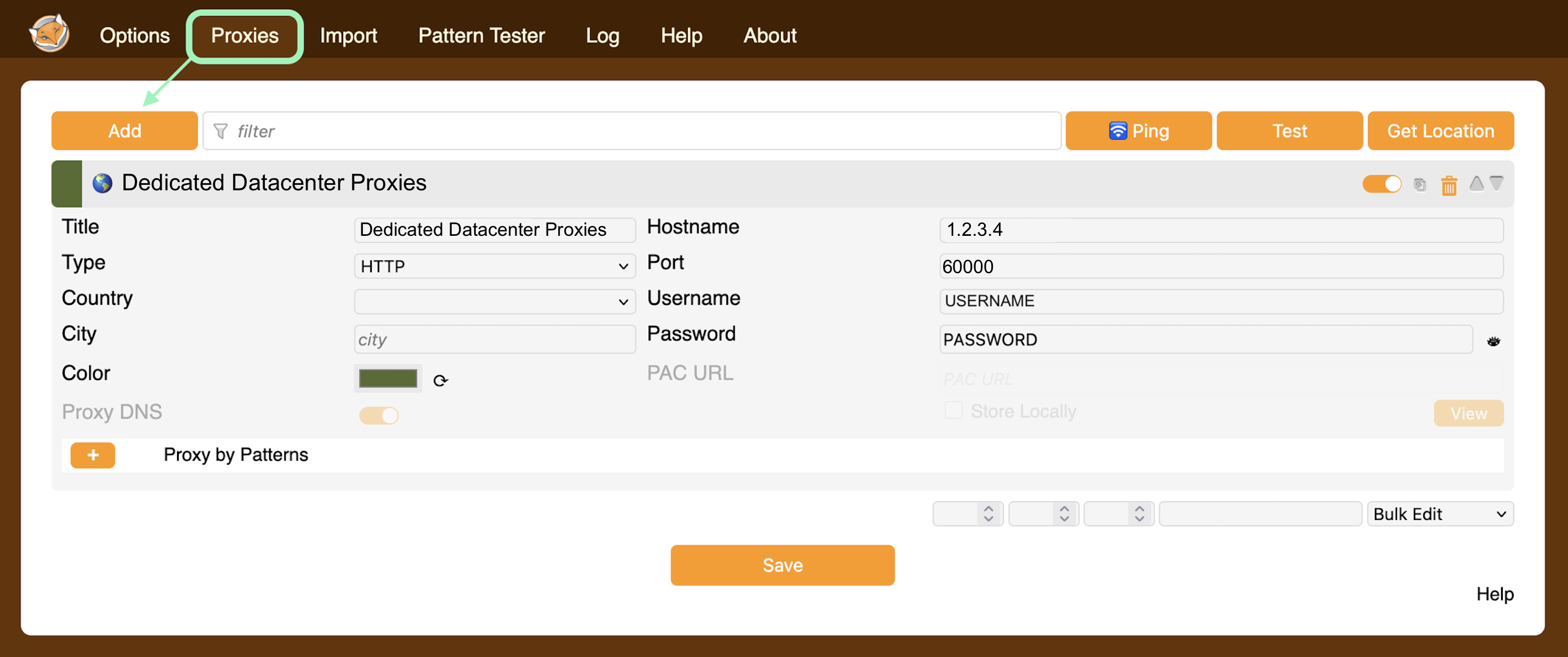
#### Dedicated Datacenter Proxies (Enterprise)
**Type**: `HTTP`, `HTTPS` or `SOCKS5`
**Hostname**: `1.2.3.4` (IP address from your [**proxy list**](/products/proxies/dedicated-datacenter-proxies/enterprise/proxy-lists.md))
**Port**: `60000` (HTTP and HTTPS), `1180` (SOCKS5)
**Username:** `USERNAME`
**Password:** `PASSWORD`
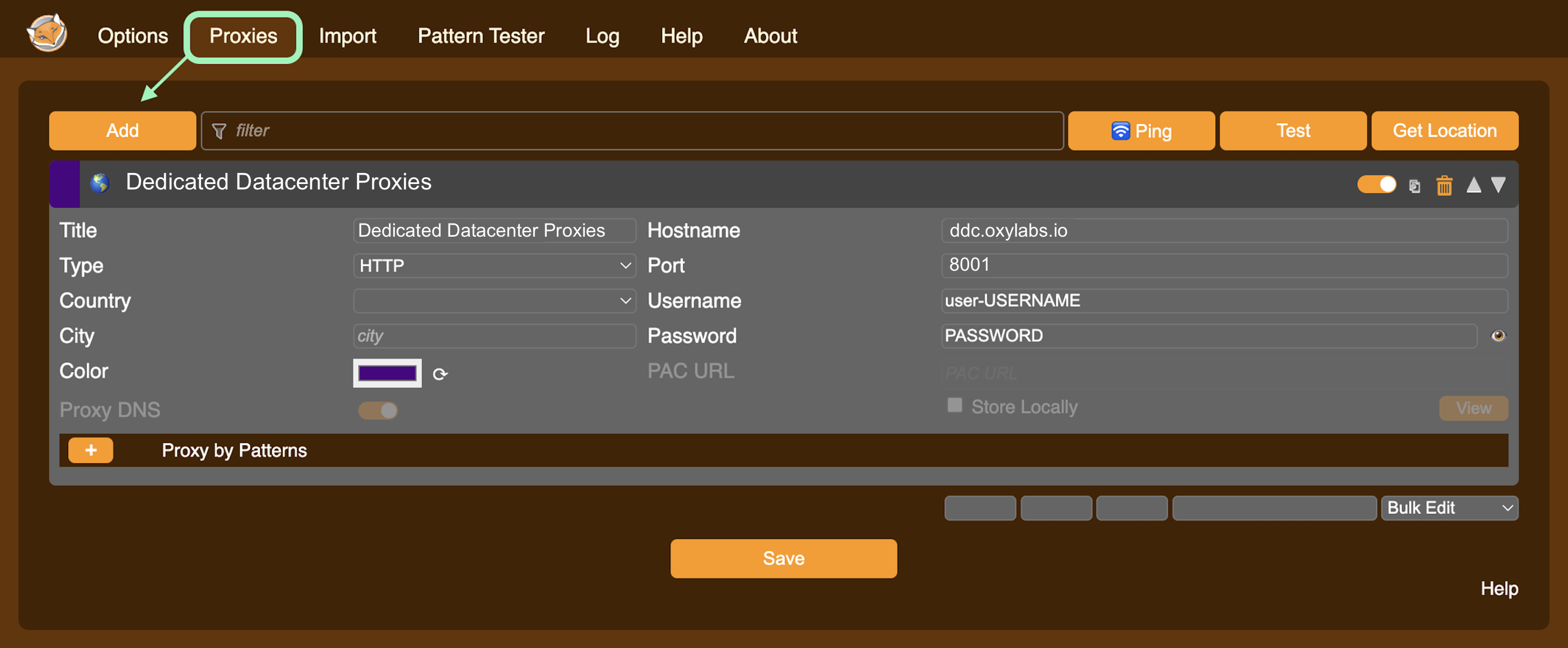
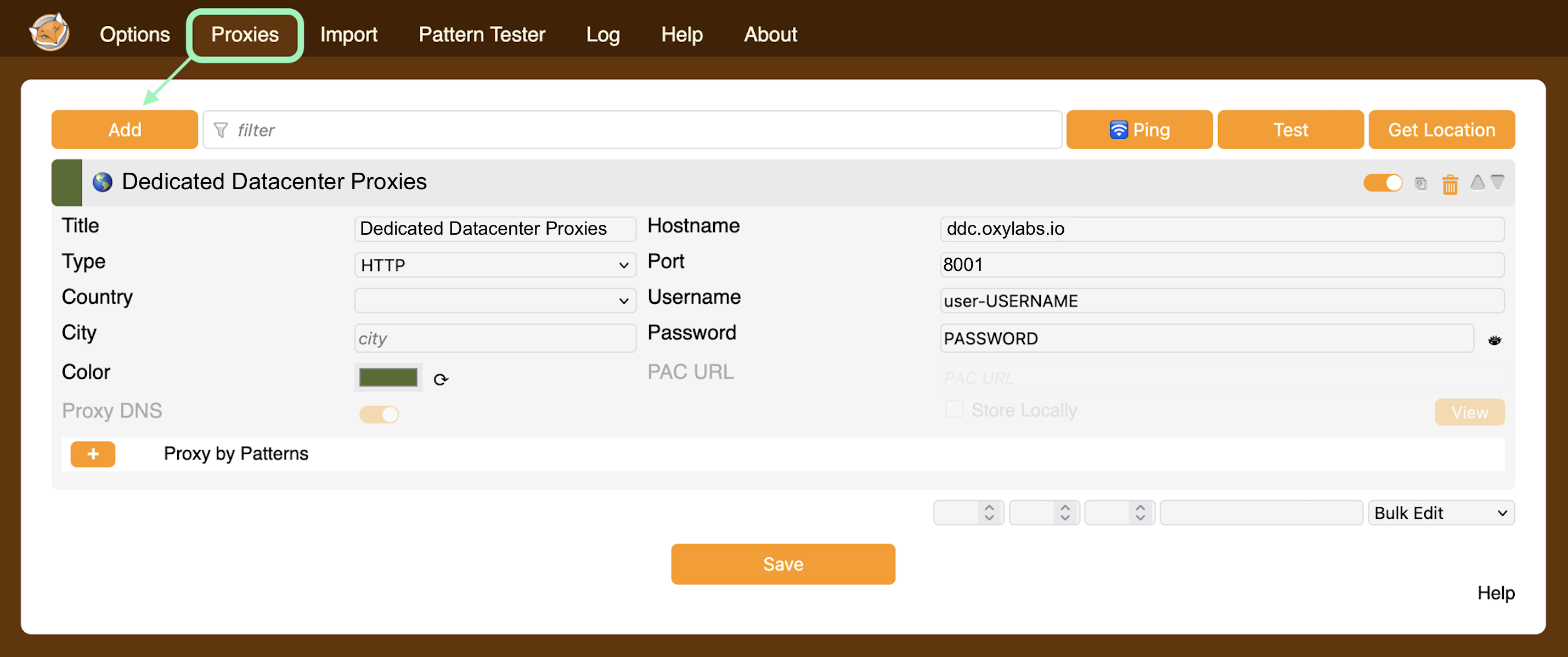
#### Dedicated Datacenter Proxies (Self-service)
**Type**: `HTTP`, `HTTPS` or `SOCKS5`
**Hostname**: `ddc.oxylabs.io`
**Port**: `8001`
**Username:** `user-USERNAME`
**Password:** `PASSWORD`
{% hint style="warning" %}
Make sure to add the `user-` part to your username.
{% endhint %}
For Self-Service Dedicated Datacenter Proxies, the port indicates the sequential number of an IP address from the acquired [proxy list](/products/proxies/dedicated-datacenter-proxies/self-service/proxy-list.md).
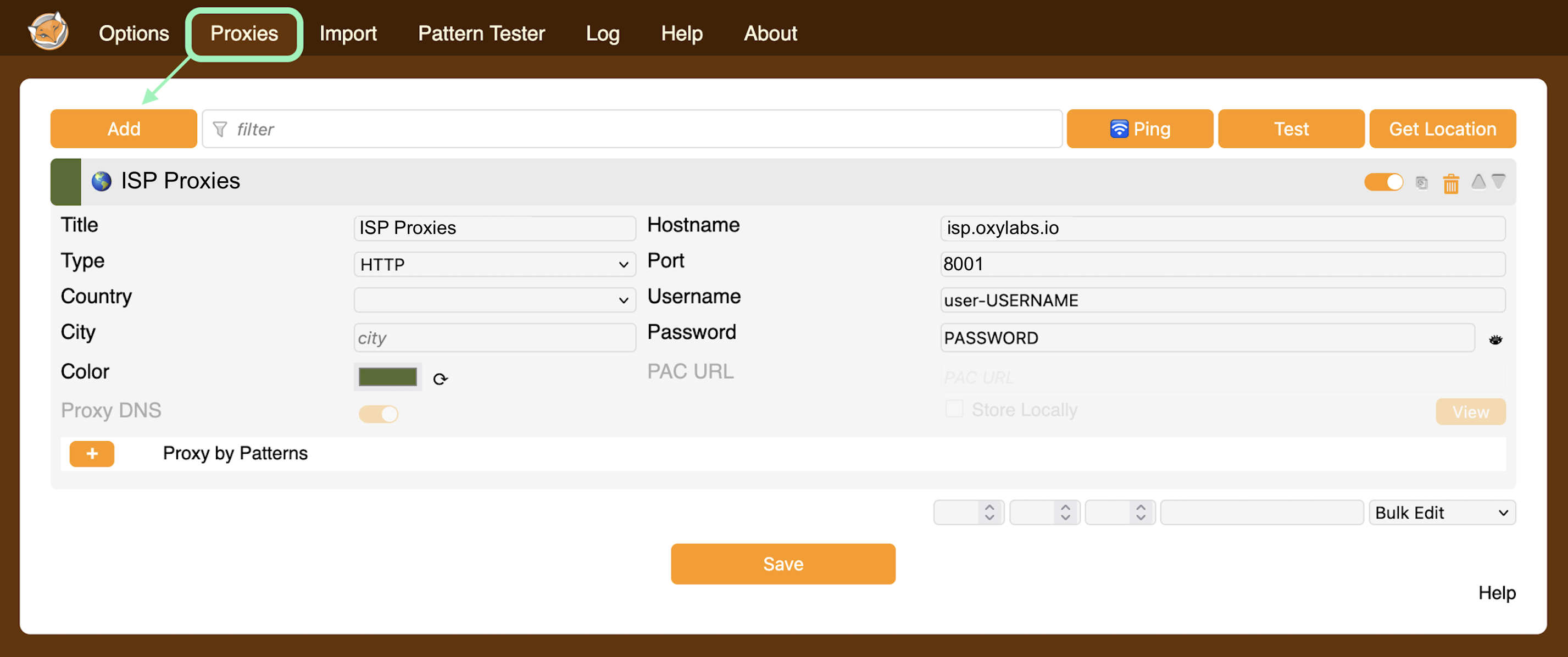
#### ISP Proxies
**Type**: `HTTP`, `HTTPS`, or `SOCKS5`
**Hostname**: `isp.oxylabs.io`
**Port**: `8001`
**Username:** `user-USERNAME`
**Password:** `PASSWORD`
{% hint style="warning" %}
Make sure to add the `user-` part to your username.
{% endhint %}
The port number indicates which IP address from your acquired [proxy list](/products/proxies/isp-proxies/proxy-list.md) will be used. Use port `8000` for automatic [proxy IP rotation](/products/proxies/isp-proxies/proxy-rotation.md).
#### Dedicated ISP Proxies
**Type**: `HTTP`, `HTTPS`, or `SOCKS5`
**Hostname**: `disp.oxylabs.io`
**Port**: `8001`
**Username:** `user-USERNAME`
**Password:** `PASSWORD`
{% hint style="warning" %}
Make sure to add the `user-` part to your username.
{% endhint %}
The port number indicates which IP address from your acquired [proxy list](/products/proxies/dedicated-isp-proxies/self-service/proxy-list.md) will be used. Use port `8000` for automatic [proxy IP rotation](/products/proxies/dedicated-isp-proxies/self-service/proxy-rotation.md).
{% endstep %}
{% step %}
### Save proxy setup
Click **Save** to save your proxy settings.
{% endstep %}
{% step %}
### Activate proxies
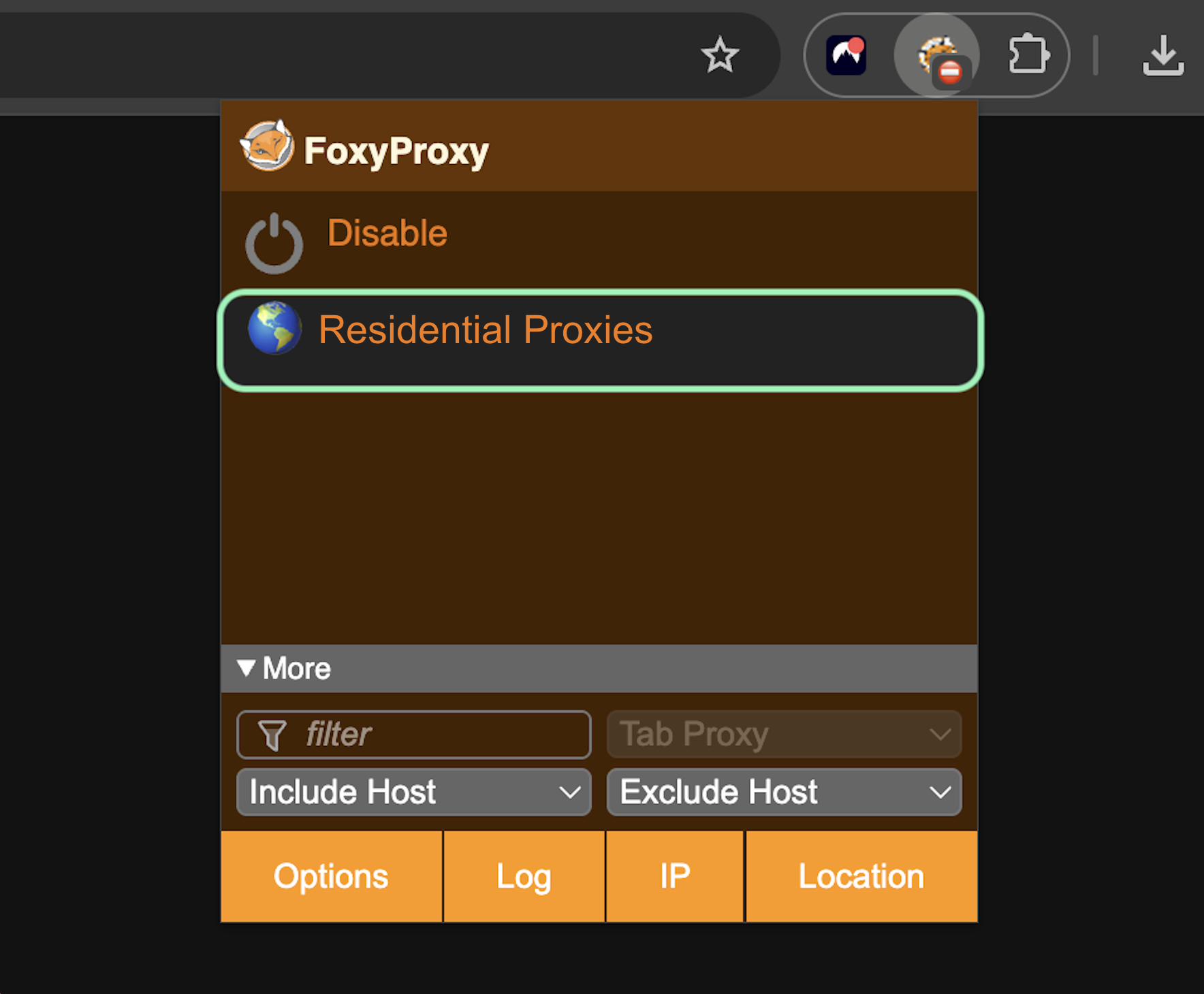
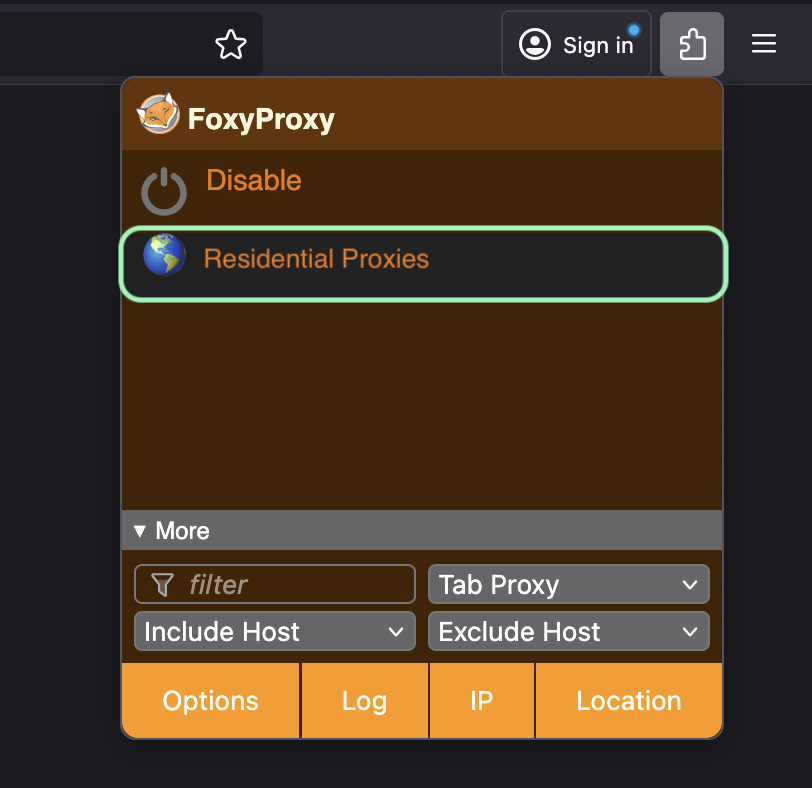
To activate a proxy server, click on the **FoxyProxy extension icon** and then click again on your **proxy profile** from the drop-down menu.
That’s it! To test if everything is working properly, you can check if your IP has changed by visiting [ip.oxylabs.io](https://ip.oxylabs.io/).
{% endstep %}
{% endstepper %}
## Set up FoxyProxy on Mozilla Firefox
The process of setting up FoxyProxy on Firefox is the same as on Chrome.
{% stepper %}
{% step %}
### Install FoxyProxy
Download and install the [standard](https://addons.mozilla.org/en-US/firefox/addon/foxyproxy-standard/) or [basic](https://addons.mozilla.org/en-US/firefox/addon/foxyproxy-basic/) extension for Firefox. We'll use the standard extension in the following steps.
{% endstep %}
{% step %}
### Open options
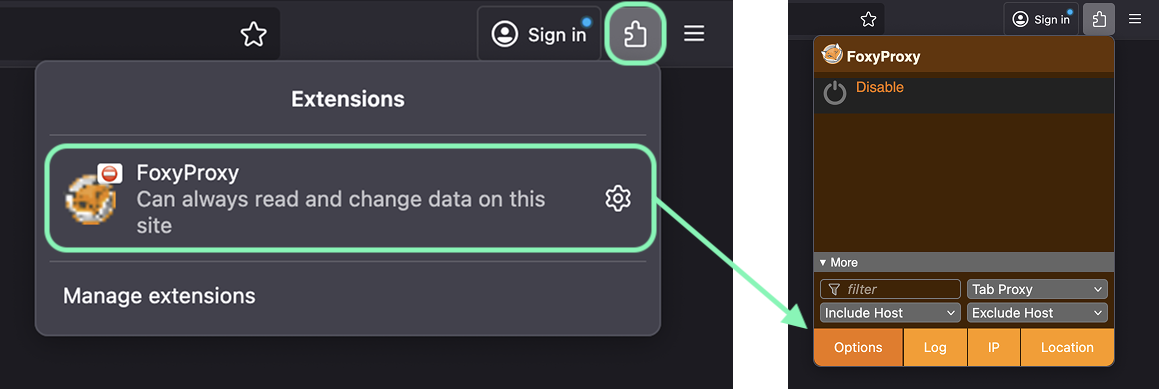
After installing the extension, click on its icon in the extensions menu and select **Options**.
{% endstep %}
{% step %}
### Enter proxy details
In the **Proxies** tab, click the **Add** button located on the left to open proxy settings. Then, fill in your Residential Proxies configuration:
In the **Proxies** tab, click the **Add** button located on the left to open proxy settings. Then, fill in your Oxylabs Proxies configuration:
* [Residential & Mobile Proxies](#residential-and-mobile-proxies-1)
* [Datacenter Proxies](#datacenter-proxies-1)
* [Dedicated Datacenter Proxies (Enterprise)](#dedicated-datacenter-proxies-enterprise-1)
* [Dedicated Datacenter Proxies (Self-service)](#dedicated-datacenter-proxies-self-service-1)
* [ISP Proxies](#isp-proxies-1)
* [Dedicated ISP Proxies](#dedicated-isp-proxies-1)
#### Residential & Mobile Proxies
**Type**: `HTTP`, `HTTPS`, or `SOCKS5`
**Hostname**: `pr.oxylabs.io`
**Port**: `7777`
**Username:** `customer-USERNAME`
**Password:** `PASSWORD`
{% hint style="warning" %}
Make sure to add the `customer-` part to your username.
{% endhint %}

{% hint style="info" %}
You can also use country-specific entries to acquire a desired country exit node with a sticky session. For example, to use a US exit node, enter `us-pr.oxylabs.io` next to **Host or IP Address** and `10001` next to **Port**. You can find a complete list of location-specific information in our [documentation](/products/proxies/residential-proxies/location-settings.md).
{% endhint %}
#### Datacenter Proxies
**Type**: `HTTP`, `HTTPS`, or `SOCKS5`
**Hostname**: `dc.oxylabs.io`
**Port**: `8001`
**Username:** `user-USERNAME`
**Password:** `PASSWORD`
{% hint style="warning" %}
Make sure to add the `user-` part to your username.
{% endhint %}
**Pay-per-IP subscription**
The port is the sequential number assigned to an IP address from the proxy list. Thus, port `8001` uses the first IP address from your [proxy list](/products/proxies/datacenter-proxies/proxy-list.md). You may also enable proxy [IP rotation](/products/proxies/datacenter-proxies/ip-control.md) by setting the port to `8000`.
**Pay-per-traffic subscription**
Port `8001` picks a random IP address but stays consistent during a session. Alternatively, you can [rotate proxy IPs](/products/proxies/datacenter-proxies/ip-control.md) with each request by using port `8000`.
You can also [specify geo-location](/products/proxies/datacenter-proxies/select-country.md), for example, the US, by setting the **Proxy account** to `user-USERNAME-country-US`.
#### Dedicated Datacenter Proxies (Enterprise)
**Type**: `HTTP`, `HTTPS` or `SOCKS5`
**Hostname**: `1.2.3.4` (IP address from your [**proxy list**](/products/proxies/dedicated-datacenter-proxies/enterprise/proxy-lists.md))
**Port**: `60000` (HTTP and HTTPS), `1180` (SOCKS5)
**Username:** `USERNAME`
**Password:** `PASSWORD`
#### Dedicated Datacenter Proxies (Self-service)
**Type**: `HTTP`, `HTTPS` or `SOCKS5`
**Hostname**: `ddc.oxylabs.io`
**Port**: `8001`
**Username:** `user-USERNAME`
**Password:** `PASSWORD`
{% hint style="warning" %}
Make sure to add the `user-` part to your username.
{% endhint %}
For Self-Service Dedicated Datacenter Proxies, the port indicates the sequential number of an IP address from the acquired [proxy list](/products/proxies/dedicated-datacenter-proxies/self-service/proxy-list.md).
#### ISP Proxies
**Type**: `HTTP`, `HTTPS`, or `SOCKS5`
**Hostname**: `isp.oxylabs.io`
**Port**: `8001`
**Username:** `user-USERNAME`
**Password:** `PASSWORD`
{% hint style="warning" %}
Make sure to add the `user-` part to your username.
{% endhint %}
The port number indicates which IP address from your acquired [proxy list](/products/proxies/isp-proxies/proxy-list.md) will be used. Use port `8000` for automatic [proxy IP rotation](/products/proxies/isp-proxies/proxy-rotation.md).
#### Dedicated ISP Proxies
**Type**: `HTTP`, `HTTPS`, or `SOCKS5`
**Hostname**: `disp.oxylabs.io`
**Port**: `8001`
**Username:** `user-USERNAME`
**Password:** `PASSWORD`
{% hint style="warning" %}
Make sure to add the `user-` part to your username.
{% endhint %}
The port number indicates which IP address from your acquired [proxy list](/products/proxies/dedicated-isp-proxies/self-service/proxy-list.md) will be used. Use port `8000` for automatic [proxy IP rotation](/products/proxies/dedicated-isp-proxies/self-service/proxy-rotation.md).
{% endstep %}
{% step %}
### Save proxy setup
Click **Save** to save your proxy settings.
{% endstep %}
{% step %}
### Activate proxies
To activate a proxy server, click on the **FoxyProxy extension icon** and then click again on your **proxy profile** from the drop-down menu.
Now if you wish to find out if your internet traffic is now routed through a proxy, check if your IP has changed at [ip.oxylabs.io](http://ip.oxylabs.io/).
{% endstep %}
{% endstepper %}
---
# Agent Instructions
This documentation is published with GitBook. GitBook is the documentation platform designed so that both humans and AI agents can read, navigate, and reason over technical content effectively. Learn more at gitbook.com.
## Querying This Documentation
If you need additional information that is not directly available in this page, you can query the documentation by asking a question.
Perform an HTTP GET request on the following URL with the `ask` and `goal` query parameters:
```
GET https://developers.oxylabs.io/integrations/proxy-integrations/foxyproxy.md?ask=&goal=
```
`ask` is the immediate question: it should be specific, self-contained, and written in natural language.
`goal` is what the user is ultimately trying to achieve, the reason they need the answer. Sharing it helps GitBook give you a better, more relevant answer. A goal is most helpful when it describes the outcome the user wants rather than restating the question. For example, with `ask=how do I create an API token`, a goal like `automate deployments from our CI pipeline` lets GitBook tailor the answer to that use case.
The response will contain a direct answer to the question and relevant excerpts and sources from the documentation.
Use this mechanism when the answer is not explicitly present in the current page, you need clarification or additional context, or you want to retrieve related documentation sections.