For the complete documentation index, see llms.txt. This page is also available as Markdown.

DICloak

逐步了解如何使用 Oxylabs 代理设置和使用 DICloak。

DICloak 是一款反检测浏览器,旨在隐藏数字指纹并模拟真实的浏览环境。

请按照以下说明集成以下 Oxylabs 代理:

1

设置 DICloak

从以下位置下载 DICloak 官方网站,启动应用并登录。

2

添加新代理

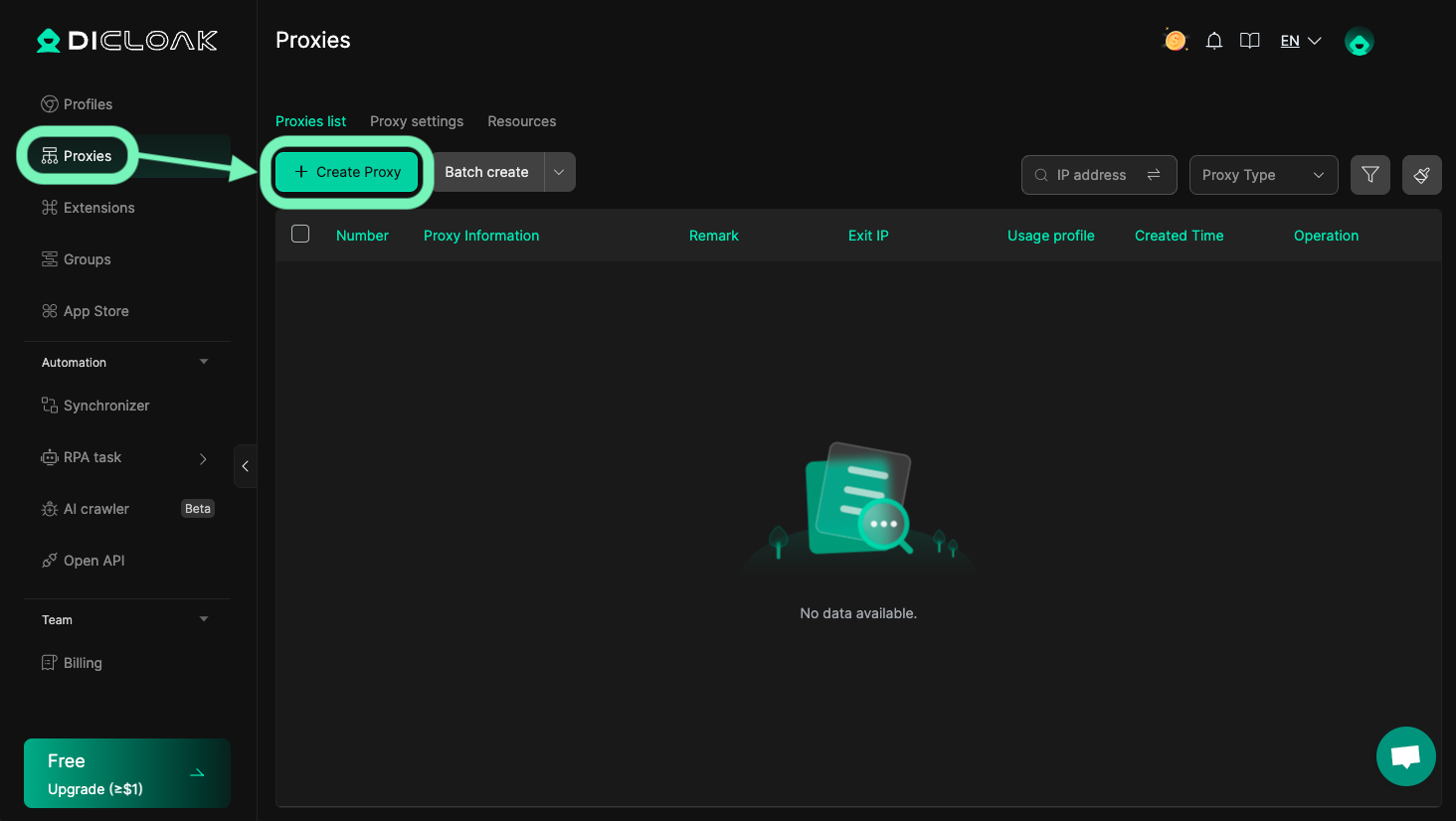
选择 代理 选项卡并点击 创建代理.

3

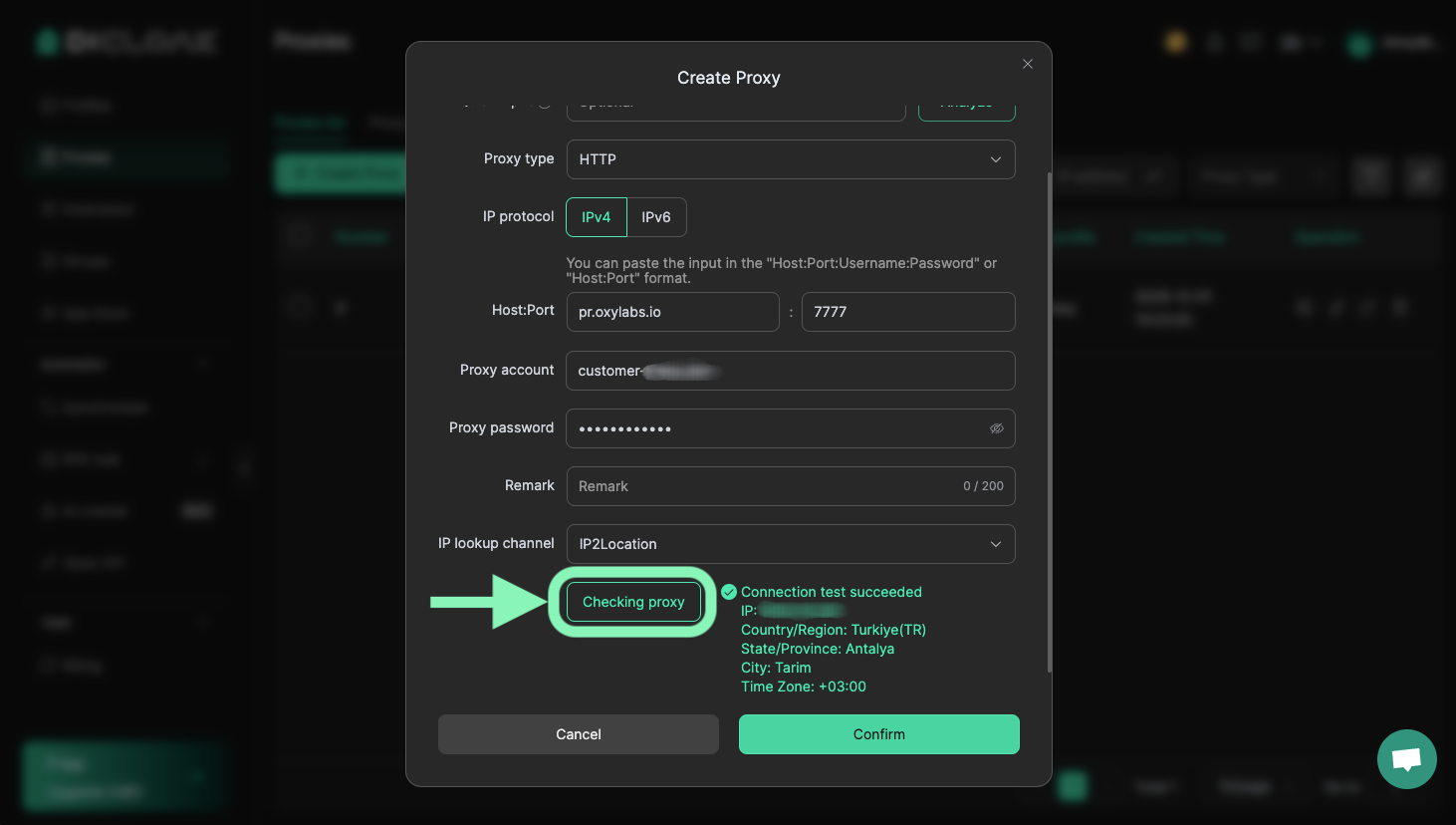
输入代理详情

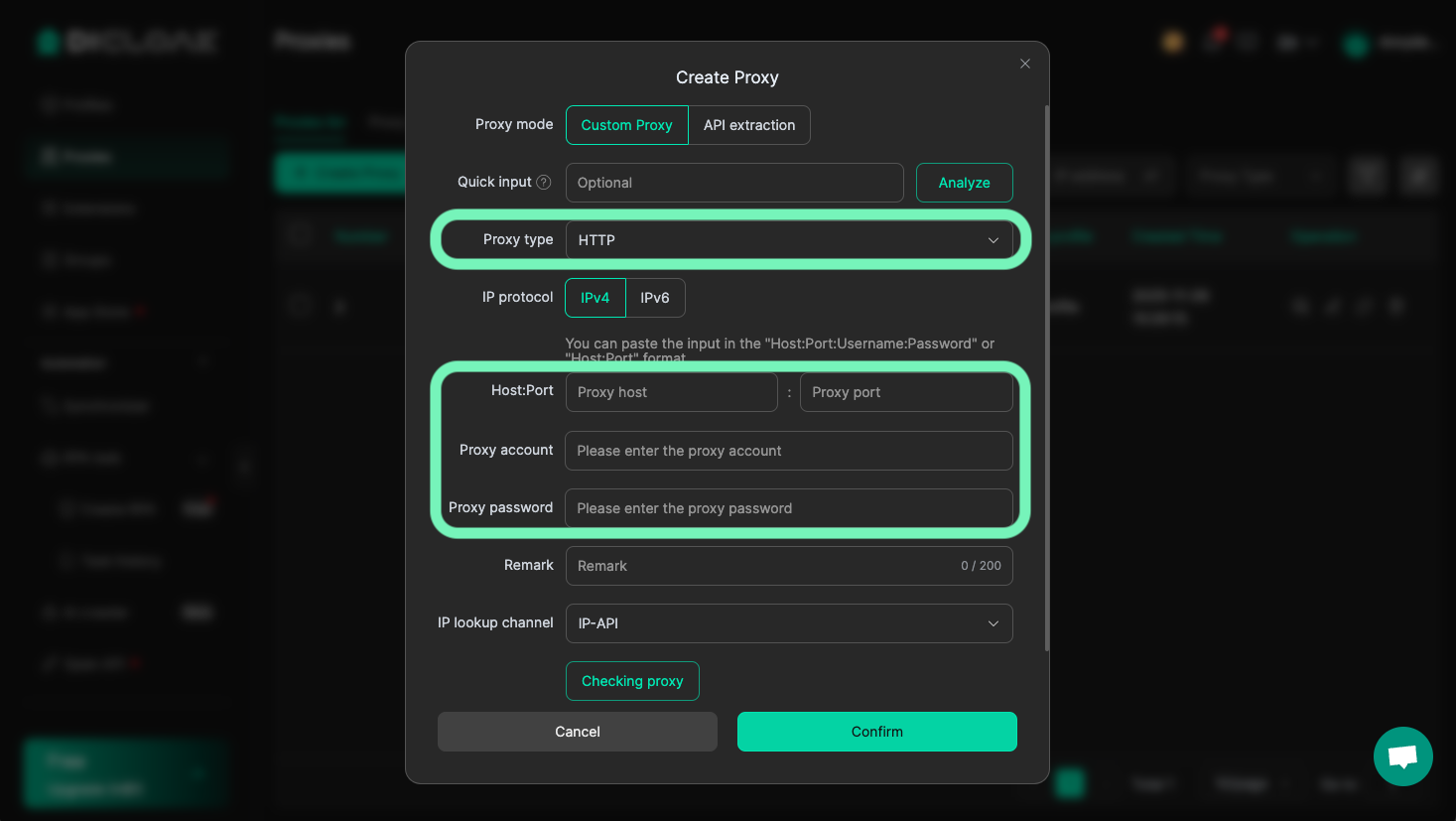
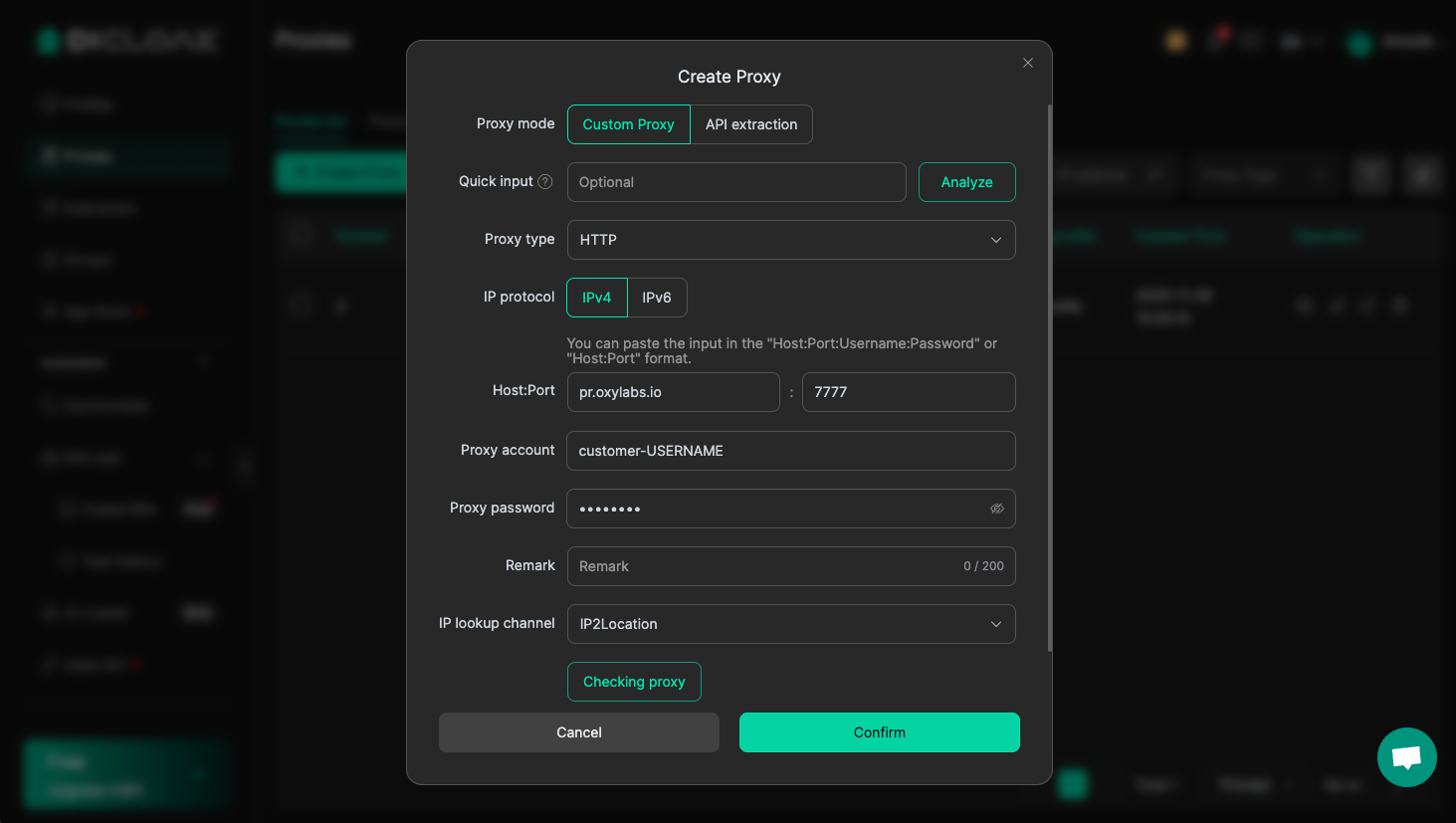
选择一种代理类型(HTTP、HTTPS 或 SOCKS5 协议),然后输入你的代理详情和 Oxylabs 代理用户的凭据。使用相同的 usernamepassword 中创建新代理用户时输入的相同 Oxylabs 控制面板.

住宅代理和移动代理

代理类型: HTTP, HTTPS,或 SOCKS5

主机: pr.oxylabs.io

端口: 7777

代理账户: customer-USERNAME

代理密码: PASSWORD

你还可以使用 附加参数 与住宅代理和移动代理一起设置地理位置(国家、州、省、市等)并控制会话。请查看 住宅代理文档 了解更多。下表概述了可用参数及其示例值。

代理参数
示例
协议

国家入口节点

主机: //us-pr.oxylabs.io

端口: 10000

HTTP、

HTTPS

国家

用户: customer-username-cc-US

HTTP、

HTTPS,

SOCKS5

用户: customer-username-st-US_texas

HTTP、

HTTPS,

SOCKS5

城市

用户: customer-username-city-paris

HTTP、

HTTPS,

SOCKS5

用户: customer-username-cn-NA

HTTP、

HTTPS,

SOCKS5

邮政编码

用户: customer-username-cc-US-postalcode-90210

HTTP、HTTPS、

SOCKS5

ASN 定位

用户: customer-username-ASN-21928

HTTP、

HTTPS,

SOCKS5

会话

用户: customer-username-sessid-qwerty123-sesstime-30

HTTP、

HTTPS,

SOCKS5

粘性会话

主机: //us-pr.oxylabs.io

端口: 10001

HTTP、 HTTPS

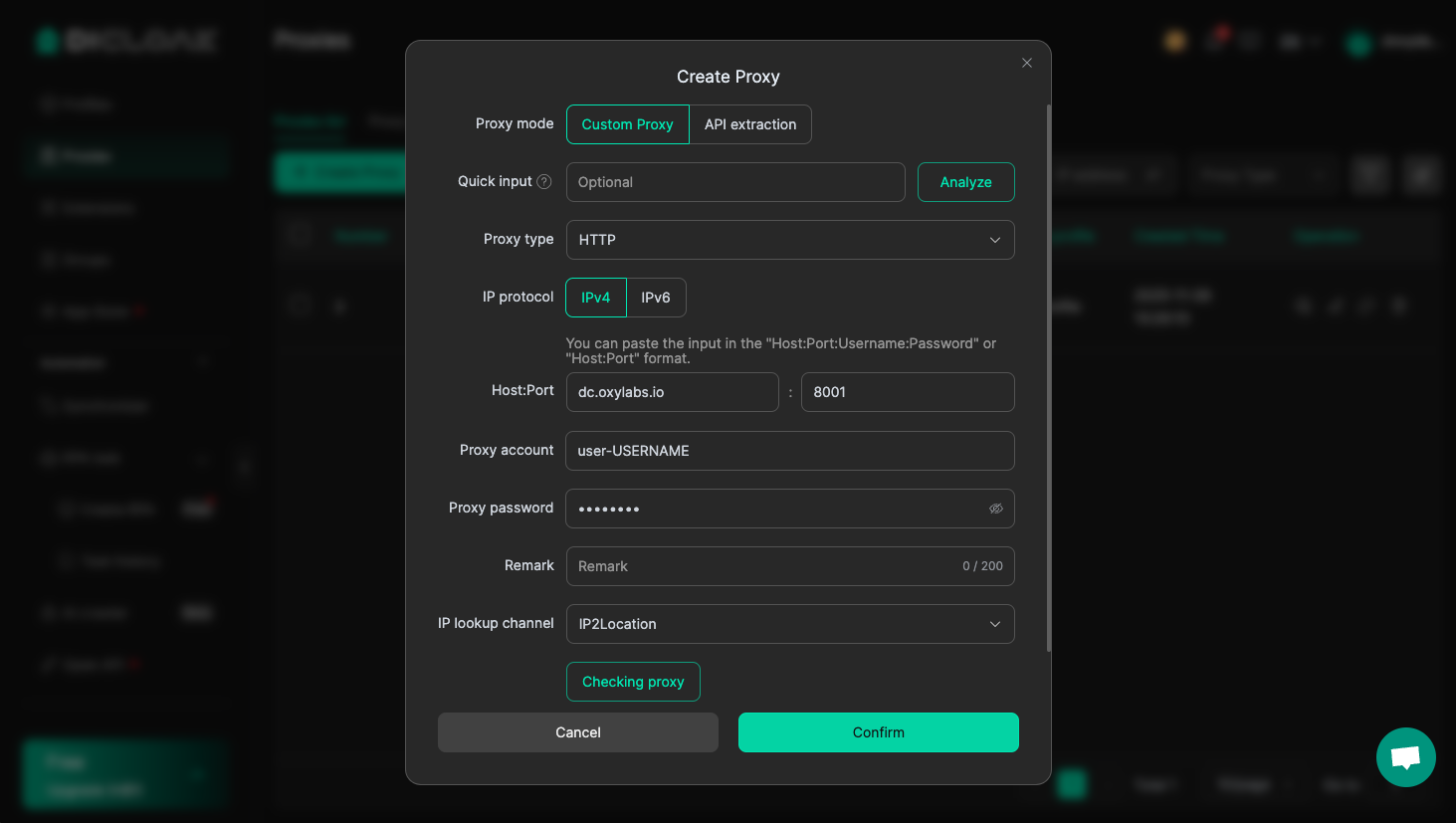
数据中心代理

代理类型: HTTP, HTTPS,或 SOCKS5

主机: dc.oxylabs.io

端口: 8001

代理账户: user-USERNAME

代理密码: PASSWORD

端口是分配给来自 代理列表的 IP 地址的顺序编号。因此,端口 8001 将始终使用你列表中的第一个 IP 地址。你也可以通过将端口设置为 代理 IP 轮换 来启用 8000.

此外,你还可以指定 地理位置,例如美国,方法是将 代理用户名 设置为 user-USERNAME-country-US.

该端口 8001 会随机选择一个 IP 地址,但在会话期间保持一致。或者,你可以通过使用端口 轮换代理 IP 来在每个请求中更换 IP 8000.

如果你想使用特定的 地理位置,例如美国,请将 代理用户名 设置为 user-USERNAME-country-US.

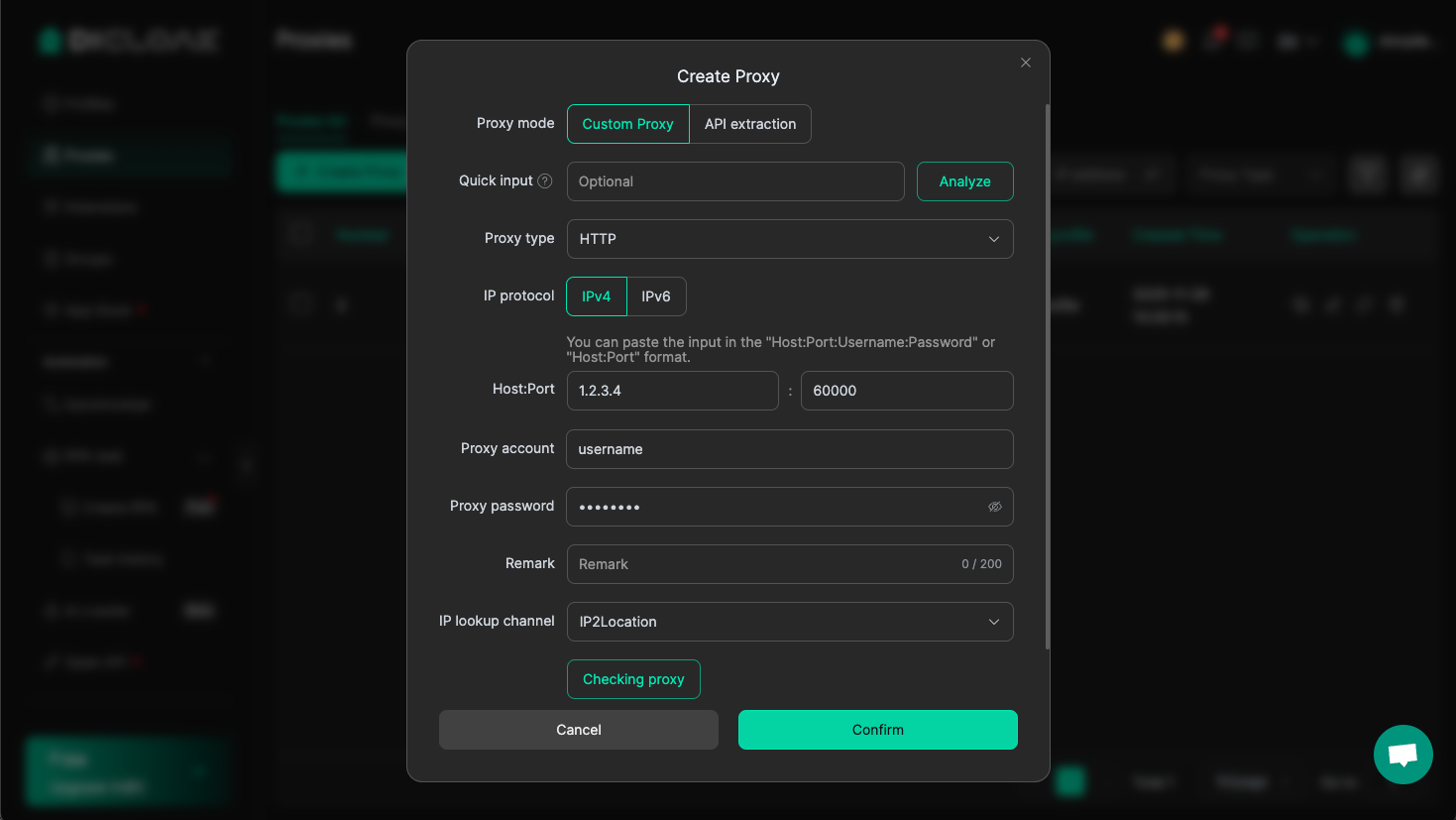
独享数据中心代理(企业版)

代理类型: HTTP, HTTPS,或 SOCKS5

主机: 1.2.3.4 (来自你的 代理列表)

端口: 60000 (HTTP/HTTPS)或 1180 (SOCKS5)

代理账户: USERNAME

代理密码: PASSWORD

对于企业版独享数据中心代理,您必须从已获取的 代理列表.

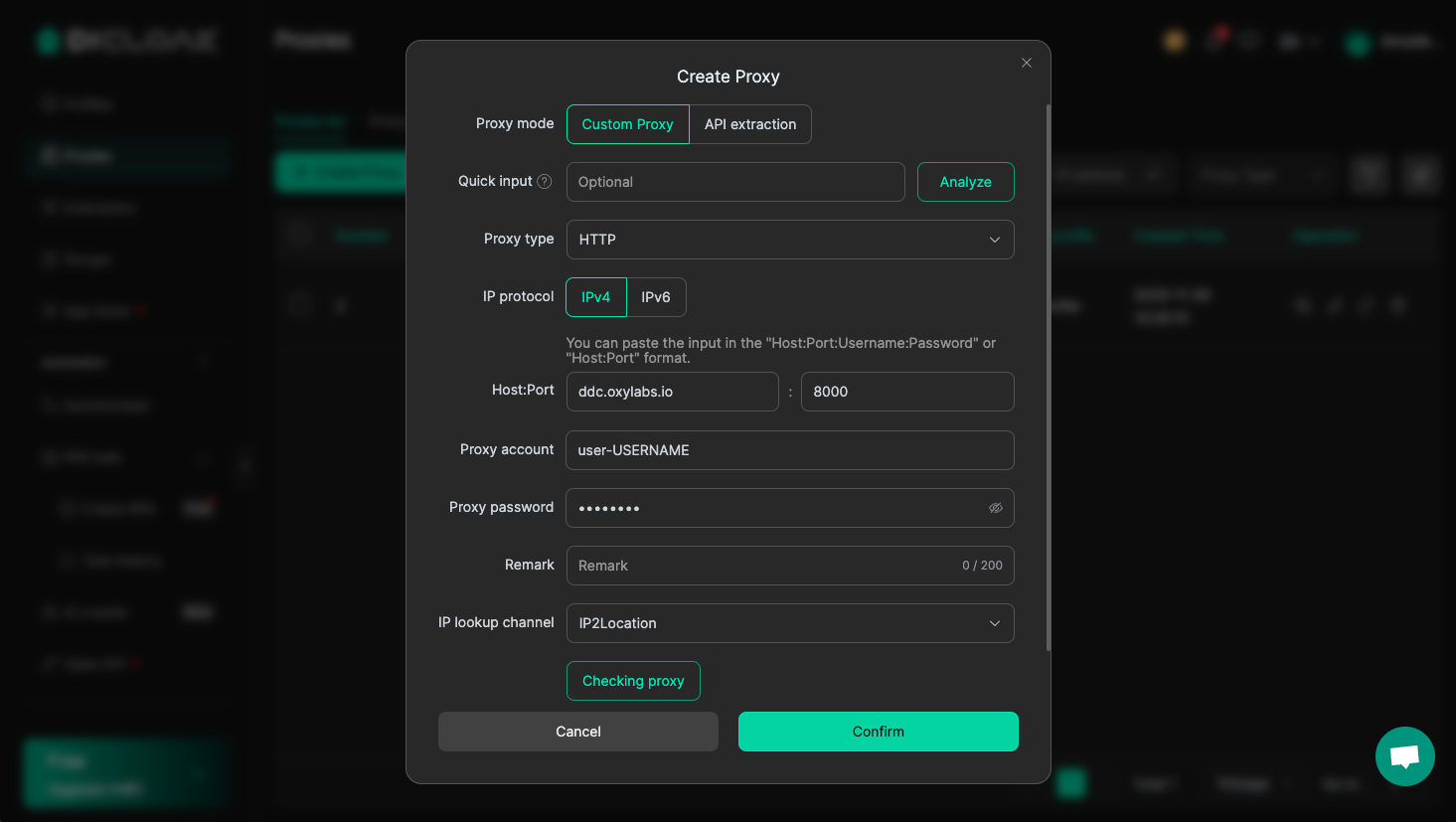
独享数据中心代理(自助服务版)

代理类型: HTTP, HTTPS,或 SOCKS5

主机: ddc.oxylabs.io

端口: 8001

代理账户: user-USERNAME

代理密码: PASSWORD

对于自助服务独享数据中心代理,端口表示来自已获取 代理列表的 IP 地址的顺序编号。如果你希望每个请求都获得不同的 IP,请将端口改为 8000 以启用 代理轮换.

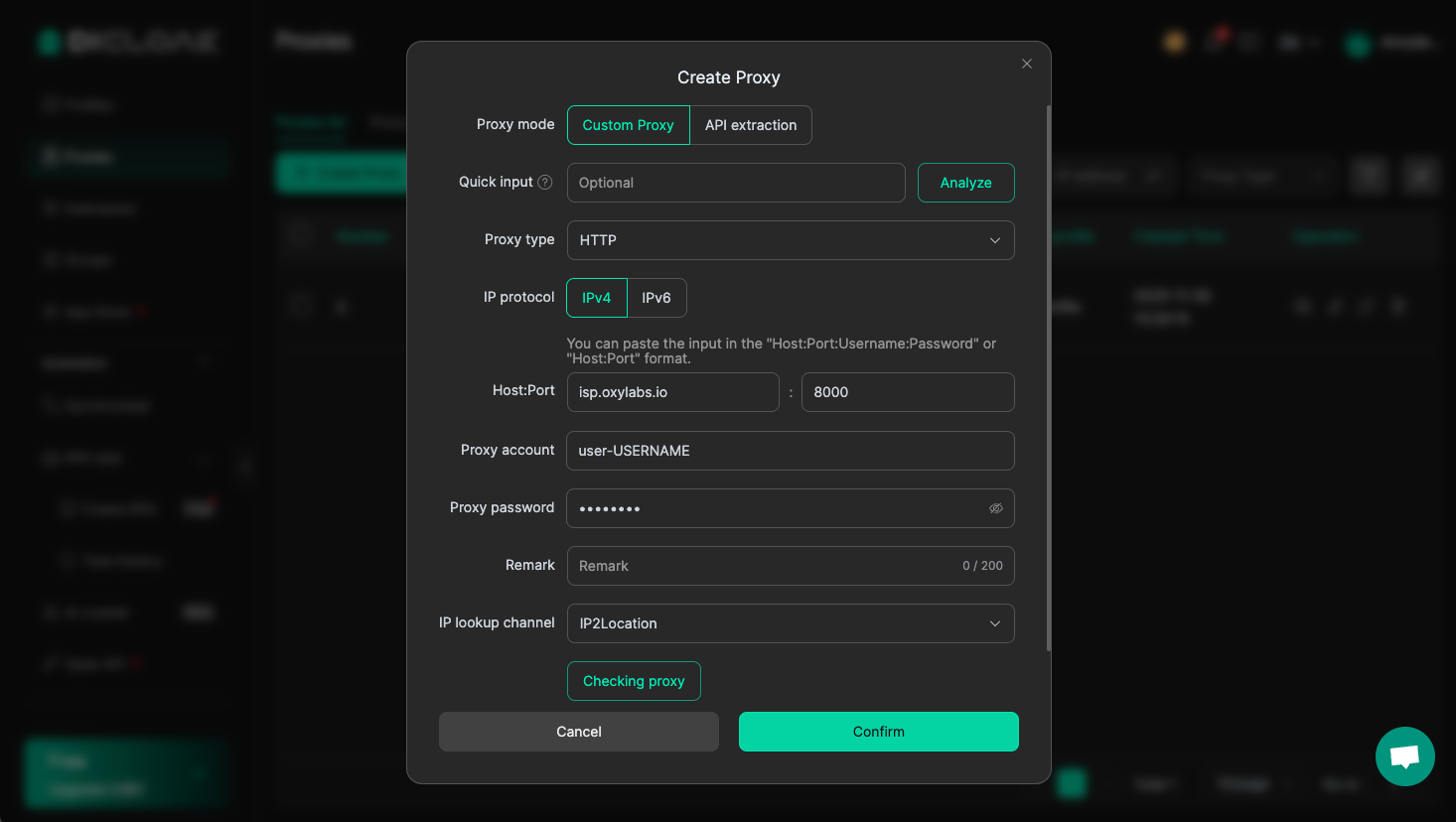
ISP代理

代理类型: HTTP, HTTPS,或 SOCKS5

主机: isp.oxylabs.io

端口: 8001

代理账户: user-USERNAME

代理密码: PASSWORD

对于 ISP 代理,端口会分配给一个特定的 IP 地址及其位置。因此,端口 8001 将始终选择你 代理列表.

中的第一个 IP。如果你希望每个请求都获得不同的 IP,请将端口改为 8000 以启用 代理轮换.

4

测试

要检查代理功能,请选择你的 IP 查询渠道(IP-API 或 IP2Location),然后点击 检查代理.

如果测试成功,你将看到一个已激活的代理 IP 地址。

最后, “Confirm” 你的新代理。你可以添加任意数量的代理,并将它们与不同的配置文件进行配对或取消配对。

5

创建浏览器配置文件

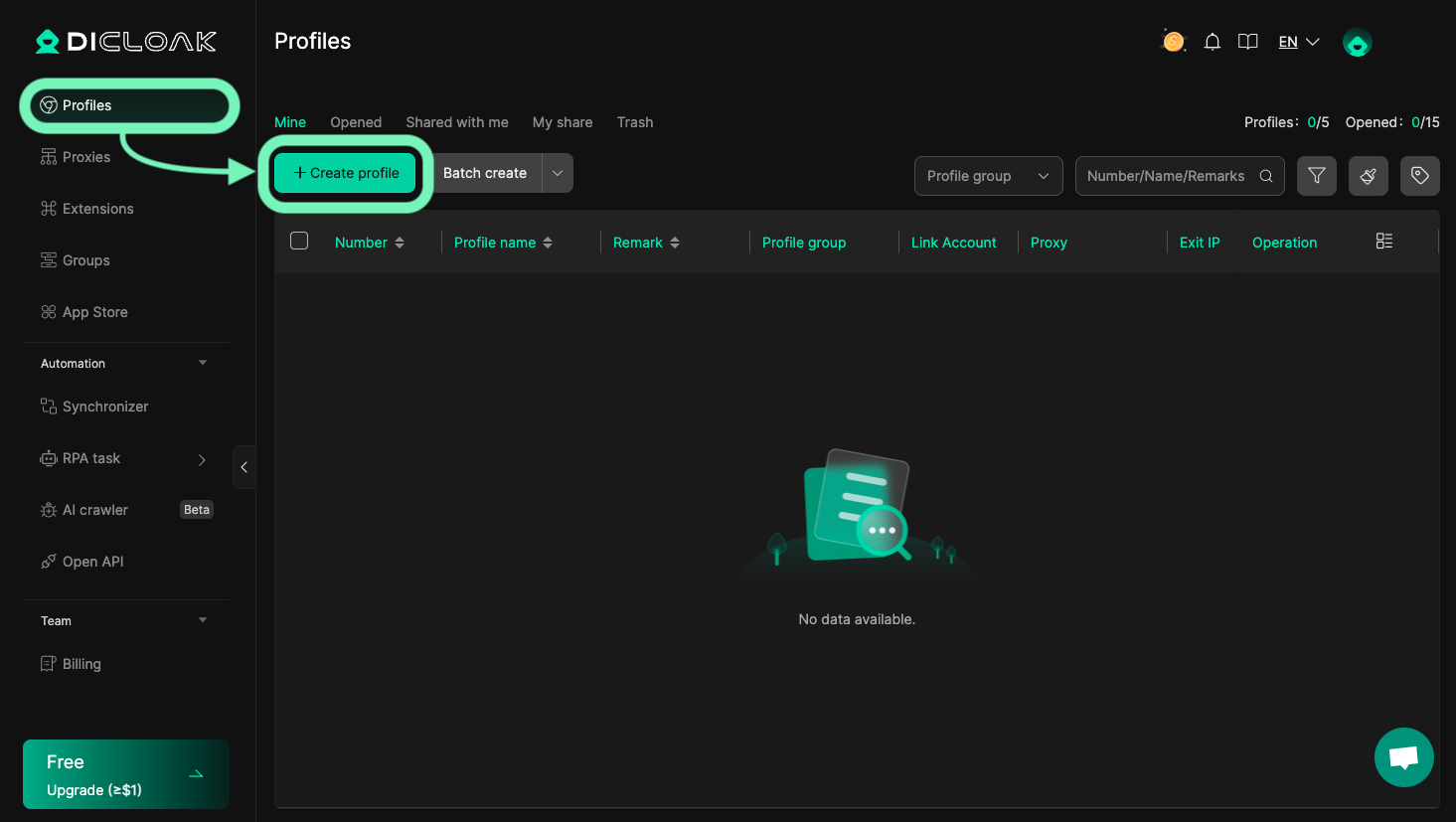
前往 配置文件 选项卡并选择 创建配置文件.

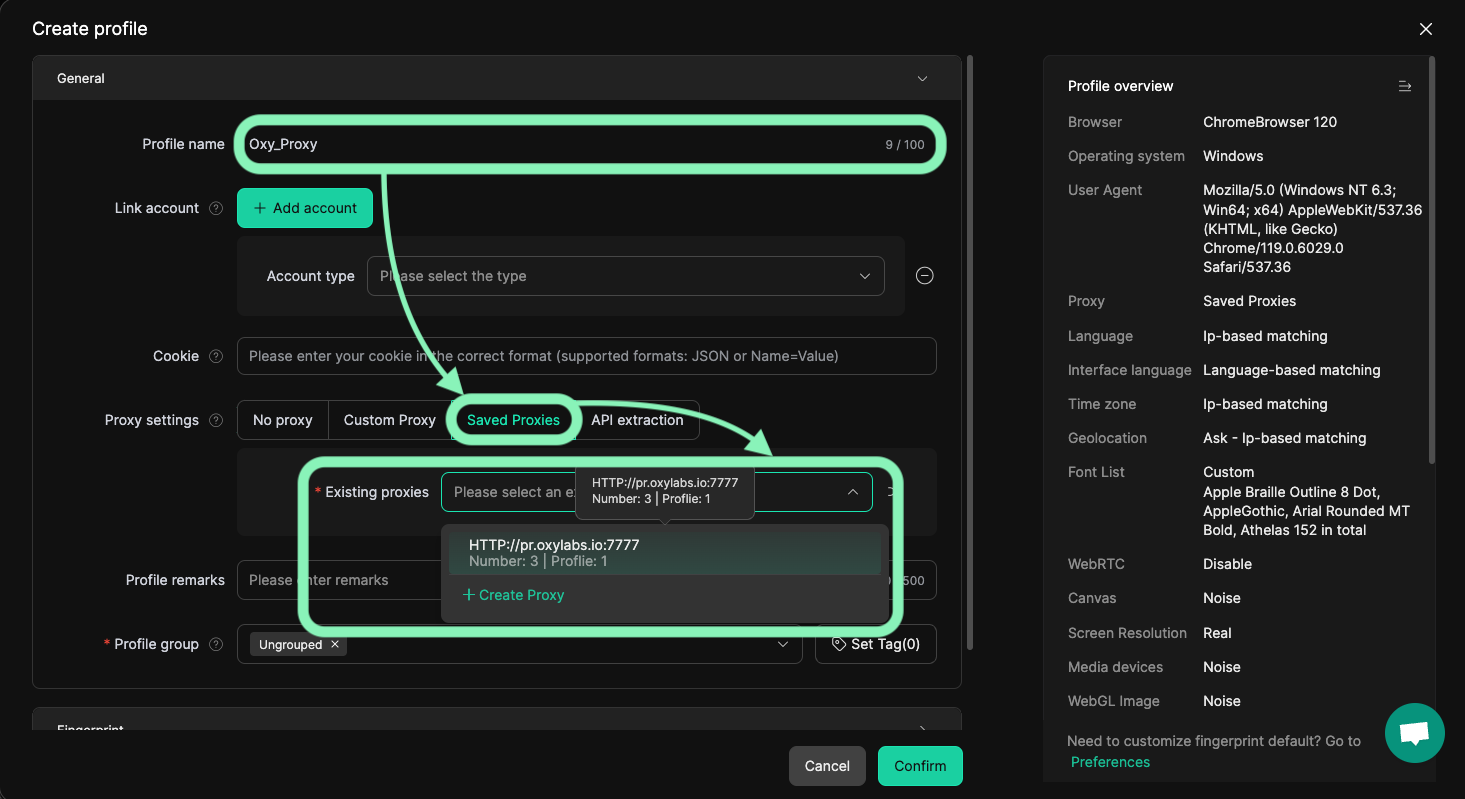
在那里,输入你的 配置文件名称选择你刚添加的代理已保存的代理.

如有需要,可使用自定义浏览器指纹调整你的配置文件,包括用户代理、Cookie 以及硬件或软件参数。

要完成配置文件,请点击 “Confirm” 屏幕底部的。

6

运行新配置文件

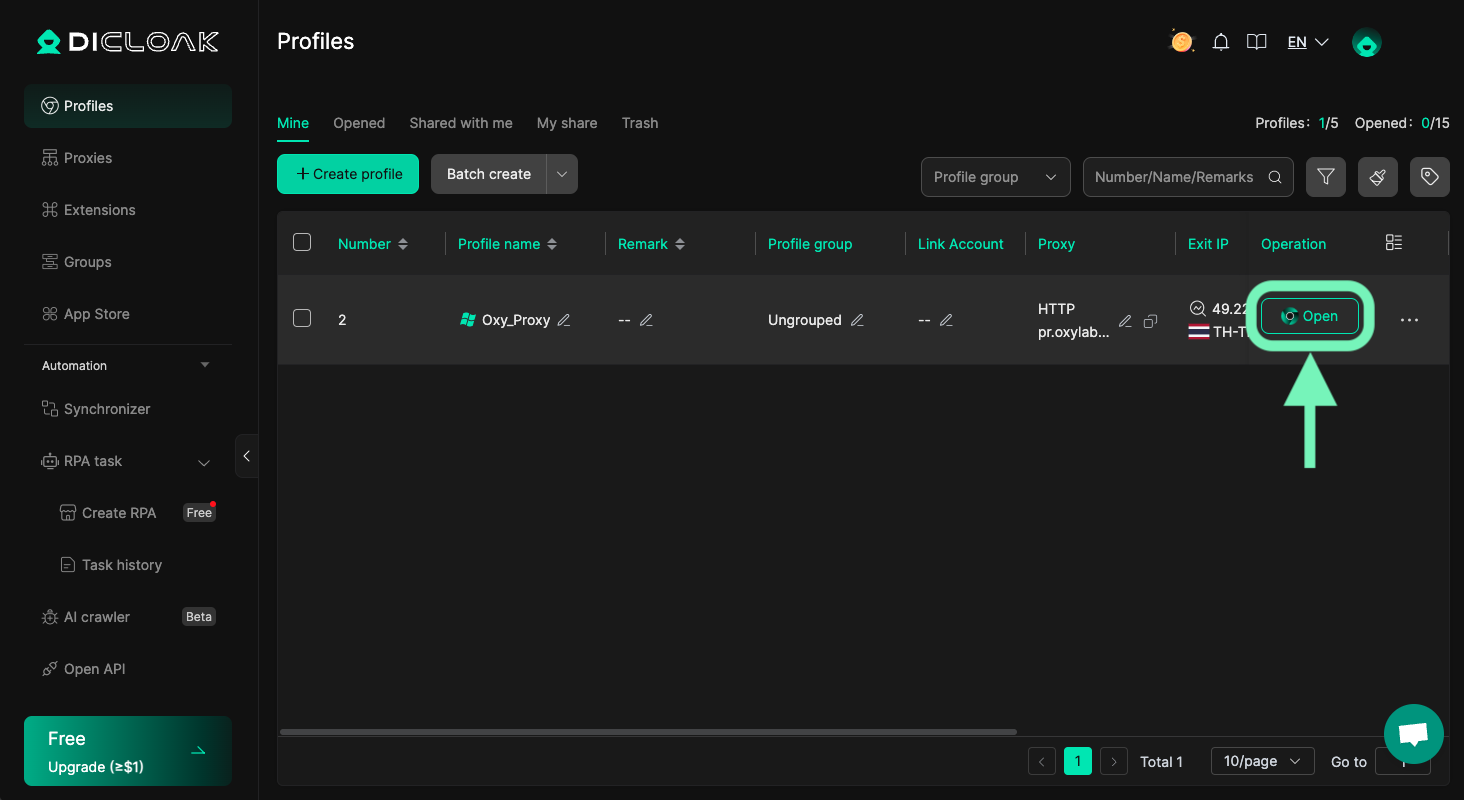
打开 在配置文件的操作列中,以启动私密浏览器并继续执行你的任务。

就是这样。你已成功将你的 Oxylabs 代理集成到 DICloak 浏览器中。你可以在原始的 DICloak 集成博客文章中找到 此处.

如果你对我们的解决方案或上述流程有任何问题或疑虑,请通过我们 主页 上的在线聊天联系我们,或发送电子邮件至 hello@oxylabs.io.

最后更新于

这有帮助吗?