# SwitchyOmega
SwitchyOmega es un gestor de proxies potente y confiable que funciona con muchos navegadores populares.
{% hint style="warning" %}
**Aviso legal:** Switchy Omega ya no es compatible con Google Chrome ni con navegadores basados en Chromium desde el lanzamiento de Manifest V3. La siguiente guía cubre solo la extensión de navegador disponible para Mozilla Firefox.
{% endhint %}
Siga estos pasos para integrar Oxylabs [**Mobile Proxies**](https://developers.oxylabs.io/documentation/es/proxies/mobile-proxies):
**Paso 1.** Obtén el complemento e instálalo. Para el complemento de Firefox, haz clic [**aquí**](https://addons.mozilla.org/en-US/firefox/addon/switchyomega/).
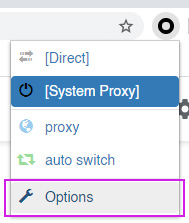
**Paso 2.** Abre SwitchyOmega **Opciones**.
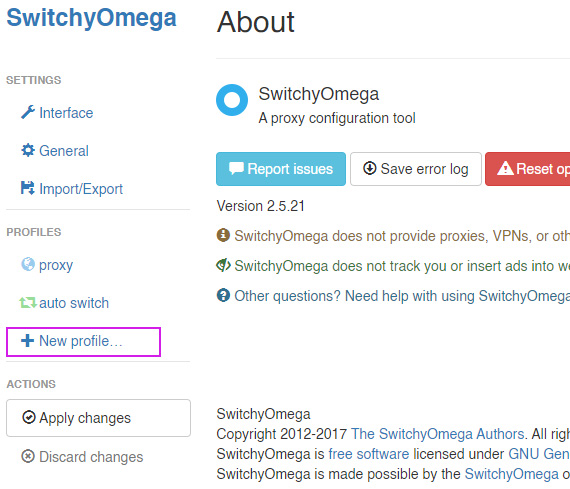
**Paso 3.** Haz clic en **+Nuevo perfil.**
**Paso 4.** Dale un nombre a este nuevo perfil, elige el tipo **Proxy Profile** y haz clic en **Crear**.
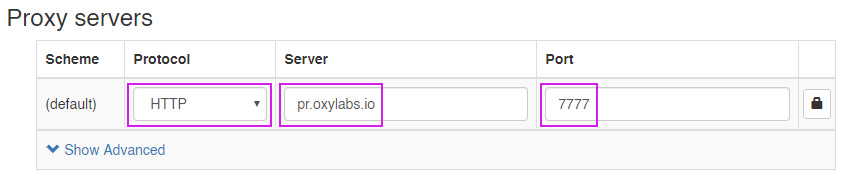
**Paso 5.** Cambia **Protocol** a `HTTP`. Completa los detalles:
**Servidor:** `pr.oxylabs.io`
**Puerto:**`7777`
{% hint style="info" %}
También puedes usar entradas aleatorias o persistentes específicas por país. Por ejemplo, si ingresas `us-pr.oxylabs.io` en **Server** y `10000` en **Port**, obtendrás un nodo de salida de EE. UU. Si ingresas `10001` en **Port**, recibirás el nodo de salida de EE. UU. con una sesión persistente. Puedes encontrar una lista completa de nodos de entrada de proxy aleatorios específicos por país [**aquí**](https://developers.oxylabs.io/proxies/residential-proxies/country-specific-entry-nodes#random-proxy-entry-nodes) y una lista de nodos de entrada de proxy persistentes - [**aquí**](https://developers.oxylabs.io/proxies/residential-proxies/country-specific-entry-nodes#sticky-proxy-entry-nodes).
{% endhint %}
**Paso 6.** Haz clic en el icono de **candado** a la derecha. Completa los detalles de **Proxy Authentication**:
**nombre de usuario del usuario de proxy:** **username:** `customer-username`
**contraseña del usuario de proxy:** `password`
{% hint style="info" %}
Asegúrate de haber añadido la parte `customer-` antes de tu nombre de usuario.
{% endhint %}
Haz clic en **Guarda los cambios.**
{% hint style="info" %}
Si has incluido tu IP en la lista blanca, puedes omitir este paso.
{% endhint %}
**Paso 7.** Haz clic en **Aplica los cambios.**
**Paso 8.** Para el paso final, haz clic en el icono de SwitchyOmega y elige tu proxy recién configurado. ¡Ya estás listo para empezar!
¡Ya estás listo para empezar!
Encuentra la publicación original del blog de integración de SwitchyOmega [aquí](https://oxylabs.io/resources/integrations/proxy-switchyomega).