# ParseHub
[**ParseHub**](https://www.parsehub.com/quickstart) es una herramienta para extraer datos públicos de sitios web. Permite a los usuarios convertir cualquier sitio en una hoja de cálculo o API.
Para integrar ParseHub con Oxylabs [**Mobile Proxies**](https://developers.oxylabs.io/documentation/es/proxies/mobile-proxies)**,** sigue los pasos a continuación:
**Paso 1.** Visita el [**Oxylabs dashboard**](https://dashboard.oxylabs.io/en/) y añade [**tu dirección IP**](https://whatismyipaddress.com/) a la lista blanca en *Mobile Proxies > Whitelist*. Si aún necesitas crear tu usuario, hazlo en el *Mobile Proxies > Users* sección. Puede que necesites las credenciales de tu usuario para la autenticación en ParseHub más adelante.
**Paso 2.** [**Descarga ParseHub**](https://www.parsehub.com/quickstart) e instálalo.
**Paso 3.** Inicia ParseHub.
**Paso 4.** Crea un nuevo proyecto desde tu pantalla principal haciendo clic en el **+ New Project** botón.
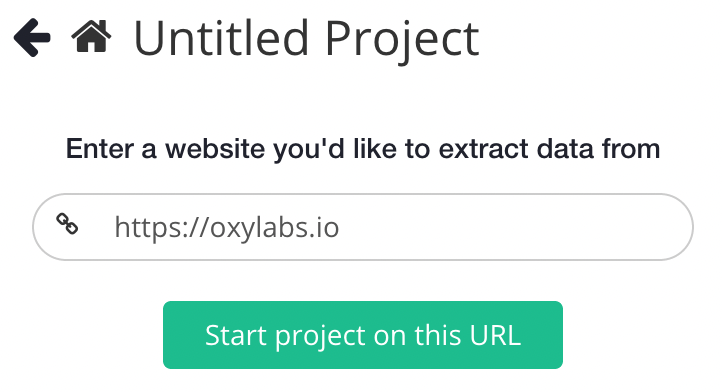
**Paso 5. Inserta una URL** de la que te gustaría extraer datos públicos. En este ejemplo, usaremos `https://oxylabs.io`. Luego, presiona **Start project on this URL.**
**Paso 6.** Espera a que el proyecto esté listo y cambia al **Browse** modo.
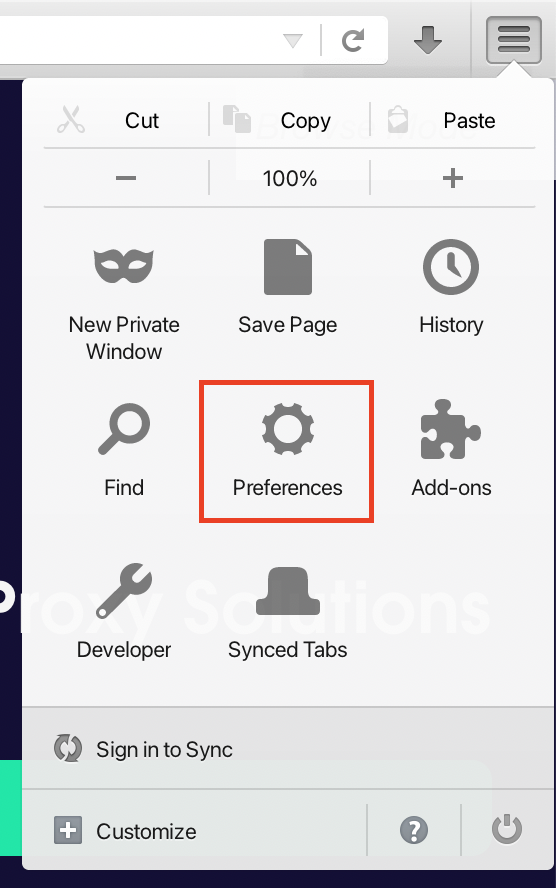
**Paso 7.** Una vez que el **Browse** slider **esté en verde**, abre la lista desplegable en la esquina superior derecha y haz clic en **Preferences**.
**Paso 8.** Selecciona **Advanced**, haz clic en la **Network** pestaña y elige **Settings**.
**Paso 9.** Selecciona **Manual proxy configuration**, e inserta los siguientes detalles:
**HTTP Proxy:**`pr.oxylabs.io`
**Puerto:** `7777`
{% hint style="info" %}
También puedes usar entradas aleatorias o sticky específicas por país. Por ejemplo, si introduces `us-pr.oxylabs.io` bajo **HTTP Proxy** y `10000` bajo **Port**, obtendrás un nodo de salida de EE. UU. Si introduces `10001` bajo **Port**, recibirás el nodo de salida de EE. UU. con una sesión sticky. Puedes encontrar una lista completa de nodos de entrada aleatorios específicos por país [**aquí**](https://developers.oxylabs.io/proxies/residential-proxies/country-specific-entry-nodes#random-proxy-entry-nodes) y una lista de nodos de entrada sticky - [**aquí**](https://developers.oxylabs.io/proxies/residential-proxies/country-specific-entry-nodes#sticky-proxy-entry-nodes).
{% endhint %}
Luego, haz clic en **OK** para guardar la configuración.
¡Eso es todo! Has integrado con éxito los proxies de Oxylabs con ParseHub. Para asegurarte de que funciona correctamente, comprueba tu dirección IP en una base de datos como [**whatismyipaddress.com**](https://whatismyipaddress.com/)**.**
Encuentra la publicación original del blog de integración de ParseHub [aquí](https://oxylabs.io/blog/proxy-integration-with-parsehub).