# Octoparse

[**Octoparse**](https://www.octoparse.com/) es una herramienta de extracción de datos. Te permite raspar datos públicos sin programar y sortear la mayoría de los mecanismos anti-scraping al habilitar la rotación automática de IP y sesiones prolongadas.

Para integrar Octoparse con Oxylabs [**Mobile Proxies**](https://developers.oxylabs.io/documentation/es/proxies/mobile-proxies)**,** sigue los pasos a continuación:

**Paso 1.** [**Descargue**](https://www.octoparse.com/download/mac), instala y luego abre Octoparse.

**Paso 2.** Crea una nueva tarea haciendo clic en el **+New** botón en la esquina superior izquierda y eligiendo **Custom Task.**

<figure><img src="https://338917265-files.gitbook.io/~/files/v0/b/gitbook-x-prod.appspot.com/o/spaces%2FzrXw45naRpCZ0Ku9AjY1%2Fuploads%2FOASotcWXDgZc9Zf0adBf%2Fimage.png?alt=media&#x26;token=c801d381-0359-41c9-9354-3722a7bd980f" alt=""><figcaption></figcaption></figure>

**Paso 3.** Escribe la URL de la página web de la que pretendes extraer datos en el **URL Input** y haz clic en el **Guardar** botón. Usaremos [**Oxylabs scraping sandbox**](https://sandbox.oxylabs.io/products/category/pc) como ejemplo.

<figure><img src="https://338917265-files.gitbook.io/~/files/v0/b/gitbook-x-prod.appspot.com/o/spaces%2FzrXw45naRpCZ0Ku9AjY1%2Fuploads%2FjcshbPydXM2kuVWyX7aS%2Fimage.png?alt=media&#x26;token=771cab36-7a87-4732-834c-68f5273a60ae" alt=""><figcaption></figcaption></figure>

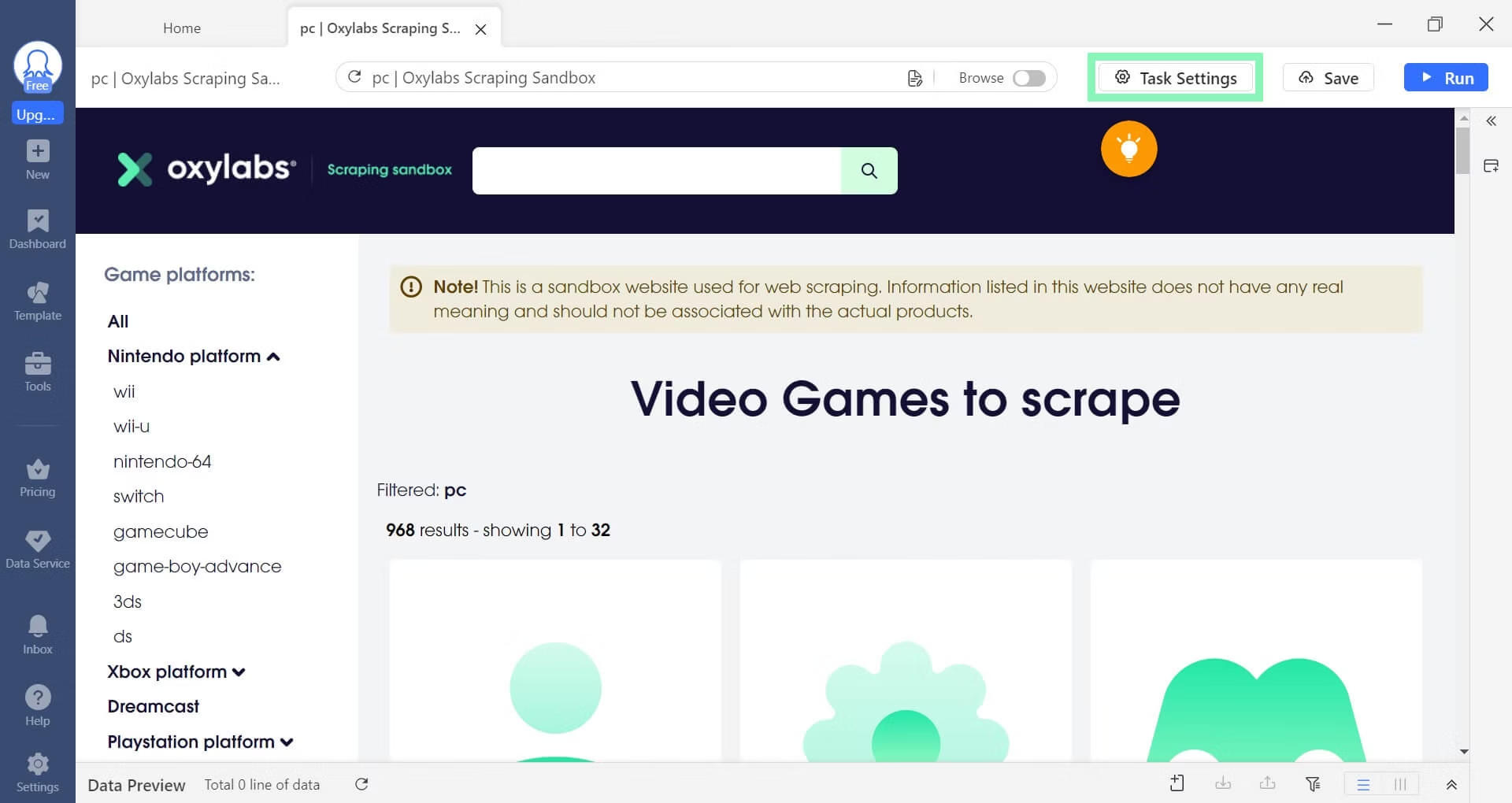
**Paso 4.** Después de que se cargue la URL seleccionada, ve a **Task Settings** **>** **Anti-blocking**.

<figure><img src="https://338917265-files.gitbook.io/~/files/v0/b/gitbook-x-prod.appspot.com/o/spaces%2FzrXw45naRpCZ0Ku9AjY1%2Fuploads%2FbR9HzXGrZaI4b6kQxoX8%2Fimage.png?alt=media&#x26;token=a596d0f0-e129-465a-81c1-18f3e5426773" alt=""><figcaption></figcaption></figure>

<figure><img src="https://338917265-files.gitbook.io/~/files/v0/b/gitbook-x-prod.appspot.com/o/spaces%2FzrXw45naRpCZ0Ku9AjY1%2Fuploads%2FBrIykjKRGnuhvocBIhkF%2Fimage.png?alt=media&#x26;token=74658860-820a-4ba9-a69b-a40bd654764c" alt=""><figcaption></figcaption></figure>

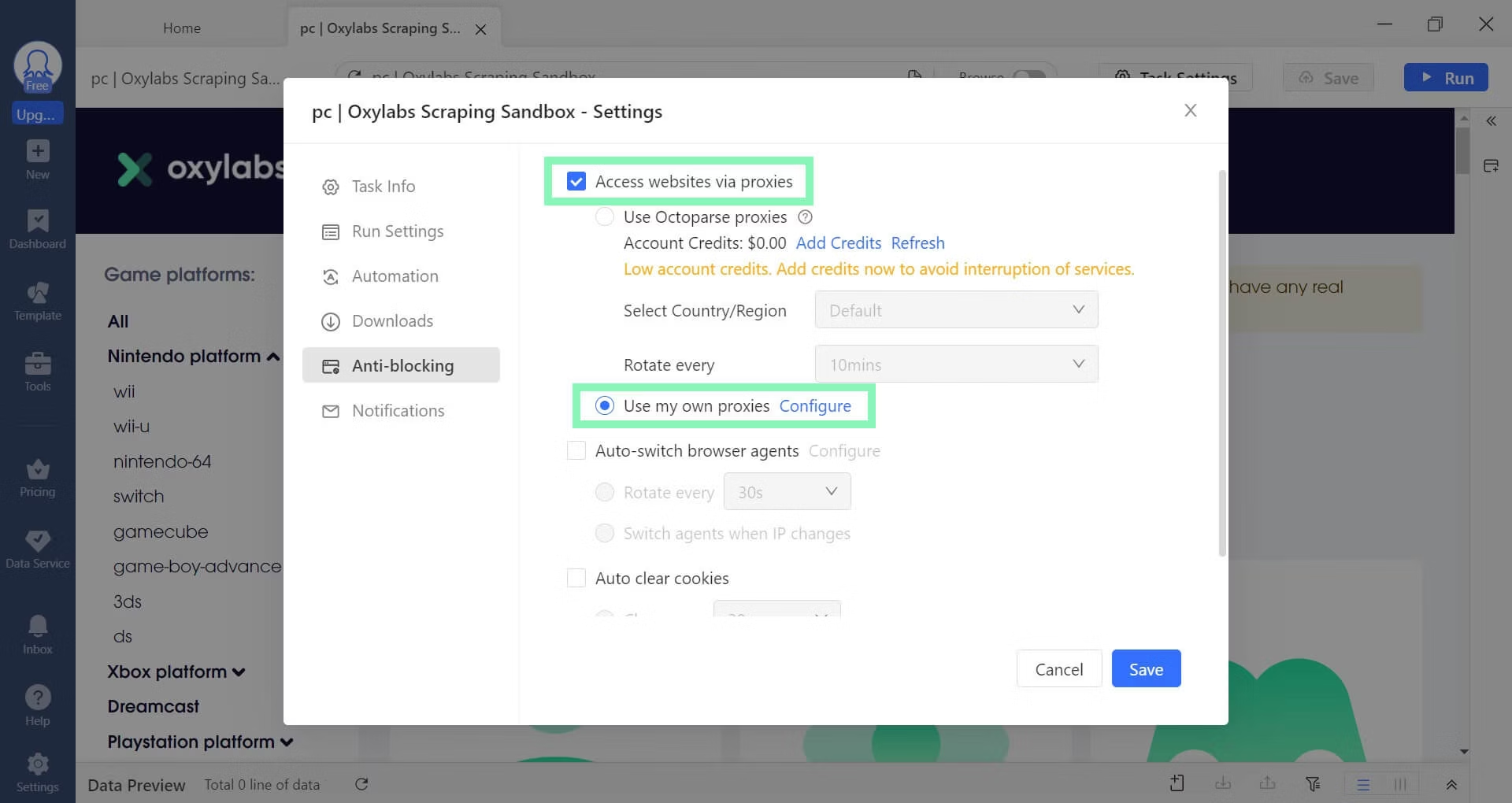
**Paso 5.** Ahora, marca **Access websites via proxies**, habilita **Use my own proxies,** y haz clic **Configurar**.

<figure><img src="https://338917265-files.gitbook.io/~/files/v0/b/gitbook-x-prod.appspot.com/o/spaces%2FzrXw45naRpCZ0Ku9AjY1%2Fuploads%2FY7vAMQj9IgqsXBc6wedz%2Fimage.png?alt=media&#x26;token=e1545490-f2ec-4e1a-a8f0-9ecebf3b0f95" alt=""><figcaption></figcaption></figure>

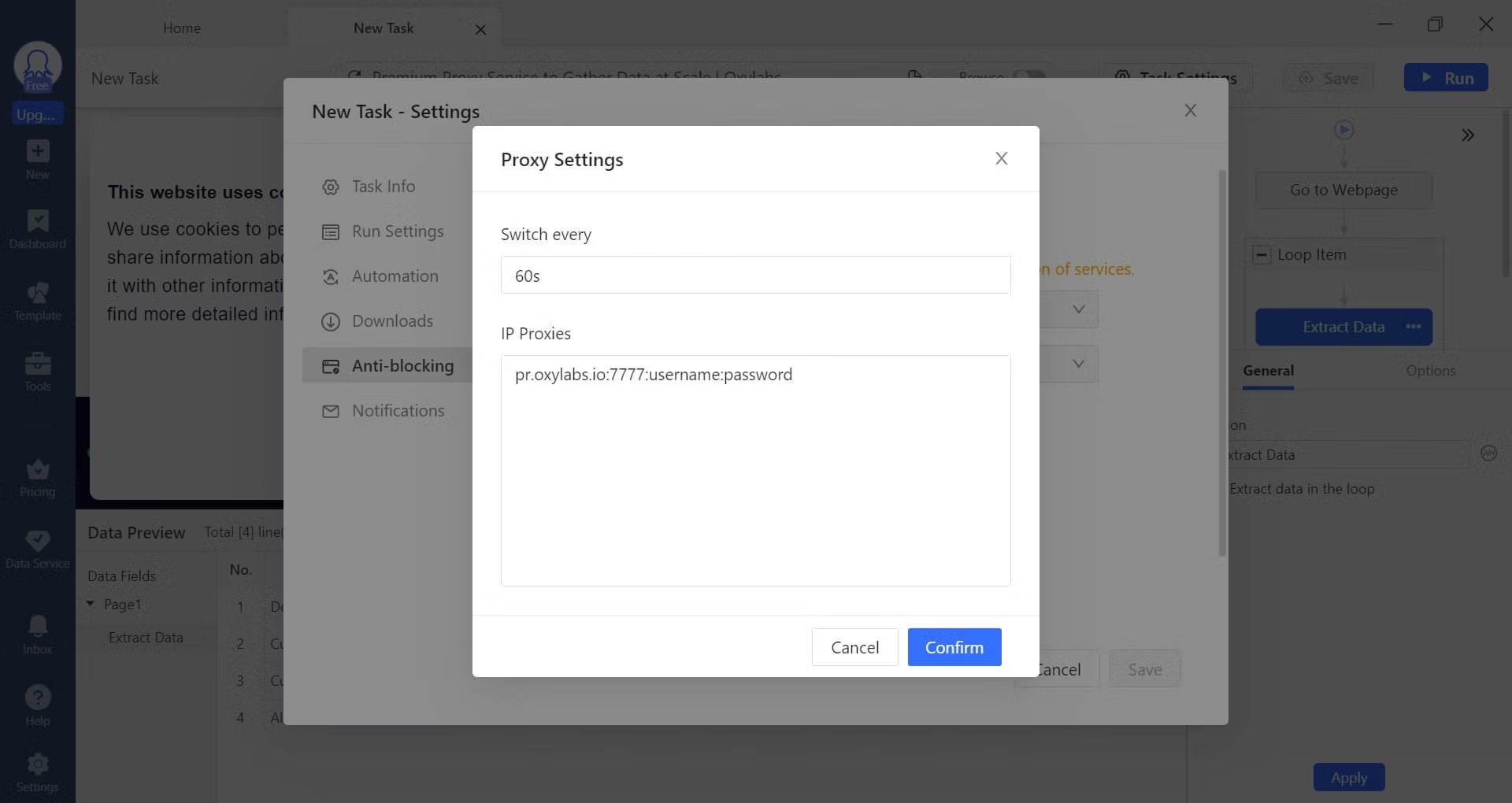
**Paso 6.** Cuando hagas clic en el **Configurar** botón, aparecerá una ventana emergente. Especifica los detalles del proxy en el siguiente formato: `IP/host:port:username:password`.

Por ejemplo, si quieres usar nuestro **Mobile Proxies**, puedes usar:&#x20;

**IP/host:** `pr.oxylabs.io`

**Puerto:** `7777`

**Nombre de usuario:** `nombre de usuario del usuario proxy de Oxylabs`

**Contraseña:** `contraseña del usuario proxy de Oxylabs`

{% hint style="info" %}
También puedes usar entradas específicas por país. Por ejemplo, introducir ie-pr.oxylabs.io en **IP/host** y 25000 en **Puerto** obtendrá un nodo de salida irlandés. Consulta [**esta página**](https://developers.oxylabs.io/documentation/es/proxies/integration-guides/3rd-party-integrations-1/broken-reference) para una lista completa de nodos de entrada específicos por país o si necesitas una sesión sticky, revisa [**aquí**](https://developers.oxylabs.io/documentation/es/proxies/mobile-proxies/session-control/sticky-proxy-entry-nodes).
{% endhint %}

<figure><img src="https://338917265-files.gitbook.io/~/files/v0/b/gitbook-x-prod.appspot.com/o/spaces%2FzrXw45naRpCZ0Ku9AjY1%2Fuploads%2FHf5fn8MdxZ8mI0oqTyQc%2Fimage.png?alt=media&#x26;token=bab4c9b9-8a2b-4812-b1df-9cd682464bb2" alt=""><figcaption></figcaption></figure>

**Paso 7.** Configura el **Switch** intervalo dependiendo de si usas un tipo de sesión rotativa o sticky.

<figure><img src="https://338917265-files.gitbook.io/~/files/v0/b/gitbook-x-prod.appspot.com/o/spaces%2FzrXw45naRpCZ0Ku9AjY1%2Fuploads%2FZkDFgfJjw24p7ulqOi6Y%2Fimage.png?alt=media&#x26;token=112fa9c5-aa39-4b88-98c8-34a4a0bc44f4" alt=""><figcaption></figcaption></figure>

**Paso 8.** Guarda los cambios haciendo clic en el **Confirmar** botón y después, haz clic en **Guardar**.

Los proxies ya están configurados.

### Cómo empezar a raspar usando Octoparse

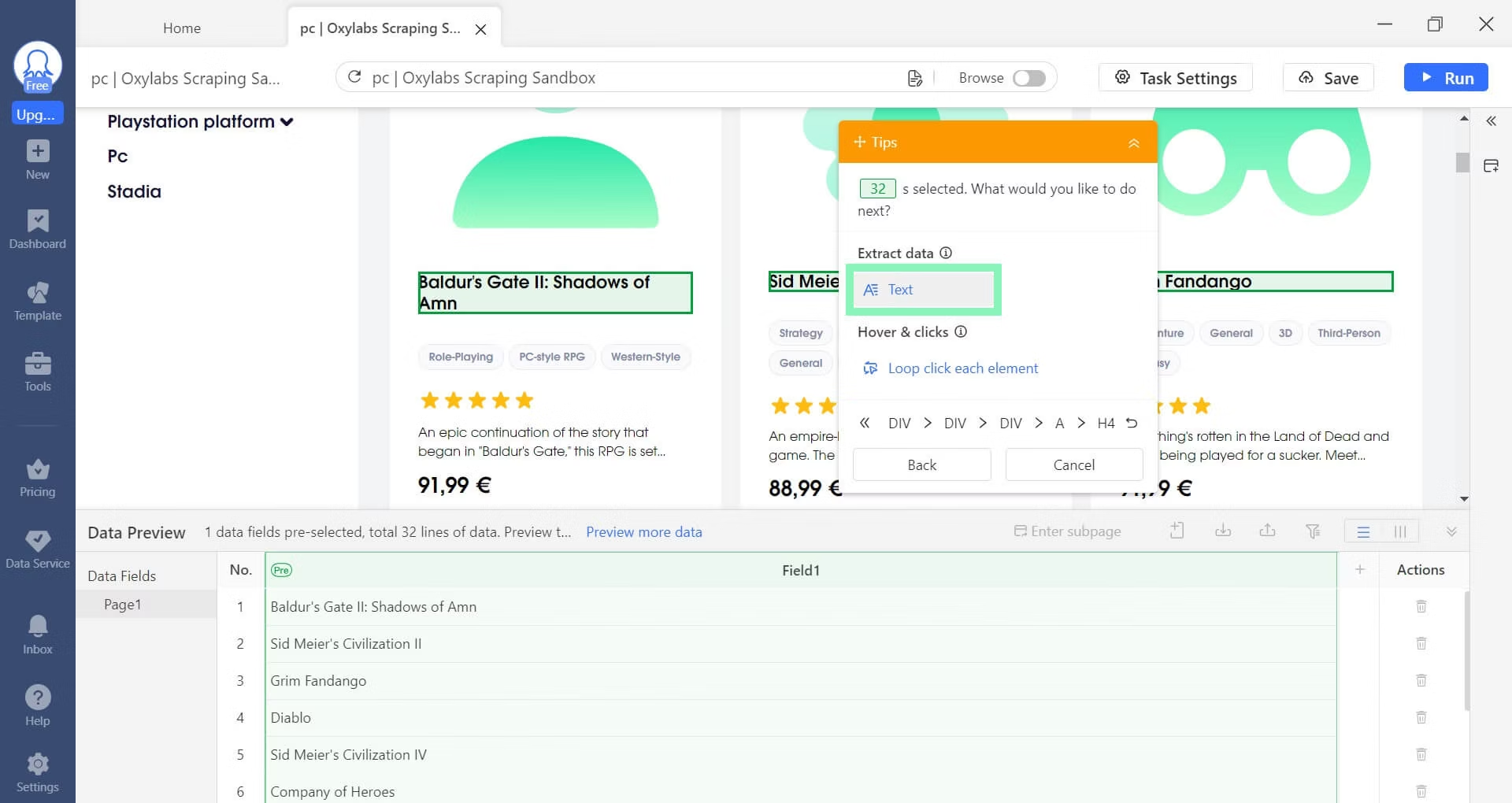
**Paso 1.** Selecciona los elementos deseados (títulos de videojuegos) que quieras raspar. Para extraer todos los elementos de la misma categoría, elige **Select all similar elements** y especifica **Text**.

<figure><img src="https://338917265-files.gitbook.io/~/files/v0/b/gitbook-x-prod.appspot.com/o/spaces%2FzrXw45naRpCZ0Ku9AjY1%2Fuploads%2FfyDOxHF9Rwiykgaqq39J%2Fimage.png?alt=media&#x26;token=bb062011-d5f8-43f2-a657-c40757a633e7" alt=""><figcaption></figcaption></figure>

<figure><img src="https://338917265-files.gitbook.io/~/files/v0/b/gitbook-x-prod.appspot.com/o/spaces%2FzrXw45naRpCZ0Ku9AjY1%2Fuploads%2FyWKGstGkoyJxCGz3fv3h%2Fimage.png?alt=media&#x26;token=586b6537-0670-4575-b2ef-4ff464253263" alt=""><figcaption></figcaption></figure>

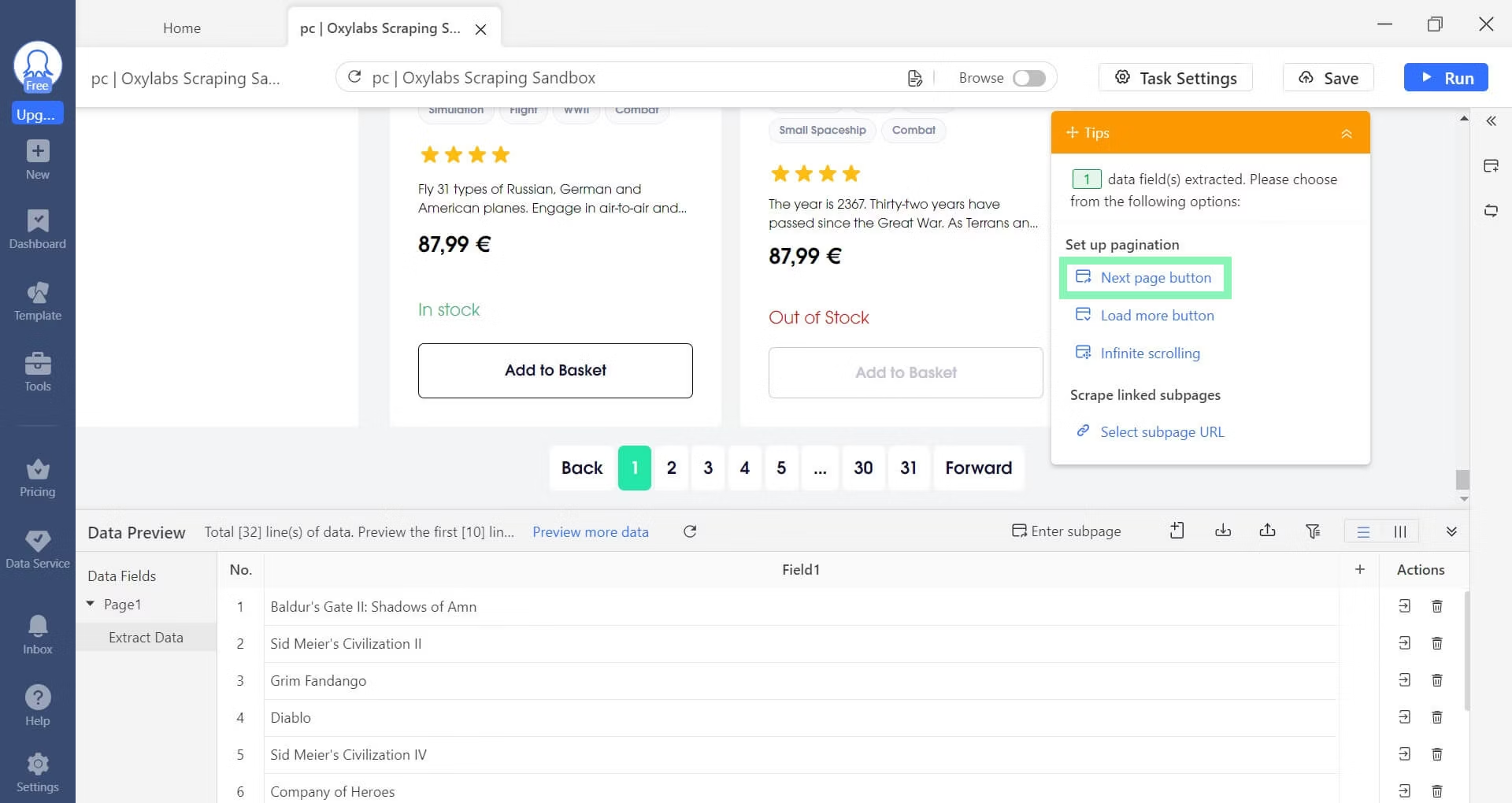
**Paso 2.**  Configura la paginación para raspar múltiples páginas. Este sitio en particular usa páginas numeradas, lo que te pedirá elegir **Next page button**.

<figure><img src="https://338917265-files.gitbook.io/~/files/v0/b/gitbook-x-prod.appspot.com/o/spaces%2FzrXw45naRpCZ0Ku9AjY1%2Fuploads%2FsavnBgJZHBfLkLZKlUEn%2Fimage.png?alt=media&#x26;token=1e3789ae-dc17-4fa4-86d6-965e30b35f99" alt=""><figcaption></figcaption></figure>

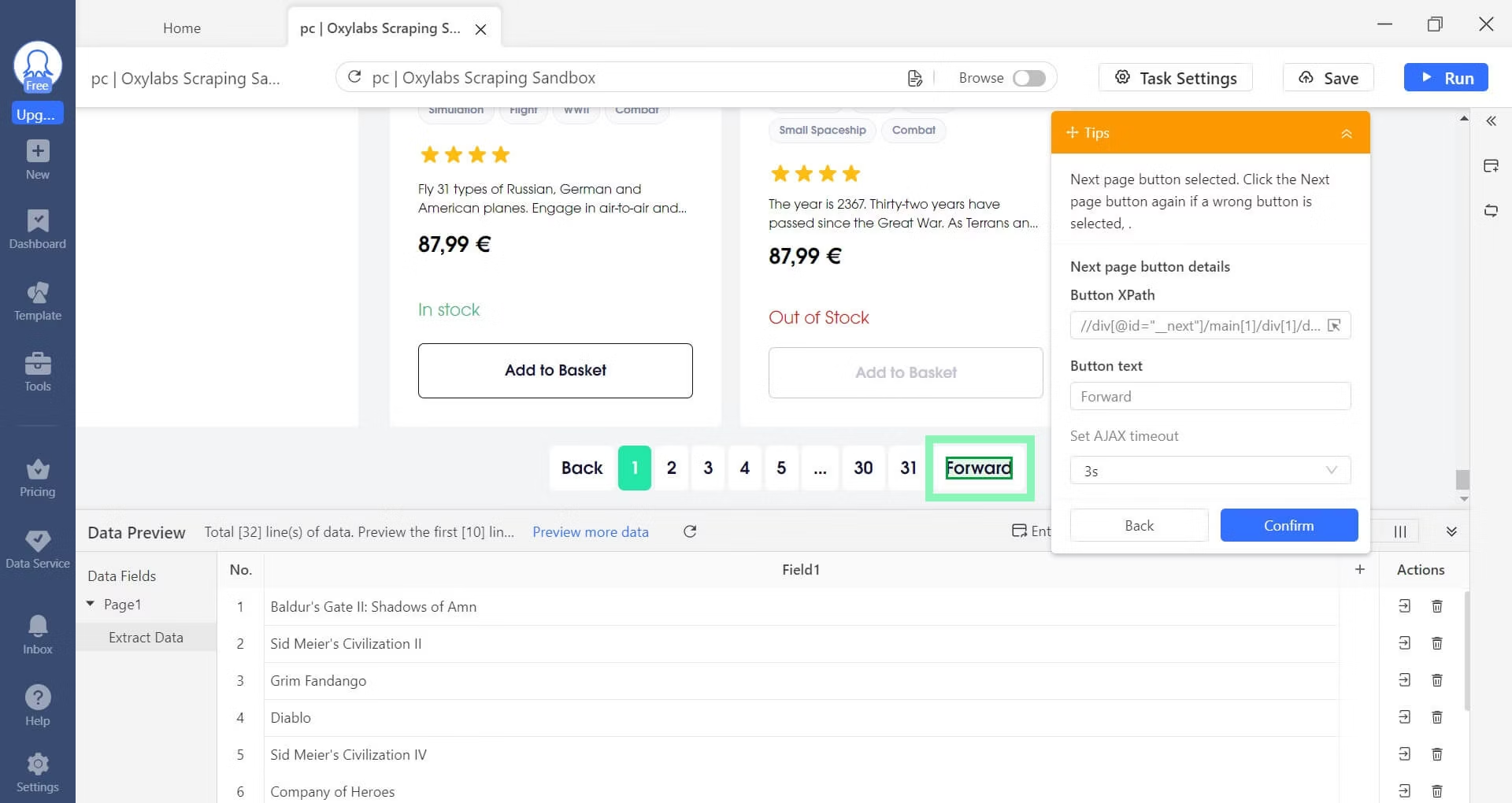
**Paso 3.** Elige el botón exacto en el diseño de la página que abre la siguiente página – **Forward** – para automatizar la paginación.

<figure><img src="https://338917265-files.gitbook.io/~/files/v0/b/gitbook-x-prod.appspot.com/o/spaces%2FzrXw45naRpCZ0Ku9AjY1%2Fuploads%2FFvu6T1cOoHvwgpej0ew9%2Fimage.png?alt=media&#x26;token=eccfb543-ac52-4d7c-b0f8-517c5ef98cae" alt=""><figcaption></figcaption></figure>

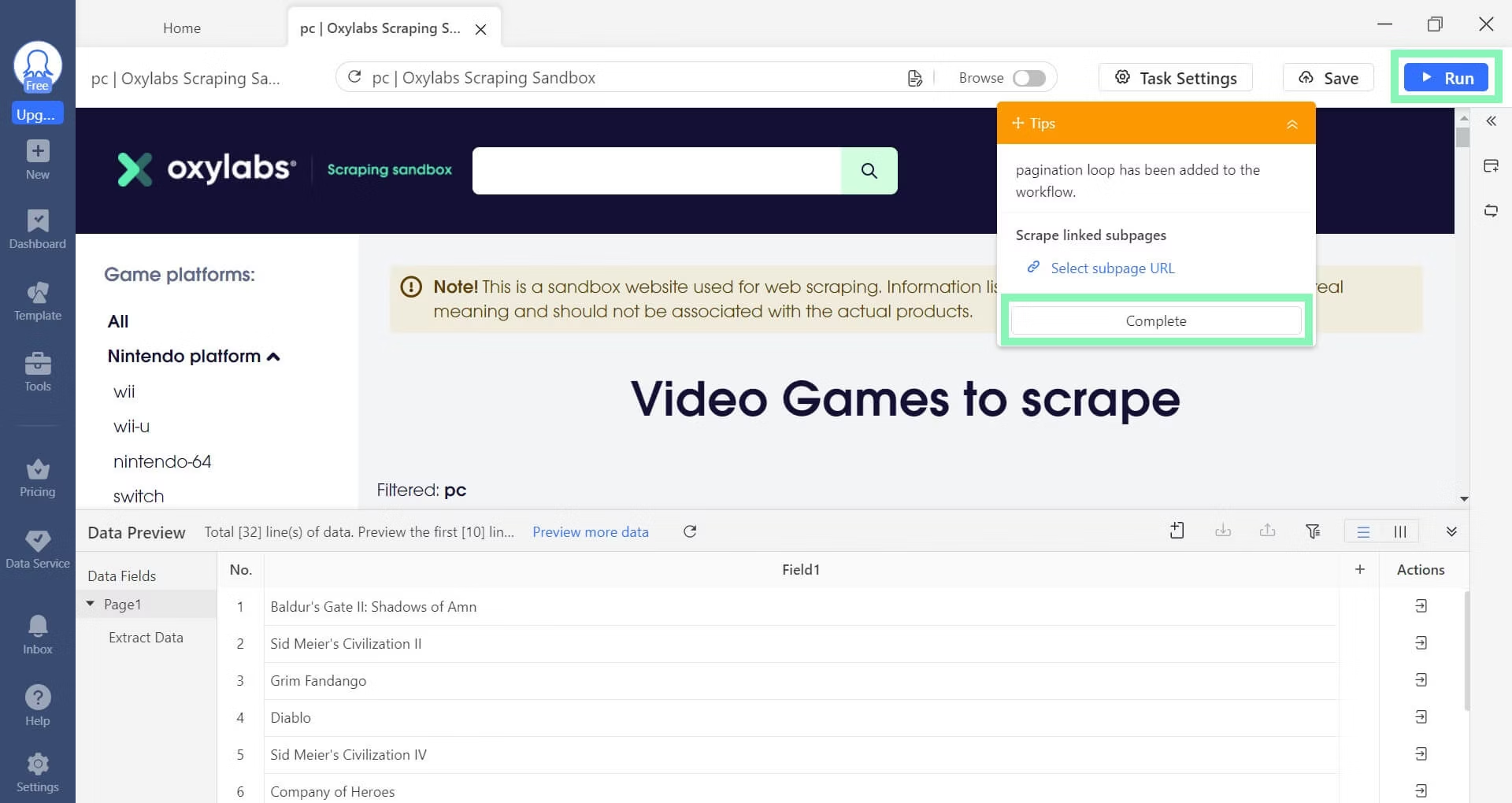
**Paso 4.** Completa la configuración del scraping y presiona **▶Run**.

<figure><img src="https://338917265-files.gitbook.io/~/files/v0/b/gitbook-x-prod.appspot.com/o/spaces%2FzrXw45naRpCZ0Ku9AjY1%2Fuploads%2FS0ymvWpg7l76UMre1wLj%2Fimage.png?alt=media&#x26;token=1dd1e7a2-ae2e-4a12-8fea-6310f55a5ca0" alt=""><figcaption></figcaption></figure>

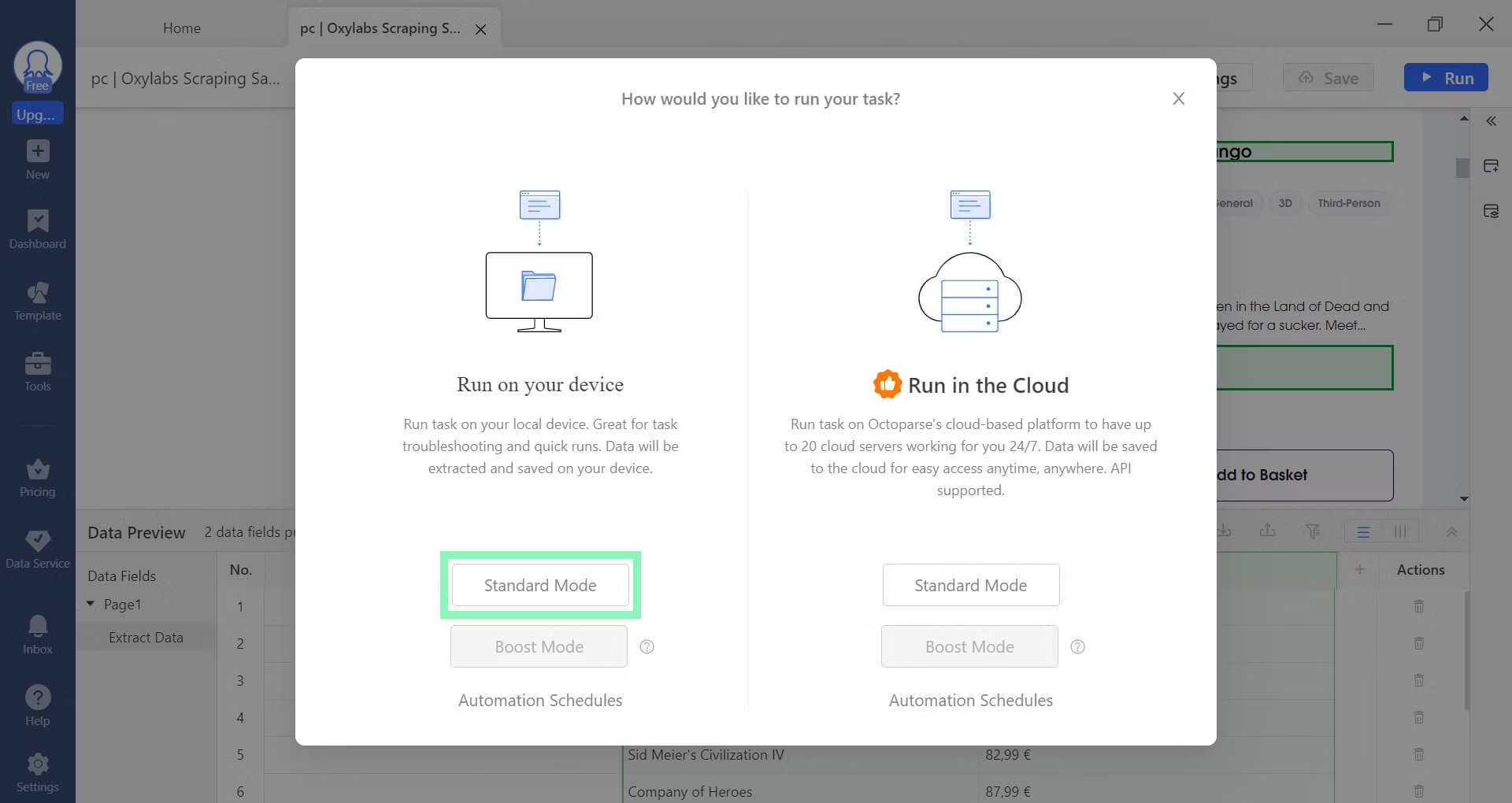
**Paso 5.** Elige **Ejecutar en tu dispositivo** con **Standard Mode** para recibir los datos como un archivo en tu PC.

<figure><img src="https://338917265-files.gitbook.io/~/files/v0/b/gitbook-x-prod.appspot.com/o/spaces%2FzrXw45naRpCZ0Ku9AjY1%2Fuploads%2Fr0GbumJhU3B03PYHDHz0%2Fimage.png?alt=media&#x26;token=ba9ca5c8-1c7c-499a-b863-5122e73977d9" alt=""><figcaption></figcaption></figure>

**Paso 6.** Deja que el proceso de scraping se ejecute hasta completarse. El proceso terminará cuando se alcance la página final del producto o cuando lo detengas manualmente.

<figure><img src="https://338917265-files.gitbook.io/~/files/v0/b/gitbook-x-prod.appspot.com/o/spaces%2FzrXw45naRpCZ0Ku9AjY1%2Fuploads%2FSxs5Q8lqzG1TIBP3UxmR%2Fimage.png?alt=media&#x26;token=4ea023cf-9f09-49d4-8c02-bba1a02f9b5f" alt=""><figcaption></figcaption></figure>

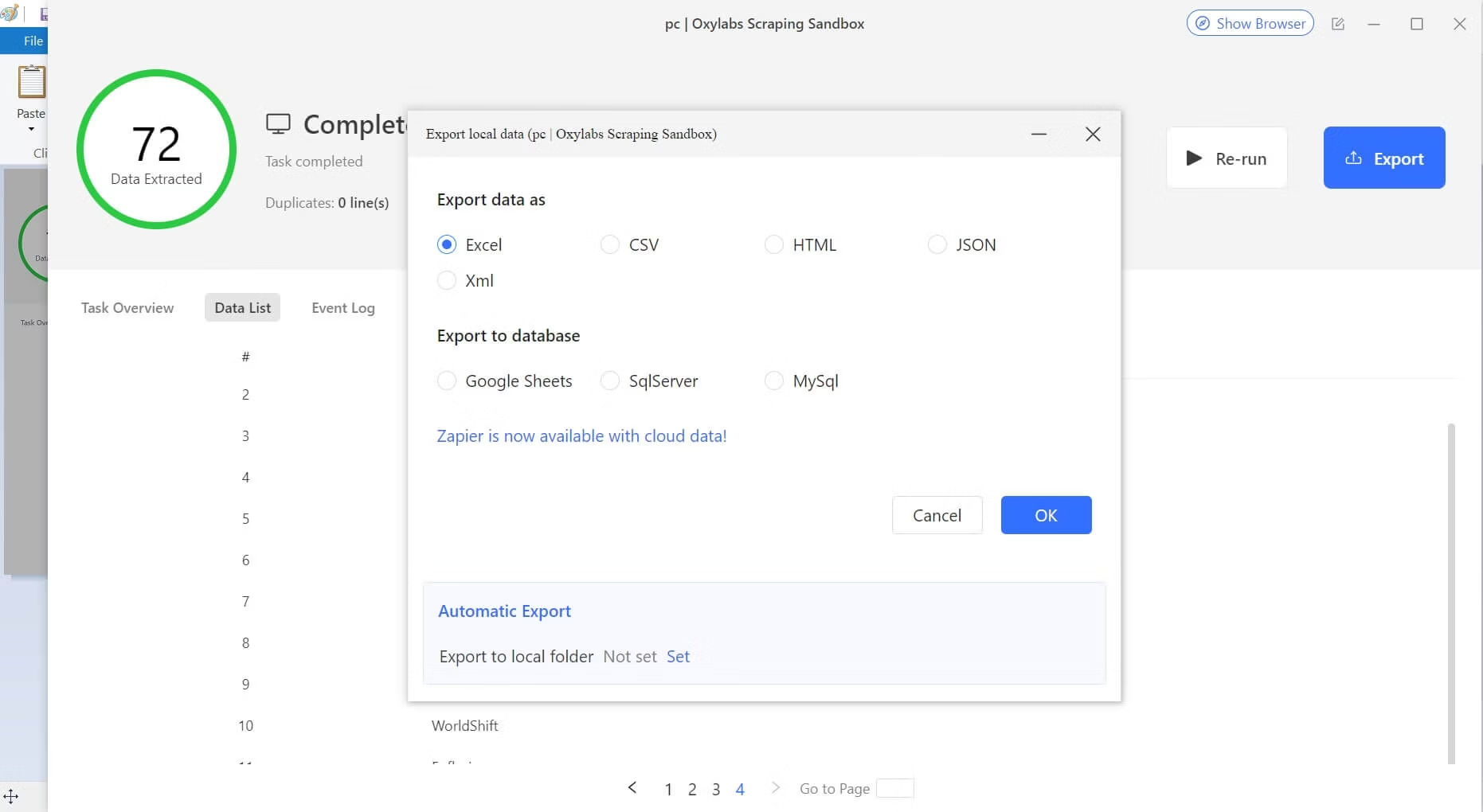
**Paso 7.** Extrae los datos recopilados y selecciona el formato de archivo.

<figure><img src="https://338917265-files.gitbook.io/~/files/v0/b/gitbook-x-prod.appspot.com/o/spaces%2FzrXw45naRpCZ0Ku9AjY1%2Fuploads%2FmbyRXUBbO5NeshJPmhEq%2Fimage.png?alt=media&#x26;token=7efc381e-166d-4050-85e2-555720a33efc" alt=""><figcaption></figcaption></figure>

<figure><img src="https://338917265-files.gitbook.io/~/files/v0/b/gitbook-x-prod.appspot.com/o/spaces%2FzrXw45naRpCZ0Ku9AjY1%2Fuploads%2FBLNiM8AtJmcGhIIIfEzP%2Fimage.png?alt=media&#x26;token=0d06e382-e5f5-4ed1-bb69-e1b4de2106b8" alt=""><figcaption></figcaption></figure>

Aquí está el resultado final en una hoja de cálculo.

<figure><img src="https://338917265-files.gitbook.io/~/files/v0/b/gitbook-x-prod.appspot.com/o/spaces%2FzrXw45naRpCZ0Ku9AjY1%2Fuploads%2FTayQvSsNcuJcQr8lQAD1%2Fimage.png?alt=media&#x26;token=895acab6-2253-4509-99ac-569253e483f0" alt=""><figcaption></figcaption></figure>

Eso es todo: ya estás listo y preparado para centrarte en tus tareas de web scraping con Octoparse.