# macOS
**macOS** es el sistema operativo (OS) para los ordenadores de sobremesa y portátiles de Apple.
Consulta esta guía para ver cómo configurar [**Mobile Proxies**](https://developers.oxylabs.io/documentation/es/proxies/mobile-proxies) para macOS.
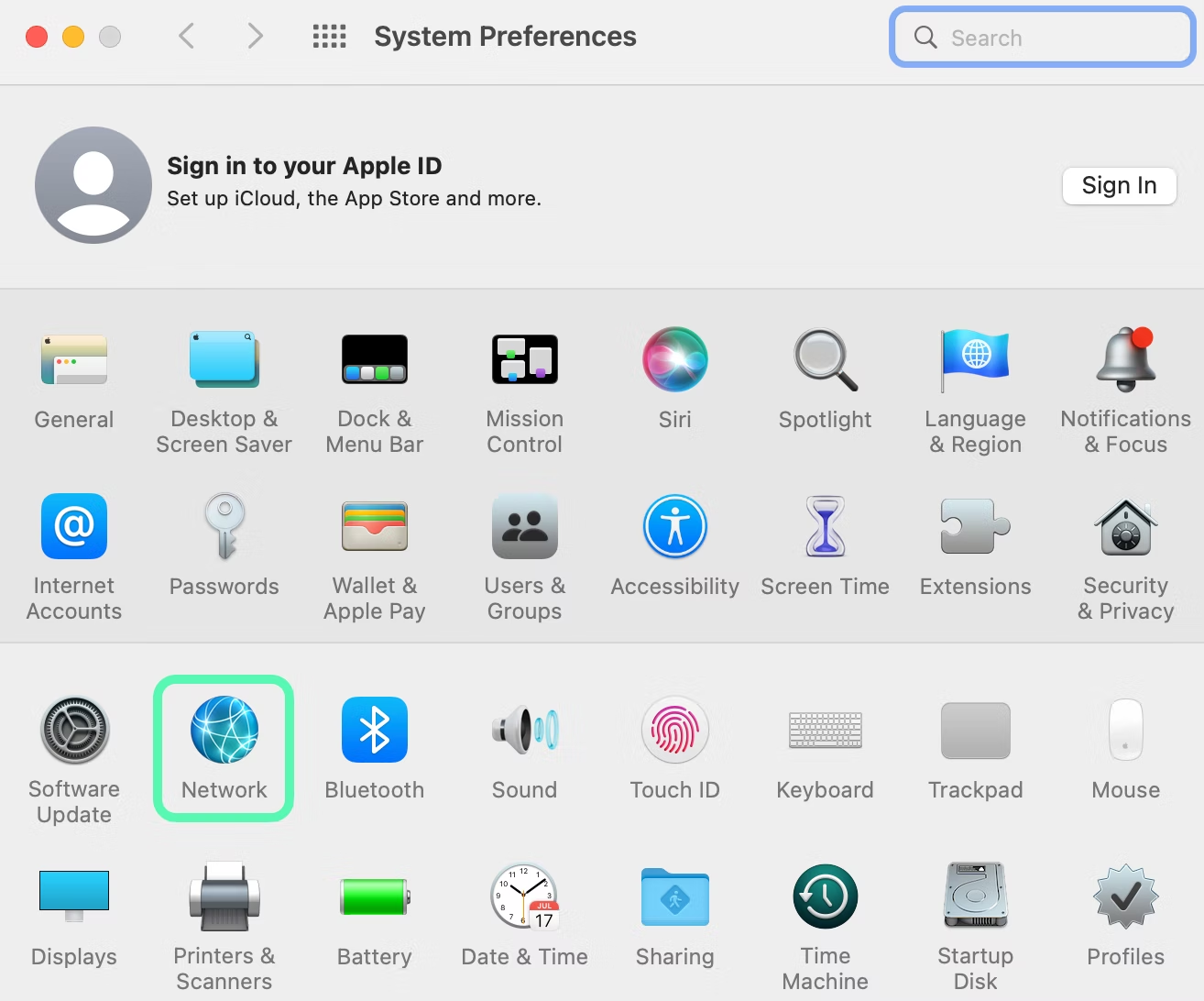
**Paso 1.** Haz clic en el **icono de Apple** en la esquina superior izquierda y abre **Preferencias del Sistema**.
**Paso 2.** Después de abrir **Preferencias del Sistema**, selecciona el **Network** icono del panel.
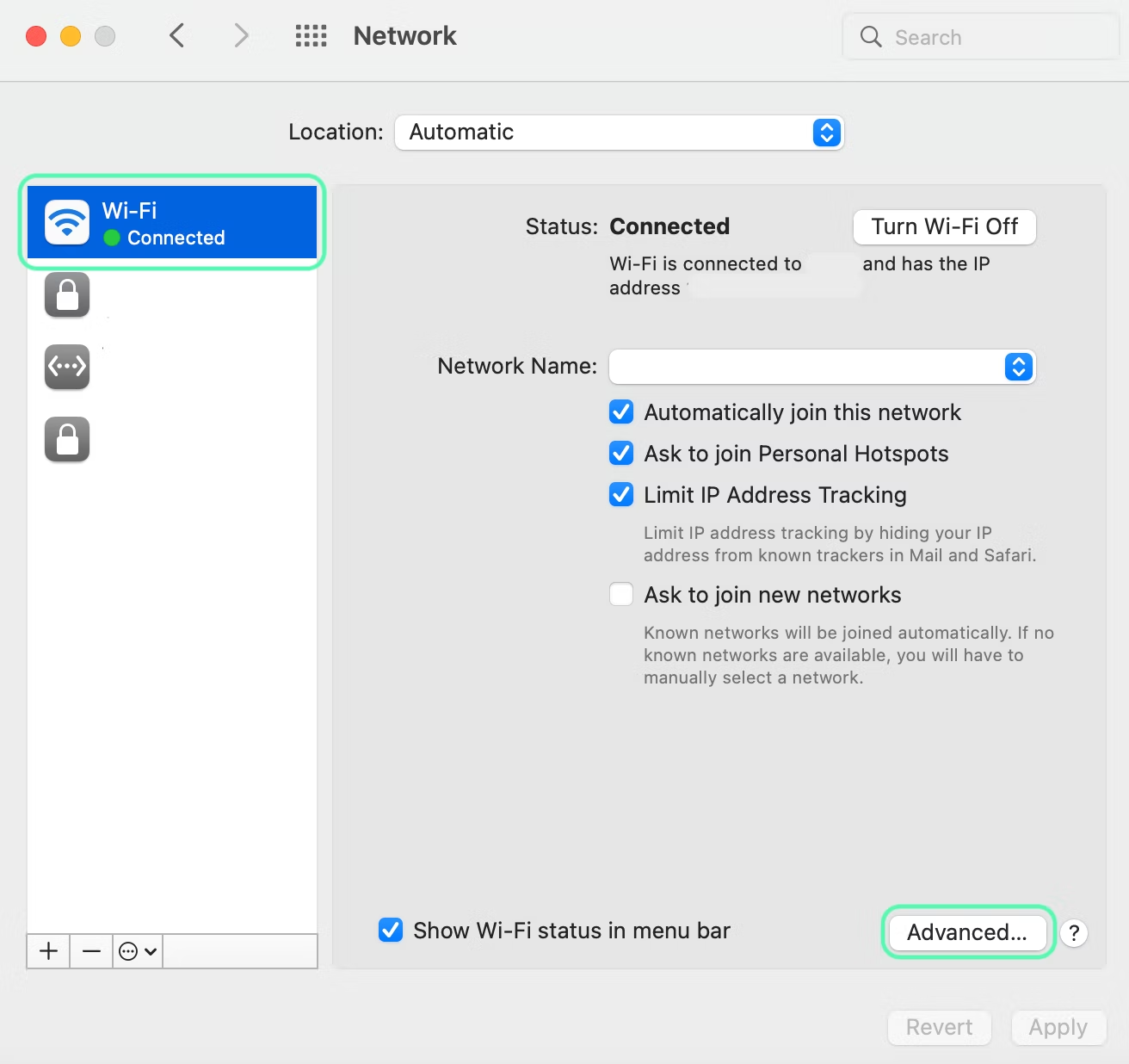
**Paso 3.** Elige la **red Wi‑Fi** que quieres configurar y haz clic **Advanced** en la esquina inferior derecha.
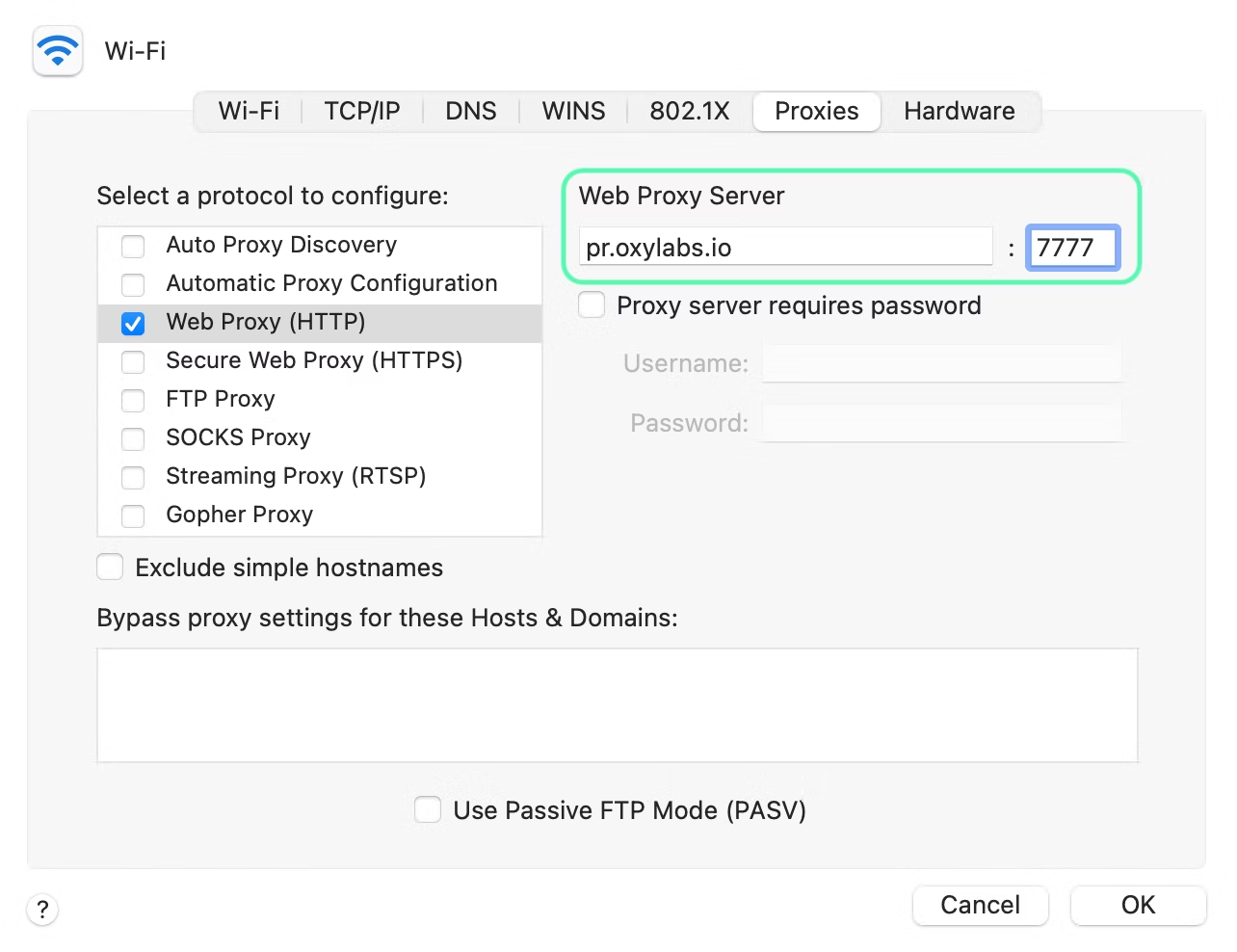
**Paso 4.** Haz clic en el **Proxies** pestaña y luego selecciona **Proxy web (HTTP)**.
**Paso 5.** Bajo **Servidor proxy web**, introduce los detalles de tu proxy:
**Host del proxy:** `pr.oxylabs.io`
**Puerto de proxy:** `7777`
{% hint style="info" %}
También puedes usar entradas aleatorias o sticky específicas por país. Por ejemplo, si introduces `us-pr.oxylabs.io` bajo **Host del proxy** y `10000` bajo **Puerto de proxy**, obtendrás un nodo de salida de EE. UU. Si introduces `10001` bajo **Puerto de proxy**, recibirás el nodo de salida de EE. UU. con una sesión sticky. Puedes encontrar una lista completa de nodos de entrada aleatorios específicos por país [**aquí**](https://developers.oxylabs.io/proxies/residential-proxies/country-specific-entry-nodes#random-proxy-entry-nodes) y una lista de nodos de entrada sticky - [**aquí**](https://developers.oxylabs.io/proxies/residential-proxies/country-specific-entry-nodes#sticky-proxy-entry-nodes).
{% endhint %}
**Paso 7.** Marca la casilla **El servidor proxy requiere una contraseña** y escribe las credenciales de usuario de tu proxy de Oxylabs:
**Nombre de usuario:** `nombre de usuario del usuario proxy de Oxylabs`
**Contraseña:** `contraseña del usuario proxy de Oxylabs`
{% hint style="info" %}
Puedes crear y gestionar tus usuarios proxy en nuestro [**panel de control**](https://dashboard.oxylabs.io/en/)**.**
{% endhint %}
Después de que todo esté configurado, haz clic **OK** para confirmar y **Aplicar** para activar los ajustes.
Listo, ahora estás usando un proxy.
Encuentra la entrada original del blog sobre la integración en macOS [aquí](https://oxylabs.io/resources/integrations/mac).