# Lalicat Browser
[**Lalicat**](https://www.lalicat.com/) es un navegador que permite a los usuarios gestionar varias cuentas a la vez, diferenciando las huellas del navegador para evitar ser marcado o bloqueado.
Para configurar Lalicat con Oxylabs [**Mobile Proxies**](https://developers.oxylabs.io/documentation/es/proxies/mobile-proxies), siga los pasos a continuación:
**Paso 1.** [**Descargue**](https://www.lalicat.com/download), instala y ejecuta la aplicación. Luego, crea una nueva cuenta para iniciar sesión.
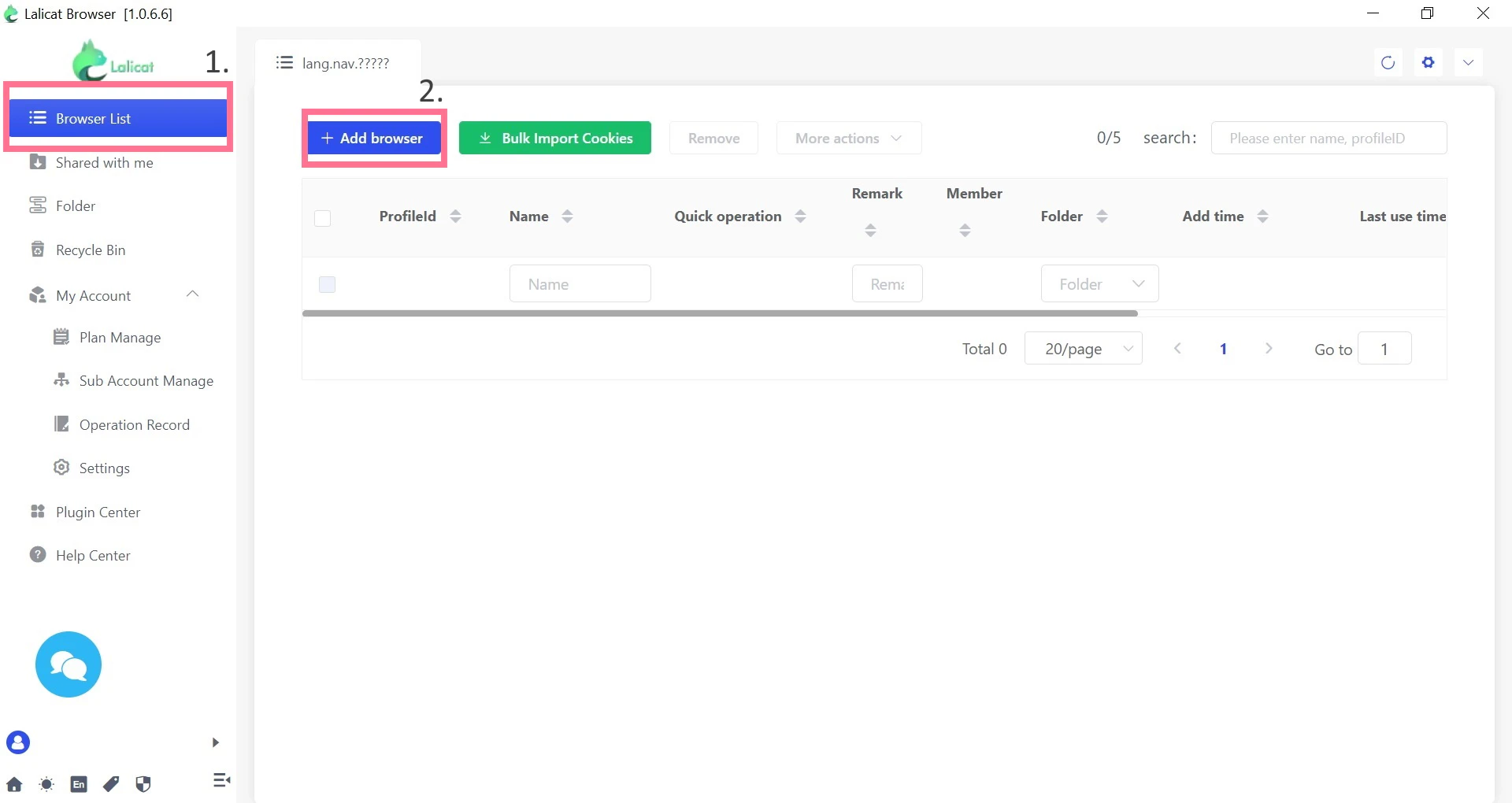
**Paso 2.** En la pantalla de inicio, pulsa **Lista de navegadores** y luego haz clic **+Agregar navegador** para configurar una nueva instancia del navegador.
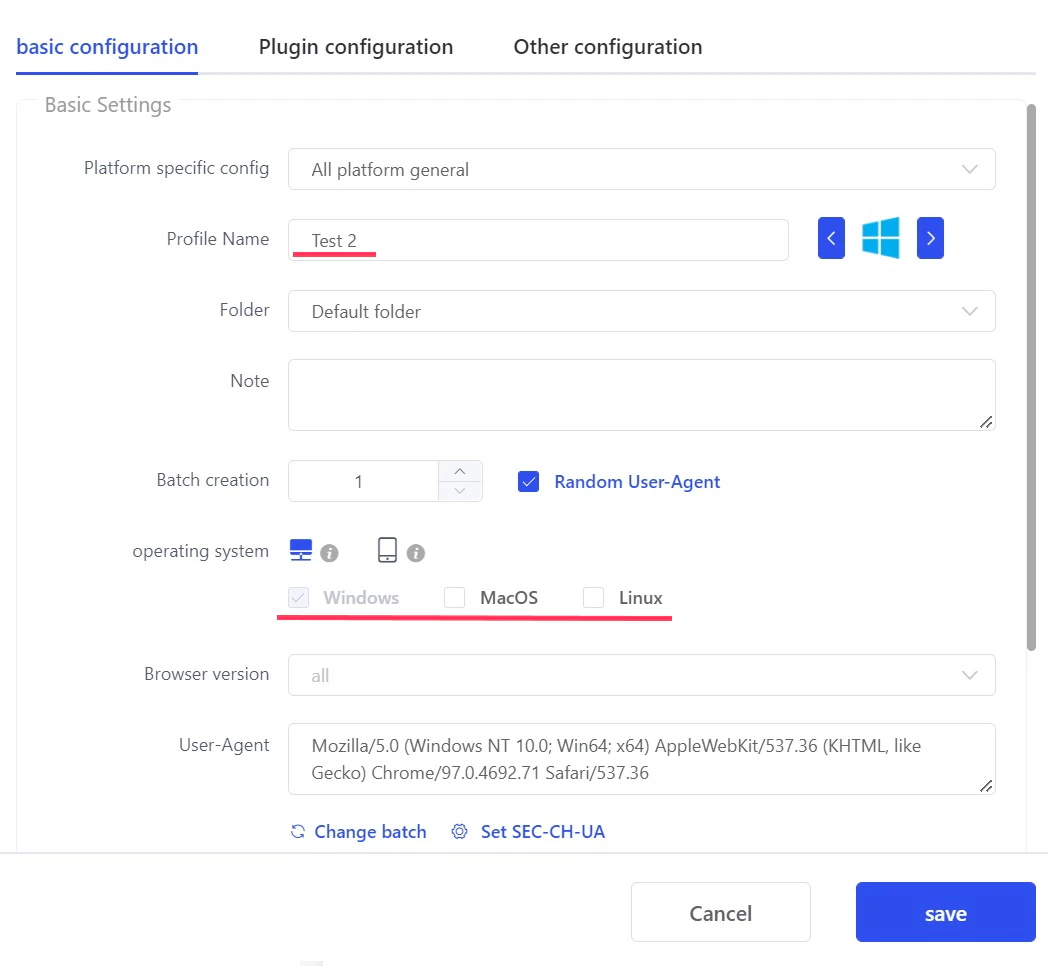
**Paso 3.** Bajo **configuración básica**, completa el **Nombre del perfil** y selecciona un **sistema operativo** simulado y otras configuraciones necesarias para la tarea.
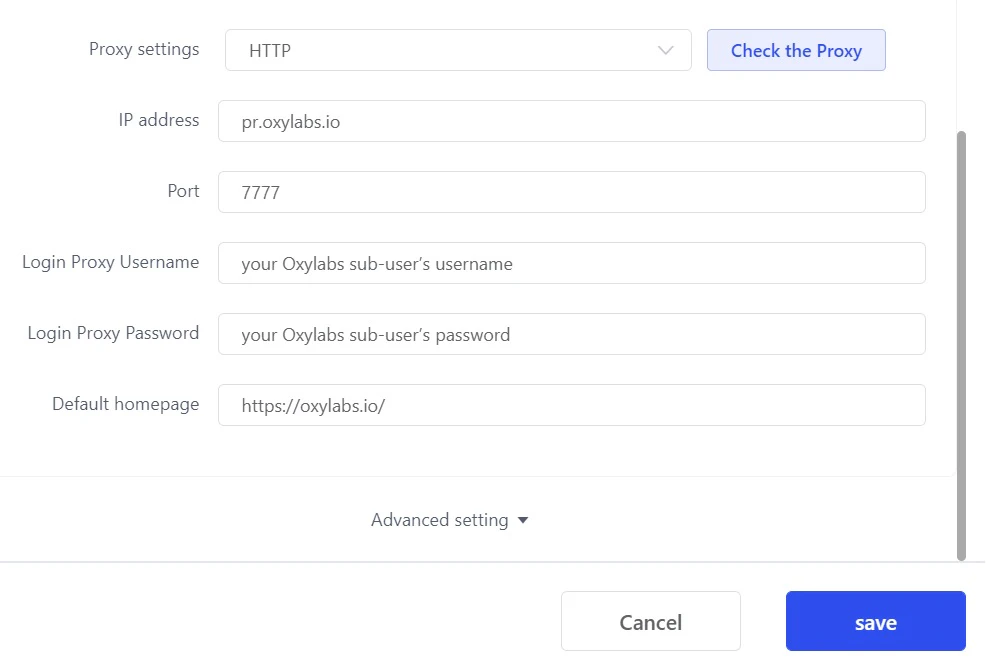
**Paso 4.** Debajo de **Configuración de proxy**, selecciona `HTTP` como protocolo de proxy para configurar tus ajustes de proxy. Rellena los detalles:
**Ajustes de proxy:** `HTTP`
**Dirección IP:** `pr.oxylabs.io`
**Puerto:** `7777`
{% hint style="info" %}
También puedes usar entradas aleatorias o sticky específicas por país. Por ejemplo, si introduces `us-pr.oxylabs.io` bajo **Dirección IP** y `10000` bajo **Puerto**, obtendrás un nodo de salida de EE. UU. Si introduces `10001` bajo **Puerto**, recibirás el nodo de salida de EE. UU. con una sesión sticky. Puedes encontrar una lista completa de nodos de entrada aleatorios específicos por país [**aquí**](https://developers.oxylabs.io/proxies/residential-proxies/country-specific-entry-nodes#random-proxy-entry-nodes) y una lista de nodos de entrada sticky - [**aquí**](https://developers.oxylabs.io/proxies/residential-proxies/country-specific-entry-nodes#sticky-proxy-entry-nodes).
{% endhint %}
**Usuario de inicio de sesión del proxy:** `nombre de usuario del subusuario de Oxylabs`
**Contraseña de inicio de sesión del proxy:** `contraseña del subusuario de Oxylabs`
{% hint style="info" %}
Puedes crear y gestionar tus subusuarios de proxy en nuestro [**panel de control**](https://dashboard.oxylabs.io/en/)**.**
{% endhint %}
Puedes personalizar una gama más amplia de opciones haciendo clic en la **Configuración avanzada** a continuación.
**Paso 5.** Presiona **Comprueba el proxy** para ver si tu proxy funciona correctamente y si una ubicación dedicada es precisa.
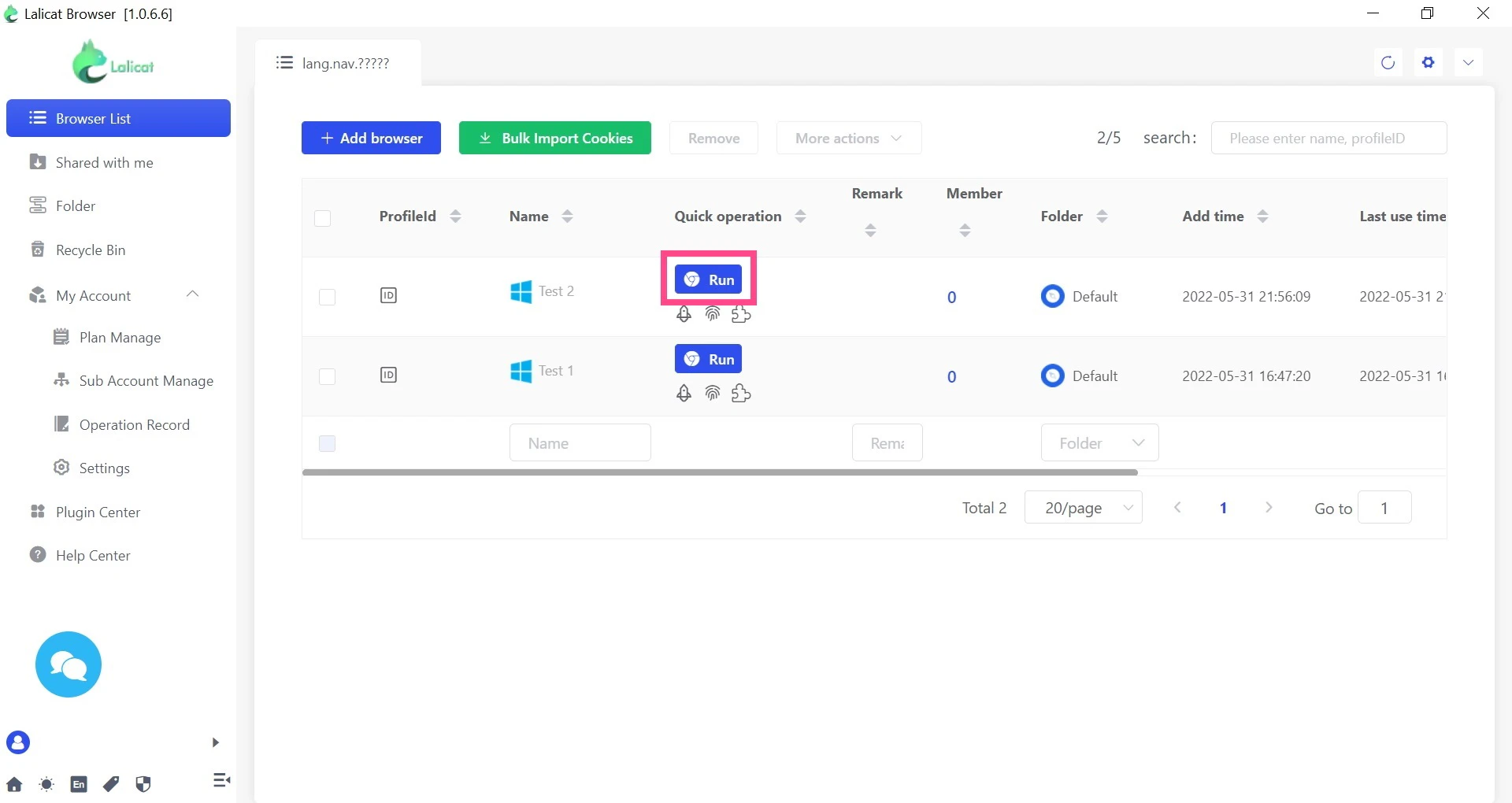
**Paso 6.** Finalmente, haz clic en **guardar** para completar la configuración, y para ejecutar el navegador — haz clic en **Ejecutar.**
¡Eso es todo! Has integrado con éxito tus proxies de Oxylabs con Lalicat Browser.
Encuentra la publicación original del blog de integración de Lalicat Browser [aquí](https://oxylabs.io/resources/integrations/lalicat).
.jpg?auto=compress,format&fm=webp&q=75)