# Helium Scraper
[**Helium Scraper**](https://www.heliumscraper.com/eng/) es una herramienta de extracción de datos que te permite raspar datos públicos empleando proxies para evitar varias restricciones como CAPTCHAs y bloqueos de IP.
Para integrar y habilitar Oxylabs [**Mobile Proxies**](https://developers.oxylabs.io/documentation/es/proxies/mobile-proxies) con Helium Scraper, sigue los pasos a continuación:
**Paso 1.** [**Descargue**](https://www.heliumscraper.com/eng/download.php) e instala la herramienta.
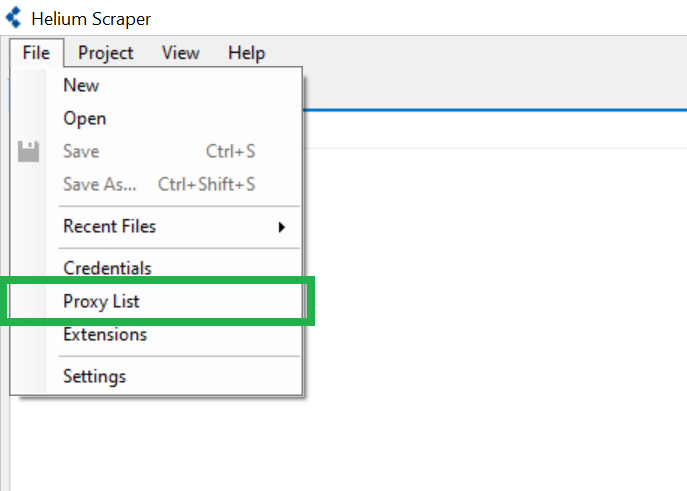
**Paso 2.** Inicia Helium Scraper y selecciona **Archivo > Lista de proxies.**
**Paso 3.** Rellena las credenciales requeridas:
**Dirección:** `pr.oxylabs.io`
**Puerto:** `7777`
{% hint style="info" %}
También puedes usar entradas aleatorias o sticky específicas por país. Por ejemplo, si introduces `us-pr.oxylabs.io` bajo **Dirección** y `10000` bajo **Puerto**, obtendrás un nodo de salida de EE. UU. Si introduces `10001` bajo **Puerto**, recibirás el nodo de salida de EE. UU. con una sesión sticky. Puedes encontrar una lista completa de nodos de entrada aleatorios específicos por país [**aquí**](https://developers.oxylabs.io/proxies/residential-proxies/country-specific-entry-nodes#random-proxy-entry-nodes) y una lista de nodos de entrada sticky - [**aquí**](https://developers.oxylabs.io/proxies/residential-proxies/country-specific-entry-nodes#sticky-proxy-entry-nodes).
{% endhint %}
**Nombre de usuario:** `NombreDeUsuario1`
**Contraseña:** `Contraseña1`
{% hint style="info" %}
Puedes crear y gestionar tus subusuarios de proxy en nuestro [**panel de control**](https://dashboard.oxylabs.io/en/)**.**
{% endhint %}
**Paso 4.** Presiona **OK**.
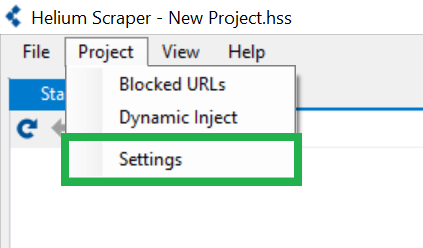
**Paso 5.** Abre el proyecto de Helium Scraper en el que estás trabajando y navega a **Proyecto > Configuración**. Completa este y los siguientes pasos cada vez que inicies un proyecto nuevo.
**Paso 6.** Cambiar **Habilitar proxies** a **Verdadero** y haz clic **OK**.
**Paso 7.** Finalmente, visita un sitio web que muestre direcciones IP usando el navegador principal de Helium para verificar la integración del proxy con Helium Scraper. Confirma que la dirección IP realmente ha cambiado.
¡Eso es todo! Has integrado con éxito tus Mobile Proxies con Helium.
Encuentra la publicación original del blog sobre la integración de Helium Scraper [aquí](https://oxylabs.io/resources/integrations/helium-scraper).