# Sphere
[**Sphere**](https://sphere.tenebris.cc/) es un navegador diseñado para mejorar la seguridad y el anonimato, así como para ayudar a gestionar tareas de múltiples cuentas.
Para integrar Oxylabs [**Dedicated Datacenter Proxies**](https://oxylabs.io/products/datacenter-proxies/dedicated-datacenter-proxies) con Sphere en Windows (el proceso en Mac OS y Linux es el mismo), sigue los pasos a continuación:
**Paso 1.** [**Descarga**](https://sphere.tenebris.cc/) el navegador Sphere. Extrae los archivos descargados a una ubicación preferida y haz clic en `Sphere.exe` para ejecutar el programa.
**Paso 2.** Configura tu cuenta con un inicio de sesión solo con contraseña.
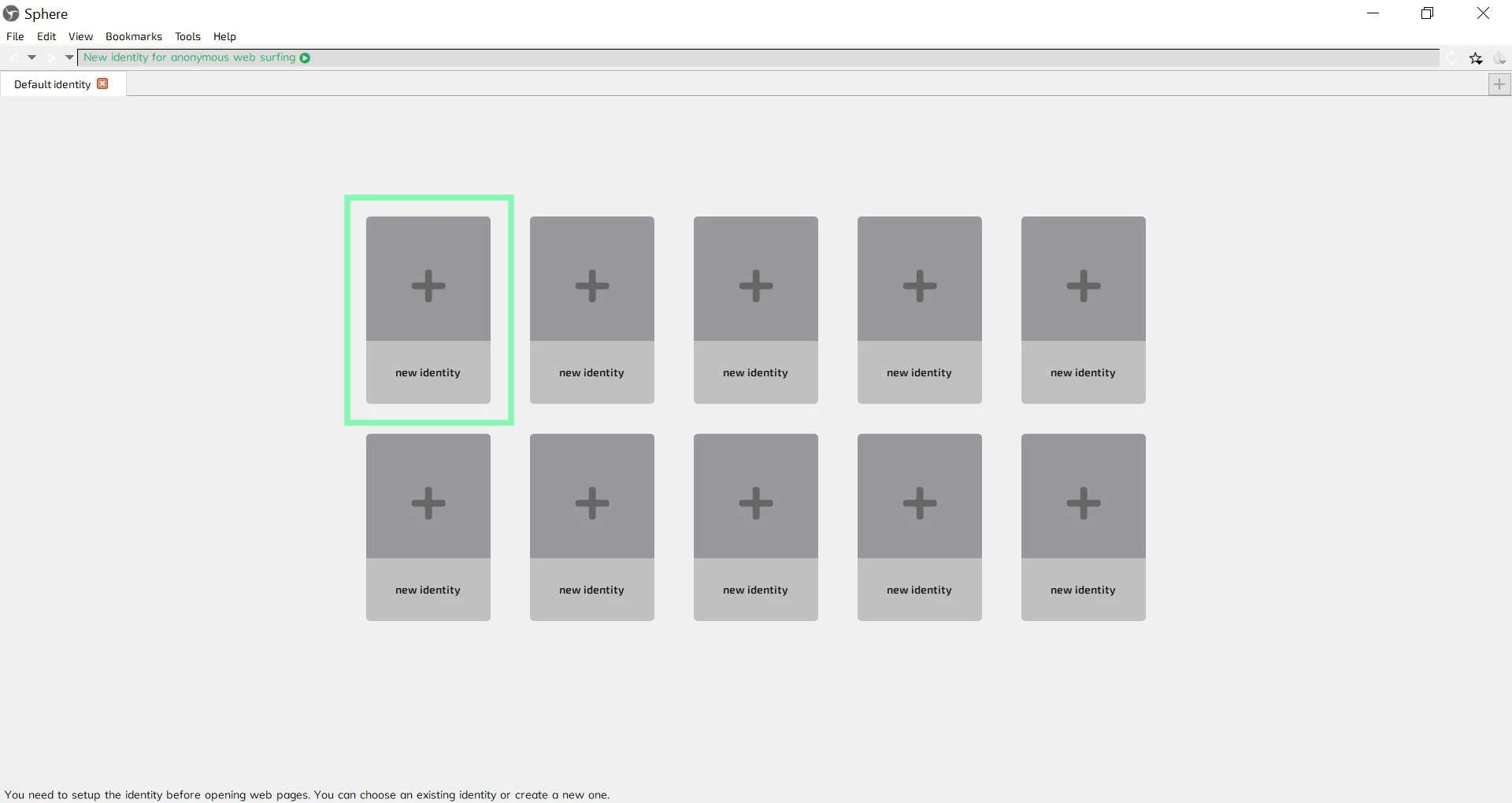
**Paso 3.** En la pantalla principal, haz clic en una **nueva identidad**.
**Paso 4.** En el modelo de suscripción **Configuración de sesión** ventana, completa el nombre de la identidad y elige tu tipo de conexión según la compra de tu proxy:
**Tipo de proxy:** `HTTP`, `HTTPS`, o `SOCKS5`
**IP de conexión**: `ddc.oxylabs.io`
**Puerto del proxy**: `8001`
{% hint style="info" %}
Deberás elegir un puerto asignado a una dirección IP de la [**lista de proxies**](https://developers.oxylabs.io/documentation/es/proxies/dedicated-datacenter-proxies/self-service/proxy-list)**,** comprada que puedes encontrar en el panel de Oxylabs.
{% endhint %}
**Nombre de usuario:** `user-username`
**Contraseña:** `password`
{% hint style="warning" %}
Asegúrate de agregar el `user-` a tu nombre de usuario.
{% endhint %}
**Paso 5.** Detalla la configuración de zona horaria e idioma y haz clic en **Guardar**.
La nueva identidad está configurada.
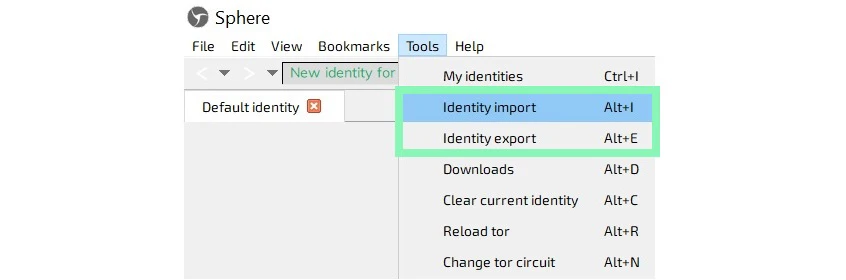
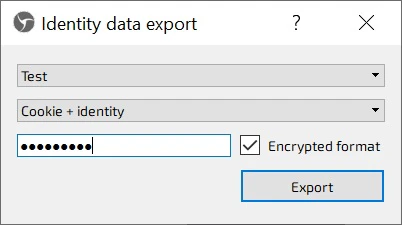
Puedes importar y exportar tus identidades haciendo clic en **Importación de identidad** o **Exportación de identidad** en **Herramientas**.
¡Eso es todo! Tu configuración está lista.