# Octo Browser
[**Octo Browser**](https://octobrowser.net/) es un navegador web antidetect que evita el rastreo en línea y protege la privacidad de los usuarios.
Siga las instrucciones a continuación para integrar Oxylabs [**Dedicated Datacenter Proxies**](https://oxylabs.io/products/datacenter-proxies/dedicated-datacenter-proxies)**:**
{% hint style="warning" %}
Ten en cuenta que las capturas de pantalla proporcionadas en esta guía muestran el proceso de configuración usando Residential Proxies solo con fines ilustrativos; consulta las directrices específicas para Self-Service Dedicated Datacenter Proxies que se proporcionan en el texto.
{% endhint %}
{% stepper %}
{% step %}
### Configurar Octo Browser
Descargue Octo Browser desde el [**sitio web oficial**](https://octobrowser.net/download/), inicie la aplicación e inicie sesión.
{% endstep %}
{% step %}
### Agregar un nuevo proxy
Seleccione la **Proxies** pestaña y haga clic en **Agregar proxy**.
{% endstep %}
{% step %}
### Introducir detalles del proxy
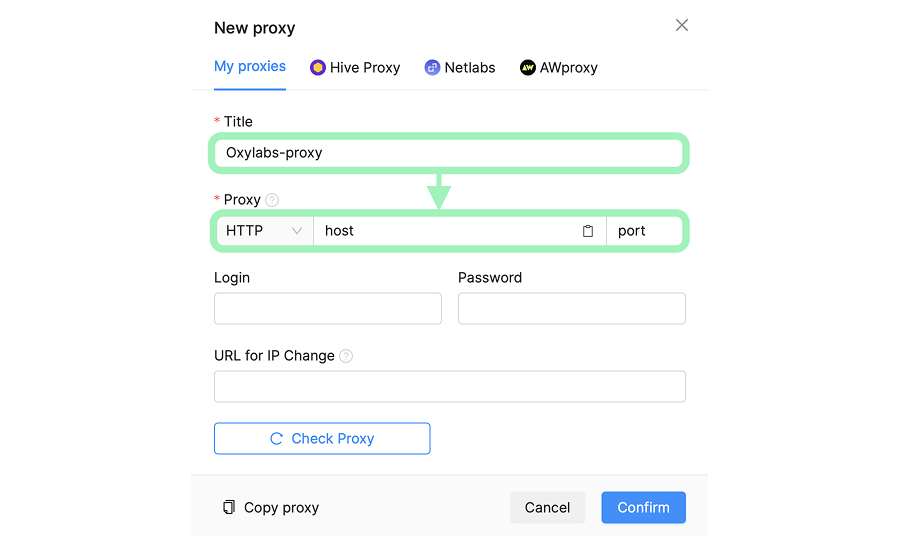
Introduzca el título del proxy y elija un protocolo de proxy (HTTP, HTTPS o [SOCKS5](https://oxylabs.io/products/socks5-proxies))
Luego introduzca los detalles del proxy y las credenciales del usuario proxy de Oxylabs. Use el mismo nombre de usuario y contraseña que ingresó al crear un nuevo usuario proxy en el [: Regístrate para una prueba gratuita o compra el producto en el](https://dashboard.oxylabs.io/en/):
**Host:** `ddc.oxylabs.io`
**Port:** `8001`
**Usuario:** `user-username`
**Contraseña:** `contraseña`
{% hint style="warning" %}
No olvides añadir `user-` prefijo de tu nombre de usuario
{% endhint %}
Para Self-Service Dedicated Datacenter Proxies, el puerto indica el número secuencial de una dirección IP del conjunto adquirido [lista de proxies](https://developers.oxylabs.io/proxies/dedicated-datacenter-proxies/self-service/proxy-list).
Si quieres obtener una IP diferente con cada solicitud, cambia el **Puerto** a `8000` para habilitar [rotación de proxy](https://developers.oxylabs.io/proxies/dedicated-datacenter-proxies/self-service/proxy-rotation). Consulta nuestro [documentación](https://developers.oxylabs.io/proxies/dedicated-datacenter-proxies/self-service) para más detalles.
{% endstep %}
{% step %}
### Pruebas
Para comprobar la funcionalidad del proxy, haz clic en **Comprobar proxy**.
Si la prueba es exitosa, verá una dirección IP de proxy activa.
Finalmente, **Confirm** su nuevo proxy. Puede agregar tantos proxies como desee y emparejarlos o desemparejarlos con diferentes perfiles.
{% endstep %}
{% step %}
### Crear un perfil de navegador
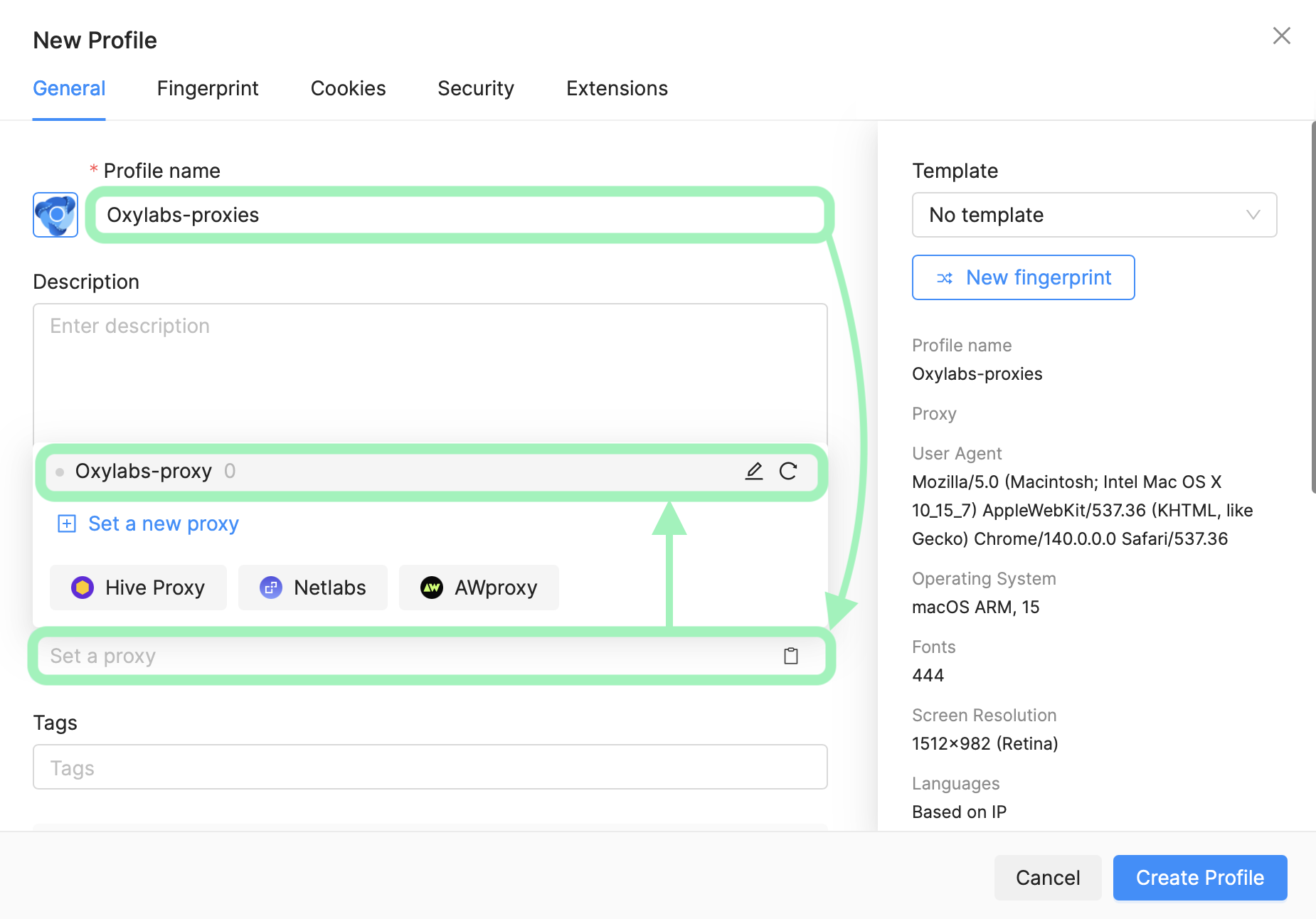
Ve al **pestaña Perfiles** pestaña y seleccione **Crear perfil**.
Allí, introduzca su **Nombre del perfil**, y **seleccione un proxy que acaba de agregar**.
Si es necesario, ajuste su perfil con una huella digital personalizada del navegador, incluidos user agents, cookies y parámetros de hardware y software.
Para finalizar el perfil, haga clic **Crear perfil** en la esquina inferior derecha de la pantalla.
{% endstep %}
{% step %}
### Ejecutar nuevo perfil
Pulsa **▶(Iniciar)** en su perfil en la sección de perfiles para iniciar un navegador privado y continuar con sus tareas.
{% endstep %}
{% endstepper %}
Y eso es todo. Ha integrado correctamente sus proxies de Oxylabs con Octo Browser. Puede encontrar la publicación original del blog sobre la integración de Octo Browser [**aquí**](https://oxylabs.io/resources/integrations/octobrowser).
Si tiene alguna pregunta o inquietud sobre nuestras soluciones o el proceso anterior, contáctenos a través del chat en vivo en nuestra página principal o envíenos un correo electrónico a .