# iOS
**iOS** es un sistema operativo móvil desarrollado por Apple para dispositivos iPhone y iPad. Sigue esta guía para configurar tus Dedicated Datacenter Proxies en un dispositivo iOS.
{% hint style="warning" %}
**NOTA**: iOS solo permite usar un `HTTP` proxy en conexiones de red Wi-Fi. Por lo tanto, no podrás configurar `HTTPS` o `SOCKS5` proxies ni usar proxies a través de tu red de datos móviles.
{% endhint %}
Las siguientes capturas de pantalla fueron tomadas usando iOS 16.1.
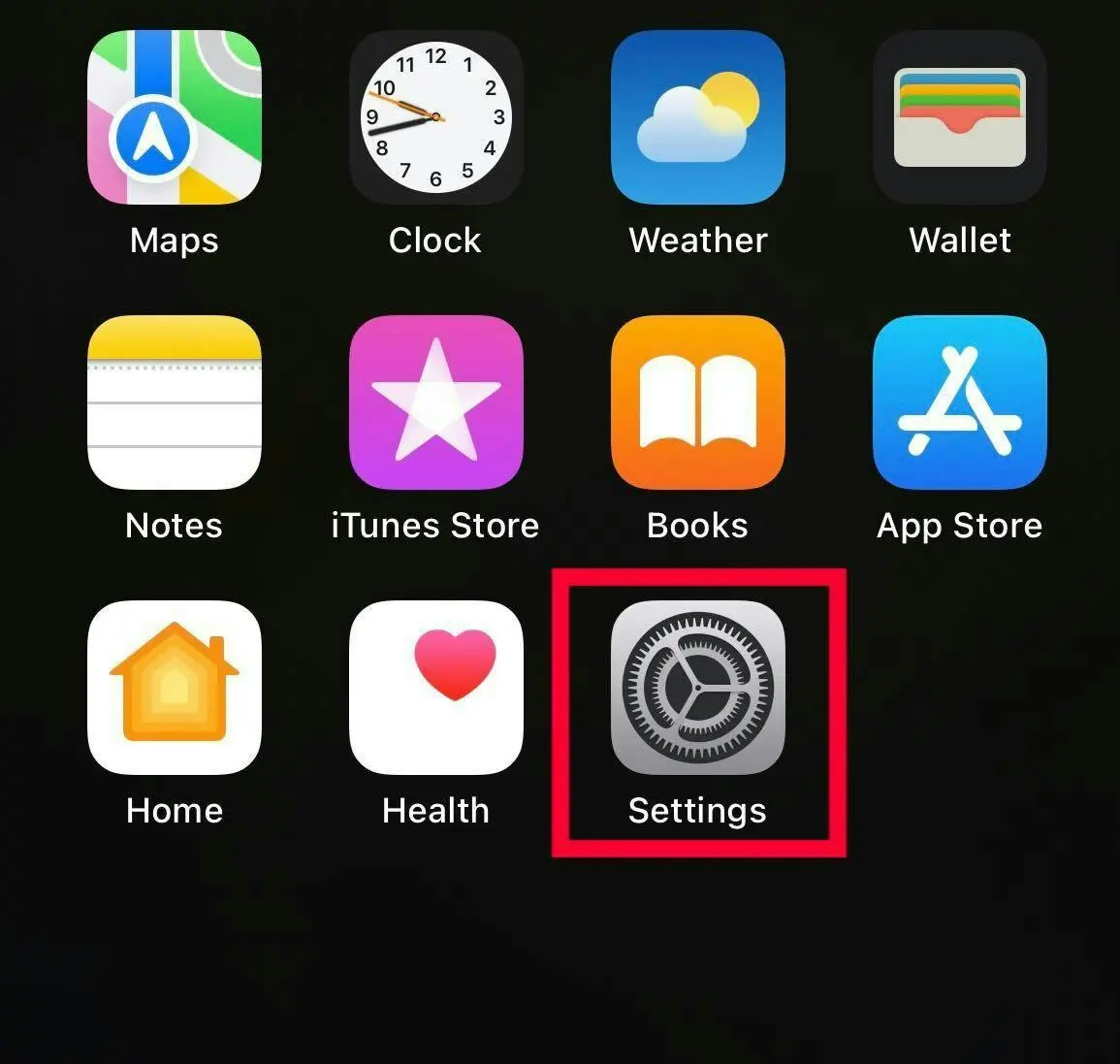
**Paso 1.** Abre Ajustes del iPhone **Ajustes.**
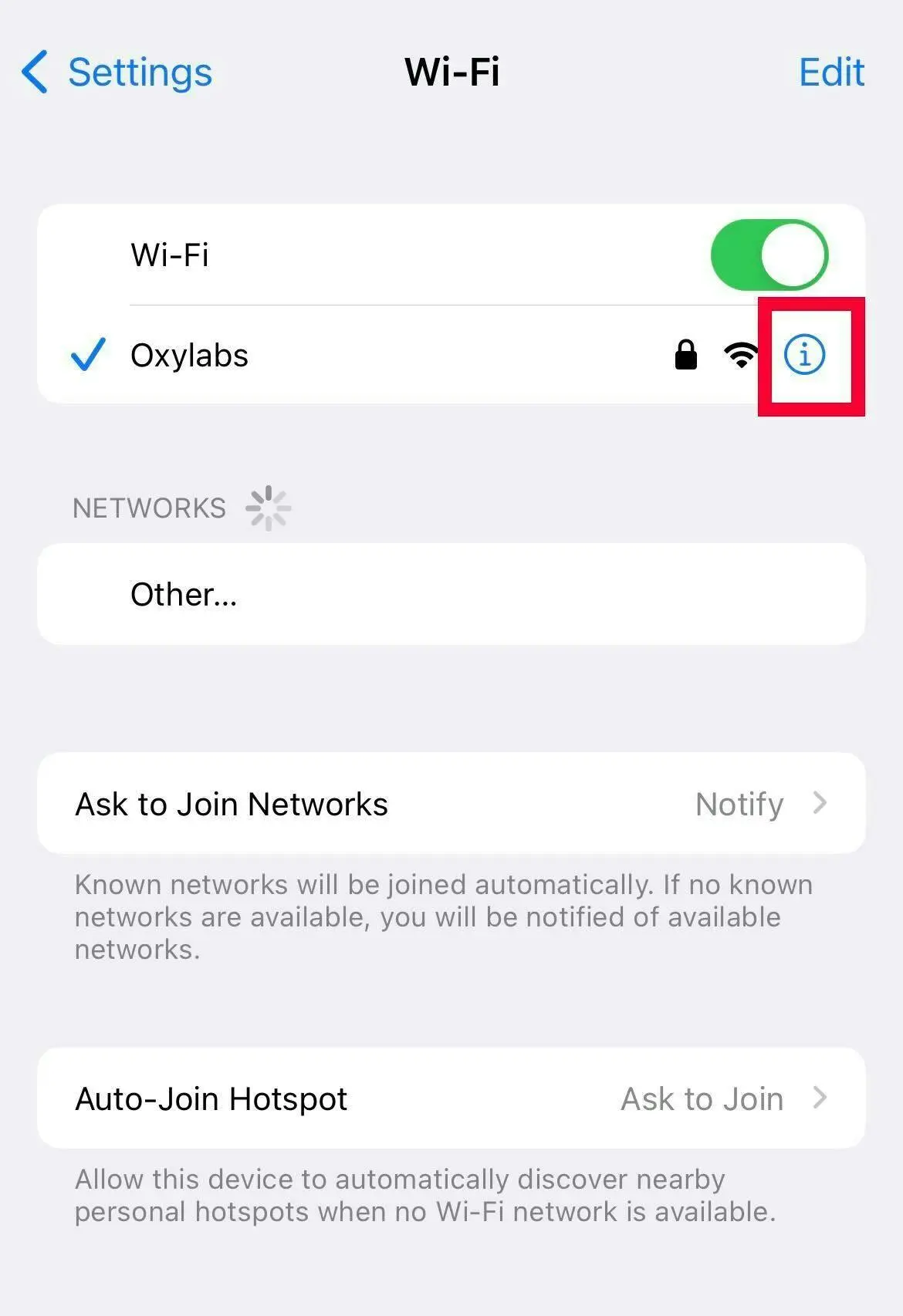
**Paso 2.** Selecciona **Wi-Fi**.
**Paso 3.** Haz clic en el icono azul de información junto a la red Wi-Fi a la que estás conectado actualmente (una conexión está indicada por una marca de verificación azul).
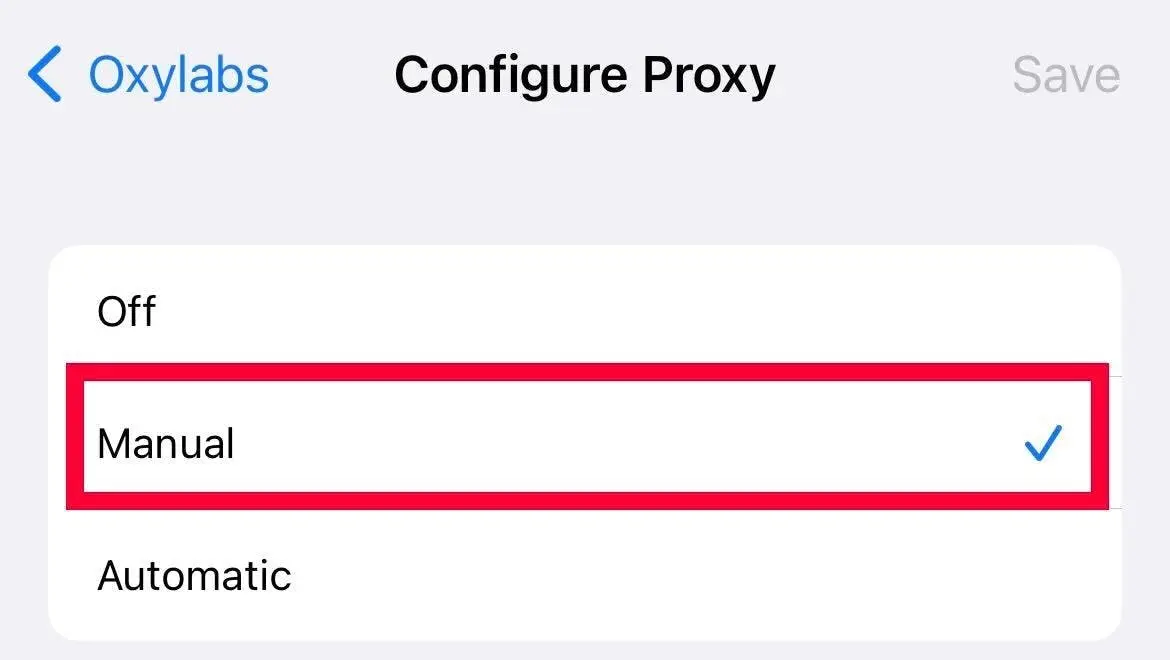
**Paso 4.** De las tres opciones, selecciona la **Manual** configuración.
**Paso 5.** Introduce los detalles y credenciales de tu servidor proxy:
**Servidor:** `ddc.oxylabs.io`
**Port:** `8001`
**Autenticación:** `en`
{% hint style="info" %}
Necesitarás elegir un puerto que esté asignado a una dirección IP de los [**lista de proxies**](https://developers.oxylabs.io/proxies/dedicated-datacenter-proxies/self-service/proxy-list)**,** que puedes encontrar en el panel de Oxylabs. Si introduces el puerto `8000`, elegirá una dirección IP aleatoria de tu lista.
{% endhint %}
**Username:** `user-username`
**Contraseña:** `contraseña`
{% hint style="warning" %}
No olvides añadir el `user-` parte a tu nombre de usuario.
{% endhint %}
{% hint style="info" %}
si estás usando una IP en la lista blanca, mantén **sección de Autenticación** desactivado. De lo contrario, activa **sección de Autenticación** para que aparezcan los **Username** y **Contraseña** campos. Allí, ingresa tus credenciales de usuario de Oxylabs: son las mismas credenciales que escribiste al crear un subusuario nuevo en el [panel de Oxylabs.](https://dashboard.oxylabs.io/en/)
{% endhint %}
**Paso 6.** En la esquina superior derecha, haz clic **Save**.
Si quieres desactivar el proxy, simplemente haz clic **Apagado** y luego **Save** otra vez.
¡Eso es todo! Ahora estás usando Dedicated Datacenter Proxies en iOS. Puedes encontrar la publicación de integración original en el [sitio web de Oxylabs](https://oxylabs.io/resources/integrations/iphone).