# Shadowrocket
[**Shadowrocket**](https://apps.apple.com/us/app/shadowrocket/id932747118) es una aplicación freeware de protocolo de cifrado para navegar de forma segura y anónima en línea.
Para usar nuestro [**Dedicated Datacenter Proxies**](https://oxylabs.io/products/datacenter-proxies/dedicated-datacenter-proxies) con Shadowrocket, sigue las instrucciones para [**iOS**](#ios) y [**Android**](#android) a continuación.
{% hint style="warning" %}
**Nota:** algunas capturas de pantalla incluidas en esta guía muestran el proceso de configuración usando Residential Proxies con fines ilustrativos; consulta las instrucciones específicas para Dedicated Datacenter Proxies proporcionadas en el texto.
{% endhint %}
### iOS
**Paso 1.** [**Descarga**](https://apps.apple.com/us/app/shadowrocket/id932747118) y abre la aplicación Shadowrocket.
**Paso 2.** Haz clic en **Añadir servidor**.

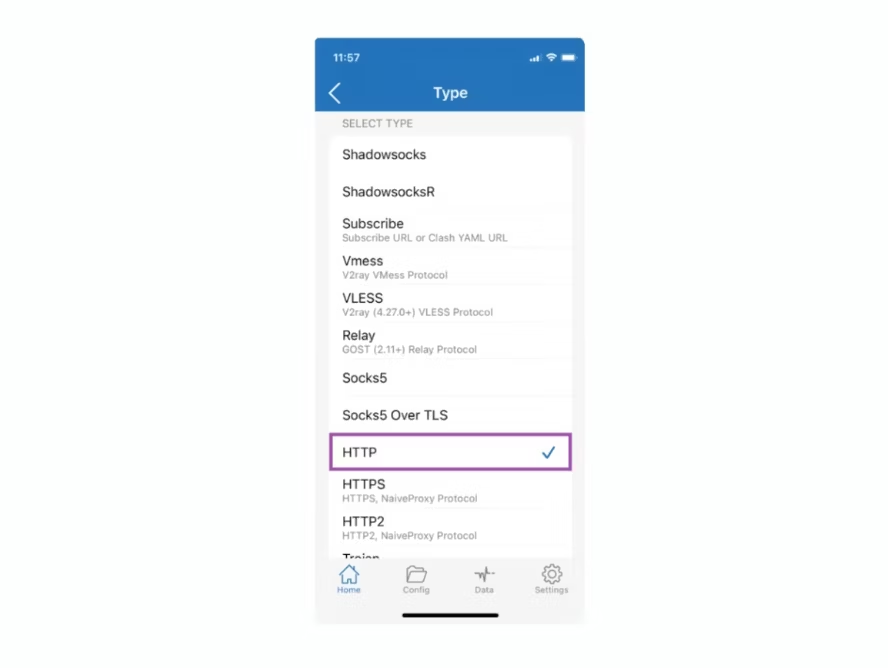
**Paso 3.** En la siguiente ventana, haz clic en **Tipo**.

**Paso 4.** Elige `HTTP` o `SOCKS5` y vuelve a la pantalla anterior.
**Paso 5.** Introduce los detalles:
**Dirección:** una dirección IP específica (por ejemplo, `1.2.3.4`)
**Puerto:** `60000`
{% hint style="info" %}
En el caso de Dedicated Datacenter Proxies, deberá elegir una dirección IP de la lista comprada. Consulte [**lista de proxies**](https://developers.oxylabs.io/documentation/es/proxies/dedicated-datacenter-proxies/enterprise/proxy-lists) para más detalles.
{% endhint %}
**Usuario:** `nombre de usuario`
**Contraseña:** `password`
Después, vuelve a la pantalla anterior pulsando una flecha en la esquina superior izquierda.
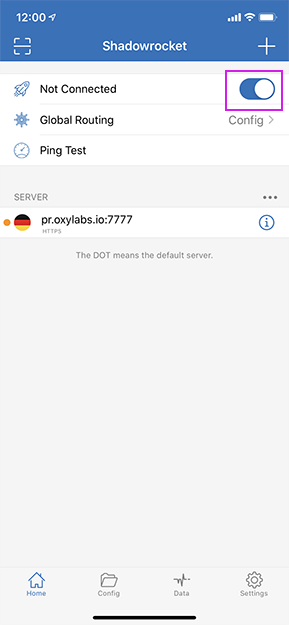
**Paso 6.** Activa el proxy habilitando un interruptor bajo **No conectado**.
**Paso 7.** Si es la primera vez que usas Shadowrocket, recibirás un aviso de iOS para añadir Shadowrocket a las configuraciones de VPN. Haz clic en **Permitir**. Tendrás que introducir el código de acceso de tu iPhone para confirmar.
**Paso 8.** Eso es todo. Ahora hay un interruptor activo y puedes empezar a usar nuestros proxies.
**Paso 9.** Puedes comprobar si el proxy funciona visitando [**ip.oxylabs.io**](https://ip.oxylabs.io/).

Encuentra la publicación original del blog sobre la integración de Shadowrocket [**aquí**](https://oxylabs.io/resources/integrations/shadowrocket).
### Android
**Paso 1.** [**Descarga**](https://play.google.com/store/search?q=shadowrocket\&c=apps) la aplicación e instálala.
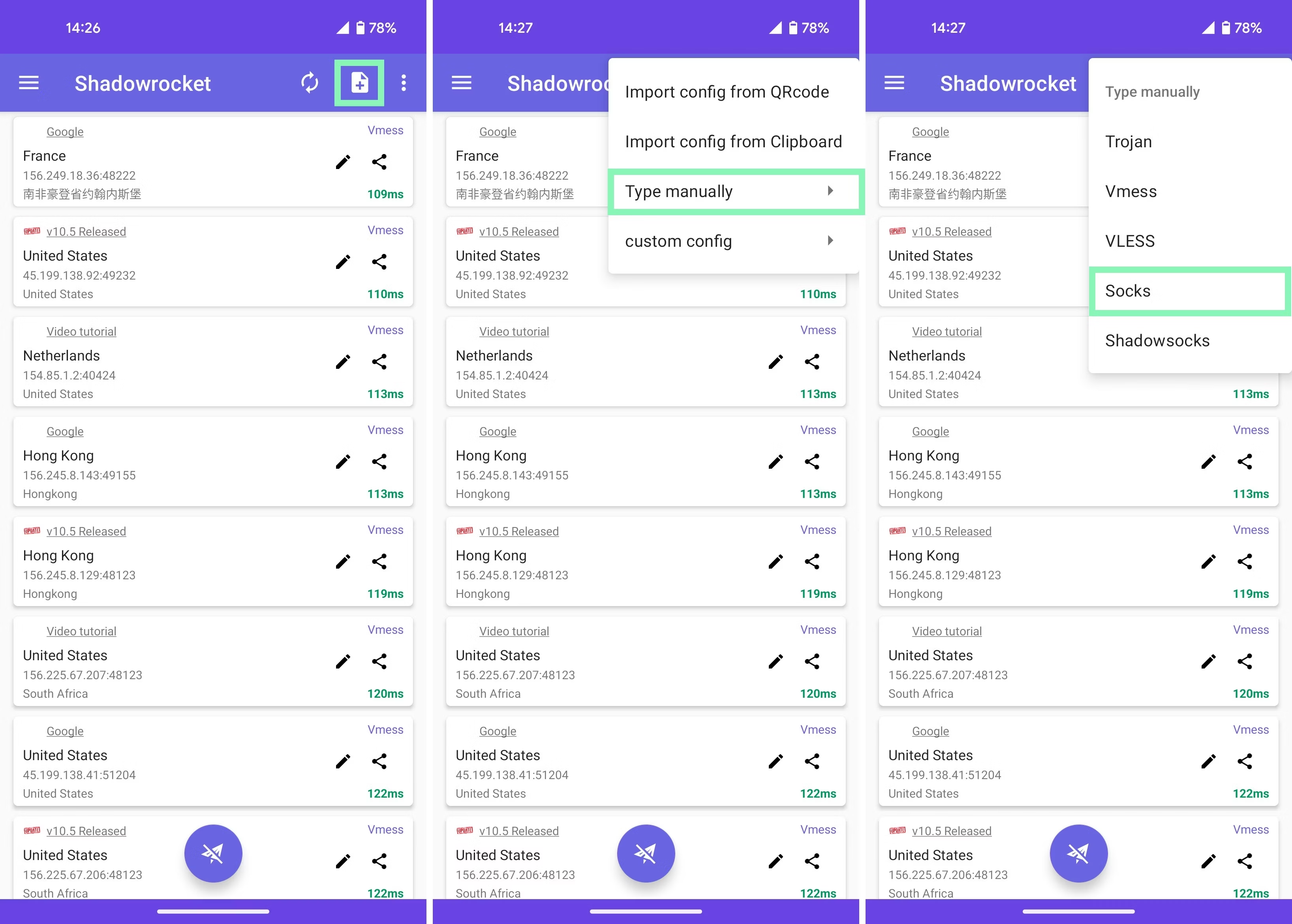
**Paso 2.** Una vez configurado, selecciona (+) > **Escribir manualmente** > **Socks**.
**Paso 3.** Especifica los siguientes datos del proxy:
**Dirección:** una dirección IP específica (por ejemplo, `1.2.3.4`)
**Puerto:** `60000`
{% hint style="info" %}
En el caso de Dedicated Datacenter Proxies, deberás elegir una dirección IP de la lista comprada. Consulta nuestro [**`documentación`**](https://developers.oxylabs.io/documentation/es/proxies/dedicated-datacenter-proxies/enterprise/proxy-lists) para más detalles.
{% endhint %}
**Paso 4.** Introduce las credenciales de tu usuario de proxy de Oxylabs: nombre de usuario y contraseña.
**Paso 5.** Después de confirmar la configuración de tu proxy, selecciona el **icono de avión de papel** para conectarte a un proxy. Asegúrate de que la conexión sea correcta y de que veas una confirmación que muestre la latencia (ms).
Ya está. Todo tu tráfico de Internet ahora se redirige a través de un servidor proxy.