# Octoparse

[**Octoparse**](https://www.octoparse.com/) es una herramienta de extracción de datos. Te permite extraer datos públicos sin programar y evitar la mayoría de los mecanismos antiescraping al habilitar la rotación automática de IP y un tiempo de sesión prolongado.

Para integrar Octoparse con Oxylabs [**Dedicated Datacenter Proxies**](https://oxylabs.io/products/datacenter-proxies/dedicated-datacenter-proxies)**,** sigue los sencillos pasos a continuación:

**Paso 1.** [**Descarga**](https://www.octoparse.com/download/mac), instálalo y luego abre Octoparse.

**Paso 2.** Crea una nueva tarea haciendo clic en el **+New** botón en la esquina superior izquierda y seleccionando **Custom Task.**

<figure><img src="https://338917265-files.gitbook.io/~/files/v0/b/gitbook-x-prod.appspot.com/o/spaces%2FzrXw45naRpCZ0Ku9AjY1%2Fuploads%2FOASotcWXDgZc9Zf0adBf%2Fimage.png?alt=media&#x26;token=c801d381-0359-41c9-9354-3722a7bd980f" alt=""><figcaption></figcaption></figure>

**Paso 3.** Escribe la URL de la página web de la que deseas extraer datos en el **URL Input** y haz clic en el **Guardar** botón. Usaremos [**Oxylabs scraping sandbox**](https://sandbox.oxylabs.io/products/category/pc) como ejemplo.

<figure><img src="https://338917265-files.gitbook.io/~/files/v0/b/gitbook-x-prod.appspot.com/o/spaces%2FzrXw45naRpCZ0Ku9AjY1%2Fuploads%2FjcshbPydXM2kuVWyX7aS%2Fimage.png?alt=media&#x26;token=771cab36-7a87-4732-834c-68f5273a60ae" alt=""><figcaption></figcaption></figure>

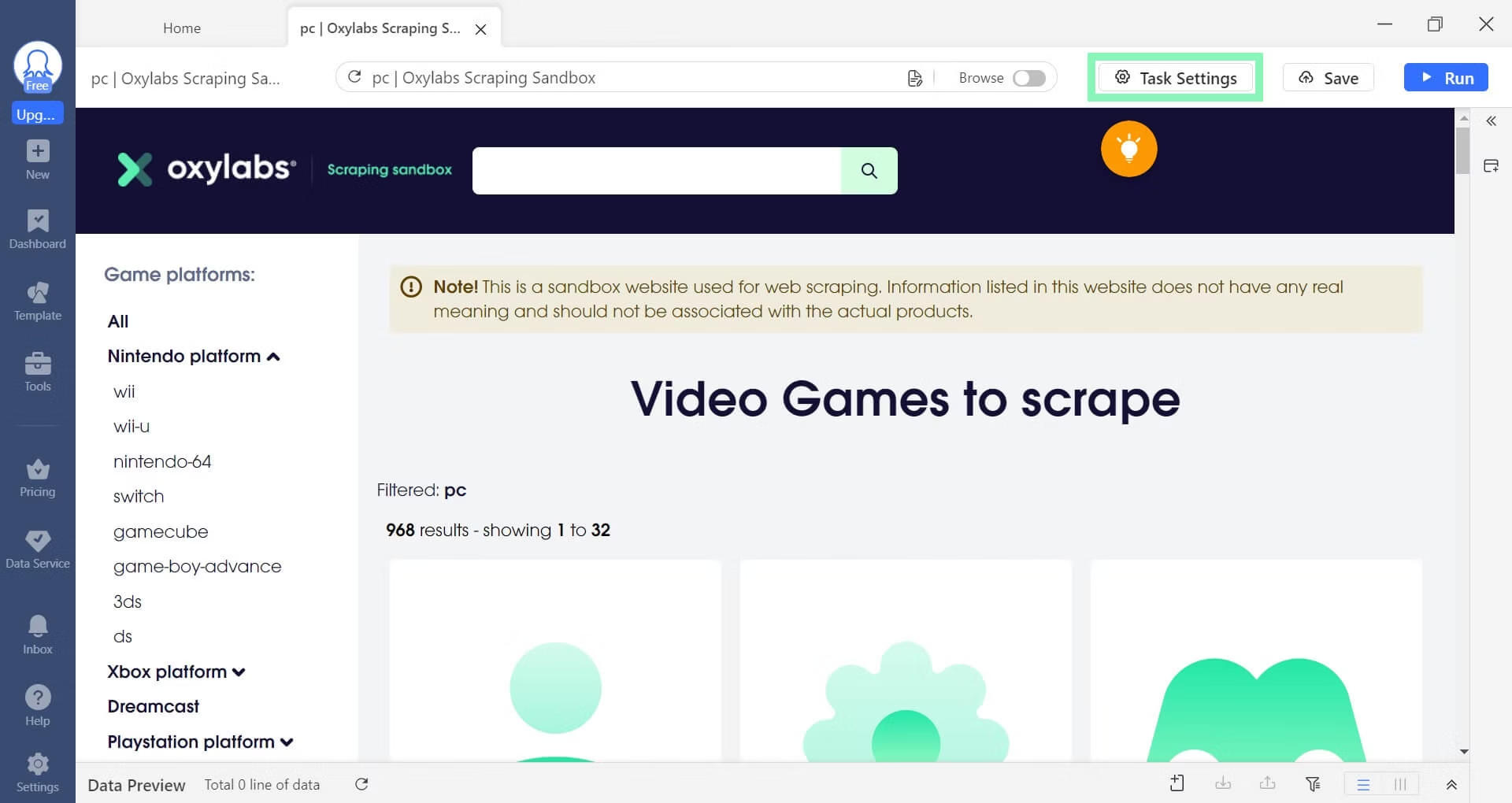
**Paso 4.** Después de que se cargue la URL seleccionada, ve a **Task Settings** **>** **Anti-blocking**.

<figure><img src="https://338917265-files.gitbook.io/~/files/v0/b/gitbook-x-prod.appspot.com/o/spaces%2FzrXw45naRpCZ0Ku9AjY1%2Fuploads%2FbR9HzXGrZaI4b6kQxoX8%2Fimage.png?alt=media&#x26;token=a596d0f0-e129-465a-81c1-18f3e5426773" alt=""><figcaption></figcaption></figure>

<figure><img src="https://338917265-files.gitbook.io/~/files/v0/b/gitbook-x-prod.appspot.com/o/spaces%2FzrXw45naRpCZ0Ku9AjY1%2Fuploads%2FBrIykjKRGnuhvocBIhkF%2Fimage.png?alt=media&#x26;token=74658860-820a-4ba9-a69b-a40bd654764c" alt=""><figcaption></figcaption></figure>

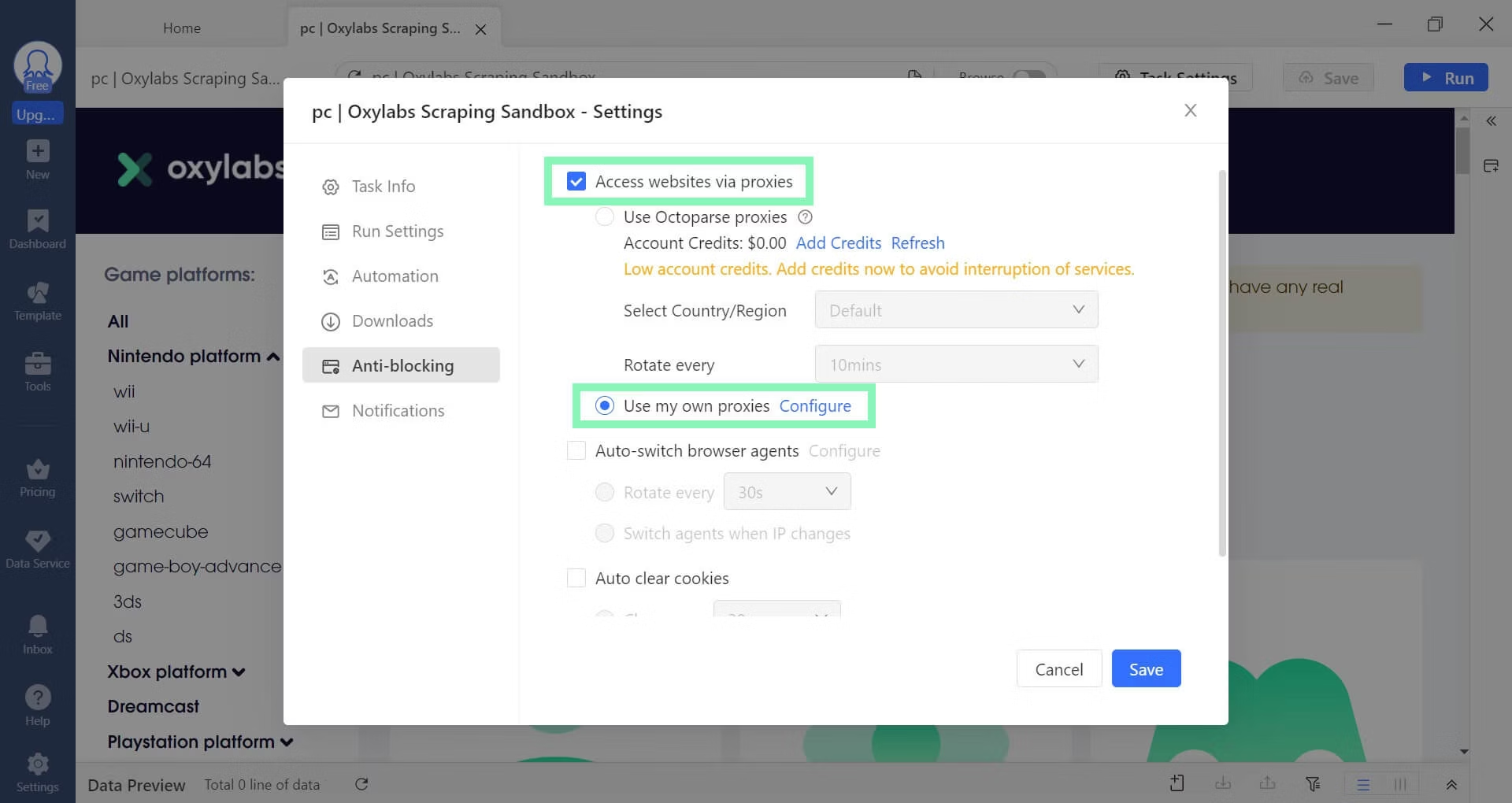
**Paso 5.** Ahora, marca **Access websites via proxies**, habilita **Use my own proxies,** y haz clic en **Configure**.

<figure><img src="https://338917265-files.gitbook.io/~/files/v0/b/gitbook-x-prod.appspot.com/o/spaces%2FzrXw45naRpCZ0Ku9AjY1%2Fuploads%2FY7vAMQj9IgqsXBc6wedz%2Fimage.png?alt=media&#x26;token=e1545490-f2ec-4e1a-a8f0-9ecebf3b0f95" alt=""><figcaption></figcaption></figure>

**Paso 6.** Cuando hagas clic en el **Configure** botón, aparecerá una ventana emergente. Especifica los detalles del proxy en el siguiente formato: `IP/host:port:username:password`.

Por ejemplo, si quieres usar nuestros **Dedicated Datacenter Proxies**, puedes usar:&#x20;

**IP/host:** una dirección IP específica (por ejemplo, `1.2.3.4`)

**Puerto:** `60000`

**Nombre de usuario:** `nombre de usuario del usuario proxy de Oxylabs`

**Contraseña:** `contraseña del usuario proxy de Oxylabs`

Si estás usando IPs en la lista blanca:

**Puerto:** `65432`

{% hint style="info" %}
Para Dedicated Datacenter Proxies, tendrás que elegir una dirección IP de la [**lista adquirida**](https://developers.oxylabs.io/documentation/es/proxies/dedicated-datacenter-proxies/enterprise/proxy-lists).
{% endhint %}

<figure><img src="https://338917265-files.gitbook.io/~/files/v0/b/gitbook-x-prod.appspot.com/o/spaces%2FzrXw45naRpCZ0Ku9AjY1%2Fuploads%2Fejk8osDDR0rI4TCVsXmD%2Foctoparse_ddc-e_details.png?alt=media&#x26;token=906d8e99-eba3-49e5-b3db-80424c4b5996" alt=""><figcaption></figcaption></figure>

**Paso 7.** Configura el intervalo de **Switch** según si usas un tipo de sesión rotativa o persistente.

<figure><img src="https://338917265-files.gitbook.io/~/files/v0/b/gitbook-x-prod.appspot.com/o/spaces%2FzrXw45naRpCZ0Ku9AjY1%2Fuploads%2FZkDFgfJjw24p7ulqOi6Y%2Fimage.png?alt=media&#x26;token=112fa9c5-aa39-4b88-98c8-34a4a0bc44f4" alt=""><figcaption></figcaption></figure>

**Paso 8.** Guarda los cambios haciendo clic en el **Confirm** botón y, después, haz clic en **Guardar**.

Los proxies ya están configurados.

### Cómo empezar a extraer datos usando Octoparse

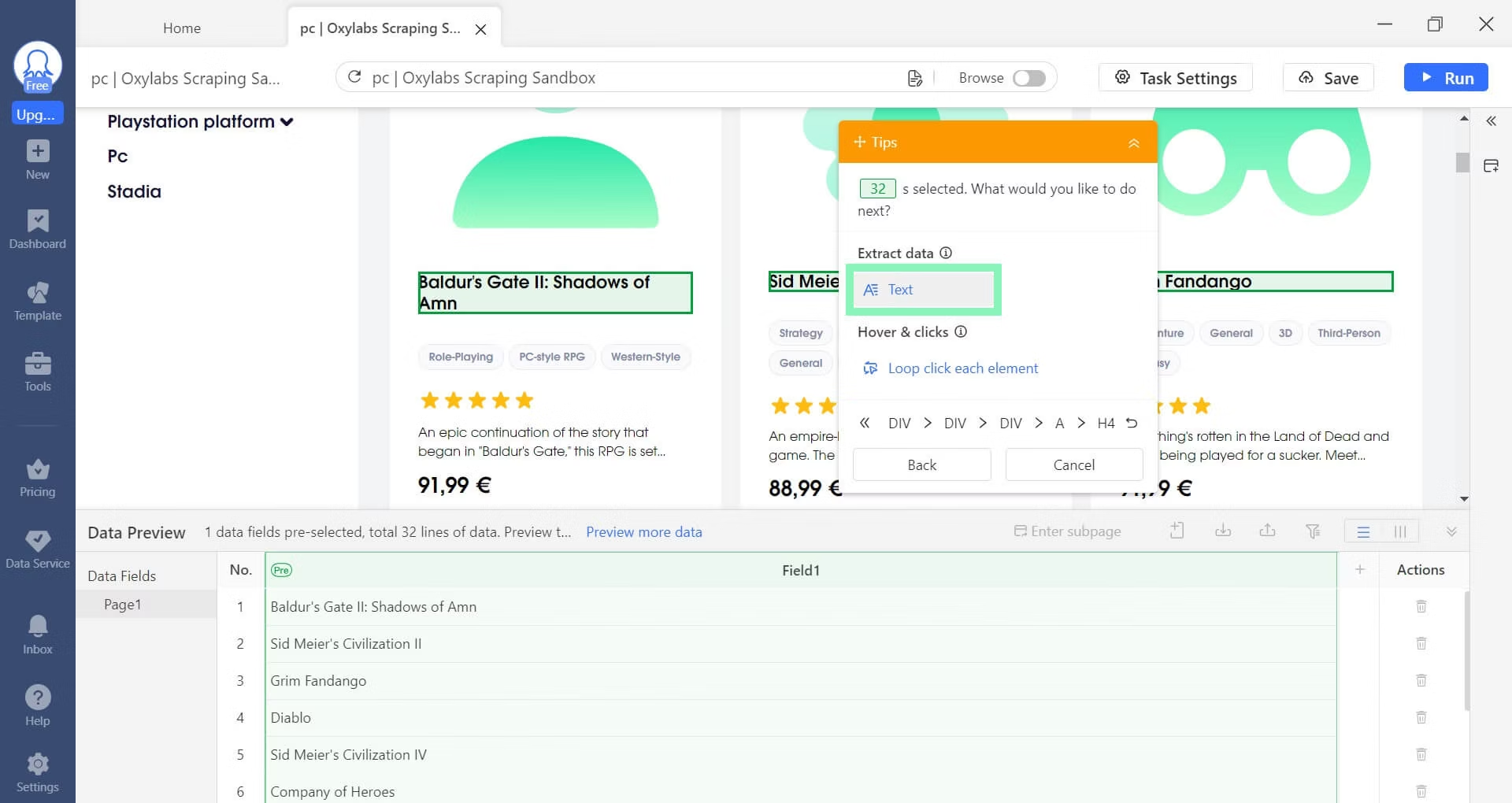
**Paso 1.** Selecciona los elementos deseados (títulos de videojuegos) que quieres extraer. Para extraer todos los elementos de la misma categoría, elige **Seleccionar todos los elementos similares** y especifica **Texto**.

<figure><img src="https://338917265-files.gitbook.io/~/files/v0/b/gitbook-x-prod.appspot.com/o/spaces%2FzrXw45naRpCZ0Ku9AjY1%2Fuploads%2FfyDOxHF9Rwiykgaqq39J%2Fimage.png?alt=media&#x26;token=bb062011-d5f8-43f2-a657-c40757a633e7" alt=""><figcaption></figcaption></figure>

<figure><img src="https://338917265-files.gitbook.io/~/files/v0/b/gitbook-x-prod.appspot.com/o/spaces%2FzrXw45naRpCZ0Ku9AjY1%2Fuploads%2FyWKGstGkoyJxCGz3fv3h%2Fimage.png?alt=media&#x26;token=586b6537-0670-4575-b2ef-4ff464253263" alt=""><figcaption></figcaption></figure>

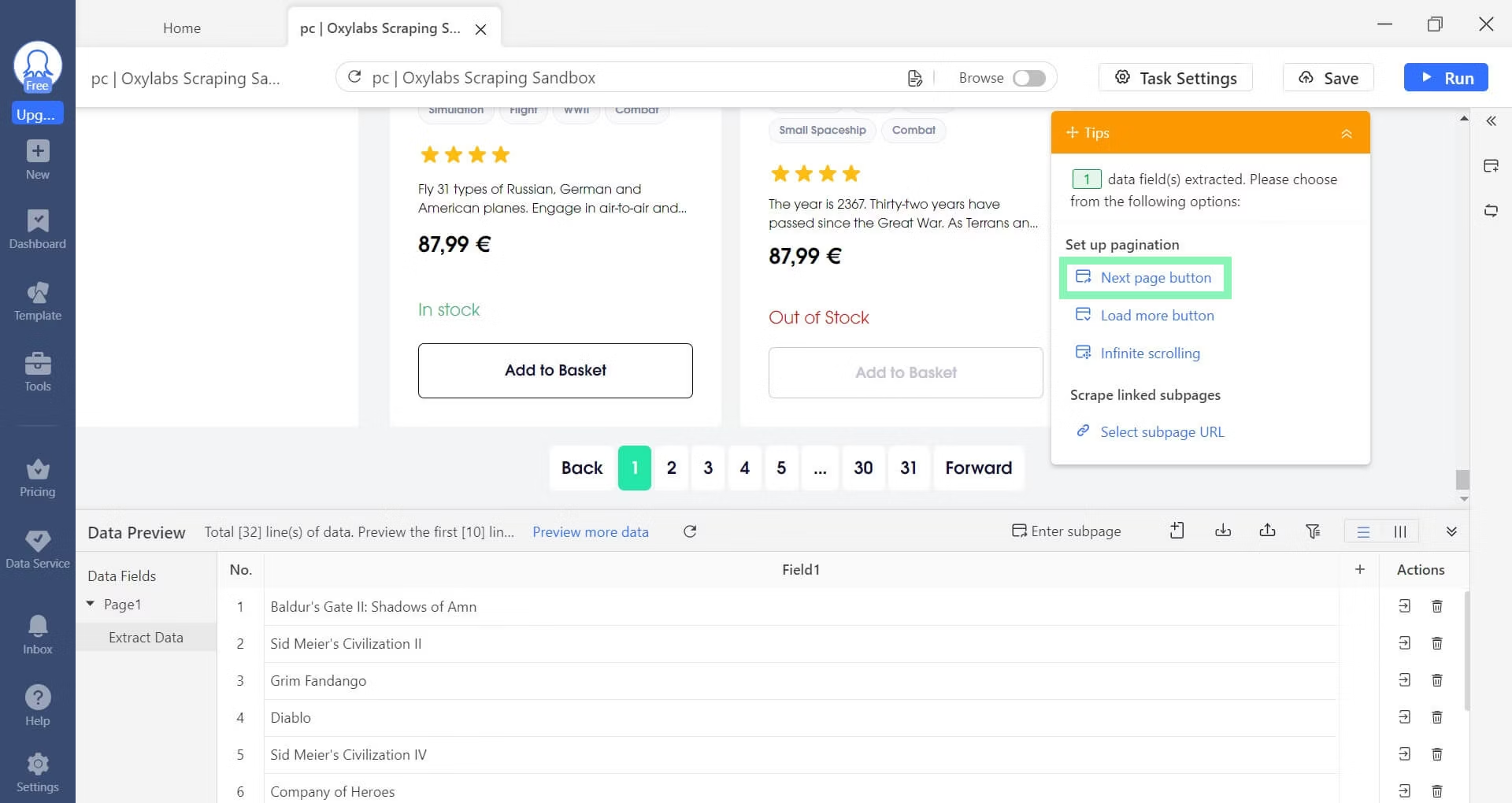
**Paso 2.**  Configura la paginación para extraer varias páginas. Este sitio web en particular usa páginas numeradas, lo que te pide elegir **Botón de la página siguiente**.

<figure><img src="https://338917265-files.gitbook.io/~/files/v0/b/gitbook-x-prod.appspot.com/o/spaces%2FzrXw45naRpCZ0Ku9AjY1%2Fuploads%2FsavnBgJZHBfLkLZKlUEn%2Fimage.png?alt=media&#x26;token=1e3789ae-dc17-4fa4-86d6-965e30b35f99" alt=""><figcaption></figcaption></figure>

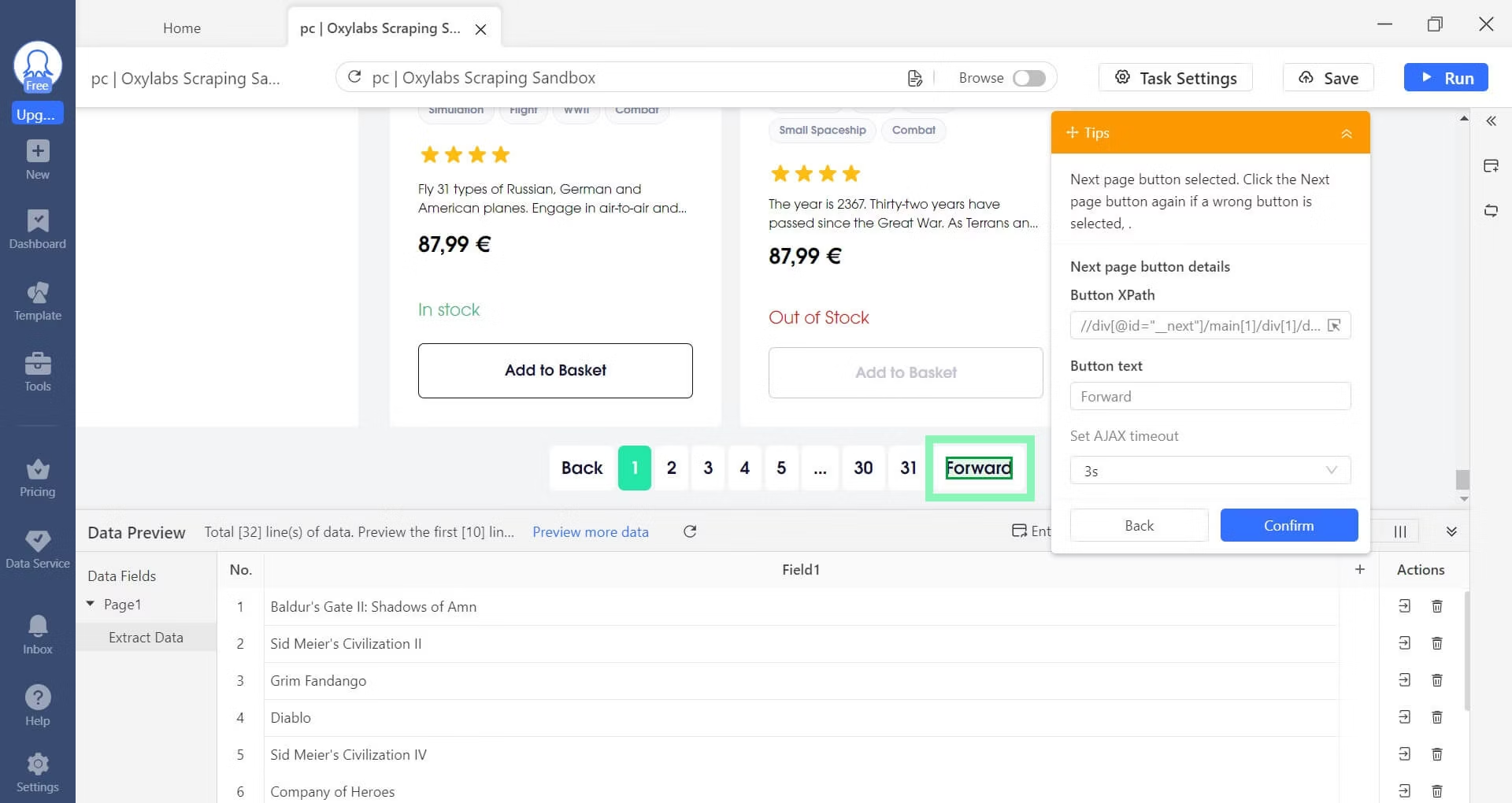
**Paso 3.** Elige el botón exacto en el diseño de la página que abre la siguiente página – **Adelante** – para automatizar la paginación.

<figure><img src="https://338917265-files.gitbook.io/~/files/v0/b/gitbook-x-prod.appspot.com/o/spaces%2FzrXw45naRpCZ0Ku9AjY1%2Fuploads%2FFvu6T1cOoHvwgpej0ew9%2Fimage.png?alt=media&#x26;token=eccfb543-ac52-4d7c-b0f8-517c5ef98cae" alt=""><figcaption></figcaption></figure>

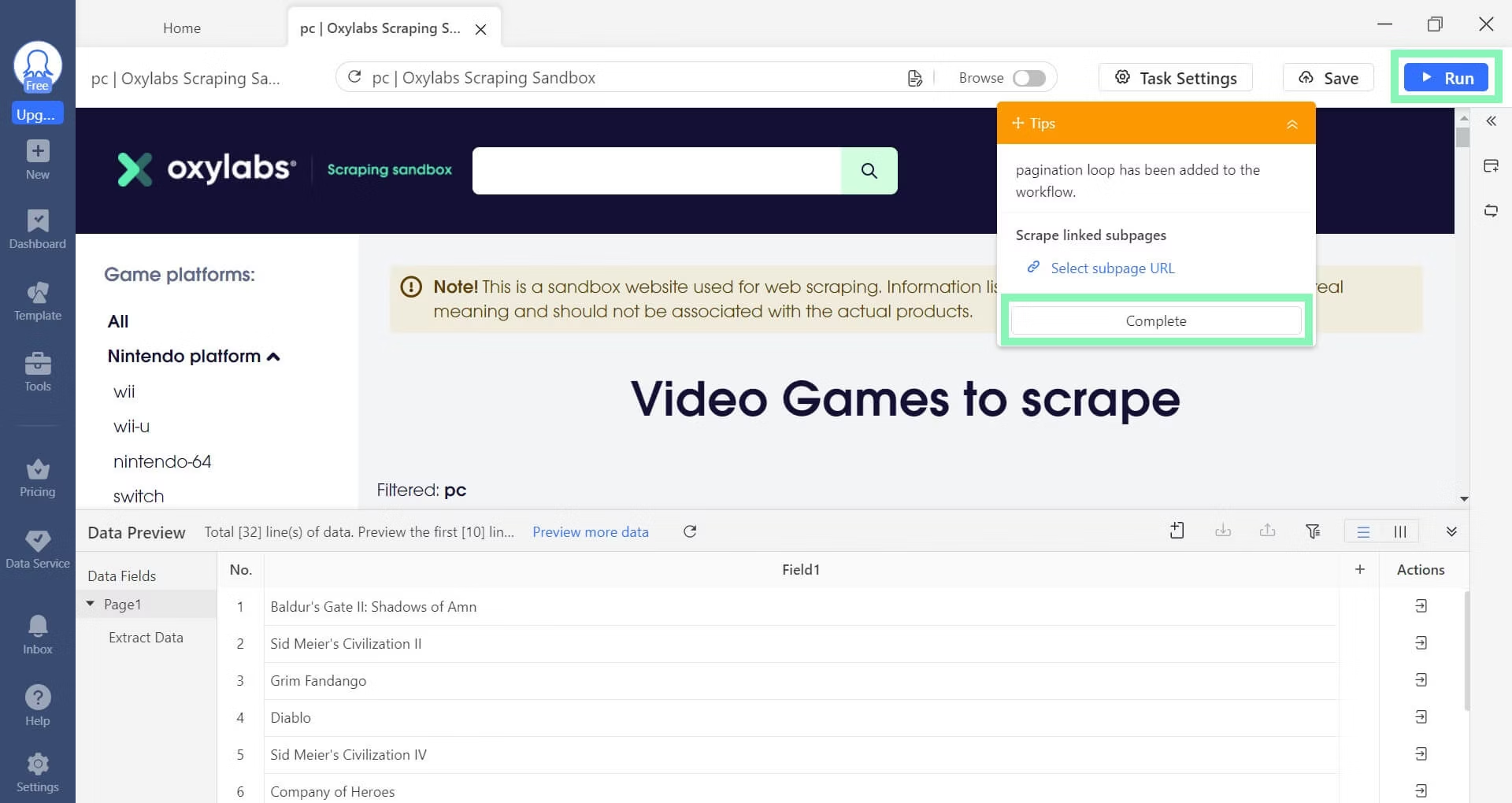
**Paso 4.** Completa la configuración de la extracción y pulsa **▶Run**.

<figure><img src="https://338917265-files.gitbook.io/~/files/v0/b/gitbook-x-prod.appspot.com/o/spaces%2FzrXw45naRpCZ0Ku9AjY1%2Fuploads%2FS0ymvWpg7l76UMre1wLj%2Fimage.png?alt=media&#x26;token=1dd1e7a2-ae2e-4a12-8fea-6310f55a5ca0" alt=""><figcaption></figcaption></figure>

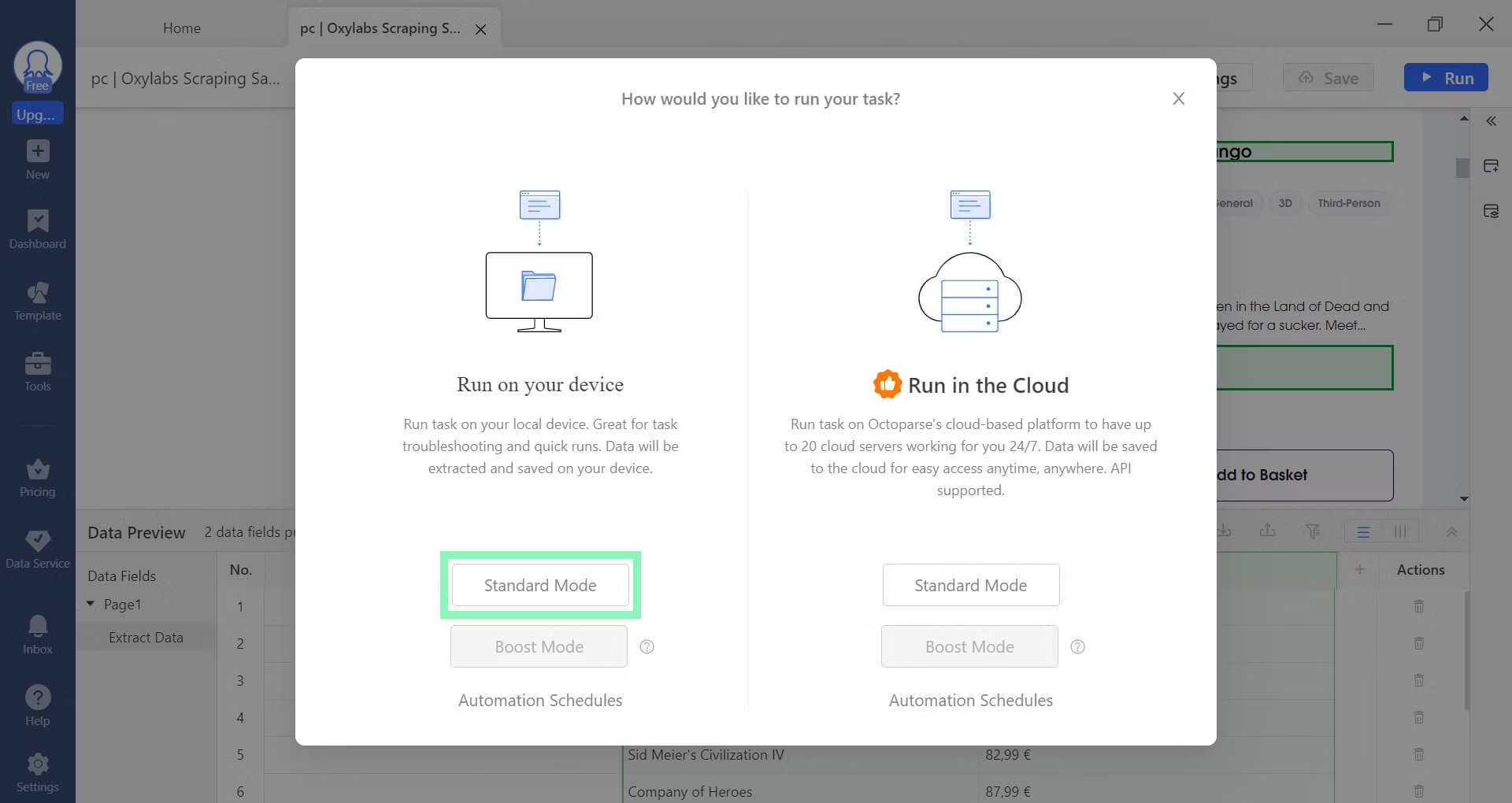
**Paso 5.** Elige **Ejecutar en tu dispositivo** con **Standard Mode** para recibir los datos como un archivo en tu PC.

<figure><img src="https://338917265-files.gitbook.io/~/files/v0/b/gitbook-x-prod.appspot.com/o/spaces%2FzrXw45naRpCZ0Ku9AjY1%2Fuploads%2Fr0GbumJhU3B03PYHDHz0%2Fimage.png?alt=media&#x26;token=ba9ca5c8-1c7c-499a-b863-5122e73977d9" alt=""><figcaption></figcaption></figure>

**Paso 6.** Deja que el proceso de extracción se ejecute hasta completarse. El proceso terminará cuando se alcance la página final del producto o cuando lo detengas manualmente.

<figure><img src="https://338917265-files.gitbook.io/~/files/v0/b/gitbook-x-prod.appspot.com/o/spaces%2FzrXw45naRpCZ0Ku9AjY1%2Fuploads%2FSxs5Q8lqzG1TIBP3UxmR%2Fimage.png?alt=media&#x26;token=4ea023cf-9f09-49d4-8c02-bba1a02f9b5f" alt=""><figcaption></figcaption></figure>

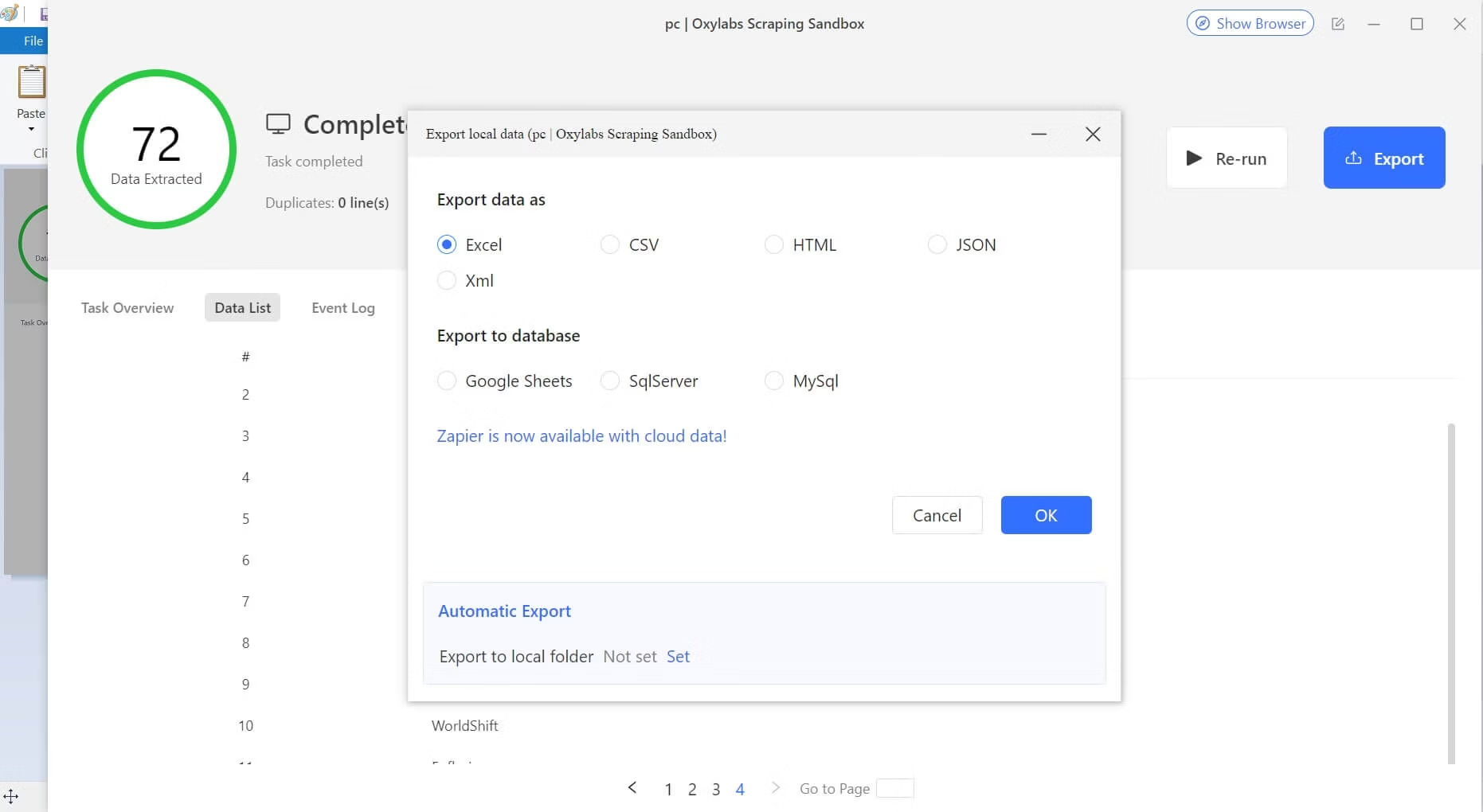
**Paso 7.** Extrae los datos recopilados y selecciona el formato de archivo.

<figure><img src="https://338917265-files.gitbook.io/~/files/v0/b/gitbook-x-prod.appspot.com/o/spaces%2FzrXw45naRpCZ0Ku9AjY1%2Fuploads%2FmbyRXUBbO5NeshJPmhEq%2Fimage.png?alt=media&#x26;token=7efc381e-166d-4050-85e2-555720a33efc" alt=""><figcaption></figcaption></figure>

<figure><img src="https://338917265-files.gitbook.io/~/files/v0/b/gitbook-x-prod.appspot.com/o/spaces%2FzrXw45naRpCZ0Ku9AjY1%2Fuploads%2FBLNiM8AtJmcGhIIIfEzP%2Fimage.png?alt=media&#x26;token=0d06e382-e5f5-4ed1-bb69-e1b4de2106b8" alt=""><figcaption></figcaption></figure>

Aquí está el resultado final en una hoja de cálculo.

<figure><img src="https://338917265-files.gitbook.io/~/files/v0/b/gitbook-x-prod.appspot.com/o/spaces%2FzrXw45naRpCZ0Ku9AjY1%2Fuploads%2FTayQvSsNcuJcQr8lQAD1%2Fimage.png?alt=media&#x26;token=895acab6-2253-4509-99ac-569253e483f0" alt=""><figcaption></figcaption></figure>

Eso es todo: ya está todo configurado y listo para que te concentres en tus tareas de web scraping con Octoparse.


---

# Agent Instructions: Querying This Documentation

If you need additional information that is not directly available in this page, you can query the documentation dynamically by asking a question.

Perform an HTTP GET request on the current page URL with the `ask` query parameter:

```
GET https://developers.oxylabs.io/documentation/es/proxies/integration-guides/3rd-party-integrations-1-1/enterprise/octoparse.md?ask=<question>
```

The question should be specific, self-contained, and written in natural language.
The response will contain a direct answer to the question and relevant excerpts and sources from the documentation.

Use this mechanism when the answer is not explicitly present in the current page, you need clarification or additional context, or you want to retrieve related documentation sections.