# Dicas para escrever expressões XPath
## A estrutura HTML pode diferir entre o documento raspado e o carregado no navegador
Ao escrever funções de seleção de elementos HTML, **certifique-se de trabalhar com documentos raspados em vez da versão ao vivo do site carregada no seu navegador**, pois os documentos podem diferir. O principal motivo por trás desse problema é a renderização de JavaScript. Quando um site é aberto, seu navegador é responsável por carregar documentos adicionais, como folhas de estilo CSS e scripts JavaScript, que podem alterar a estrutura do documento HTML inicial. Ao analisar HTMLs raspados, o Custom Parser não carrega o documento HTML da mesma forma que os navegadores (os analisadores ignoram instruções JavaScript), portanto a árvore HTML pode diferir entre o que o analisador e o navegador renderizam.
Como exemplo, veja o seguinte documento HTML:
```html
Document
This is a product
This is the price:
And here is some description
```
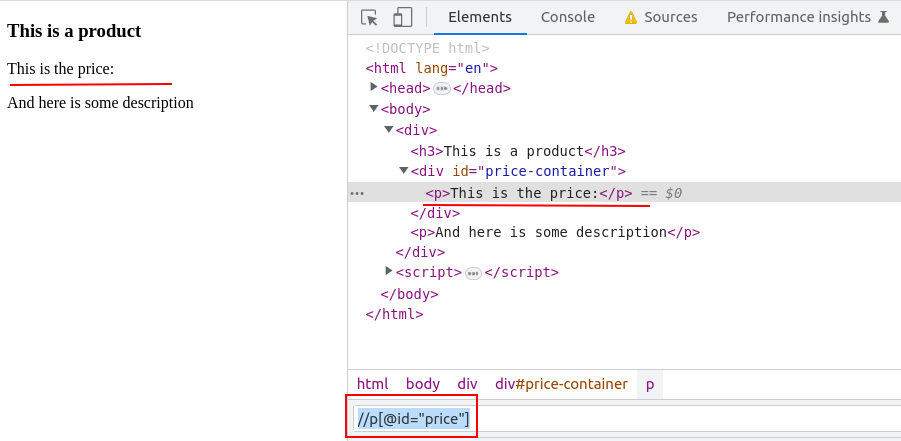
Se você abrir o documento via navegador, ele mostrará o preço que você pode selecionar usando a seguinte expressão XPath `//p[@id="price"]`:
Agora, se você desabilitar a renderização de JavaScript no navegador, o site será renderizado da seguinte forma:
A mesma `//p[@id="price"]` A expressão XPath não corresponde mais ao preço, pois ele não é renderizado.
## Certifique-se de escrever todos os seletores HTML possíveis para o elemento de destino
Por vários motivos, a mesma página raspada duas vezes pode ter layouts diferentes (User-Agents diferentes usados na raspagem, site de destino fazendo testes A/B, etc.).
Para lidar com esse problema, sugerimos definir `parsing_instructions` para o documento inicialmente raspado e testar essas instruções imediatamente com vários outros resultados de tarefas raspadas do mesmo tipo de página.
Funções de seletor HTML (`xpath`/`xpath_one`) oferecem suporte a [**recursos de fallback de seletor**](https://developers.oxylabs.io/documentation/pt-br/solucoes-de-scraping/web-scraper-api/features/custom-parser/list-of-functions/function-examples#xpath).
## Fluxo sugerido para escrever seletores HTML
1. Raspe o documento HTML da página de destino usando a Scraper API.
2. Desative o JavaScript e abra o HTML raspado localmente no seu navegador. Se o JavaScript for desativado **depois que** o HTML for aberto, certifique-se de recarregar a página para que o HTML possa recarregar sem JavaScript.
3. [**Use as ferramentas de desenvolvedor do navegador**](https://www.computerhope.com/issues/ch002153.htm).
### Como escrever instruções de parsing
Digamos que você tenha a seguinte página para analisar:
```html
`
This is a cool product
This is a product description
Durable
Nice
Sweet
Spicy
Variants
Red
99.99
Green
87.99
Blue
65.99
Black
99.99
```
### Analisar título do produto
Crie um novo objeto JSON e atribua um novo campo a ele.
Você pode nomear o campo como preferir com algumas exceções (o nome de campo definido pelo usuário não pode começar com um sublinhado `_` , por exemplo, `"_title"`).
O nome do campo será exibido no resultado analisado.
O novo campo deve conter um valor do tipo objeto JSON:
```json
{
"title": {} // definindo um campo de título a ser analisado
}
```
Se você fornecer essas instruções ao Custom Parser, ele não fará nada ou enviará uma reclamação de que você não forneceu nenhuma instrução.
Para realmente analisar o título no `título` campo, você deve definir um pipeline de processamento de dados dentro do objeto `título` usando a propriedade reservada `_fns` (que é sempre do tipo array):
```json
{
"title": {
"_fns": [] // definindo o pipeline de processamento de dados para o campo title
}
}
```
Para que o Custom Parser selecione o texto do título, você pode utilizar a função de seletor HTML `xpath_one`. Para usar a função no documento HTML, ela deve ser adicionada ao pipeline de processamento de dados. A função é definida como um objeto JSON com `_fn` (nome da função) e `_args` (argumentos da função) obrigatórios. Veja a lista completa de definições de funções [**aqui**](https://developers.oxylabs.io/documentation/pt-br/solucoes-de-scraping/web-scraper-api/features/custom-parser/writing-instructions-manually/list-of-functions).
```json
{
"title": {
"_fns": [
{
"_fn": "xpath_one",
"_args": ["//h1/text()"]
}
]
}
}
```
As instruções de parsing acima devem produzir o seguinte resultado:
```json
{
"title": "This is a cool product"
}
```
### Analisar descrição
Da mesma forma, nas instruções de parsing, você pode definir outro campo onde o contêiner da descrição do produto, o título da descrição e os itens serão analisados. Para que o título e os itens da descrição fiquem aninhados sob o `descrição` objeto, a estrutura das instruções deve ser a seguinte:
```json
{
"title": {...},
"description": { // contêiner da descrição
"title": {}, // título da descrição
"items": {} // itens da descrição
}
}
```
A estrutura fornecida das instruções de parsing implica que `description.title` e `description.items` serão analisados com base no `descrição` elemento. Você pode definir um pipeline para o campo `descrição` Neste caso, isso é feito primeiro, pois simplificará a expressão XPath do título da descrição.
```json
{
"title": {...},
"description": {
"_fns": [
{
"_fn": "xpath_one",
"_args": ["//div[@id='description-container']"]
}
], // O resultado do pipeline será usado ao analisar `title` e `items`.
"title": {},
"items": {}
}
}
```
No exemplo, o pipeline `description._fns` selecionará o elemento HTML `description-container` , que será usado como ponto de referência para analisar o título e os itens da descrição.
Para analisar os campos restantes da descrição, adicione dois pipelines diferentes para os campos `description.items`, e `description.title`:
```json
{
"title": {...},
"description": {
"_fns": [
{
"_fn": "xpath_one",
"_args": [
"//div[@id='description-container']"
]
}
],
"title": {
"_fns": [
{
"_fn": "xpath_one",
"_args": [
"//h2/text()"
]
}
]
},
"items": {
"_fns": [
{
"_fn": "xpath",
"_args": [
"//li/text()"
]
}
]
}
}
}
```
Observe como a função `xpath` é usada em vez de `xpath_one` para extrair todos os itens que correspondem à expressão XPath.
As instruções de parsing produzem o seguinte resultado:
```json
{
"title": {...},
"description": {
"title": "This is description about the product",
"items": [
"Durable",
"Nice",
"Sweet",
"Spicy"
]
}
}
```
### Analisar variantes do produto
O exemplo a seguir mostra a estrutura das instruções se você quiser analisar informações no campo `product_variants` , que conterá uma lista de objetos de variante. Neste caso, o objeto variante possui campos `preço` e `color` e price.
```json
{
"title": {...},
"description": {...},
"product_variants": [
{
"price": ...,
"color": ...
},
{
...
},
...
]
}
```
Comece selecionando todos os elementos de variantes do produto:
```json
{
"title": {...},
"description": {...},
"product_variants": {
"_fns": [
{
"_fn": "xpath",
"_args": ["//div[@class='variant']"]
}
]
}
}
```
Para fazer do `product_variants` uma lista contendo objetos JSON, você terá que iterar pelas variantes encontradas usando `_items` iterator:
```json
{
"title": {...},
"description": {...},
"product_variants": {
"_fns": [
{
"_fn": "xpath",
"_args": ["//div[@class='variant']"]
}
],
"_items": { // com isso, você está instruindo a processar os elementos encontrados um por um
// instruções de campo a serem descritas aqui
}
}
}
```
Por fim, defina instruções sobre como analisar os campos `color` e `preço` :
```json
{
"title": {...},
"description": {...},
"product_variants": {
"_fns": [
{
"_fn": "xpath",
"_args": [
"//div[@class='variant']"
]
}
],
"_items": {
"color": {
"_fns": [
{
"_fn": "xpath_one",
"_args": [
// Como estamos usando expressões XPath relativas,
// certifique-se de que o XPath comece com um ponto (.)
".//p[@class='color']/text()"
]
}
]
},
"price": {
"_fns": [
{
"_fn": "xpath_one",
"_args": [
".//p[@class='price']/text()"
]
}
]
}
}
}
}
```
Com `product_variants` descrito, as instruções finais ficarão da seguinte forma:
```json
{
"title": {
"_fns": [
{
"_fn": "xpath_one",
"_args": [
"//h1/text()"
]
}
]
},
"description": {
"_fns": [
{
"_fn": "xpath_one",
"_args": [
"//div[@id='description-container']"
]
}
],
"title": {
"_fns": [
{
"_fn": "xpath_one",
"_args": [
"//h2/text()"
]
}
]
},
"items": {
"_fns": [
{
"_fn": "xpath",
"_args": [
"//li/text()"
]
}
]
}
},
"product_variants": {
"_fns": [
{
"_fn": "xpath",
"_args": [
"//div[@class='variant']"
]
}
],
"_items": {
"color": {
"_fns": [
{
"_fn": "xpath_one",
"_args": [
".//p[@class='color']/text()"
]
}
]
},
"price": {
"_fns": [
{
"_fn": "xpath_one",
"_args": [
".//p[@class='price']/text()"
]
}
]
}
}
}
}
```
O que produzirá a seguinte saída:
```json
{
"title": "This is a cool product",
"description": {
"title": "This is a product description",
"items": [
"Durable",
"Nice",
"Sweet",
"Spicy"
]
},
"product_variants": [
{
"color": "Red",
"price": "99.99"
},
{
"color": "Green",
"price": "87.99"
},
{
"color": "Blue",
"price": "65.99"
},
{
"color": "Black",
"price": "99.99"
}
]
}
```
Você pode encontrar mais exemplos de instruções de parsing aqui: [**Exemplos de instruções de parsing**](https://developers.oxylabs.io/documentation/pt-br/solucoes-de-scraping/web-scraper-api/features/custom-parser/writing-instructions-manually/parsing-instruction-examples).