# FoxyProxy
[FoxyProxy](https://getfoxyproxy.org/) é uma extensão de terceiros que permite configurar Proxies diretamente para Chrome, Firefox e outros navegadores baseados em Chromium. Siga os guias abaixo para configurar o FoxyProxy com a Oxylabs [**Dedicated ISP Proxies**](https://oxylabs.io/products/dedicated-isp-proxies) que você adquiriu por autoatendimento.
## Configurar o FoxyProxy no Google Chrome
{% stepper %}
{% step %}
### Instale o FoxyProxy
Baixe e instale a [standard](https://chromewebstore.google.com/detail/foxyproxy/gcknhkkoolaabfmlnjonogaaifnjlfnp) ou [basic](https://chromewebstore.google.com/detail/foxyproxy-basic/dookpfaalaaappcdneeahomimbllocnb) extensão para Chrome. Usaremos a extensão standard nas etapas a seguir.
{% endstep %}
{% step %}
### Abrir opções
Após instalar a extensão, clique no ícone dela no menu de extensões e selecione **Options**.
{% endstep %}
{% step %}
### Adicionar Dedicated ISP Proxies
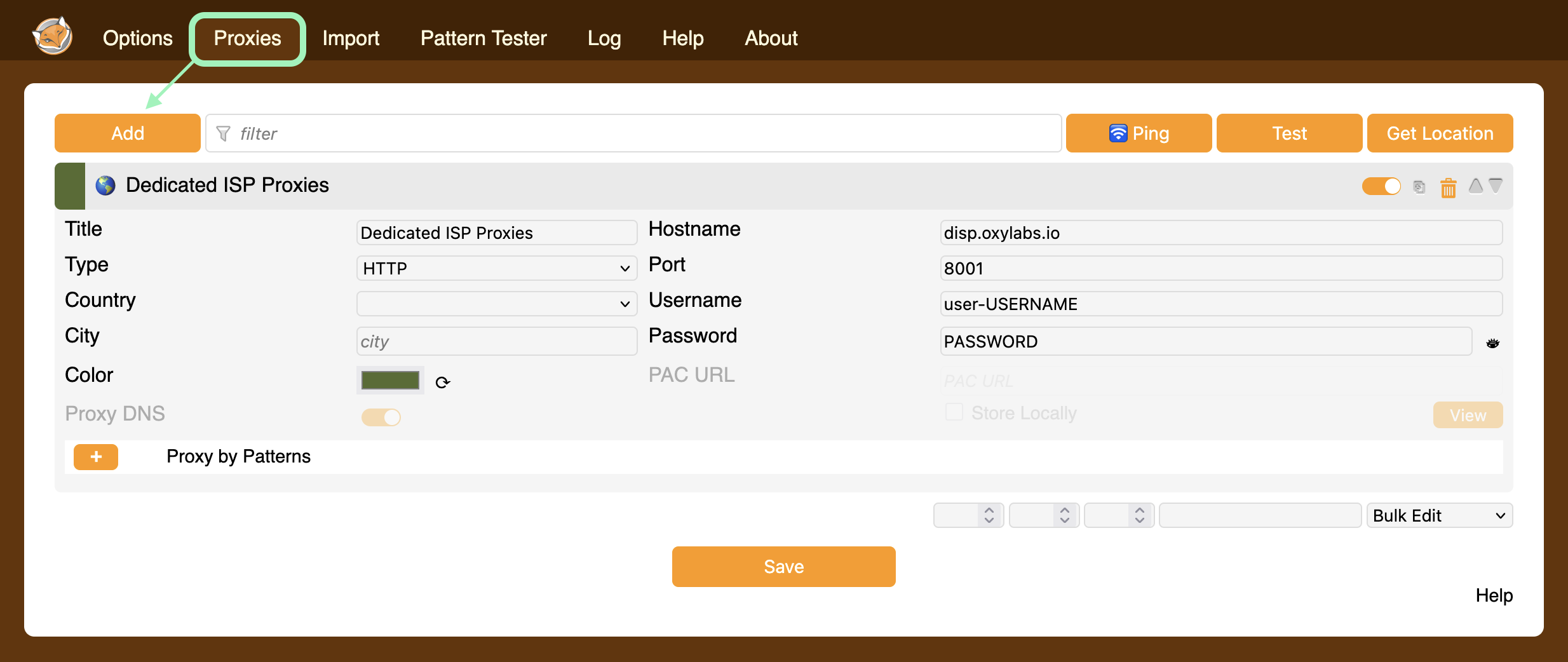
Na **Proxies** aba, clique no **Add** botão localizado à esquerda para abrir as configurações de proxy. Em seguida, preencha a configuração dos seus Dedicated ISP Proxies:
**Tipo**: `HTTP`, `HTTPS`, ou `SOCKS5`
**Hostname**: `disp.oxylabs.io`
**Porta**: `8001`
**Nome de usuário:** `user-USERNAME`
**Senha:** `PASSWORD`
{% hint style="info" %}
O número da porta indica qual endereço IP da sua lista adquirida [de Proxies](https://developers.oxylabs.io/documentation/pt-br/proxies/dedicated-isp-proxies/self-service/proxy-list) será usado. Use a porta `8000` para rotação automática [do IP do proxy](https://developers.oxylabs.io/documentation/pt-br/proxies/dedicated-isp-proxies/self-service/proxy-rotation).
{% endhint %}
{% hint style="warning" %}
Certifique-se de adicionar a parte `user-` ao seu nome de usuário.
{% endhint %}
Depois disso, clique em **Save** para salvar suas configurações de proxy.
{% endstep %}
{% step %}
### Ativar Proxies
Para ativar um servidor proxy, clique no **ícone da extensão FoxyProxy** e então clique novamente no seu **perfil de proxy** no menu suspenso.
Pronto! Para testar se tudo está funcionando corretamente, você pode verificar se seu IP mudou visitando [ip.oxylabs.io](https://ip.oxylabs.io/).
{% endstep %}
{% endstepper %}
## Configurar o FoxyProxy no Mozilla Firefox
O processo de configurar o FoxyProxy no Firefox é o mesmo que no Chrome.
{% stepper %}
{% step %}
### Instale o FoxyProxy
Baixe e instale a [standard](https://addons.mozilla.org/en-US/firefox/addon/foxyproxy-standard/) ou [basic](https://addons.mozilla.org/en-US/firefox/addon/foxyproxy-basic/) extensão para Firefox. Usaremos a extensão standard nas etapas a seguir.
{% endstep %}
{% step %}
### Abrir opções
Após instalar a extensão, clique no ícone dela no menu de extensões e selecione **Options**.
{% endstep %}
{% step %}
### Adicionar Dedicated ISP Proxies
Na **Proxies** aba, clique no **Add** botão localizado à esquerda para abrir as configurações de proxy. Em seguida, preencha a configuração dos seus Dedicated ISP Proxies:
**Tipo**: `HTTP`, `HTTPS`, ou `SOCKS5`
**Hostname**: `disp.oxylabs.io`
**Porta**: `8001`
**Nome de usuário:** `user-USERNAME`
**Senha:** `PASSWORD`
{% hint style="info" %}
O número da porta indica qual endereço IP da sua lista adquirida [de Proxies](https://developers.oxylabs.io/documentation/pt-br/proxies/dedicated-isp-proxies/self-service/proxy-list) será usado. Use a porta `8000` para rotação automática [do IP do proxy](https://developers.oxylabs.io/documentation/pt-br/proxies/dedicated-isp-proxies/self-service/proxy-rotation).
{% endhint %}
{% hint style="warning" %}
Certifique-se de adicionar a parte `user-` ao seu nome de usuário.
{% endhint %}
Depois disso, clique em **Save** para salvar suas configurações de proxy.
{% endstep %}
{% step %}
### Ativar Proxies
Para ativar um servidor proxy, clique no **ícone da extensão FoxyProxy** e então clique novamente no seu **perfil de proxy** no menu suspenso.
Agora, se você quiser descobrir se o seu tráfego de internet está sendo roteado por meio de um proxy, verifique se seu IP mudou em [ip.oxylabs.io](http://ip.oxylabs.io/).
{% endstep %}
{% endstepper %}
Este guia também está disponível para [Residential Proxies](https://developers.oxylabs.io/documentation/pt-br/proxies/integration-guides/3rd-party-integrations/foxyproxy), [ISP Proxies](https://developers.oxylabs.io/documentation/pt-br/proxies/integration-guides/isp-proxies-integrations/foxyproxy), [Dedicated Datacenter Proxies](https://developers.oxylabs.io/documentation/pt-br/proxies/integration-guides/3rd-party-integrations-1-1/enterprise/foxyproxy), [Self-Service Dedicated Datacenter Proxies](https://developers.oxylabs.io/documentation/pt-br/proxies/integration-guides/3rd-party-integrations-1-1/self-service/foxyproxy), e [Datacenter Proxies compartilhados](https://developers.oxylabs.io/documentation/pt-br/proxies/integration-guides/shared-datacenter-proxies-guides/foxyproxy).
---
# Agent Instructions: Querying This Documentation
If you need additional information that is not directly available in this page, you can query the documentation dynamically by asking a question.
Perform an HTTP GET request on the current page URL with the `ask` query parameter:
```
GET https://developers.oxylabs.io/documentation/pt-br/proxies/integration-guides/dedicated-isp-proxies-integrations/foxyproxy.md?ask=
```
The question should be specific, self-contained, and written in natural language.
The response will contain a direct answer to the question and relevant excerpts and sources from the documentation.
Use this mechanism when the answer is not explicitly present in the current page, you need clarification or additional context, or you want to retrieve related documentation sections.