# FoxyProxy
[FoxyProxy](https://getfoxyproxy.org/) é uma extensão de terceiros que permite configurar proxies diretamente para Chrome, Firefox e outros navegadores baseados em Chromium. Siga os guias abaixo para configurar o FoxyProxy com a Oxylabs [**Enterprise Dedicated Datacenter Proxies**](https://oxylabs.io/products/datacenter-proxies/dedicated-datacenter-proxies).
## Configurar o FoxyProxy no Google Chrome
{% stepper %}
{% step %}
### Instalar o FoxyProxy
Baixe e instale a [extensão padrão](https://chromewebstore.google.com/detail/foxyproxy/gcknhkkoolaabfmlnjonogaaifnjlfnp) ou [básica](https://chromewebstore.google.com/detail/foxyproxy-basic/dookpfaalaaappcdneeahomimbllocnb) para Chrome. Usaremos a extensão padrão nos passos a seguir.
{% endstep %}
{% step %}
### Abrir opções
Após instalar a extensão, clique no ícone dela no menu de extensões e selecione **Opções**.
{% endstep %}
{% step %}
### Adicionar Enterprise Dedicated Datacenter Proxies
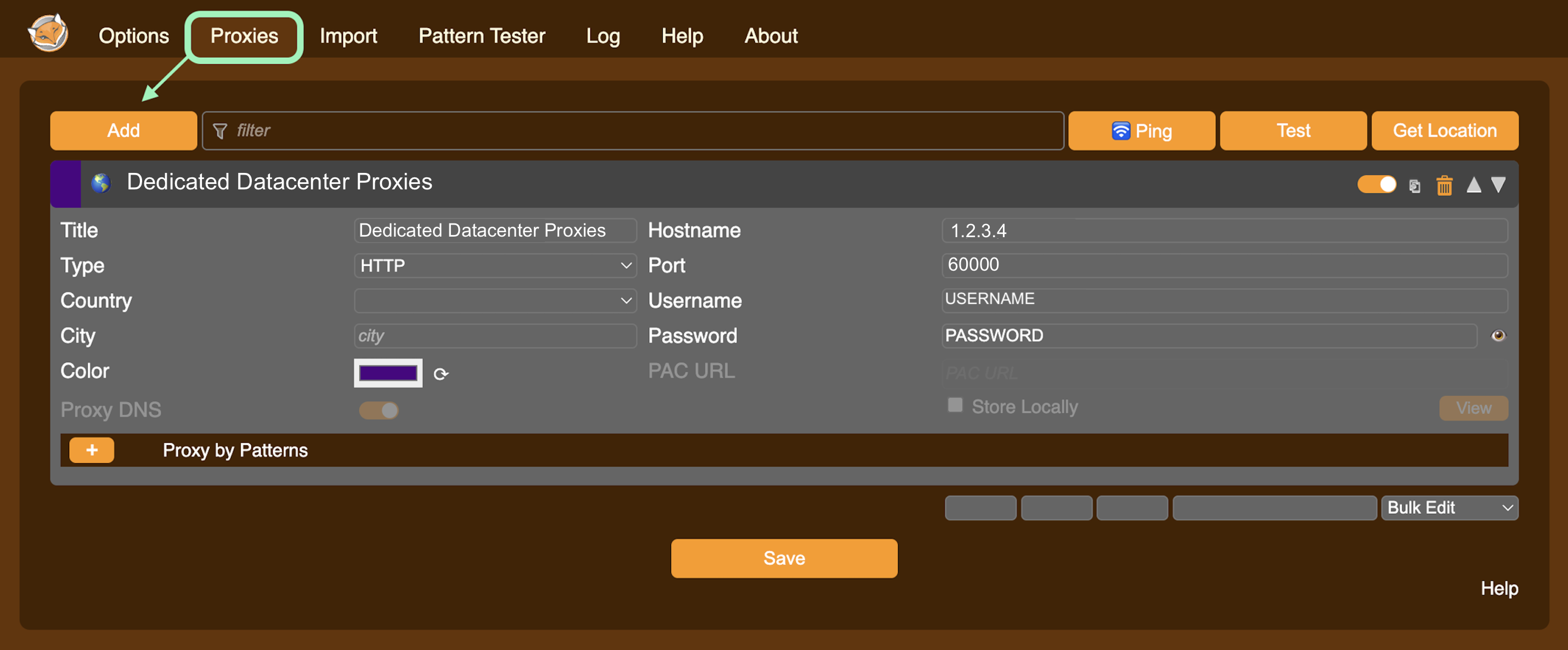
Na **aba Proxies** clique no **botão Adicionar** localizado à esquerda para abrir as configurações do proxy. Em seguida, preencha a configuração dos seus Enterprise Dedicated Datacenter Proxies:
**Tipo**: `HTTP`, `HTTPS` ou `SOCKS5`
**Hostname**: `1.2.3.4` (endereço IP da sua [**lista de proxy**](https://developers.oxylabs.io/documentation/pt-br/proxies/dedicated-datacenter-proxies/enterprise/proxy-lists))
**Porta**: `60000` (HTTP e HTTPS), `1180` (SOCKS5)
**Nome de usuário:** `USERNAME`
**Senha:** `PASSWORD`
Depois disso, clique em **Salvar** para salvar suas configurações de proxy.
{% endstep %}
{% step %}
### Ativar proxies
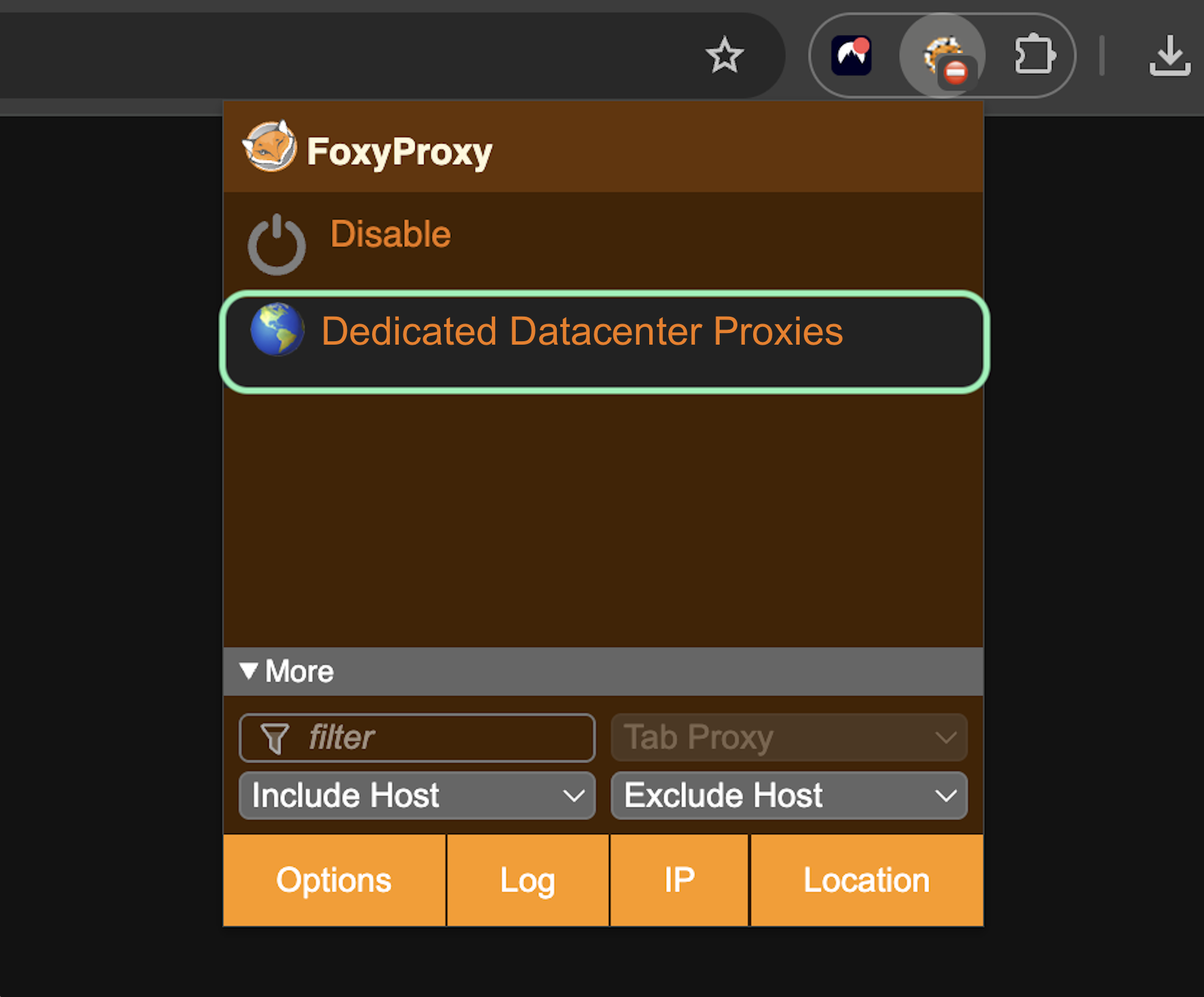
Para ativar um servidor proxy, clique no **ícone da extensão FoxyProxy** e depois clique novamente no seu **perfil de proxy** no menu suspenso.
Pronto! Para testar se tudo está funcionando corretamente, você pode verificar se seu IP mudou visitando [ip.oxylabs.io](https://ip.oxylabs.io/).
{% endstep %}
{% endstepper %}
## Configurar o FoxyProxy no Mozilla Firefox
O processo de configuração do FoxyProxy no Firefox é o mesmo que no Chrome.
{% stepper %}
{% step %}
### Instalar o FoxyProxy
Baixe e instale a [extensão padrão](https://addons.mozilla.org/en-US/firefox/addon/foxyproxy-standard/) ou [básica](https://addons.mozilla.org/en-US/firefox/addon/foxyproxy-basic/) extensão para Firefox. Usaremos a extensão padrão nos passos a seguir.
{% endstep %}
{% step %}
### Abrir opções
Após instalar a extensão, clique no ícone dela no menu de extensões e selecione **Opções**.
{% endstep %}
{% step %}
### Adicionar Enterprise Dedicated Datacenter Proxies
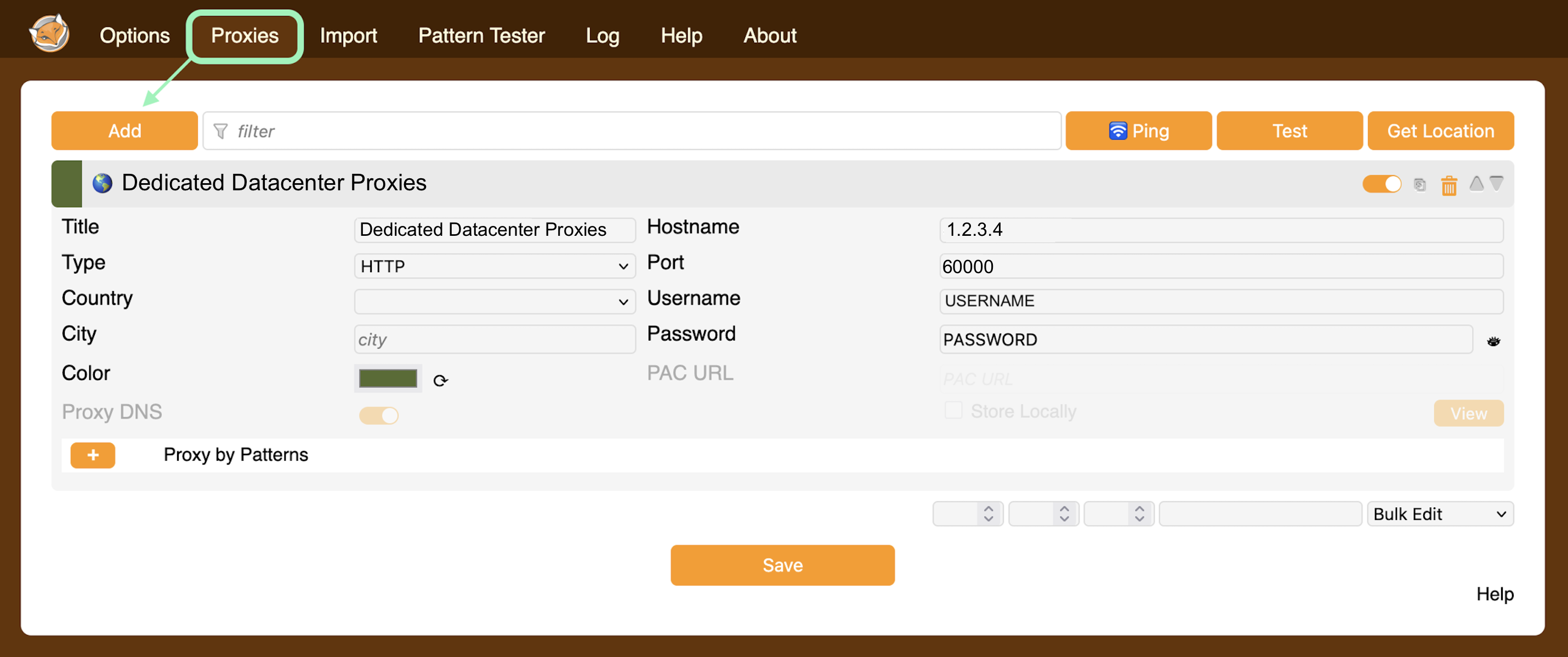
Na **aba Proxies** clique no **botão Adicionar** localizado à esquerda para abrir as configurações do proxy. Em seguida, preencha a configuração dos seus Enterprise Dedicated Datacenter Proxies:
**Tipo**: `HTTP`, `HTTPS` ou `SOCKS5`
**Hostname**: `1.2.3.4` (endereço IP da sua [**lista de proxy**](https://developers.oxylabs.io/documentation/pt-br/proxies/dedicated-datacenter-proxies/enterprise/proxy-lists))
**Porta**: `60000` (HTTP e HTTPS), `1180` (SOCKS5)
**Nome de usuário:** `USERNAME`
**Senha:** `PASSWORD`
Depois disso, clique em **Salvar** para salvar suas configurações de proxy.
{% endstep %}
{% step %}
### Ativar proxies
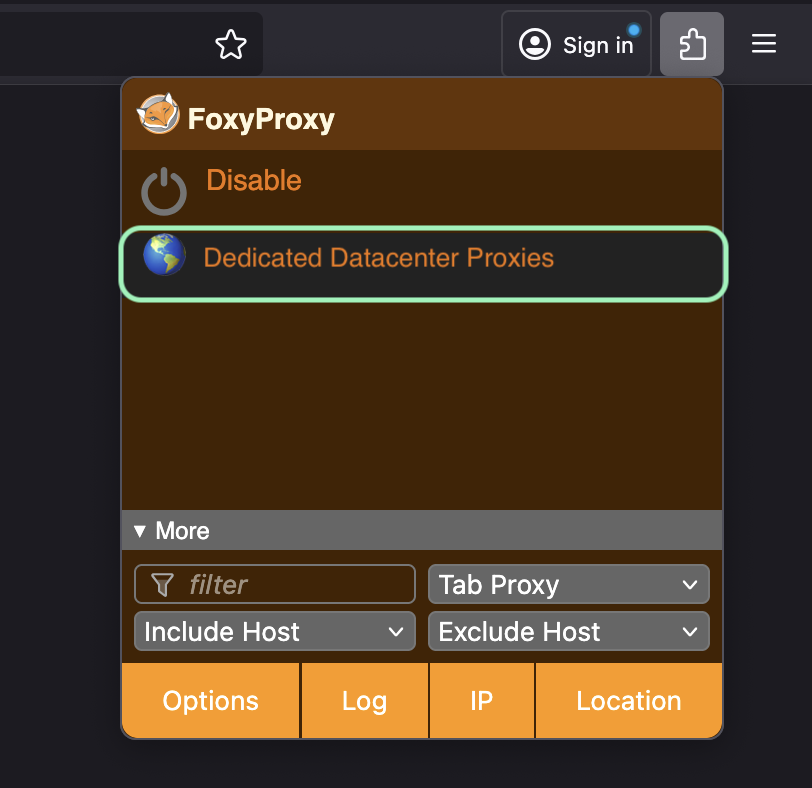
Para ativar um servidor proxy, clique no **ícone da extensão FoxyProxy** e depois clique novamente no seu **perfil de proxy** no menu suspenso.
Agora, se você quiser descobrir se seu tráfego de internet está sendo roteado por um proxy, verifique se seu IP mudou em [ip.oxylabs.io](http://ip.oxylabs.io/).
{% endstep %}
{% endstepper %}
Este guia também está disponível para [Residential Proxies](https://developers.oxylabs.io/documentation/pt-br/proxies/integration-guides/3rd-party-integrations/foxyproxy), [ISP Proxies](https://developers.oxylabs.io/documentation/pt-br/proxies/integration-guides/isp-proxies-integrations/foxyproxy), [Dedicated ISP Proxies](https://developers.oxylabs.io/documentation/pt-br/proxies/integration-guides/dedicated-isp-proxies-integrations/foxyproxy), [Shared Datacenter Proxies](https://developers.oxylabs.io/documentation/pt-br/proxies/integration-guides/shared-datacenter-proxies-guides/foxyproxy), e [Self-Service Dedicated Datacenter Proxies](https://developers.oxylabs.io/documentation/pt-br/proxies/integration-guides/3rd-party-integrations-1-1/self-service/foxyproxy).