> For the complete documentation index, see [llms.txt](https://developers.oxylabs.io/llms.txt). Markdown versions of documentation pages are available by appending `.md` to page URLs; this page is available as [Markdown](https://developers.oxylabs.io/documentation/pt-br/painel/dashboard-legado/teams.md). Agents can also search and read this documentation through its [MCP server](https://developers.oxylabs.io/~gitbook/mcp).
# Equipes
Aprenda a usar o recurso de Equipes no painel da Oxylabs. Convide membros, atribua funções e transfira a propriedade da equipe.
{% hint style="warning" %}
**Observação:** Esta página contém instruções para a versão anterior do Oxylabs Dashboard (V2), que está sendo descontinuada. Para obter as instruções de configuração e os recursos mais recentes, visite a seção Oxylabs Dashboard V3.
{% endhint %}
O recurso Teams permite que os proprietários da conta colaborem com sua equipe, concedendo acesso a [**painel Oxylabs**](https://dashboard.oxylabs.io/en/).
### Funções
Atualmente, as equipes da Oxylabs são compostas por dois papéis:
* **Proprietário da equipe** – O titular da conta que gerencia a equipe, convida membros e controla as assinaturas.
* **Membro da equipe** – Um usuário adicionado à equipe com permissões restritas.
### Restrições para membros da equipe
Os membros da equipe têm acesso limitado aos recursos de gerenciamento da conta. Especificamente:
* Somente o proprietário da equipe pode adicionar novos membros.
* Número máximo de membros ativos da equipe – 50.
* Membros da equipe não podem iniciar avaliações nem comprar assinaturas.
* Usuários de teste gratuito que entrarem em uma equipe perderão o período de teste e terão acesso ao dashboard e aos produtos da equipe.
* Um usuário com uma assinatura ativa deve cancelá-la antes de entrar em uma equipe. Isso pode ser feito em Minha conta → Produtos.
* Um usuário pode pertencer a apenas uma equipe por vez. Para criar uma nova equipe, ele deve primeiro sair da equipe atual.
### Convidando membros da equipe
Para convidar um novo membro da equipe:
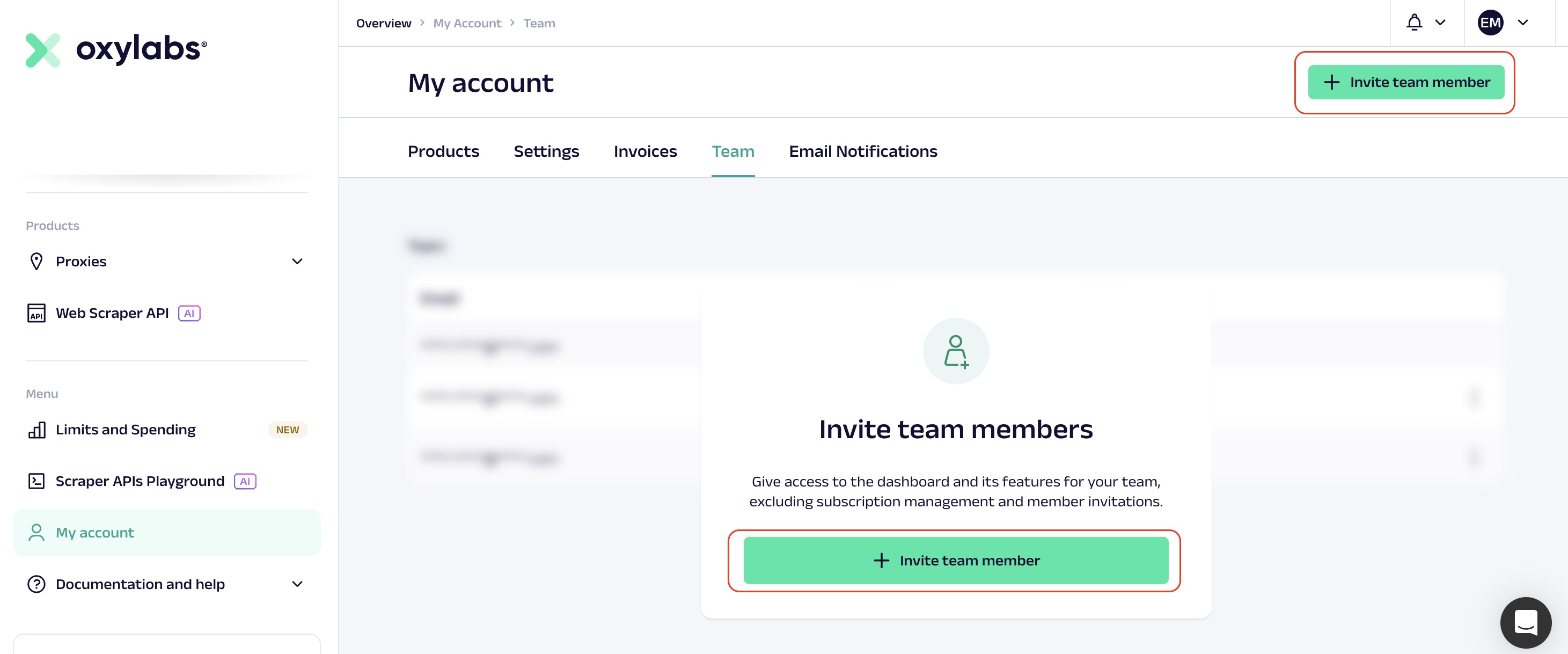
1. Acesse **Minha conta → seção Equipe**
2. Clique em **+ Convidar membro da equipe**
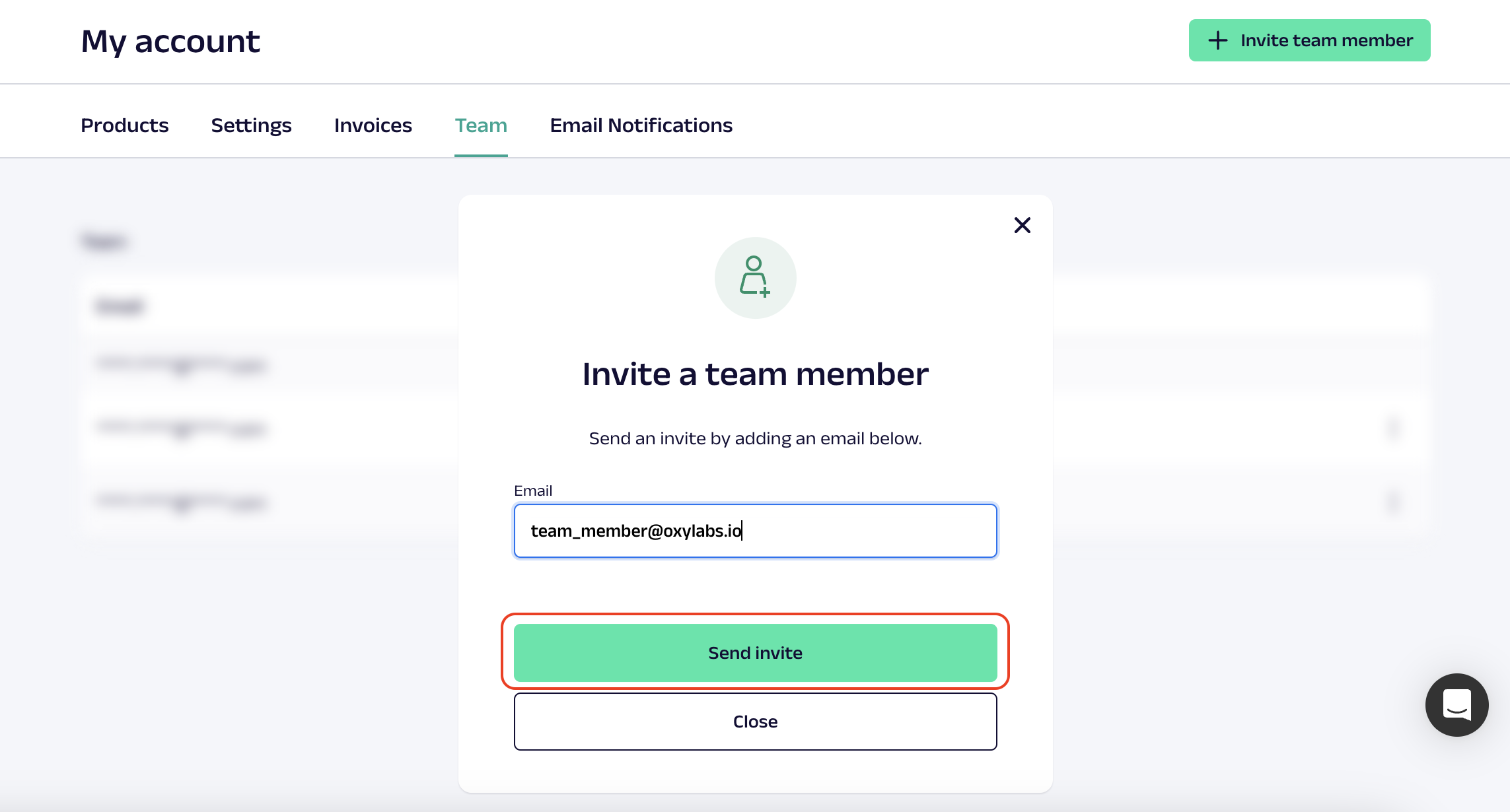
3. Digite o endereço de e-mail do colega de equipe e envie o convite.
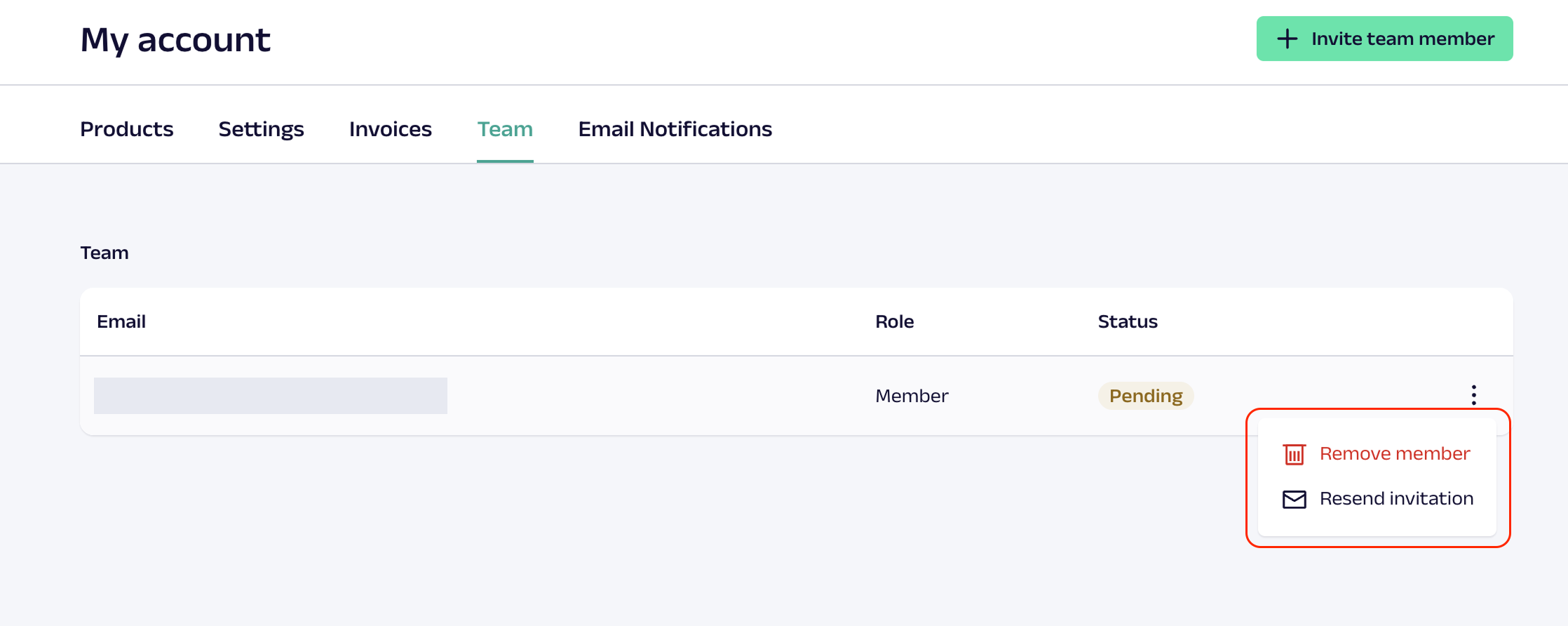
*Observação:* Você pode reenviar convites ou remover membros da equipe a qualquer momento.
4. O convidado receberá tanto um convite por e-mail quanto uma notificação no dashboard (se já tiver uma conta).
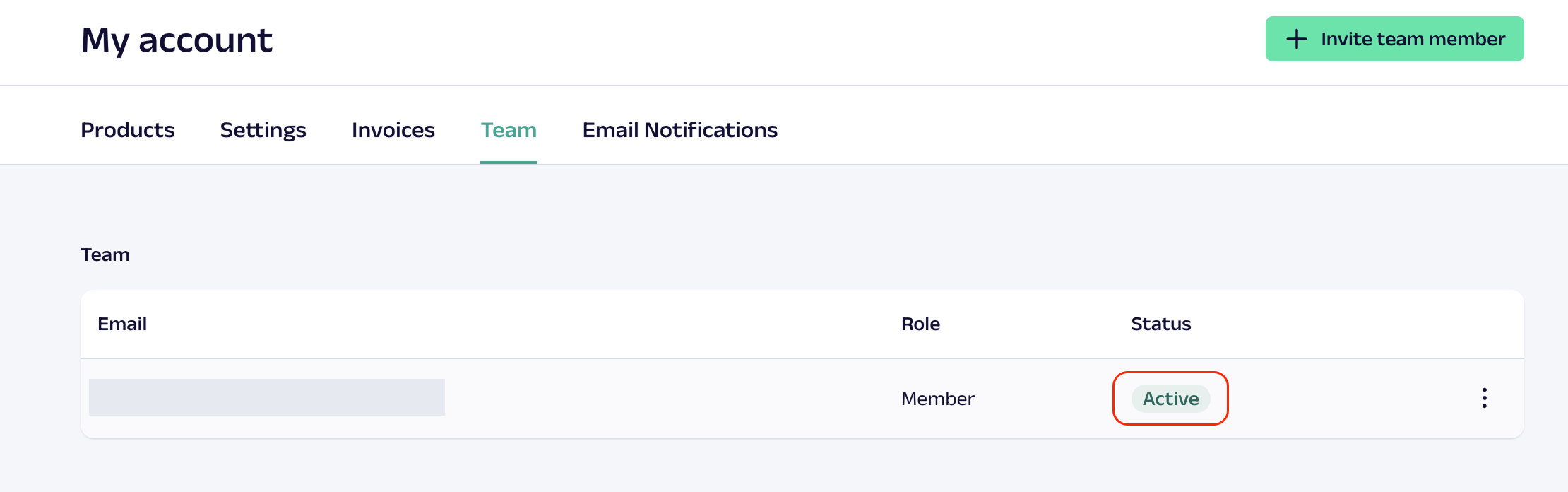
5. Quando o convite for aceito, o status deles mudará para **Ativo**.
### **Processo de integração do membro da equipe**
Da perspectiva do membro da equipe, o processo de integração é o seguinte:
1. Eles recebem um convite por e-mail para entrar na equipe.
2. Ao clicar em **Aceitar convite** direciona-os para o dashboard da Oxylabs.
* Se não tiverem uma conta, primeiro devem se registrar.
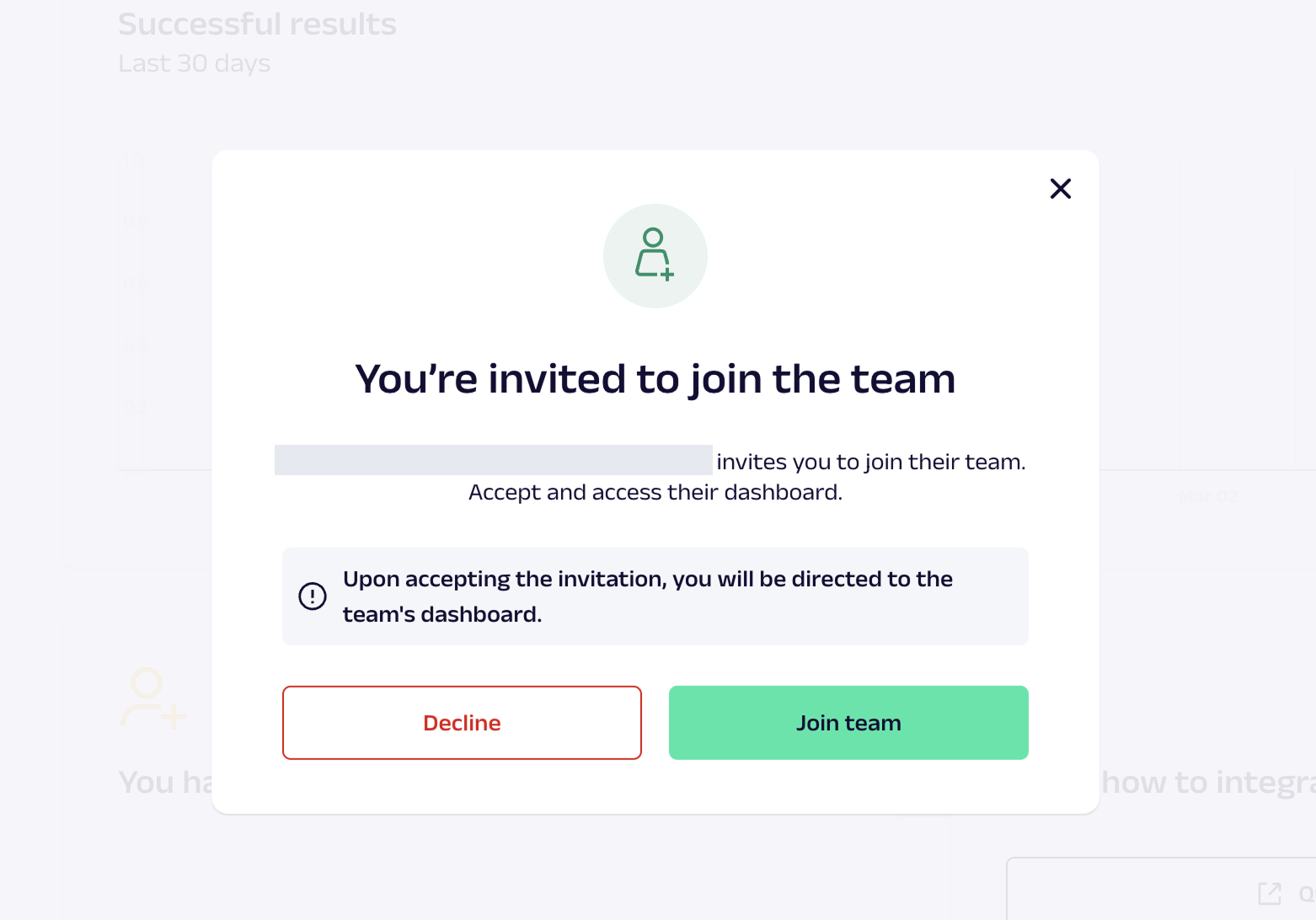
* Se já tiverem uma conta, após fazer login, verão um convite em pop-up para entrar na equipe.
3. Depois de aceitarem, eles terão acesso a todos os recursos do dashboard (exceto assinaturas e gerenciamento da equipe).
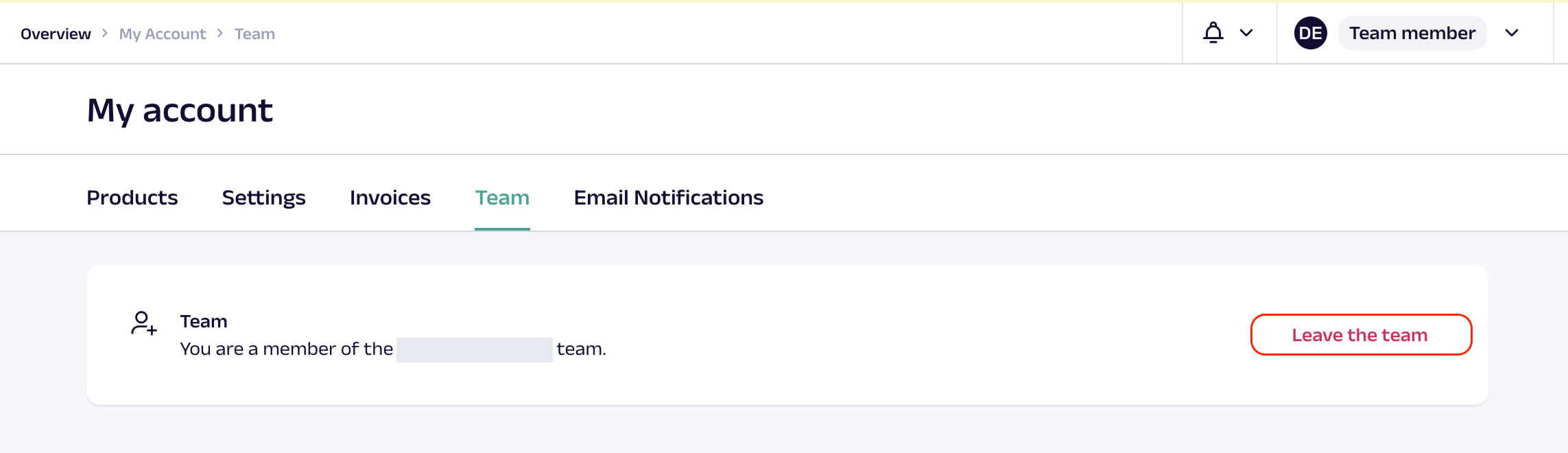
4. Em **Minha conta → Equipe**, eles verão os detalhes da participação na equipe.
5. Eles podem sair da equipe a qualquer momento clicando em **Sair da equipe**.
### Transferência da propriedade da equipe
Os usuários podem transferir a propriedade da equipe em três passos simples:
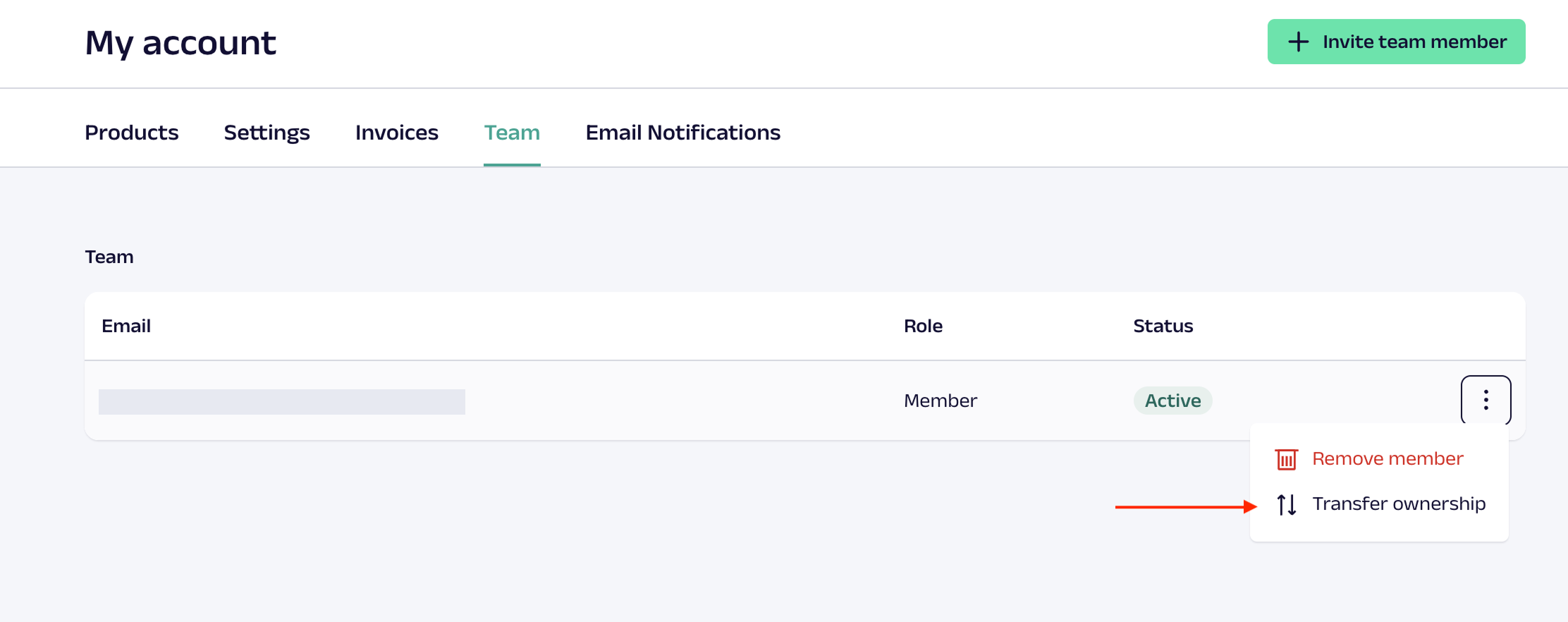
1. O atual proprietário da equipe seleciona o novo proprietário entre os membros existentes da equipe.
2. Eles confirmam a transferência no dashboard e por verificação por e-mail.
3. O novo proprietário aceita o convite pelo dashboard ou por e-mail.
Quando a transferência for concluída, o novo proprietário terá controle administrativo total, enquanto o proprietário anterior se tornará um membro comum da equipe.
---
# Agent Instructions
This documentation is published with GitBook. GitBook is the documentation platform designed so that both humans and AI agents can read, navigate, and reason over technical content effectively. Learn more at gitbook.com.
## Querying This Documentation
If you need additional information that is not directly available in this page, you can query the documentation by asking a question.
Perform an HTTP GET request on the following URL with the `ask` and `goal` query parameters:
```
GET https://developers.oxylabs.io/documentation/pt-br/painel/dashboard-legado/teams.md?ask=&goal=
```
`ask` is the immediate question: it should be specific, self-contained, and written in natural language.
`goal` is what the user is ultimately trying to achieve, the reason they need the answer. Sharing it helps GitBook give you a better, more relevant answer. A goal is most helpful when it describes the outcome the user wants rather than restating the question. For example, with `ask=how do I create an API token`, a goal like `automate deployments from our CI pipeline` lets GitBook tailor the answer to that use case.
The response will contain a direct answer to the question and relevant excerpts and sources from the documentation.
Use this mechanism when the answer is not explicitly present in the current page, you need clarification or additional context, or you want to retrieve related documentation sections.